Більшість інструментів AI-чатів працюють у своїй вкладці. Ви копіюєте текст зі сторінки, вставляєте його у вікно чату і копіюєте відповідь назад. Page Assist усуває цю подорож: це розширення браузера з відкритим кодом, яке відкриває модель у бічній панелі поруч із будь-якою сторінкою, яку ви читаєте, а також повноекранний веб-інтерфейс для довших розмов.
Воно почалося як фронтенд для локальних моделей, що працюють в Ollama, і це досі є за замовчуванням. Але воно також приймає будь-яку точку доступу, сумісну з OpenAI, що означає, що та сама бічна панель може перемикатися між маленькою моделлю на вашому ноутбуці та передовою моделлю в хмарі. Цей посібник описує чотири робочі процеси, для яких люди насправді його використовують, і для кожного з них вказує, які функції ввімкнути і чи підходить краще локальна чи хмарна модель.
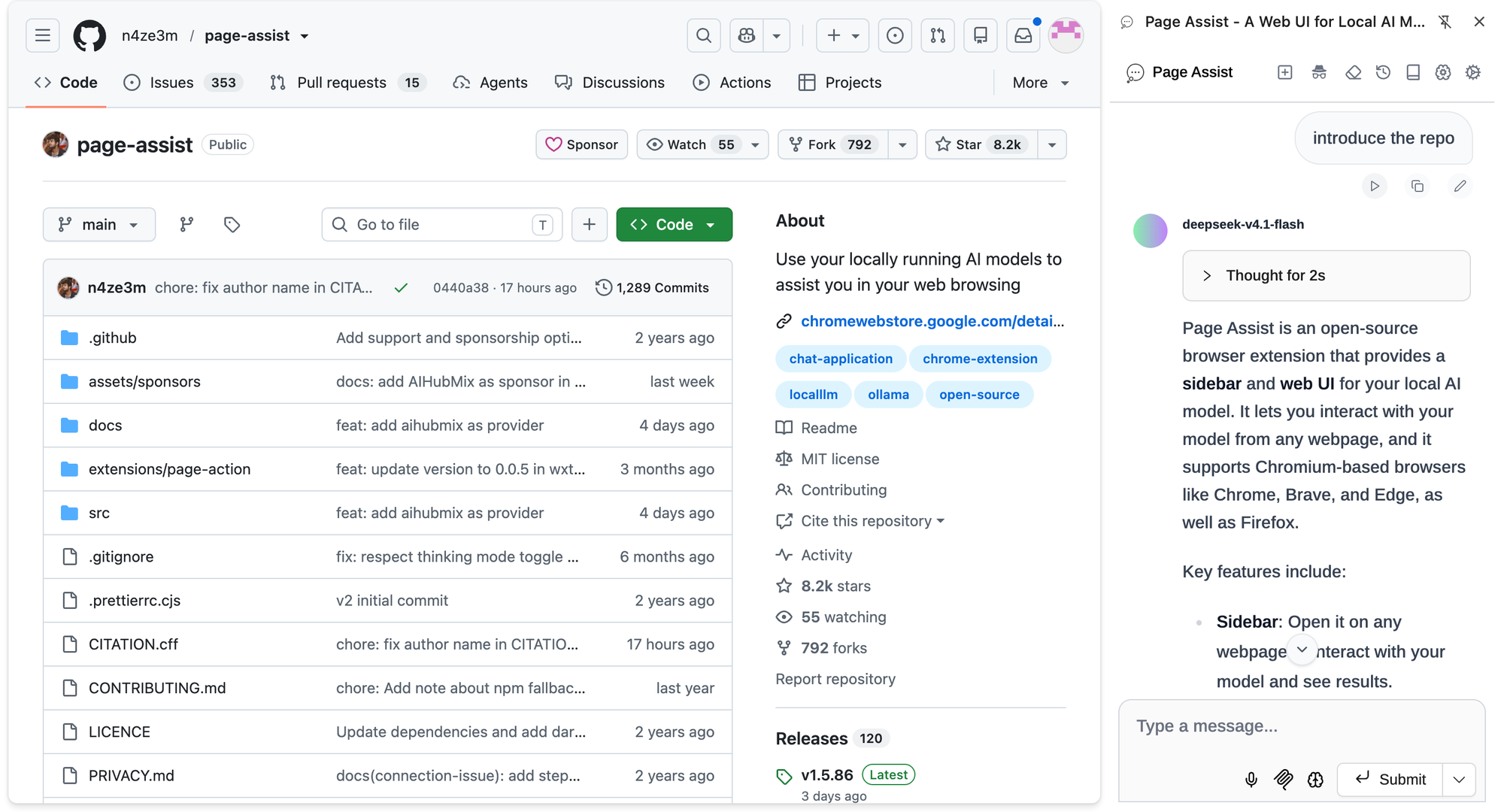
Page Assist на перший погляд
Дані нижче взято з репозиторію GitHub та списку в Chrome Web Store станом на 8 жовтня 2026 року.
- Ліцензія та вартість: MIT, безкоштовно. Розроблено незалежним розробником (n4ze3m) з внесками від спільноти.
- Прийняття: близько 8,200 зірок на GitHub; 300,000 користувачів та рейтинг 4.8 у Chrome Web Store.
- Темп випуску: щотижня. Версія 1.5.86, випущена 8 жовтня 2026 року, додала AIHubMix до списку попередніх постачальників.
- Браузери: Chrome, Brave, Edge, Vivaldi, Firefox, LibreWolf, Zen. Opera та Arc отримують веб-інтерфейс, але не бічну панель.
- Конфіденційність: без телеметрії. Історія чатів, налаштування та вбудовані знання зберігаються у сховищі браузера.
Встановіть його з Chrome Web Store (Firefox та Edge мають свої власні сторінки доповнень). Два ярлики, які варто вивчити з першого дня: Ctrl+Shift+Y відкриває бічну панель, Ctrl+Shift+L відкриває веб-інтерфейс.
Який робочий процес потребує чого
| Робочий процес | Функція | Потребує | Відповідність моделі |
|---|---|---|---|
| Читання довгої сторінки | Чат з веб-сайтом | Чат-модель | Хмара для довгих сторінок |
| Переписати вибраний текст | Меню Copilot | Чат-модель | Локальна модель достатня |
| Запитати свої файли | База знань | Чат + вбудовані знання | Будь-яка |
| Дати моделі діяти | Дія на сторінці / MCP | Модель виклику інструментів | Хмара |
"Відповідність моделі" є відправною точкою, а не правилом. Сильна локальна модель на хорошому GPU може охопити всі чотири рядки.
Одноразове налаштування: локальна модель та хмарний постачальник
Локально: Ollama виявляється автоматично
Якщо Ollama працює на localhost:11434, Page Assist знаходить його без будь-якої конфігурації та перераховує всі моделі, які ви завантажили. Якщо ви бачите помилку 403 при надсиланні повідомлення, це проблема CORS: або увімкніть опцію користувацького походження в Налаштуваннях → Налаштування Ollama, або встановіть OLLAMA_ORIGINS=* та перезапустіть Ollama.
Хмара: виберіть AIHubMix зі списку постачальників
AIHubMix є вбудованим постачальником у Page Assist: з версії 1.5.86 він знаходиться у випадаючому списку постачальників поряд з OpenAI, DeepSeek та іншими, тому URL-адресу вводити не потрібно. Процес слідує посібнику з постачальників, сумісних з OpenAI:
- Створіть API-ключ у консолі AIHubMix (швидкий старт показує, де).
- У Page Assist відкрийте Налаштування → Сумісний API OpenAI → Додати постачальника.
- Виберіть AIHubMix з випадаючого списку. Базова URL-адреса
https://aihubmix.com/v1заповнена для вас. - Вставте свій API-ключ і збережіть.
- З'являється список моделей, отриманий з AIHubMix. Шукайте, позначте чат-моделі, які ви хочете, залиште тип на Чат-модель, і збережіть.
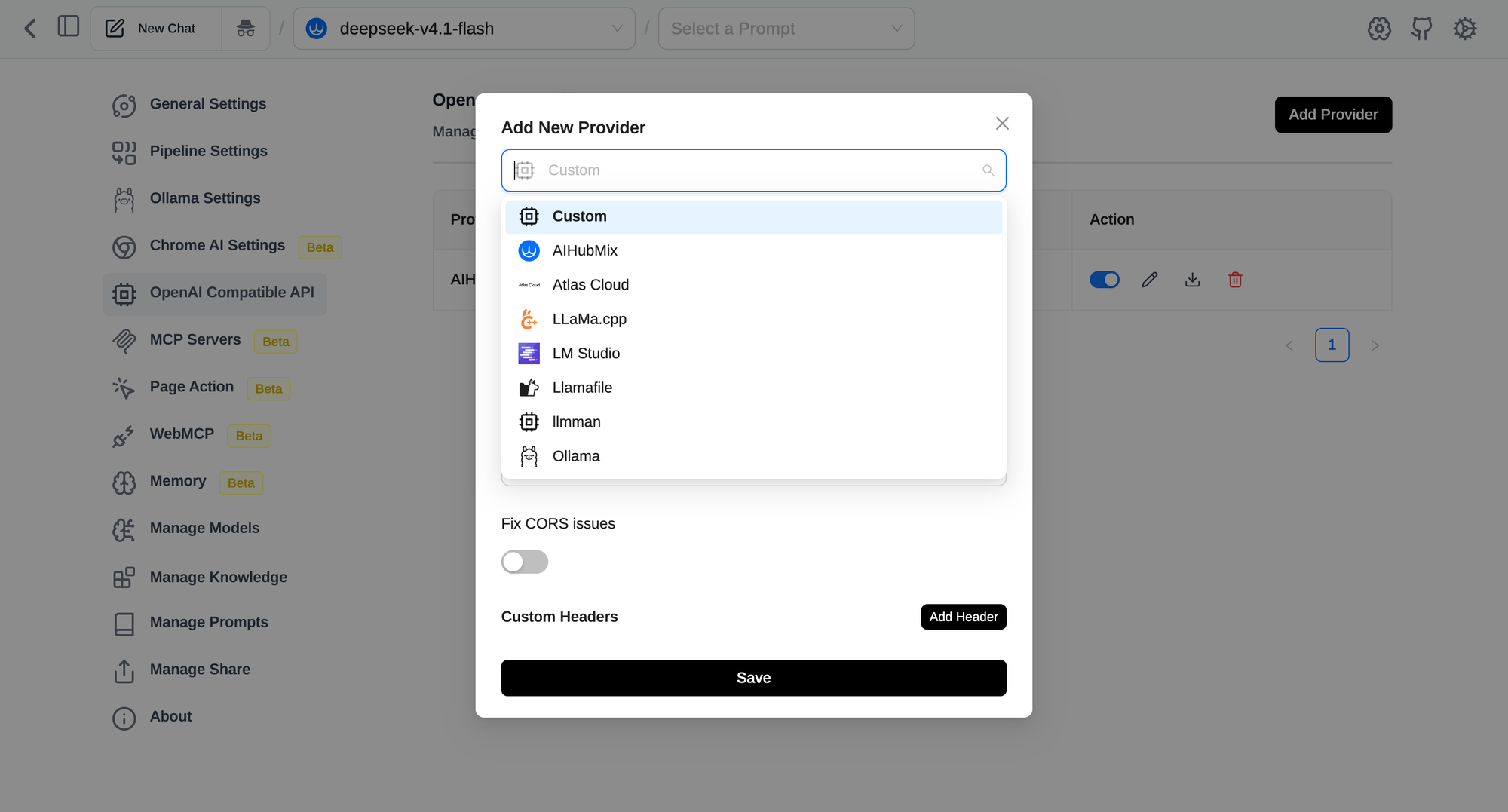
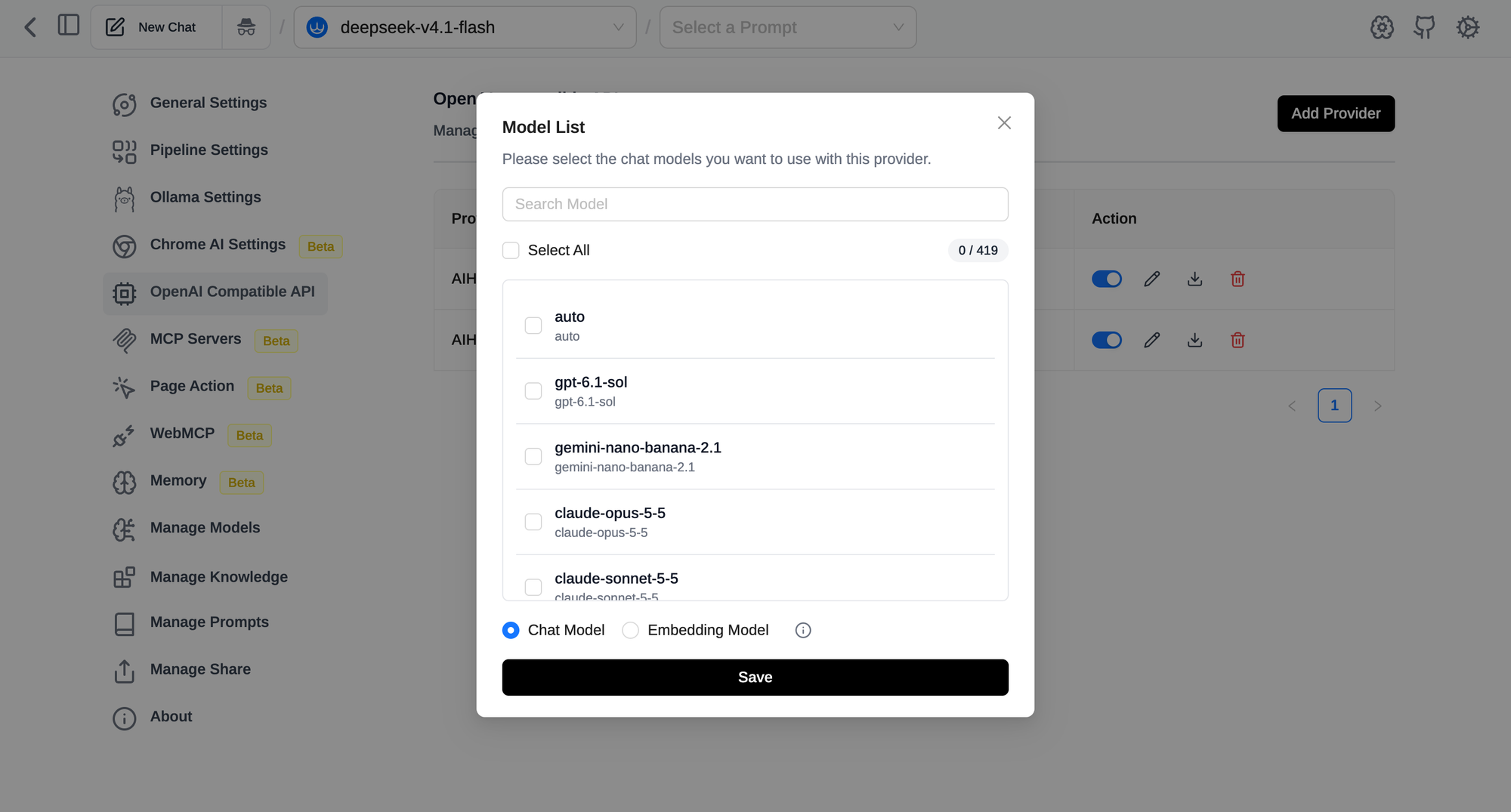
Якщо ви хочете перевірити ключ перед вставкою його в розширення, одного запиту достатньо. Page Assist спілкується з AIHubMix через той самий кінцевий пункт Chat Completions:
curl https://aihubmix.com/v1/chat/completions \
  -H "Authorization: Bearer $AIHUBMIX_API_KEY" \
  -H "Content-Type: application/json" \
  -d '{"model": "auto", "messages": [{"role": "user", "content": "ping"}]}'
auto є реальною назвою моделі на AIHubMix: LLM Router вибирає модель для кожного запиту (за замовчуванням за вартістю, з варіантами за якістю та затримкою) і виставляє рахунок за модель, яку він фактично використав. Додавання auto як однієї з ваших моделей Page Assist є розумним за замовчуванням, якщо ви не хочете вибирати. Перегляньте список моделей коли ви хочете вибрати конкретні моделі та порівняти ціни.
Модель вбудованих знань: потрібна для двох з чотирьох робочих процесів
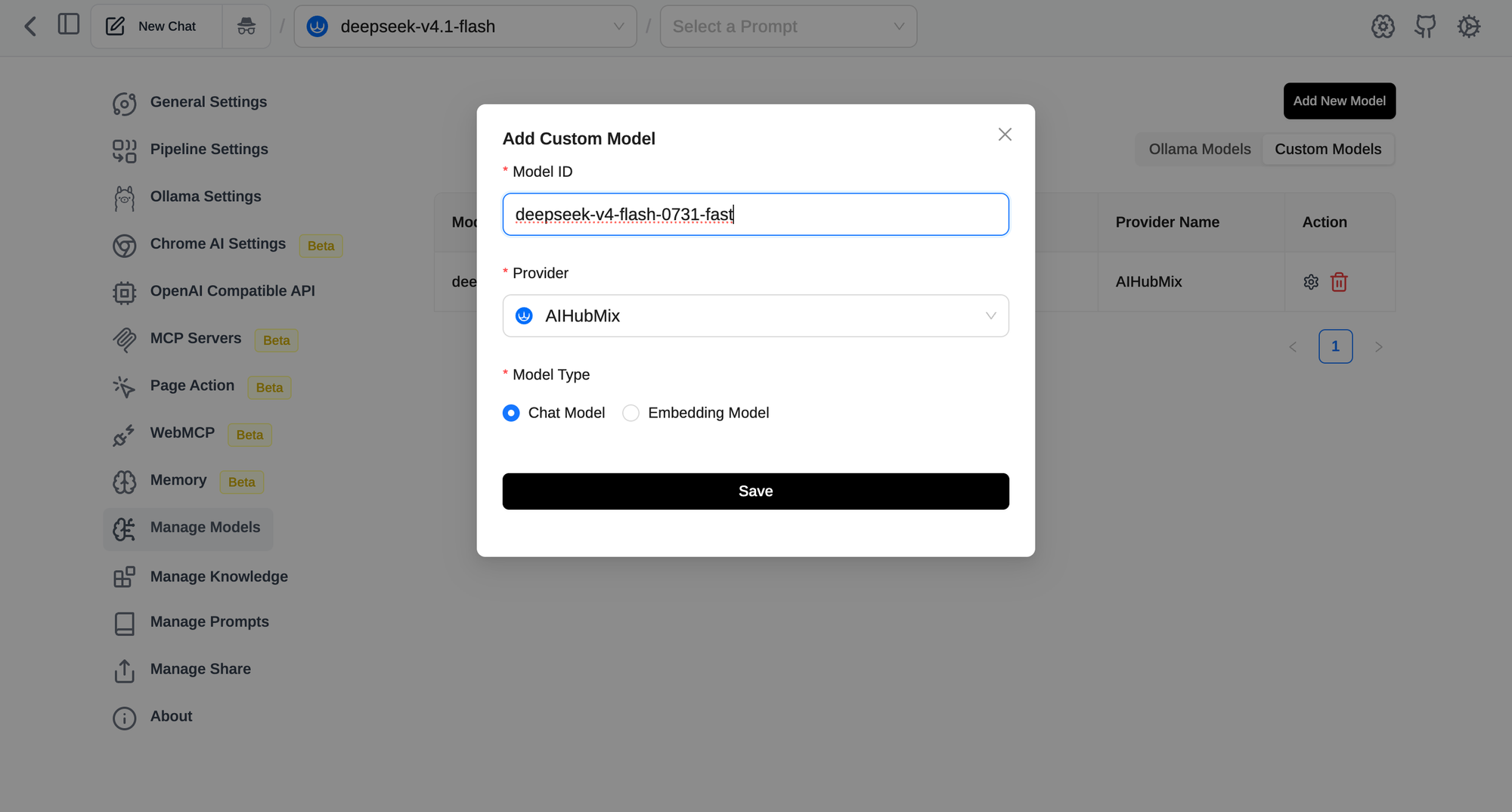
База знань та стандартний режим Чату з веб-сайтом потребують модель вбудованих знань. Встановіть її в Налаштуваннях → Налаштування RAG. Локально Page Assist рекомендує nomic-embed-text через Ollama. Через AIHubMix моделі вбудованих знань походять з того самого списку моделей, що й чат-моделі. Знову відкрийте список моделей постачальника, позначте модель вбудованих знань, таку як gemini-embedding-001, і збережіть її з типом, встановленим на Модель вбудованих знань. Вона з'явиться у випадаючому списку Налаштувань RAG.
Робочий процес 1: Читання довгої сторінки без її залишення
Відкрийте бічну панель на статті, сторінці документації або в темі обговорення GitHub, і увімкніть Чат з веб-сайтом. Тепер ви можете запитати "які три основні аргументи тут?" або "яка опція конфігурації виправляє помилку в коментарі 14?" і модель відповідає з тієї сторінки, на якій ви знаходитесь.
Є два способи, якими сторінка досягає моделі, і різниця має значення:
- Режим вбудованих знань (за замовчуванням): сторінка ділиться на частини, вбудовується, і лише відповідні частини надсилаються до моделі. Працює з малими контекстними вікнами, але може пропустити речі, які охоплюють всю сторінку.
- Нормальний режим: текст сторінки надсилається безпосередньо. У Налаштуваннях вилучення вимкніть "Увімкнути вбудовані знання та вилучення" та підвищте "Максимальний розмір вмісту для повного контекстного режиму". Краще для резюме та запитань типу "порівняти розділ A з розділом D", але потребує моделі з довгим контекстним вікном.
Саме в другому режимі хмарна модель отримує свою роль. Довга специфікація або тред з 200 коментарями комфортно вписуються в модель хмари з великим контекстом, тоді як маленька локальна модель потребувала б скорочення сторінки.
Три пов'язані функції, які варто знати:
- @tab згадки: введіть
@щоб залучити інші відкриті вкладки до того ж запитання, наприклад, порівнюючи дві сторінки цін. Спочатку увімкніть це в налаштуваннях. - Кнопка підсумовування YouTube: необов'язкова кнопка на сторінках відео YouTube, яка відкриває бічну панель і підсумовує відео, працюючи з транскрипцією сторінки.
- Зір: для сторінок, де вміст в основному складається з зображень або графіків, іконка ока надсилає знімок екрана сторінки до моделі, здатної до зору. Моделі без зору можуть використовувати OCR, що, як описують документи Page Assist, є базовим.
Робочий процес 2: Виберіть текст, клацніть правою кнопкою, готово
Меню Copilot є найшвидшим робочим процесом у розширенні. Виберіть текст на будь-якій сторінці, клацніть правою кнопкою миші та виберіть дію в Page Assist. П'ять дій вбудовані: Підсумувати, Перефразувати, Перекласти, Пояснити та Користувацька.
Справжня цінність полягає в Користувацьких запитах Copilot (Налаштування → Керувати запитами → Користувацький Copilot). Кожен з них є заголовком плюс шаблоном з {text} де розміщується вибір, і кожен стає власним записом у контекстному меню. Кілька, які швидко окупаються:
Заголовок: Відповісти простими словами
Запит: Перепишіть наступне так, щоб не носій мови міг це зрозуміти. Тримайтеся в межах 80 слів.

{text}
Заголовок: Знайти твердження
Запит: Перерахуйте кожне фактичне твердження в наступному тексті та позначте ті, які потребують джерела.

{text}
Ці завдання короткі та часті, тому це хороше місце для локальної моделі: жодних витрат за запит, жодних мережевих подорожей, і вибраний текст ніколи не залишає вашого комп'ютера. Залиште хмарну модель для виборів, які є довгими або потребують справжнього міркування (щільний пункт контракту, блок незнайомого коду).
Вбудований запит на переклад перекладає на англійську. Якщо ви читаєте переважно в іншому напрямку, відредагуйте вбудований запит або додайте користувацький з вашою цільовою мовою.
Робочий процес 3: Запитання про ваші власні файли
База знань перетворює PDF, документи Word, текст, CSV та файли Markdown на те, з чим ви можете спілкуватися. Перейдіть до Налаштувань → Керувати знаннями → Додати нові знання, завантажте файли та чекайте обробки. Потім, у полі вводу чату, іконка знань дозволяє вам вибрати, яку колекцію використовувати.
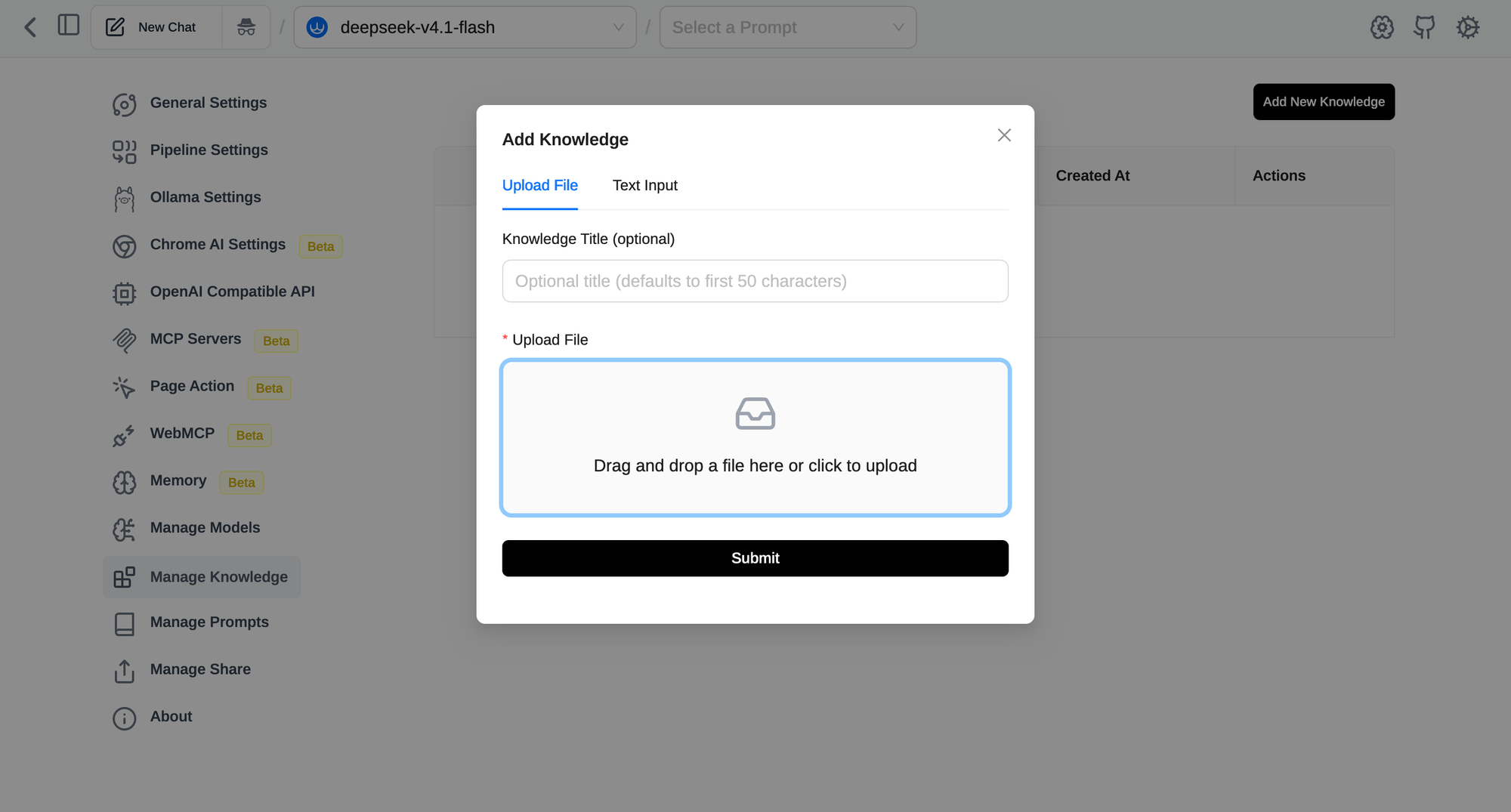
Дві речі, які варто знати перед завантаженням великої папки:
- Все обробляється та зберігається в браузері. Page Assist попереджає, що це може викликати проблеми з продуктивністю при великій кількості даних. Почніть з обмеженого набору файлів, а не з цілого архіву.
- Якість вилучення залежить більше від моделі вбудованих знань, ніж від чат-моделі. Якщо відповіді постійно пропускають очевидні уривки, спробуйте більш потужну модель вбудованих знань перед зміною чат-моделей.
Вибір між локальною та хмарною моделлю тут в основному залежить від документів. Внутрішні файли, які ви не вставили б у веб-сервіс, є випадком для повністю локального налаштування: локальні вбудовані знання плюс локальна чат-модель. Публічні документи або документація продукту можуть підійти в обидва боки.
Робочий процес 4: Дати моделі діяти на сторінці
Найновіші робочі процеси виходять за межі читання. Дві функції надають моделі інструменти:
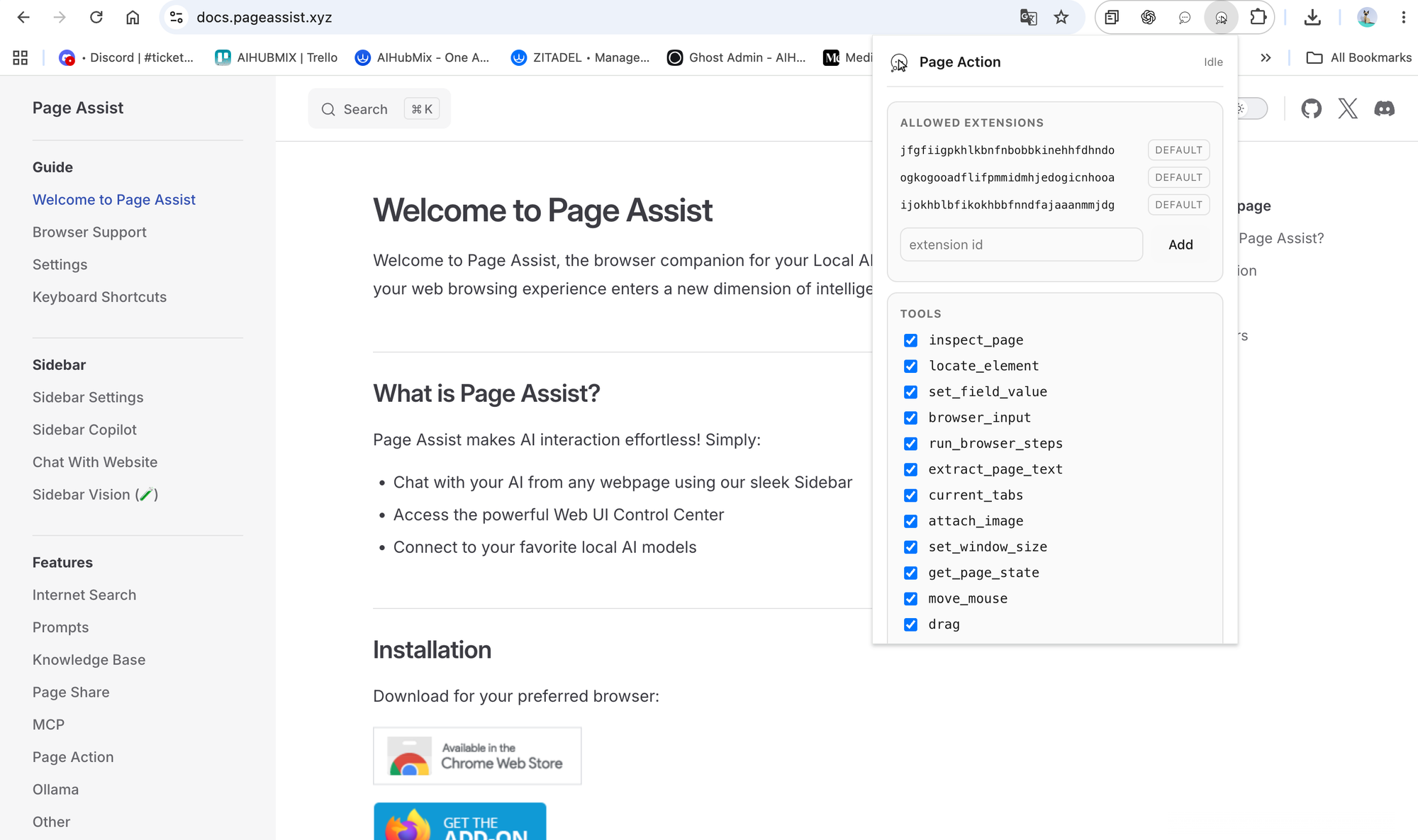
- Дія на сторінці є окремим супутнім розширенням для браузерів на базі Chromium. З ним увімкненим (іконка курсора в бічній панелі) модель може читати поточну вкладку та натискати, вводити, прокручувати, навігувати та заповнювати форми, крок за кроком. Воно постачається окремо, оскільки потребує дозволу
debuggerChrome, який більшість користувачів ніколи не потребують. Дивіться документацію Дії на сторінці для налаштування. - MCP дозволяє вам підключати віддалені сервери MCP через Streamable HTTP, з авторизацією bearer-token або OAuth 2.1. Сервери STDIO можуть бути з'єднані з HTTP за допомогою supergateway.
Обидва мають перемикач затвердження. "Вимагати затвердження перед кожною дією" за замовчуванням увімкнено для Дії на сторінці. MCP є протилежним: інструменти працюють без затвердження, поки ви не ввімкнете "Вимагати затвердження перед запуском інструментів MCP", після чого кожен інструмент можна налаштувати на Дозволити, Людина в циклі або Вимкнути. Тримайте затвердження для всього, що надсилає форми, надсилає повідомлення або записує дані.
Це той робочий процес, де вибір моделі має найбільше значення. Використання інструментів з кількома кроками потребує моделі, яка надійно дотримується схем інструментів і відновлюється після помилкового кроку, що на практиці означає здатну хмарну модель. Невелика локальна модель часто буде затримуватися або повторювати дії.
Локально чи в хмарі: швидкий спосіб вирішити
- Виберіть локально коли текст є приватним, завдання коротке (переписування, переклади, швидкі пояснення) або ви хочете нульову граничну вартість.
- Виберіть хмару коли сторінка довга, питання потребує міркування по всьому документу або модель повинна використовувати інструменти.
- Зважайте на те, що ви надсилаєте: сам Page Assist нічого не збирає, але все, що надсилається постачальнику хмари, залишає ваш комп'ютер. AIHubMix стверджує, що не зберігає вміст запитів або відповідей, лише метадані запитів, такі як кількість токенів. Постачальники моделей мають свої власні політики зберігання.
Оскільки обидва типи моделей знаходяться в одному виборі моделей, перемикання є зміною випадаючого списку під час розмови, а не іншою програмою.
Загальні проблеми
- 403 при спілкуванні з Ollama: CORS. Увімкніть URL-адресу користувацького походження в Налаштуваннях Ollama, або встановіть
OLLAMA_ORIGINS=*. - "Модель не знайдена" після додавання постачальника: API-ключ неправильний або не має балансу.
- Немає AIHubMix у випадаючому списку: розширення старше за 1.5.86. Оновіть його або виберіть Користувацький і введіть
https://aihubmix.com/v1. - Модель вбудованих знань не пропонується в Налаштуваннях RAG: вона була збережена як Чат-модель. Додайте її знову з типом, встановленим на Модель вбудованих знань.
- Чат з веб-сайтом дає поверхневі відповіді: перемкніться на нормальний режим і використовуйте модель з довшим контекстним вікном.
- Бічна панель не відкривається: Opera та Arc не підтримують її; використовуйте веб-інтерфейс.
Часті запитання
Чи безкоштовний Page Assist? Так. Він ліцензований за MIT і безкоштовний на всіх підтримуваних браузерах. Ви платите лише якщо підключаєте платного постачальника хмари.
Чи потрібен мені Ollama для використання Page Assist? Ні. Ollama є за замовчуванням, але будь-яка точка доступу, сумісна з OpenAI, працює, включаючи LM Studio, llama.cpp, vLLM та хмарні шлюзи, такі як AIHubMix.
Чи є AIHubMix у випадаючому списку постачальників? Так, з версії 1.5.86. Виберіть його та вставте свій API-ключ; базова URL-адреса заповнена. У старішій версії спочатку оновіть розширення.
Чи надсилає Page Assist мої дані про перегляд кудись? Page Assist не має телеметрії та зберігає історію локально. Вміст сторінки надсилається лише до тієї моделі, з якою ви спілкуєтеся. Якщо це хмарна модель, вміст надсилається цьому постачальнику.
Яку модель вбудованих знань мені слід використовувати? Локально, nomic-embed-text через Ollama є задокументованою рекомендацією. Через AIHubMix виберіть одну, таку як gemini-embedding-001, з того самого списку моделей, що й чат-моделі, і збережіть її з типом, встановленим на Модель вбудованих знань.
Чи можу я використовувати різні моделі для різних робочих процесів? Так. Вибір моделі є індивідуальним для чату, тому ви можете зберегти локальну модель для швидких переписувань і перемикатися на хмарну модель для довгої сторінки в одній сесії.
Чи працює Дія на сторінці в Firefox? Ні. Дія на сторінці доступна лише в браузерах на базі Chromium, таких як Chrome, Brave та Edge, оскільки вона покладається на протокол Chrome DevTools.