Çoğu AI sohbet aracı kendi sekmesinde bulunur. Bir sayfadan metin kopyalarsınız, bir sohbet penceresine yapıştırırsınız ve yanıtı geri kopyalarsınız. Sayfa Yardımı bu gidiş gelişleri ortadan kaldırır: okuduğunuz sayfanın yanında bir kenar çubuğunda bir modeli açan açık kaynaklı bir tarayıcı uzantısıdır ve daha uzun sohbetler için tam sekme web arayüzü sunar.
Ollama'da çalışan yerel modeller için bir ön uç olarak başladı ve bu hala varsayılandır. Ancak aynı zamanda herhangi bir OpenAI uyumlu uç noktayı da kabul eder, bu da aynı kenar çubuğunun dizüstü bilgisayarınızdaki küçük bir model ile buluttaki bir öncü model arasında geçiş yapabileceği anlamına gelir. Bu kılavuz, insanların gerçekten kullandığı dört iş akışını anlatıyor ve her biri için hangi özelliklerin açılacağını ve yerel veya bulut modelinin hangisinin daha iyi uyduğunu belirtiyor.
Sayfa Yardımı kısaca
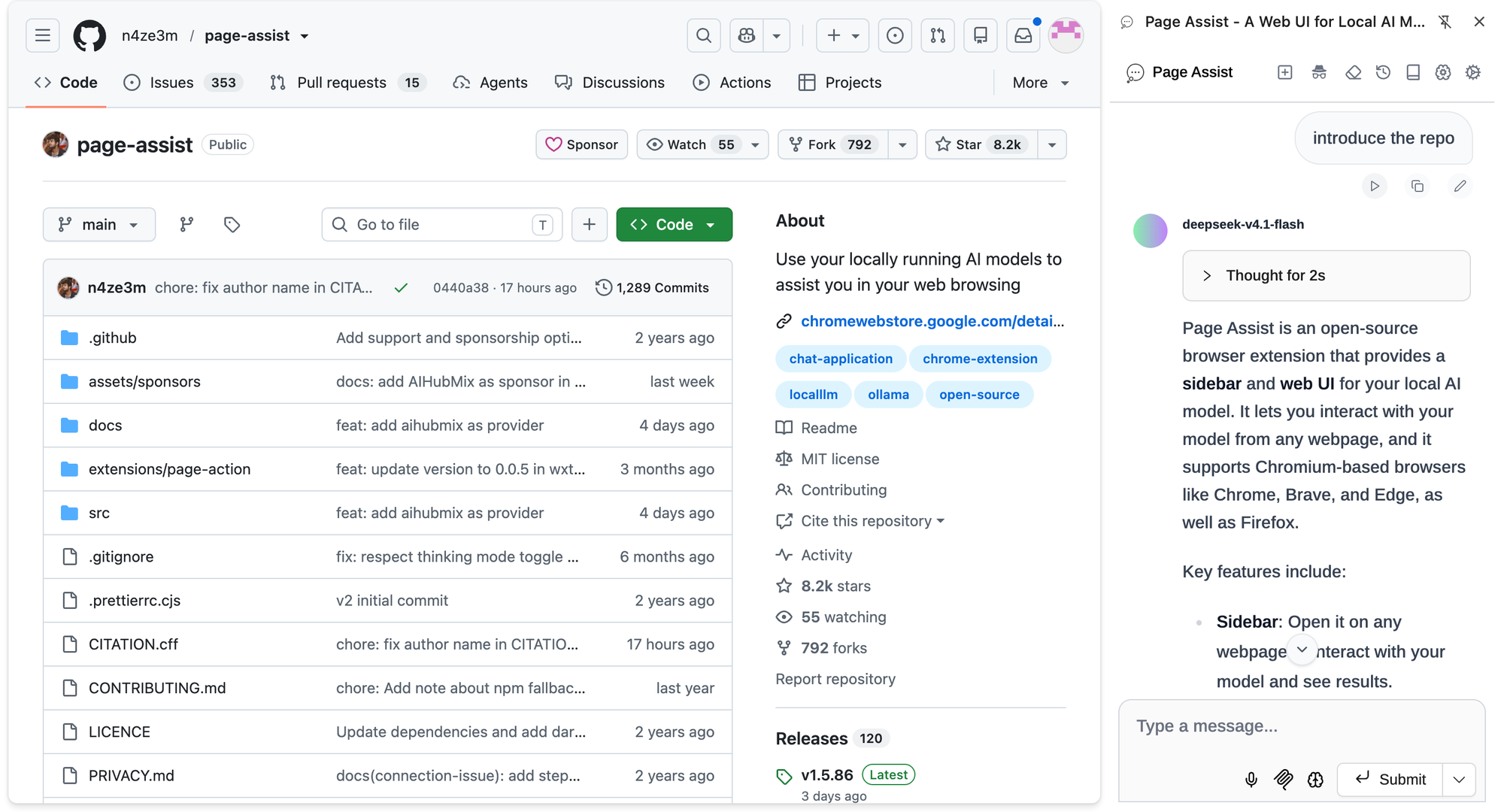
Aşağıdaki veriler, 8 Ekim 2026 itibarıyla GitHub deposundan ve Chrome Web Mağazası listesinden alınmıştır.
- Lisans ve maliyet: MIT, ücretsiz. Bağımsız bir geliştirici (n4ze3m) ve topluluk katkıcıları tarafından oluşturulmuştur.
- Kabul oranı: yaklaşık 8,200 GitHub yıldızı; 300,000 kullanıcı ve Chrome Web Mağazası'nda 4.8 puan.
- Yayın hızı: haftalık. 8 Ekim 2026'da yayınlanan 1.5.86 sürümü, ön ayar sağlayıcı listesine AIHubMix'i ekledi.
- Tarayıcılar: Chrome, Brave, Edge, Vivaldi, Firefox, LibreWolf, Zen. Opera ve Arc web arayüzünü alır ancak kenar çubuğunu almaz.
- Gizlilik: telemetri yok. Sohbet geçmişi, ayarlar ve bilgi tabanı gömme verileri tarayıcı depolamasında kalır.
Onu Chrome Web Mağazası üzerinden yükleyin (Firefox ve Edge'in kendi eklenti sayfaları vardır). İlk günde öğrenmeye değer iki kısayol vardır: Ctrl+Shift+Y kenar çubuğunu açar, Ctrl+Shift+L web arayüzünü açar.
Hangi iş akışı neye ihtiyaç duyar
| İş Akışı | Özellik | İhtiyaçlar | Model uyumu |
|---|---|---|---|
| Uzun bir sayfa oku | Web Sitesi ile Sohbet | Sohbet modeli | Uzun sayfalar için bulut |
| Seçili metni yeniden yaz | Copilot menüsü | Sohbet modeli | Yerel yeterlidir |
| Kendi dosyalarınızı sorun | Bilgi Tabanı | Sohbet + gömme | Her ikisi de |
| Modelin sayfada hareket etmesine izin ver | Sayfa Eylemi / MCP | Araç çağırma modeli | Bulut |
"Model uyumu" bir başlangıç noktasıdır, kural değildir. İyi bir GPU'da güçlü bir yerel model, dört satırı da kapsayabilir.
Tek seferlik kurulum: bir yerel model ve bir bulut sağlayıcısı
Yerel: Ollama otomatik olarak algılanır
Eğer Ollama localhost:11434 üzerinde çalışıyorsa, Sayfa Yardımı herhangi bir yapılandırma olmadan onu bulur ve çektiğiniz her modeli listeler. Eğer bir mesaj gönderdiğinizde 403 hatası alıyorsanız, bu bir CORS sorunudur: ya Ayarlar → Ollama Ayarları altında özel köken seçeneğini etkinleştirin ya da OLLAMA_ORIGINS=* ayarlayın ve Ollama'yı yeniden başlatın.
Bulut: sağlayıcı listesinden AIHubMix'i seçin
AIHubMix, Sayfa Yardımı'nda yerleşik bir sağlayıcıdır: 1.5.86 sürümünden itibaren OpenAI, DeepSeek ve diğerlerinin yanında sağlayıcı açılır menüsünde yer alır, bu nedenle yazılacak bir URL yoktur. Akış, Sayfa Yardımı'nın OpenAI uyumlu sağlayıcı kılavuzunu izler:
- AIHubMix konsolunda bir API anahtarı oluşturun (hızlı başlangıç burada gösterir).
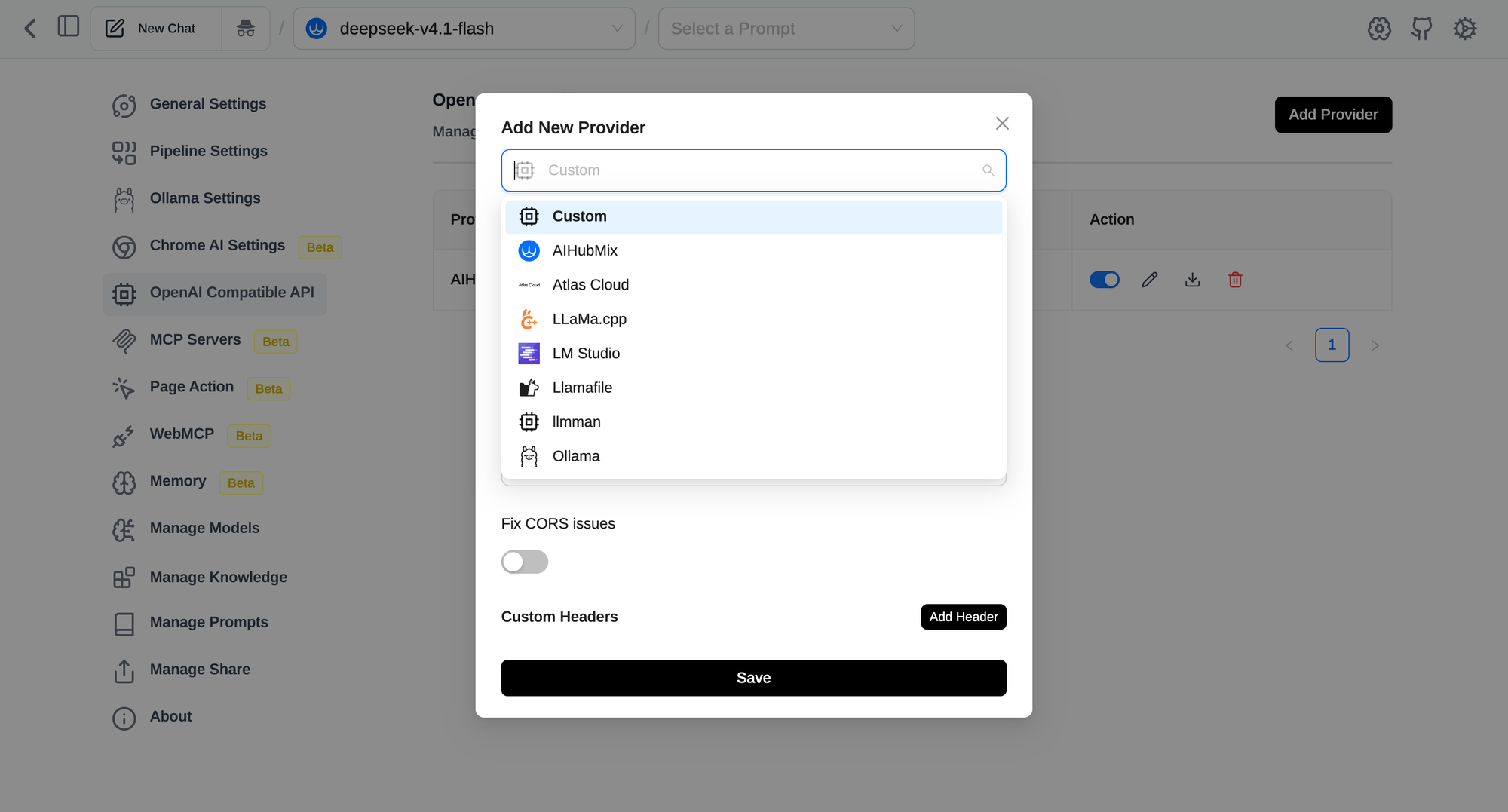
- Sayfa Yardımı'nda Ayarlar → OpenAI Uyumlu API → Sağlayıcı Ekle'yi açın.
- Açılır menüden AIHubMix seçin. Temel URL
https://aihubmix.com/v1sizin için doldurulmuştur. - API anahtarınızı yapıştırın ve kaydedin.
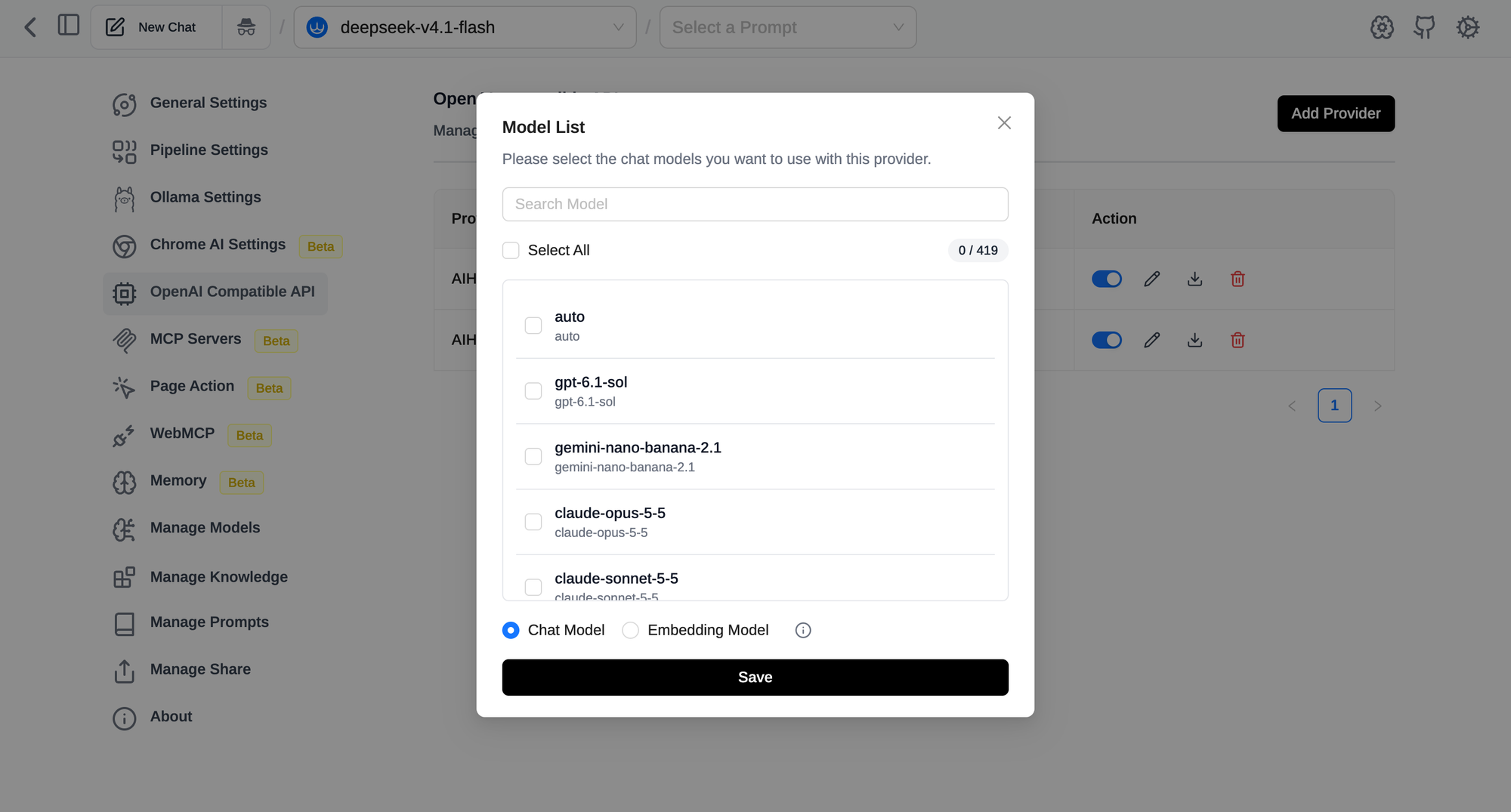
- AIHubMix'ten alınan bir model listesi görünür. Arama yapın, istediğiniz sohbet modellerini işaretleyin, türü Sohbet Modeli olarak bırakın ve kaydedin.
Anahtarı uzantıya yapıştırmadan önce kontrol etmek isterseniz, bir istek yeterlidir. Sayfa Yardımı, AIHubMix ile aynı Sohbet Tamamlamaları uç noktası üzerinden iletişim kurar:
curl https://aihubmix.com/v1/chat/completions \
  -H "Authorization: Bearer $AIHUBMIX_API_KEY" \
  -H "Content-Type: application/json" \
  -d '{"model": "auto", "messages": [{"role": "user", "content": "ping"}]}'
auto AIHubMix'te gerçek bir model adıdır: bu LLM Yönlendirici her isteğe bir model seçer (varsayılan olarak maliyet öncelikli, kalite öncelikli ve gecikme öncelikli varyantlarla) ve gerçekten kullandığı modeli faturalandırır. Eğer seçmek istemiyorsanız, auto Sayfa Yardımcı modellerinizden biri olarak eklemek makul bir varsayılandır. Belirli modelleri seçmek ve fiyatları karşılaştırmak istediğinizde model listesine göz atın.
Gömme modeli: dört iş akışından ikisi için gereklidir
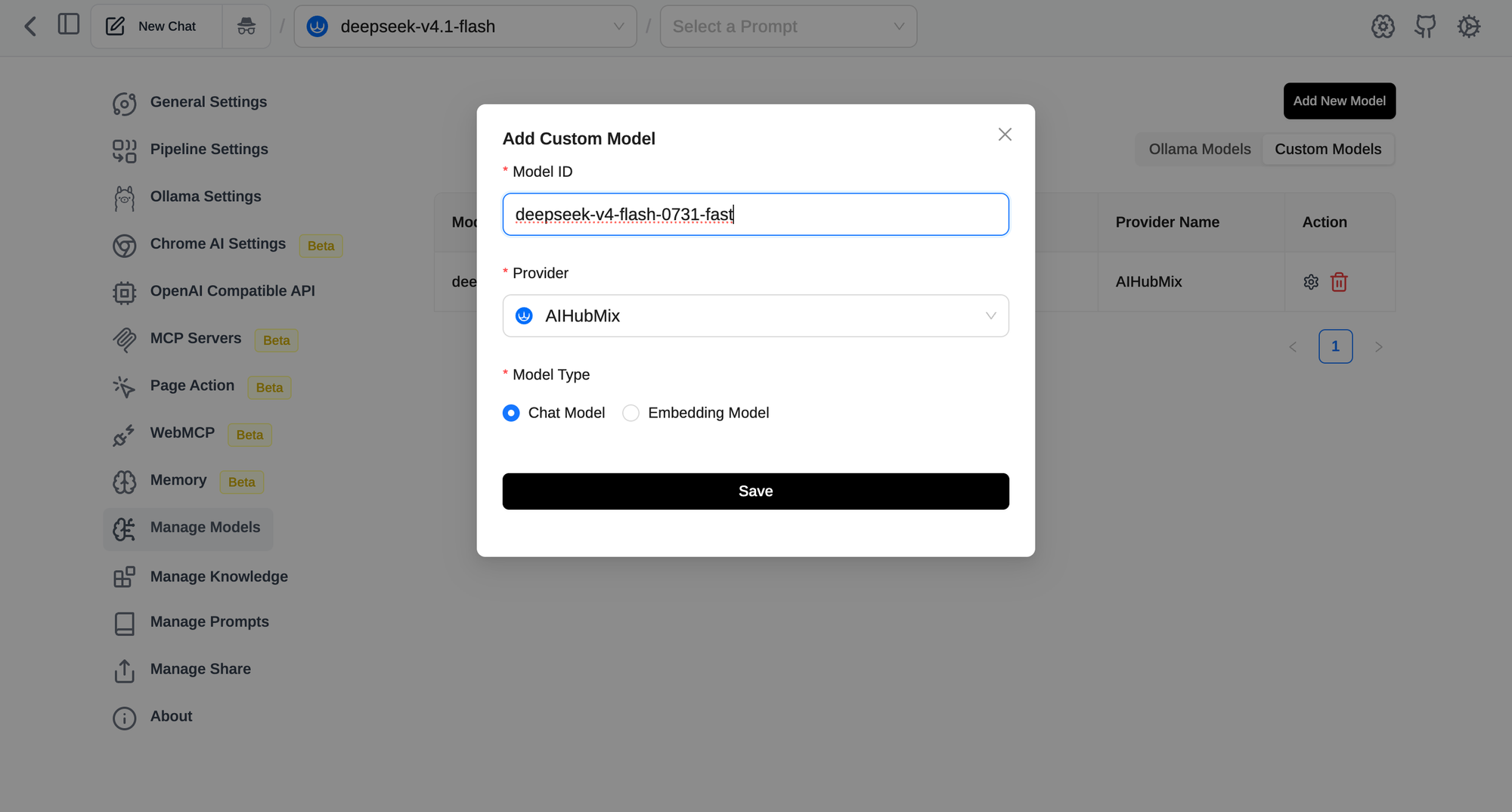
Bilgi Tabanı ve Web Sitesi ile Sohbet'in varsayılan modu bir gömme modeline ihtiyaç duyar. Bunu Ayarlar → RAG Ayarları altında ayarlayın. Yerel olarak, Sayfa Yardımı Ollama üzerinden nomic-embed-text önerir. AIHubMix aracılığıyla, gömme modeller sohbet modelleriyle aynı model listesinden gelir. Sağlayıcının model listesine tekrar açın, gemini-embedding-001 gibi bir gömme modelini işaretleyin ve türü Gömme Modeli olarak ayarlayarak kaydedin. Daha sonra RAG Ayarları açılır menüsünde görünür.
İş Akışı 1: Uzun bir sayfayı terk etmeden okuma
Bir makale, bir dokümantasyon sayfası veya bir GitHub sorun dizisinde kenar çubuğunu açın ve Web Sitesi ile Sohbet özelliğini etkinleştirin. Artık "burada üç ana argüman nedir?" veya "yorum 14'teki hatayı düzeltmek için hangi yapılandırma seçeneği var?" diye sorabilirsiniz ve model bulunduğunuz sayfadan yanıt verir.
Sayfanın modele ulaşmasının iki yolu vardır ve bu fark önemlidir:
- Gömme modu (varsayılan): sayfa parçalara ayrılır, gömülür ve yalnızca ilgili parçalar modele gider. Küçük bağlam pencereleriyle çalışır, ancak tüm sayfayı kapsayan şeyleri atlayabilir.
- Normal mod: sayfa metni doğrudan gönderilir. Geri Alma Ayarları altında "Gömme ve Geri Alma'yı Etkinleştir" seçeneğini kapatın ve "Tam Bağlam Modu için Maksimum İçerik Boyutu"nu artırın. Özellikle özetler ve "A bölümünü D bölümüyle karşılaştır" soruları için daha iyidir, ancak uzun bir bağlam penceresine sahip bir model gerektirir.
İkinci mod, bir bulut modelinin yerini kazandığı yerdir. Uzun bir spesifikasyon veya 200 yorumlu bir diziyi büyük bağlamlı bir bulut modeline rahatça sığdırırken, küçük bir yerel model sayfanın kısaltılmasını gerektirir.
Üç ilgili özelliği bilmekte fayda var:
- @sekme bahsetmeleri: diğer açık sekmeleri aynı soruya çekmek için
@yazın, örneğin iki fiyatlandırma sayfasını karşılaştırmak. Öncelikle ayarlarda etkinleştirin. - YouTube özetleme butonu: YouTube video sayfalarında kenar çubuğunu açan ve videoyu özetleyen isteğe bağlı bir buton, sayfanın transkriptinden çalışır.
- Görüş: içeriğin çoğunlukla resimler veya grafiklerden oluştuğu sayfalar için, göz simgesi sayfanın bir ekran görüntüsünü görme yeteneğine sahip bir modele gönderir. Görüşü olmayan modeller, Sayfa Yardımı'nın kendi belgelerinde temel olarak tanımlanan OCR'ye geri dönebilir.
İş Akışı 2: Metni seç, sağ tıkla, tamam
Copilot menüsü uzantıdaki en hızlı iş akışıdır. Herhangi bir sayfadaki metni seçin, sağ tıklayın ve Sayfa Yardımı altında bir eylem seçin. Beş tane yerleşik olarak gelir: Özetle, Yeniden Yaz, Çevir, Açıkla ve Özel.
Gerçek değer, Özel Copilot İstemlerinde yatmaktadır (Ayarlar → İstemleri Yönet → Özel Copilot). Her biri bir başlık ve seçimin gideceği {text} ile bir şablondan oluşur ve her biri kendi sağ tık girişine dönüşür. Hızla geri dönüş sağlayan birkaç örnek:
Başlık: Sade İngilizce ile yanıt ver
İstem: Aşağıdakini öyle yeniden yazın ki, ana dili İngilizce olmayan bir kişi takip edebilsin. 80 kelimenin altında tutun.

{text}
Başlık: İddiaları bul
İstem: Aşağıdaki metindeki her bir gerçek iddiayı listeleyin ve kaynak gerektirenleri işaretleyin.

{text}
Bu görevler kısa ve sık olduğu için, bu yerel bir model için iyi bir yerdir: her istek için maliyet yok, ağ gidiş gelişi yok ve seçilen metin asla makinenizden çıkmaz. Uzun veya gerçek akıl yürütme gerektiren seçimler için bulut modelini saklayın (yoğun bir sözleşme maddesi, tanıdık olmayan bir kod bloğu).
Yerleşik Çeviri istemi İngilizceye çeviri yapar. Eğer çoğunlukla başka bir yönde okuyorsanız, yerleşik istemi düzenleyin veya hedef dilinizle özel bir tane ekleyin.
İş Akışı 3: Kendi dosyalarınız hakkında sorular sorma
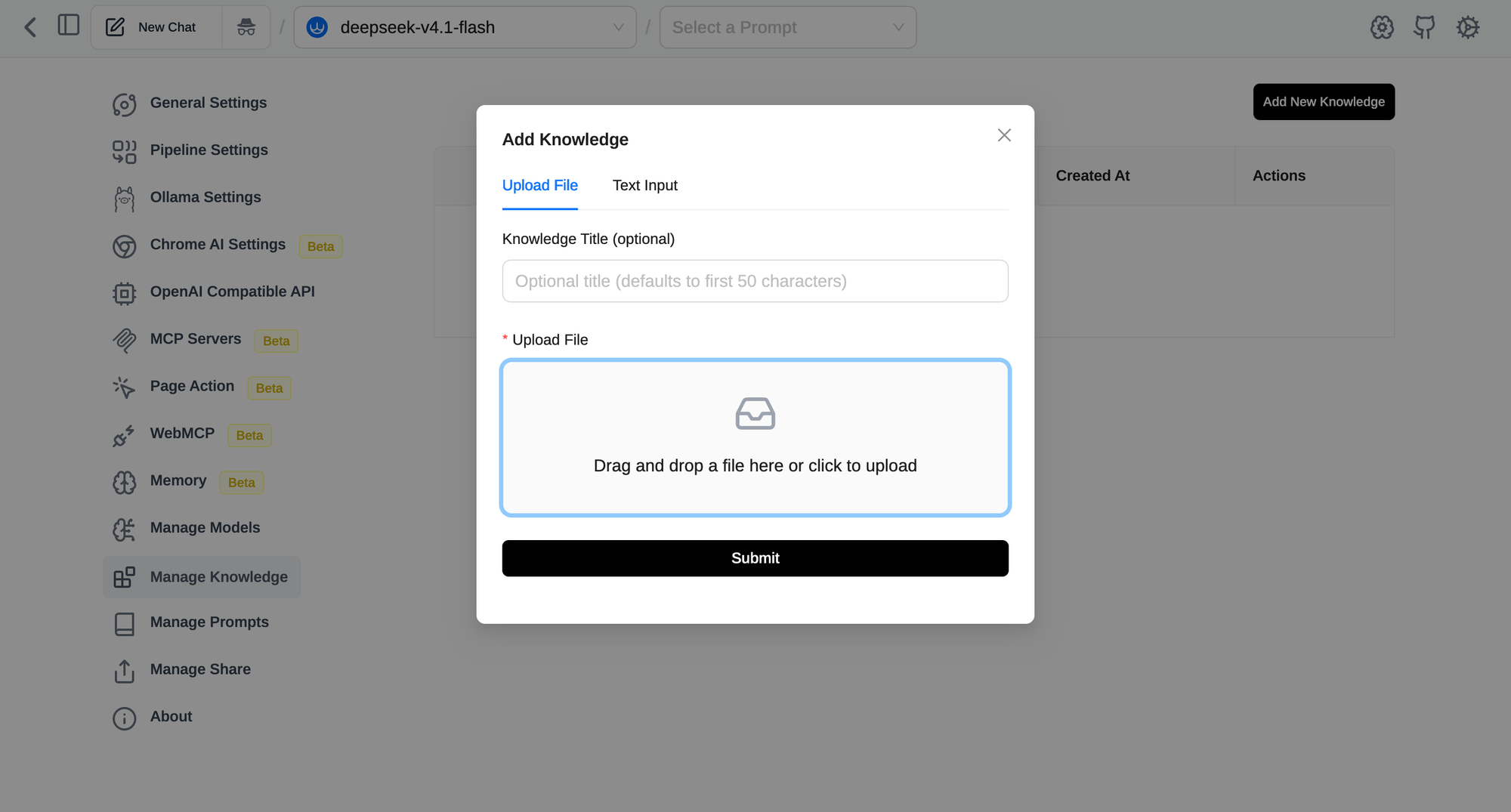
Bilgi Tabanı, PDF'leri, Word belgelerini, metin, CSV ve Markdown dosyalarını sohbet edebileceğiniz bir şeye dönüştürür. Ayarlar → Bilgiyi Yönet → Yeni Bilgi Ekle'ye gidin, dosyaları yükleyin ve işlenmesini bekleyin. Ardından, sohbet girişinde bilgi simgesi hangi koleksiyonu kullanacağınızı seçmenizi sağlar.
Büyük bir klasörü yüklemeden önce bilmeniz gereken iki şey:
- Her şey işlenir ve tarayıcıda saklanır. Sayfa Yardımı, bunun çok fazla veri ile performans sorunlarına yol açabileceğini uyarır. Tüm arşiv yerine odaklanmış bir dosya seti ile başlayın.
- Geri alma kalitesi, sohbet modelinden daha çok gömme modeline bağlıdır. Cevaplar sürekli olarak belirgin pasajları atlıyorsa, sohbet modellerini değiştirmeden önce daha güçlü bir gömme modeli deneyin.
Buradaki yerel ve bulut seçimi çoğunlukla belgelerle ilgilidir. Web hizmetine yapıştırmayacağınız iç dosyalar, tamamen yerel bir kurulum için bir durumdur: yerel gömme artı yerel sohbet modeli. Kamuya açık belgeler veya ürün belgeleri her iki şekilde de gidebilir.
İş Akışı 4: Modelin sayfada hareket etmesine izin verme
En yeni iş akışları okumayı aşar. İki özellik modele araçlar verir:
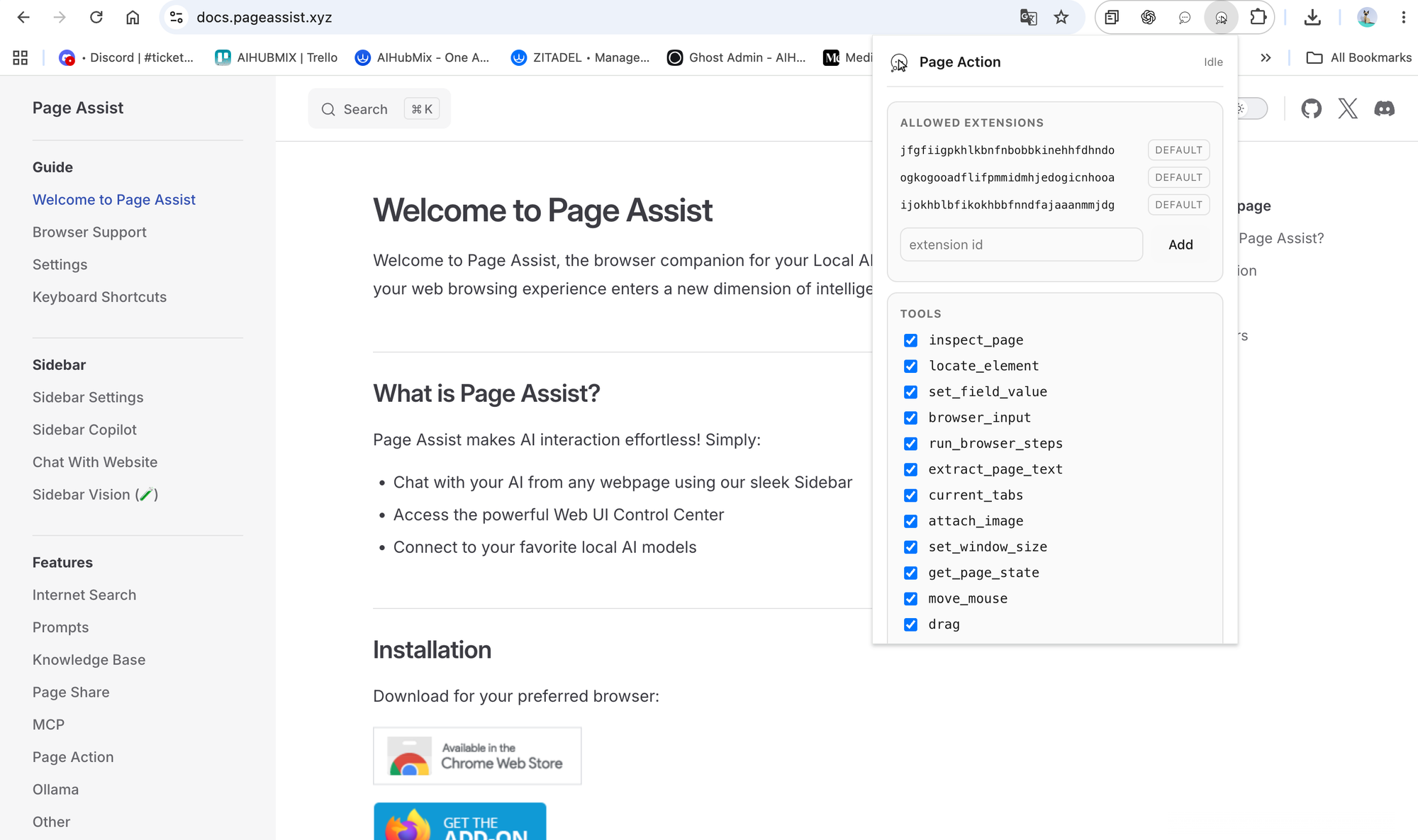
- Sayfa Eylemi Chromium tabanlı tarayıcılar için ayrı bir yardımcı uzantıdır. Etkinleştirildiğinde (kenar çubuğundaki imleç simgesi), model mevcut sekmeyi okuyabilir ve tıklayabilir, yazabilir, kaydırabilir, gezinebilir ve formları doldurabilir, her seferinde bir adımda. Chrome'un
debuggerizinine ihtiyaç duyduğu için ayrı gönderilir, bu nedenle çoğu kullanıcı bunun için izin vermek zorunda kalmaz. Kurulum için Sayfa Eylemi belgelerine bakın. - MCP uzaktan MCP sunucularını Streamable HTTP üzerinden bağlamanıza olanak tanır, bearer-token veya OAuth 2.1 kimlik doğrulaması ile. STDIO sunucuları supergateway ile HTTP'ye köprülenebilir.
Her ikisi de bir onay anahtarına sahiptir. "Her eylemden önce onay gerektir" varsayılan olarak Sayfa Eylemi için açıktır. MCP bunun tersidir: araçlar, "MCP araçlarını çalıştırmadan önce onay gerektir" seçeneğini açana kadar onay olmadan çalışır, ardından her araç için İzin Ver, İnsan döngüsünde veya Devre Dışı bırakma ayarlanabilir. Form gönderen, mesaj gönderen veya veri yazan herhangi bir şey için onayı açık tutun.
Bu, model seçiminin en çok önemli olduğu iş akışıdır. Çok adımlı araç kullanımı, araç şemalarını güvenilir bir şekilde takip eden ve yanlış bir adımdan kurtulan bir model gerektirir; bu pratikte yetenekli bir bulut modeli anlamına gelir. Küçük bir yerel model genellikle duraksar veya eylemleri tekrarlar.
Yerel mi yoksa bulut mu: hızlı bir karar verme yolu
- Yereli seçin metin özel olduğunda, görev kısa olduğunda (yeniden yazmalar, çeviriler, hızlı açıklamalar) veya sıfır marjinal maliyet istediğinizde.
- Bulutu seçin sayfa uzun olduğunda, soru tüm belgede akıl yürütme gerektirdiğinde veya modelin araç kullanması gerektiğinde.
- Gönderdiğinize dikkat edin: Sayfa Yardımı kendisi hiçbir şey toplamaz, ancak bir bulut sağlayıcısına gönderilen her şey makinenizden çıkar. AIHubMix, istem veya yanıt içeriğini saklamadığını, yalnızca istek meta verilerini (token sayıları gibi) sakladığını belirtir. Üst düzey model satıcılarının her birinin kendi saklama politikaları vardır.
Her iki tür model de aynı model seçici içinde yer aldığından, geçiş, bir uygulama değiştirmek yerine, bir açılır menü değişikliği ile sohbet sırasında yapılır.
Yaygın sorunlar
- Ollama ile sohbet ederken 403 hatası: CORS. Ollama Ayarları'nda özel köken URL'sini etkinleştirin veya
OLLAMA_ORIGINS=*ayarlayın. - Bir sağlayıcı ekledikten sonra "Model bulunamadı": API anahtarı yanlış veya bakiyesi yok.
- Açılır menüde AIHubMix yok: uzantı 1.5.86'dan daha eski. Güncelleyin veya Özel'i seçin ve
https://aihubmix.com/v1yazın. - RAG Ayarlarında gömme modeli sunulmuyor: Sohbet Modeli olarak kaydedildi. Yeniden Gömme Modeli olarak ayarlayarak tekrar ekleyin.
- Web Sitesi ile Sohbet yüzeysel yanıtlar veriyor: normal moda geçin ve daha uzun bir bağlam penceresine sahip bir model kullanın.
- Kenar çubuğu açılmıyor: Opera ve Arc bunu desteklemiyor; web arayüzünü kullanın.
SSS
Sayfa Yardımı ücretsiz mi? Evet. MIT lisanslıdır ve tüm desteklenen tarayıcılarda ücretsizdir. Sadece ücretli bir bulut sağlayıcısına bağlandığınızda ödeme yaparsınız.
Sayfa Yardımını kullanmak için Ollama'ya ihtiyacım var mı? Hayır. Ollama varsayılandır, ancak herhangi bir OpenAI uyumlu uç nokta çalışır, LM Studio, llama.cpp, vLLM ve AIHubMix gibi bulut geçitleri dahil.
AIHubMix sağlayıcı açılır menüsünde mi? Evet, 1.5.86 sürümünden itibaren. Seçin ve API anahtarınızı yapıştırın; Temel URL doldurulmuştur. Daha eski bir sürümde, önce uzantıyı güncelleyin.
Sayfa Yardımı tarayıcı verilerimi herhangi bir yere gönderiyor mu? Sayfa Yardımı'nın telemetresi yoktur ve geçmişi yerel olarak saklar. Sayfa içeriği yalnızca sohbet ettiğiniz modele gönderilir. Eğer bu bir bulut modeli ise, içerik o sağlayıcıya gider.
Hangi gömme modelini kullanmalıyım? Yerel olarak, Ollama üzerinden nomic-embed-text belgelenmiş öneridir. AIHubMix aracılığıyla, sohbet modelleriyle aynı model listesinden birini seçin, örneğin gemini-embedding-001 ve türü Gömme Modeli olarak ayarlayarak kaydedin.
Farklı iş akışları için farklı modeller kullanabilir miyim? Evet. Model seçici her sohbet için geçerlidir, bu nedenle hızlı yeniden yazmalar için bir yerel model tutabilir ve aynı oturumda uzun bir sayfa için bir bulut modeline geçebilirsiniz.
Sayfa Eylemi Firefox'ta çalışıyor mu? Hayır. Sayfa Eylemi yalnızca Chrome, Brave ve Edge gibi Chromium tabanlı tarayıcılarda mevcuttur, çünkü Chrome Geliştirici Araçları Protokolüne dayanır.