O Amp reabriu o BYOK (Bring Your Own Key), e o AIHubMix agora oferece suporte a ele. Este guia usa os modelos Claude da Anthropic como exemplo e mostra como apontar o Amp para a API do AIHubMix por meio de Custom URL e Model Routing — abrangendo a chave de API, o mapeamento de nomes de modelos e a configuração do projeto.
Se você pesquisou por "Amp BYOK setup", "connect Amp to AIHubMix", "AIHubMix API key", "Amp Custom URL" ou "Amp Model Routing", os passos abaixo cobrem esse assunto.
Para que serve o Amp?
- Fluxos de trabalho com vários modelos: atribua modelos diferentes a modos e agentes diferentes — Claude, GPT ou um modelo rápido para tarefas leves.
- Contexto de projeto completo: o Amp lê toda a base de código, edita arquivos, executa comandos e roda testes.
- BYOK e roteamento personalizado: escolha seus próprios modelos e provedores por meio de Model Routing, Custom URL e serviços de API de terceiros.
- Web e CLI juntos: configure os modelos no navegador e continue trabalhando pelo terminal.
- Feito para equipes: compartilhe qualquer thread e trabalhe nela junto com seus colegas.
- Threads sincronizadas na nuvem: cada thread é sincronizada automaticamente com a nuvem, para que sua equipe sempre continue a partir do mesmo estado.
O restante deste guia usa os modelos Claude da Anthropic para mostrar como conectar o AIHubMix ao Amp.
Por que rotear o Amp pelo AIHubMix? Uma chave e uma Base URL dão acesso a mais de 400 modelos de diversos provedores, o endpoint é compatível com a Anthropic Messages API (então o Amp se comunica com ele nativamente), e o mapeamento de nomes de modelos por chave, somado aos fallbacks em caso de erro, permite adaptar-se a qualquer nomenclatura que um cliente espere. Crie uma conta →
Parte 1 — Conectar a API
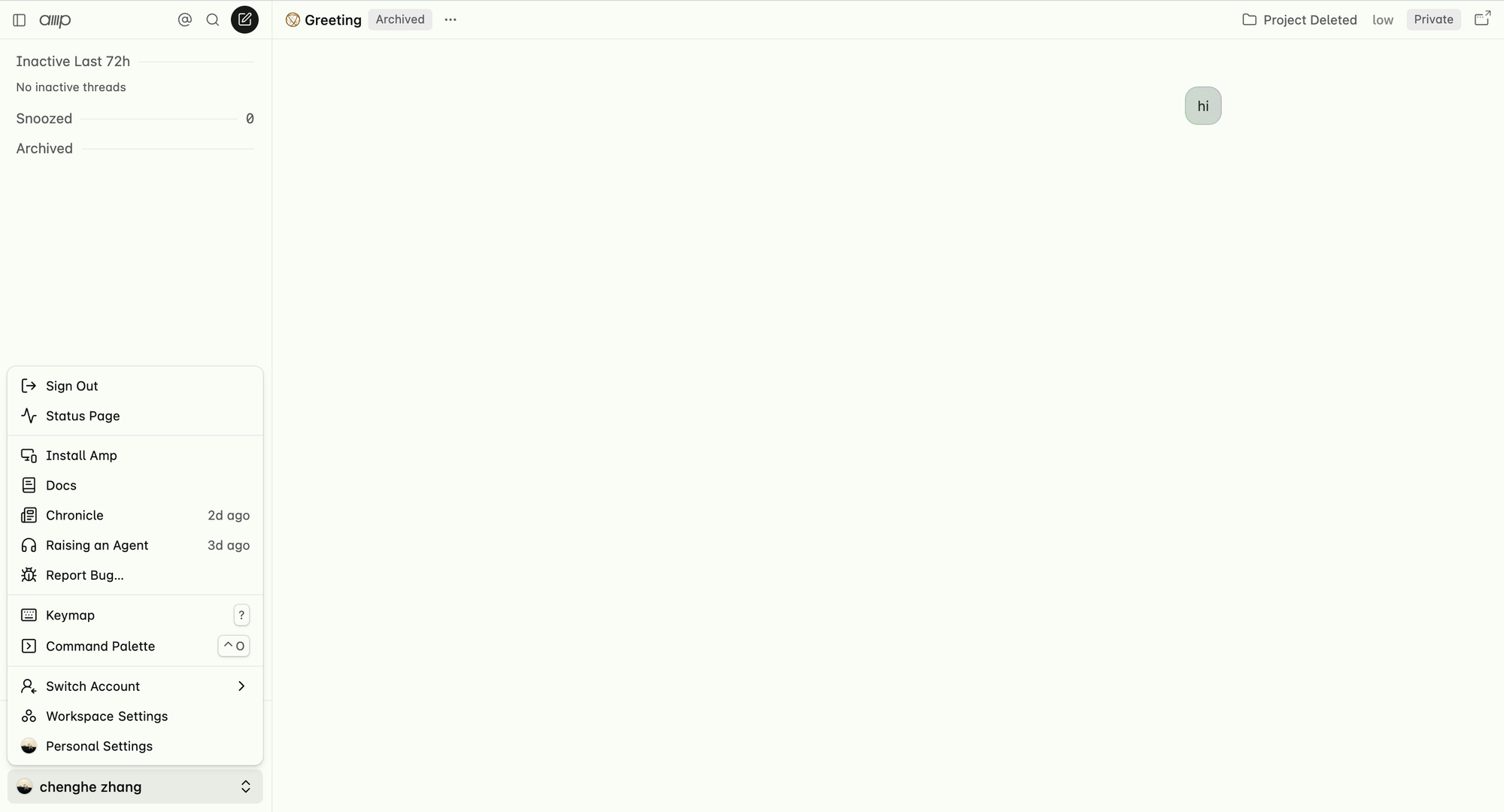
Passo 1: abra as Configurações Pessoais
Na tela inicial do Amp, clique em Personal Settings no canto inferior esquerdo.
Passo 2: adicione uma rota de modelo personalizada
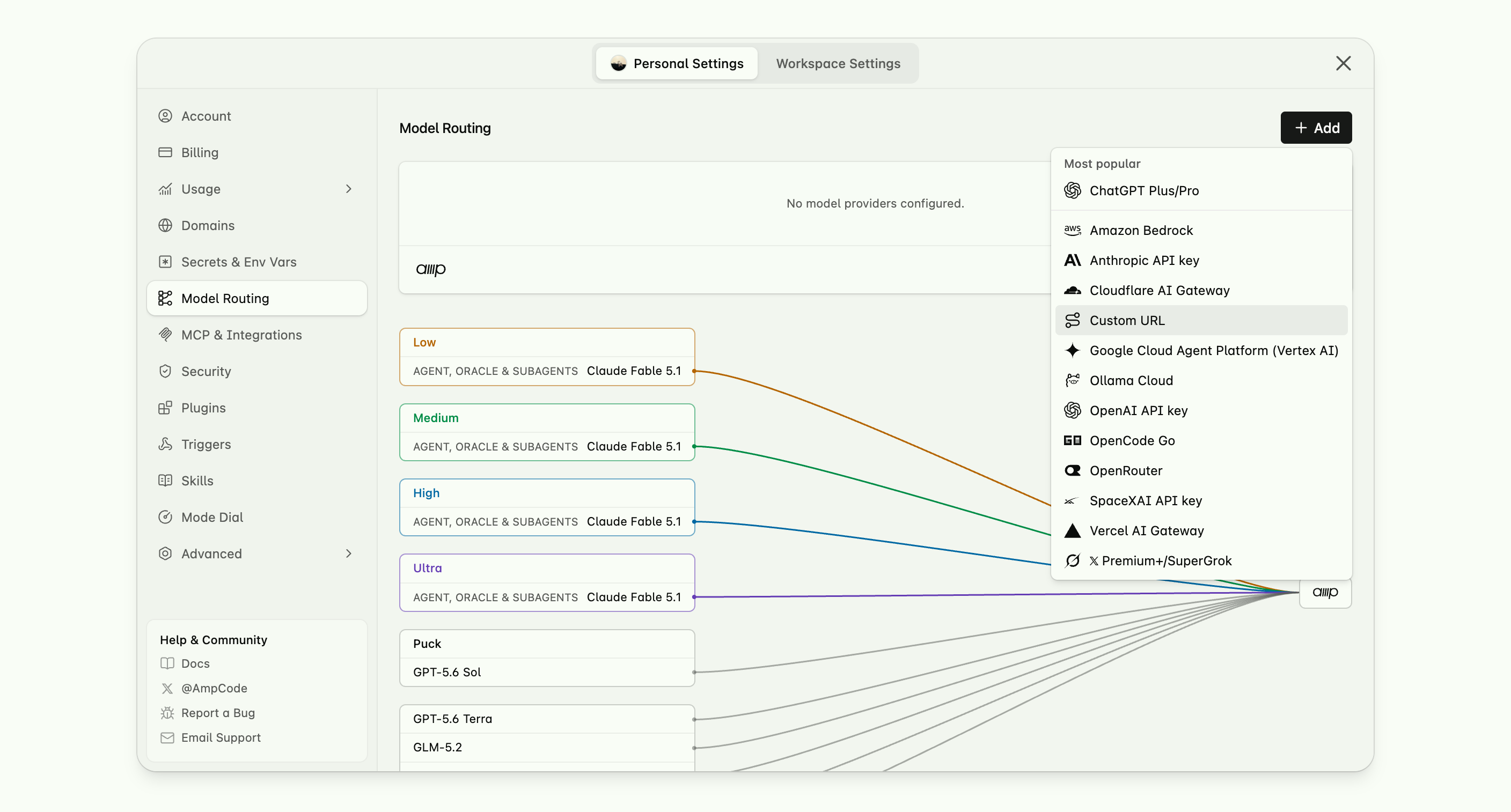
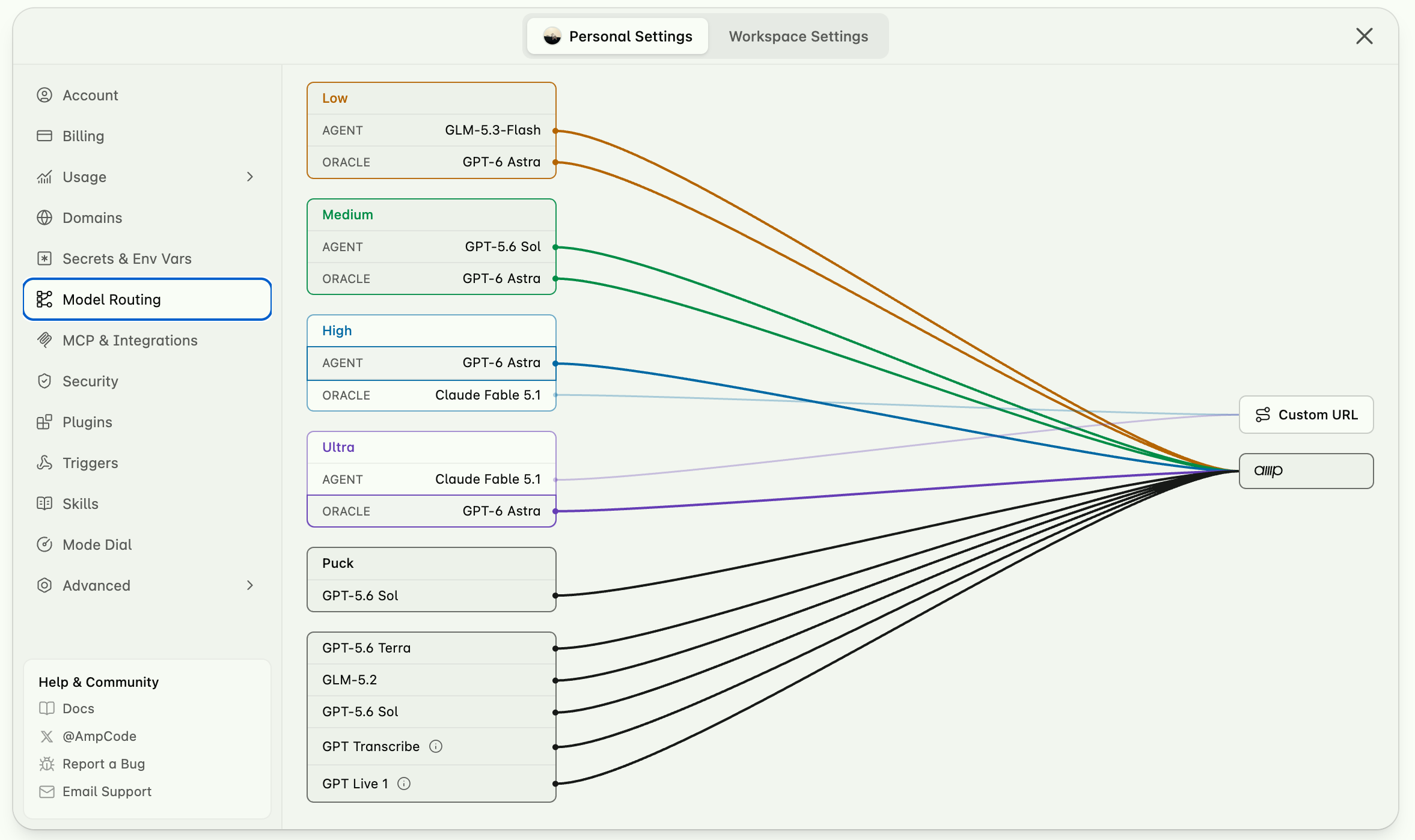
Encontre Model Routing na barra lateral esquerda, clique em Add à direita e escolha Custom URL.
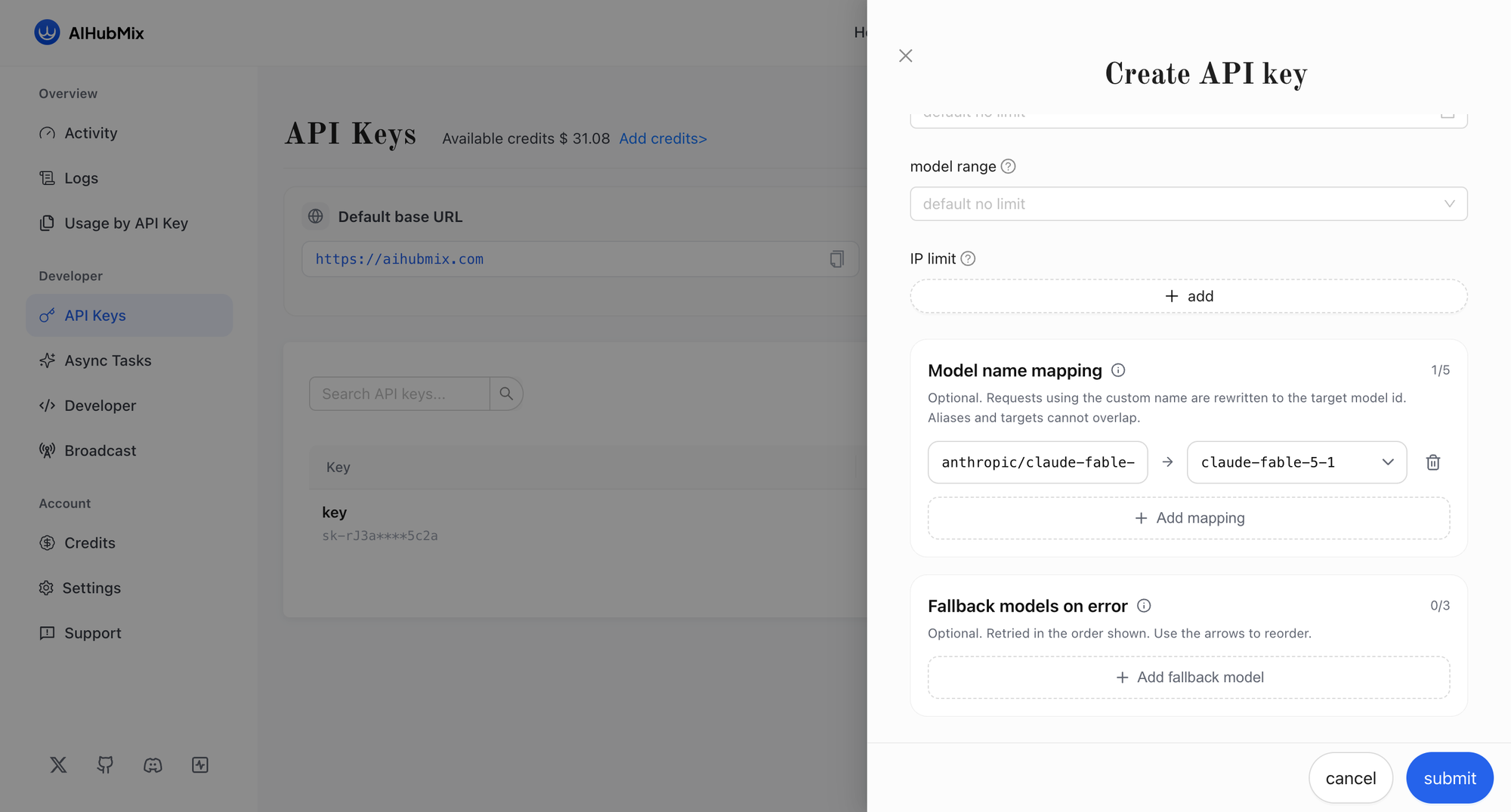
Passo 3: crie uma chave de API e configure o mapeamento de nomes de modelos
Acesse o console do AIHubMix, crie uma chave de API e, em seguida, configure um mapeamento de nomes de modelos nela.
O Amp espera nomes de modelos no formato provider/model — por exemplo, anthropic/claude-fable-5-1. Os IDs de modelos do AIHubMix não têm o prefixo provider/, então adicione um mapeamento que reescreva o nome enviado pelo Amp para o ID do modelo que o AIHubMix serve:
| Alias (o que o Amp envia) | Destino (ID do modelo no AIHubMix) |
|---|---|
anthropic/claude-fable-5-1 | claude-fable-5-1 |
As requisições que usam o alias são reescritas para o ID do modelo de destino. Cada chave aceita até 5 mapeamentos, e você pode, opcionalmente, adicionar modelos de fallback, que são tentados novamente, em ordem, quando uma requisição apresenta erro.
Passo 4: preencha os detalhes da conexão
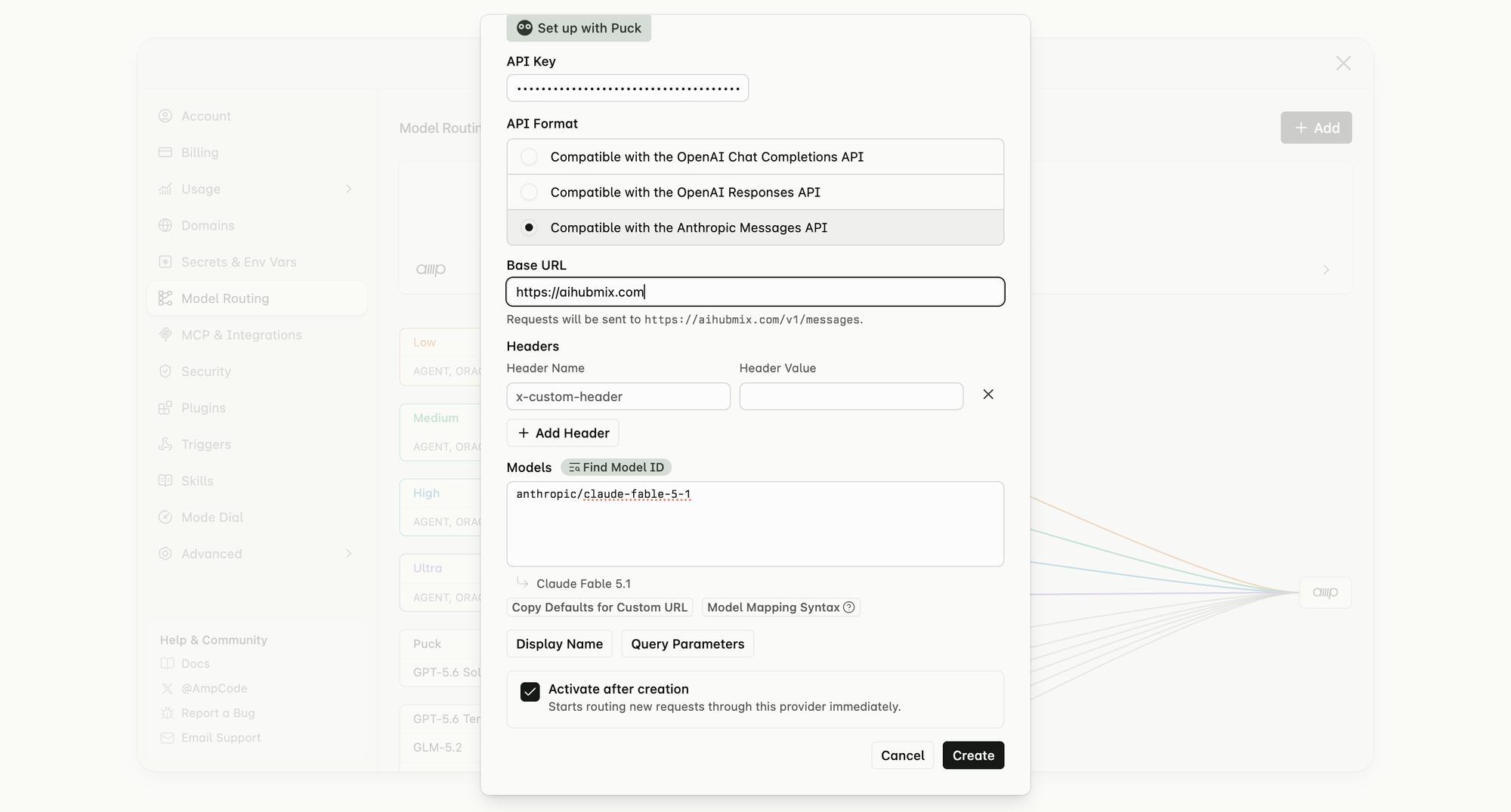
De volta à tela Custom URL do Amp, preencha os campos:
- API Key: a chave que você acabou de criar no AIHubMix.
- API Format: selecione Compatible with the Anthropic Messages API.
- Base URL:
https://aihubmix.com— o Amp confirma abaixo do campo que as requisições serão enviadas parahttps://aihubmix.com/v1/messages. - Models: liste os aliases que você mapeou, um por linha (por exemplo,
anthropic/claude-fable-5-1). O Amp resolve cada um e mostra o nome de exibição logo abaixo.
Deixe Activate after creation marcado para que as novas requisições passem a ser roteadas pelo provedor imediatamente e, em seguida, clique em Create.
Passo 5: verifique a conexão
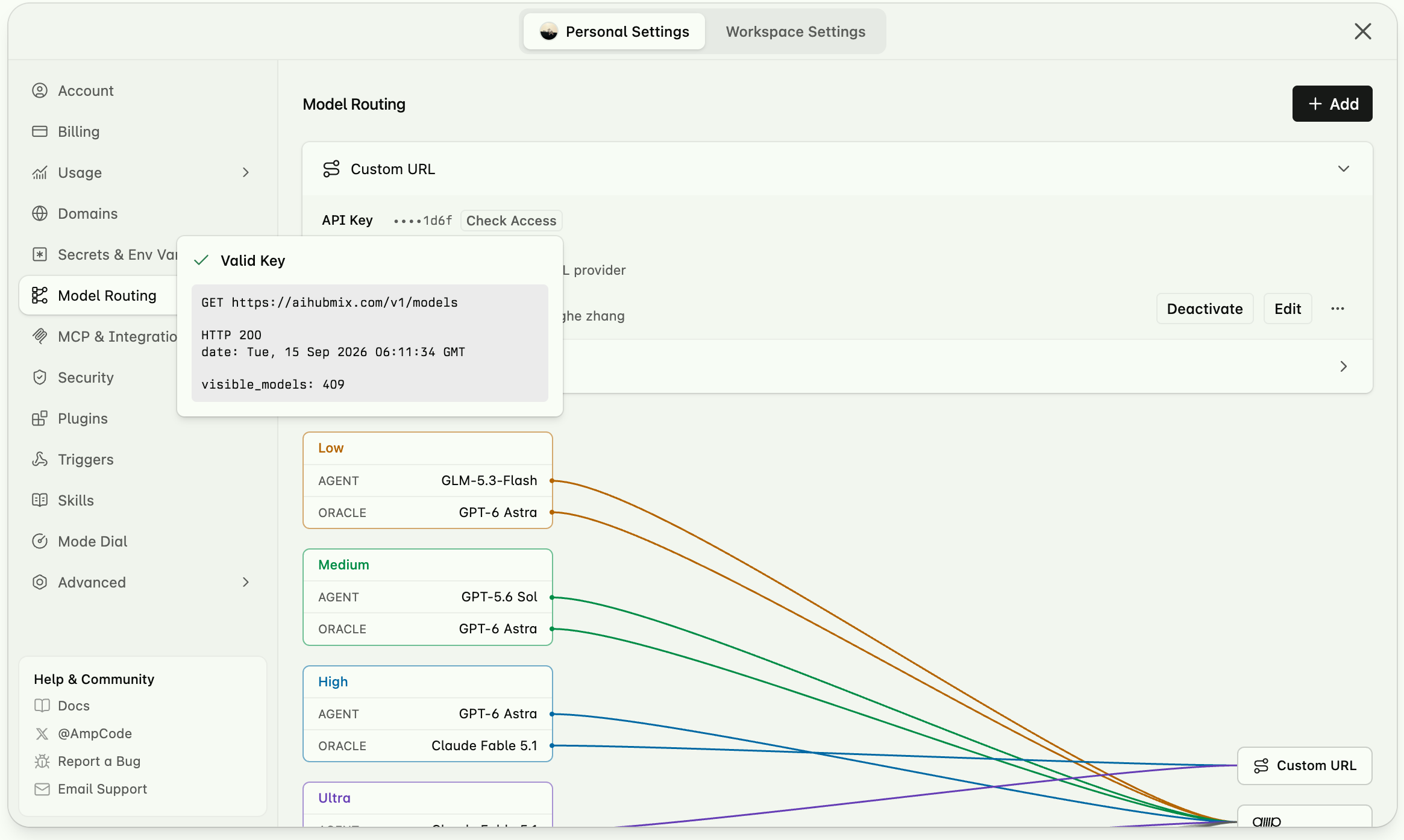
Depois de salvar, a página Model Routing lista sua nova Custom URL. Clique em Check Access para testar a conexão.
Uma chave válida retorna Valid Key, junto com a verificação GET https://aihubmix.com/v1/models, uma resposta HTTP 200 e a contagem de modelos visíveis. A lista de modelos abaixo então mostra tudo o que essa Custom URL consegue acessar.
Parte 2 — Criar um projeto e uma thread
Passo 6: crie um projeto
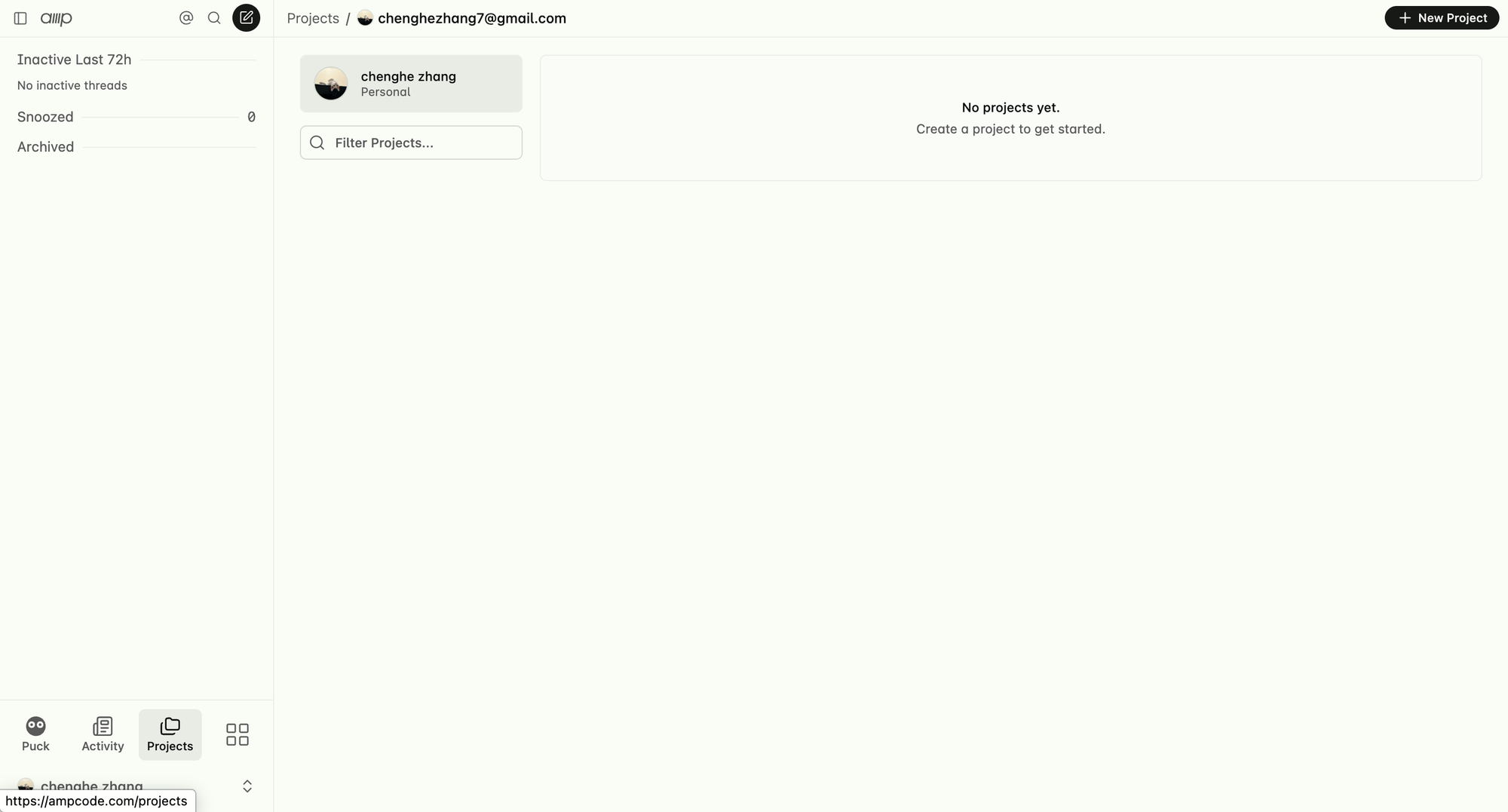
Clique na entrada de projetos no canto inferior esquerdo e, em seguida, no botão de novo projeto no canto superior direito.
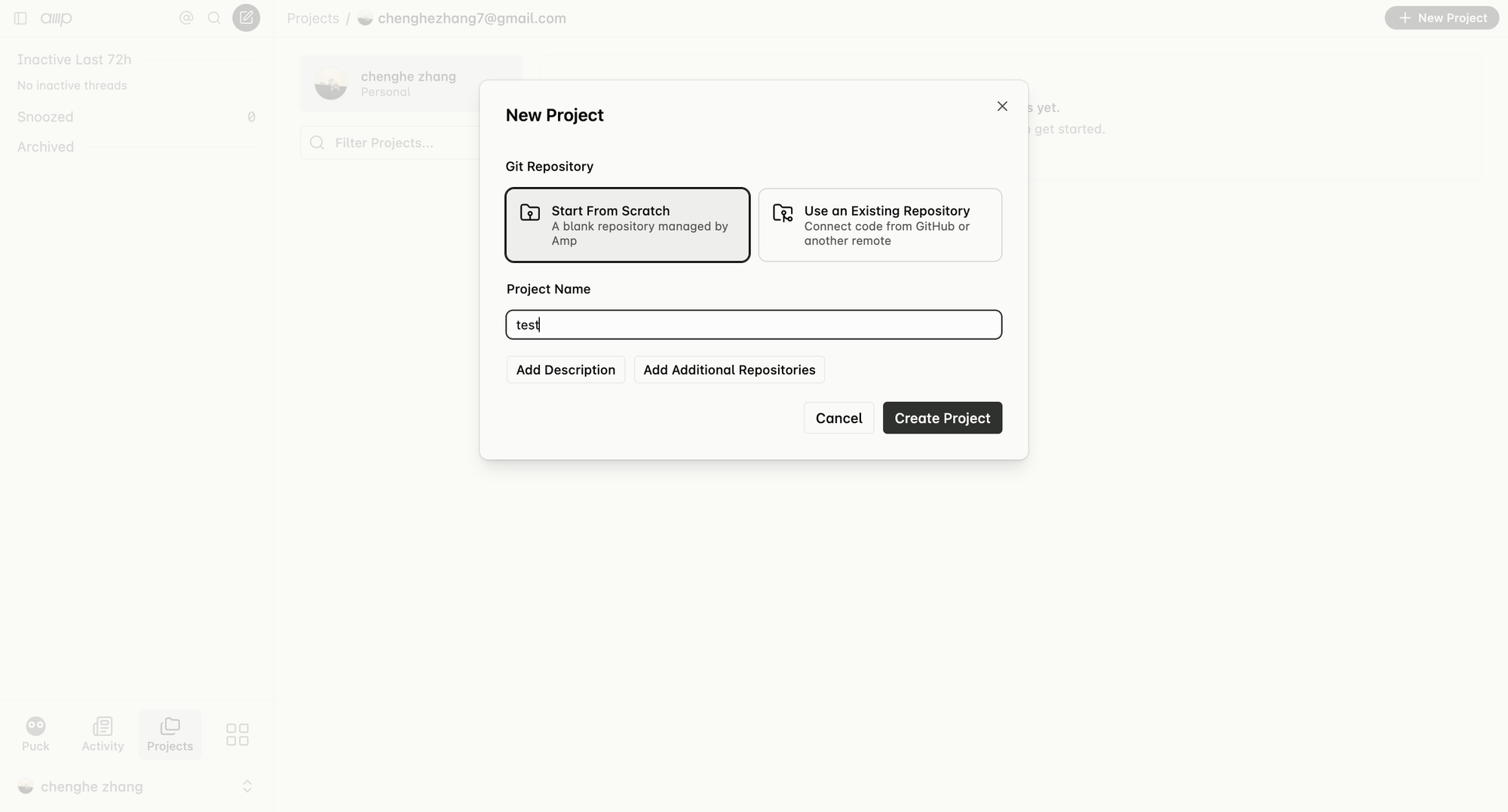
Escolha Start from scratch, digite um nome para o projeto e conclua a criação.
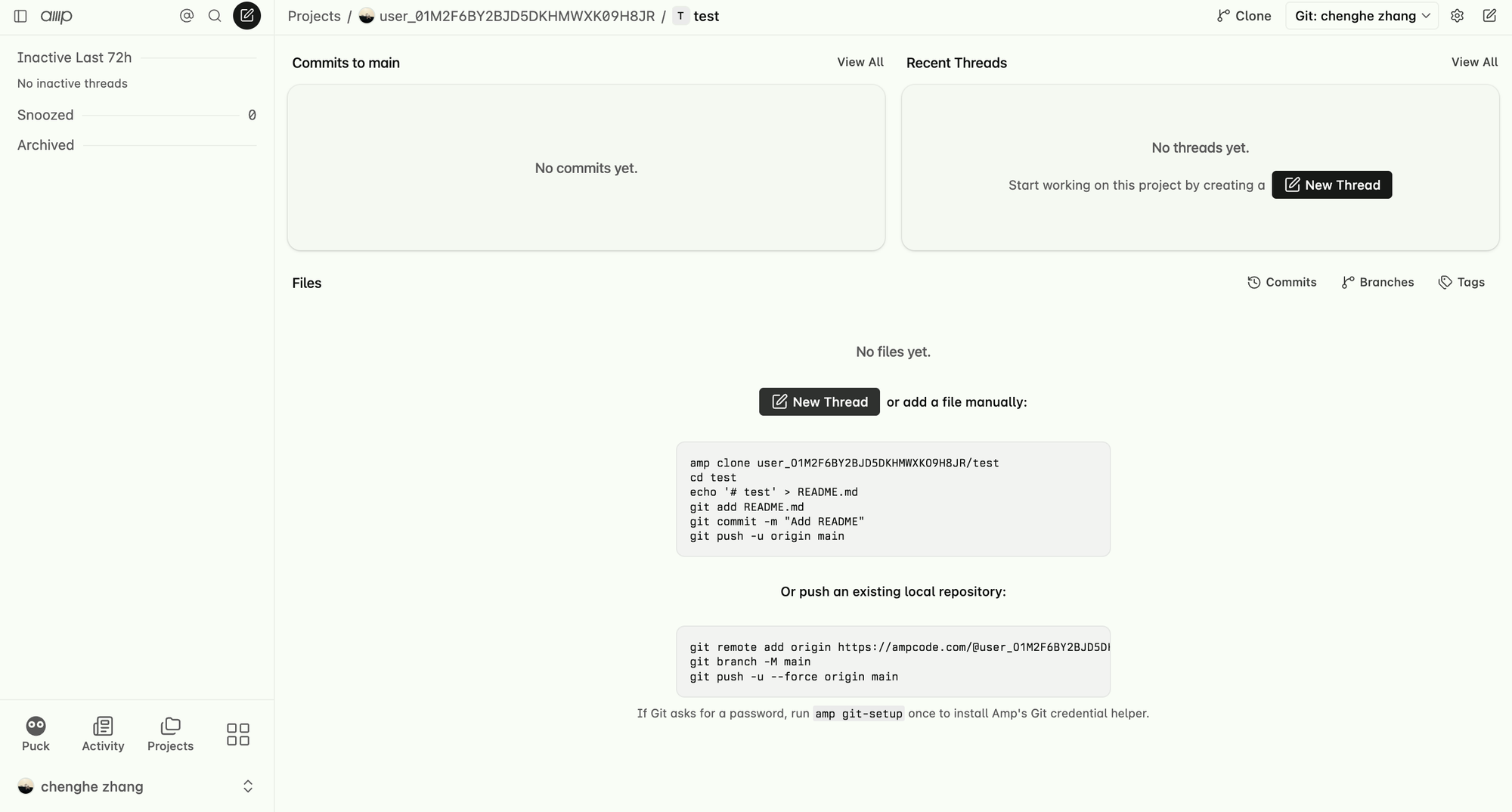
Passo 7: crie uma thread
Dentro do projeto, clique em New Thread para iniciar uma tarefa.
Parte 3 — Atribuir modelos e começar a trabalhar
Passo 8: atribua um modelo a cada função
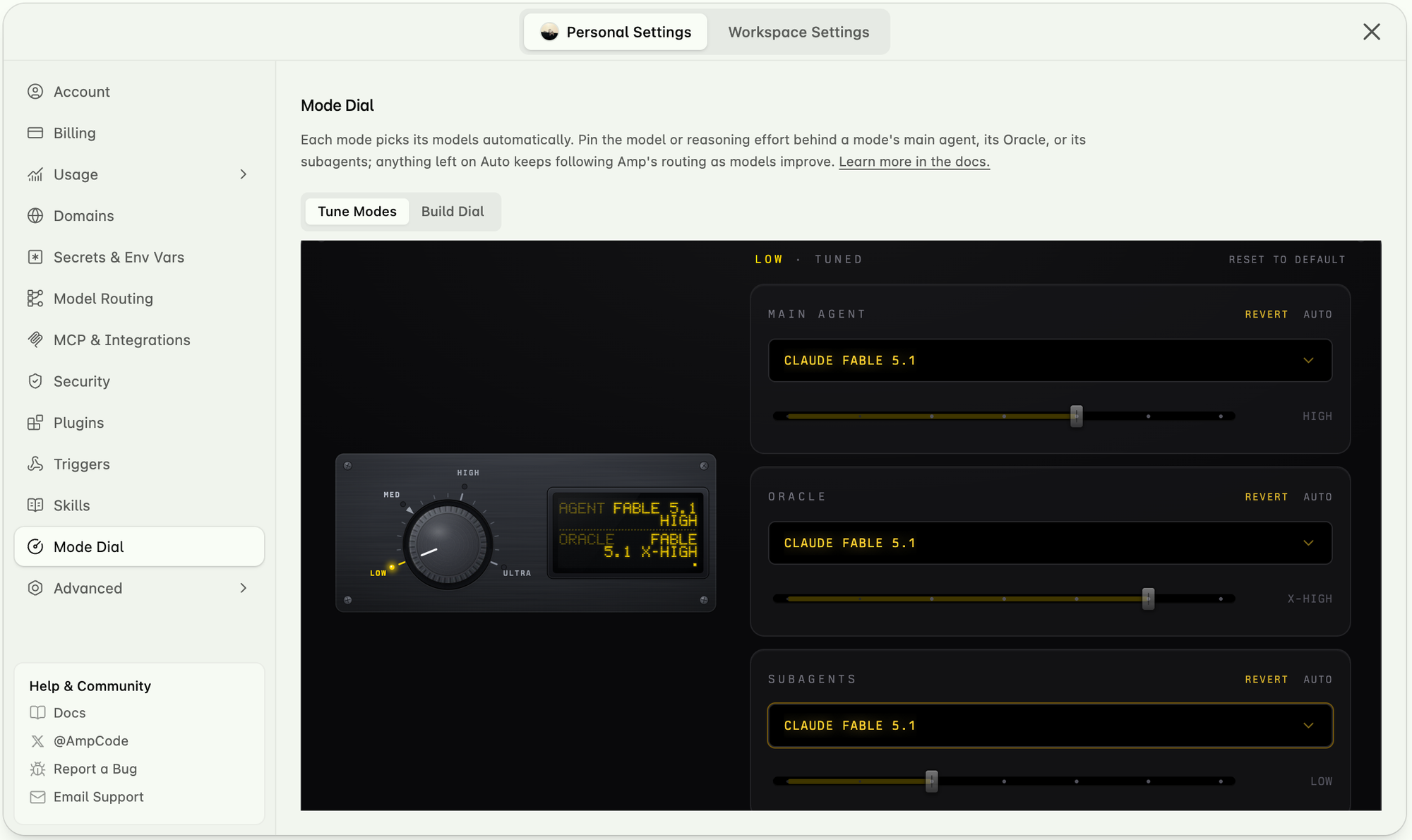
Volte para Personal Settings e abra o Mode Dial. Cada modo escolhe seus modelos automaticamente; aqui você pode fixar um modelo específico e um nível de raciocínio para o Main Agent, o Oracle e os Subagents de um modo. Qualquer item deixado em Auto continua seguindo o roteamento próprio do Amp.
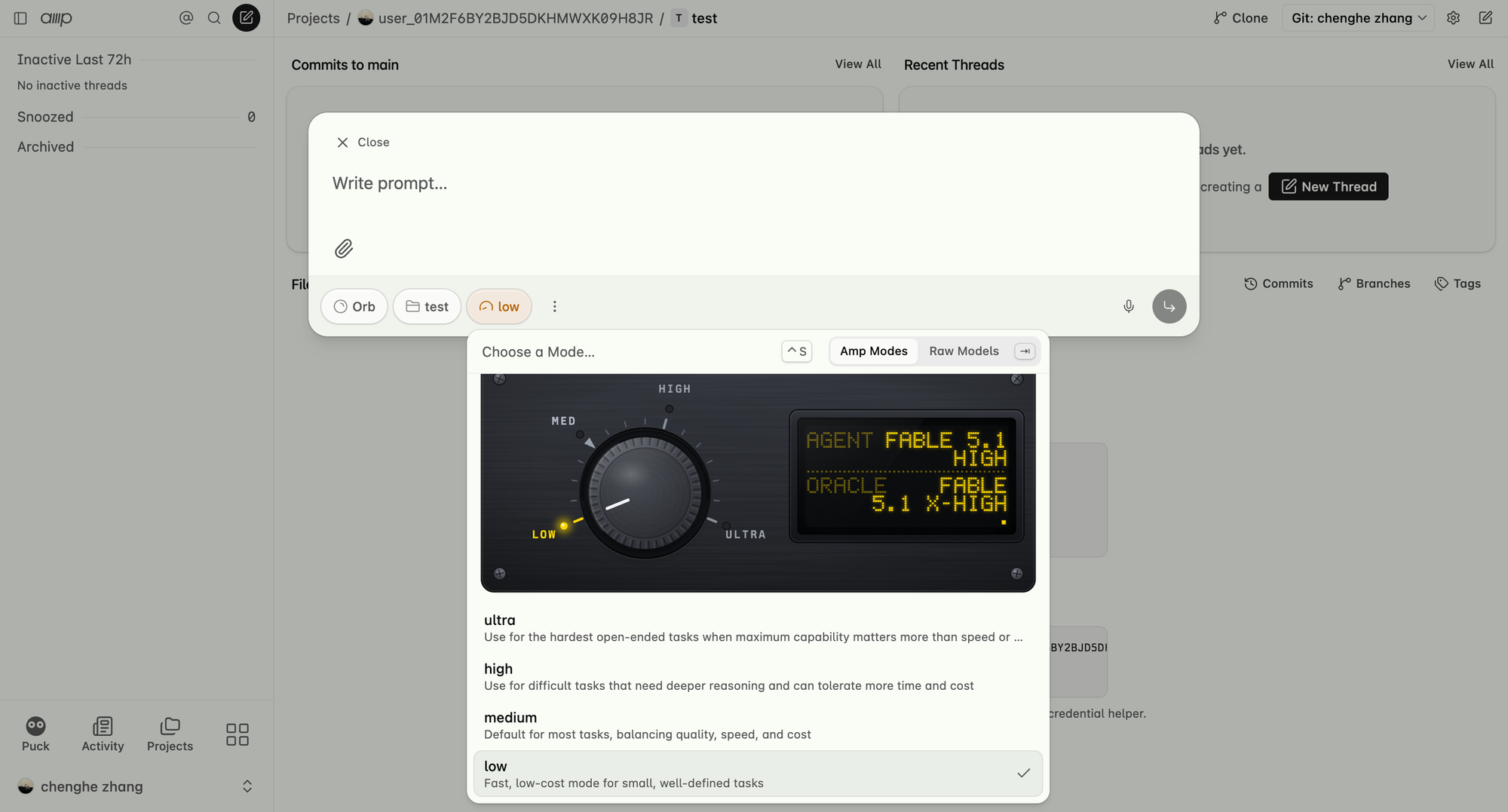
Passo 9: escolha um modo e inicie a conversa
Clique em New Thread, escolha o modo e o modelo desejados e comece a conversar ou atribua ao Amp uma tarefa de desenvolvimento.
Essa é a configuração completa. Com uma única chave do AIHubMix, o Amp pode acessar Claude, GPT e todos os outros modelos da plataforma — e você pode trocar o modelo por trás de qualquer modo sem alterar o restante da configuração.
Obtenha sua chave de API do AIHubMix →
- AIHubMix — https://aihubmix.com/
- Amp — https://ampcode.com/