La plupart des outils de chat AI vivent dans leur propre onglet. Vous copiez du texte d'une page, le collez dans une fenêtre de chat, puis copiez la réponse. Page Assist supprime ce va-et-vient : c'est une extension de navigateur open-source qui ouvre un modèle dans une barre latérale à côté de la page que vous lisez, ainsi qu'une interface web en plein écran pour des conversations plus longues.
Il a commencé comme une interface pour des modèles locaux fonctionnant sur Ollama, et c'est toujours le paramètre par défaut. Mais il accepte également tout point de terminaison compatible avec OpenAI, ce qui signifie que la même barre latérale peut passer d'un petit modèle sur votre ordinateur portable à un modèle avancé dans le cloud. Ce guide présente quatre flux de travail que les gens utilisent réellement, et pour chacun d'eux, il indique quelles fonctionnalités activer et si un modèle local ou cloud convient mieux.
Page Assist en un coup d'œil
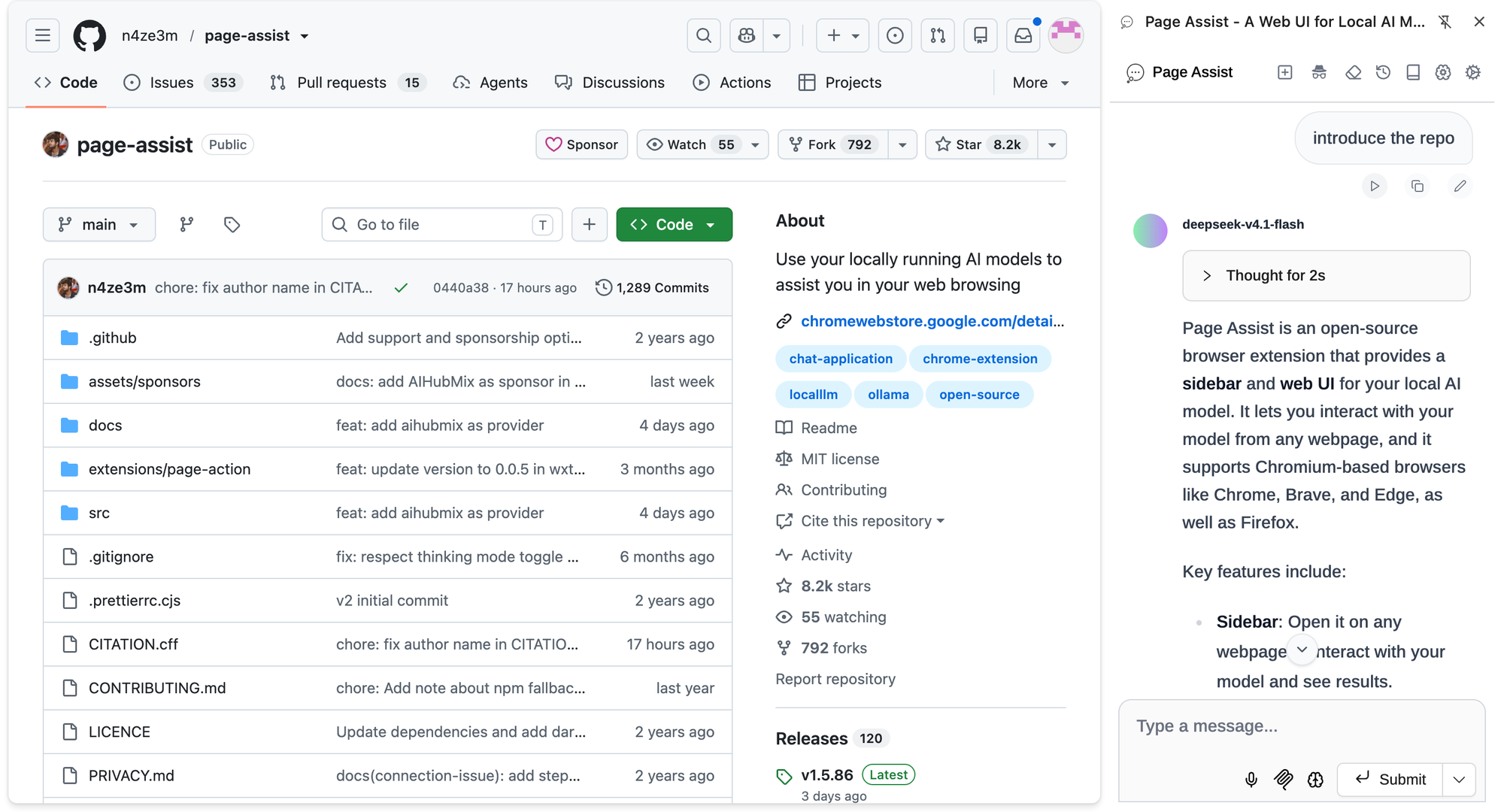
Les chiffres ci-dessous proviennent du dépôt GitHub et de la liste du Chrome Web Store au 8 octobre 2026.
- Licence et coût : MIT, gratuit. Développé par un développeur indépendant (n4ze3m) avec des contributeurs de la communauté.
- Adoption : environ 8 200 étoiles sur GitHub ; 300 000 utilisateurs et une note de 4,8 sur le Chrome Web Store.
- Fréquence de publication : hebdomadaire. La version 1.5.86, publiée le 8 octobre 2026, a ajouté AIHubMix à la liste des fournisseurs prédéfinis.
- Navigateurs : Chrome, Brave, Edge, Vivaldi, Firefox, LibreWolf, Zen. Opera et Arc obtiennent l'interface web mais pas la barre latérale.
- Confidentialité : pas de télémétrie. L'historique des chats, les paramètres et les intégrations de la base de connaissances restent dans le stockage du navigateur.
Installez-le depuis le Chrome Web Store (Firefox et Edge ont leurs propres pages d'extension). Deux raccourcis valent la peine d'être appris dès le premier jour : Ctrl+Shift+Y ouvre la barre latérale, Ctrl+Shift+L ouvre l'interface web.
Quel flux de travail a besoin de quoi
| Flux de travail | Fonctionnalité | Besoins | Modèle adapté |
|---|---|---|---|
| Lire une longue page | Discuter avec le site web | Modèle de chat | Cloud pour les longues pages |
| Réécrire le texte sélectionné | Menu Copilot | Modèle de chat | Local suffit |
| Poser des questions sur vos propres fichiers | Base de connaissances | Chat + intégration | Les deux |
| Laisser le modèle agir | Action de page / MCP | Modèle d'appel d'outil | Cloud |
"Modèle adapté" est un point de départ, pas une règle. Un modèle local puissant sur un bon GPU peut couvrir les quatre lignes.
Configuration unique : un modèle local et un fournisseur cloud
Local : Ollama est détecté automatiquement
Si Ollama fonctionne sur localhost:11434, Page Assist le trouve sans aucune configuration et liste chaque modèle que vous avez téléchargé. Si vous voyez une erreur 403 en envoyant un message, c'est un problème CORS : activez l'option d'origine personnalisée dans Paramètres → Paramètres Ollama, ou définissez OLLAMA_ORIGINS=* et redémarrez Ollama.
Cloud : choisissez AIHubMix dans la liste des fournisseurs
AIHubMix est un fournisseur intégré dans Page Assist : depuis la version 1.5.86, il se trouve dans le menu déroulant des fournisseurs aux côtés d'OpenAI, DeepSeek et d'autres, donc il n'y a pas d'URL à taper. Le flux suit le guide des fournisseurs compatibles OpenAI de Page Assist :
- Créez une clé API dans la console AIHubMix (le démarrage rapide montre où).
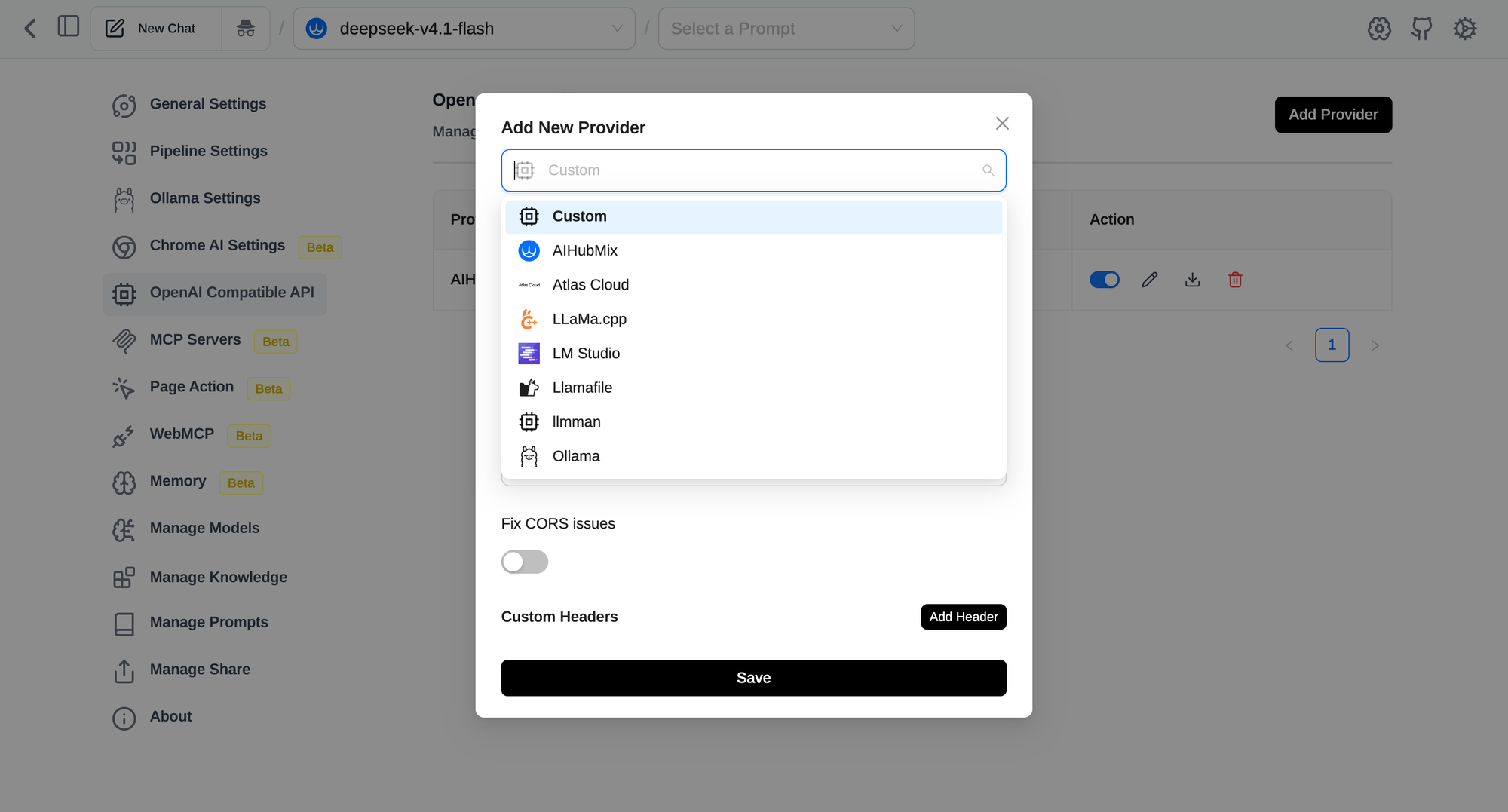
- Dans Page Assist, ouvrez Paramètres → API compatible OpenAI → Ajouter un fournisseur.
- Sélectionnez AIHubMix dans le menu déroulant. L'URL de base
https://aihubmix.com/v1est remplie pour vous. - Collez votre clé API et enregistrez.
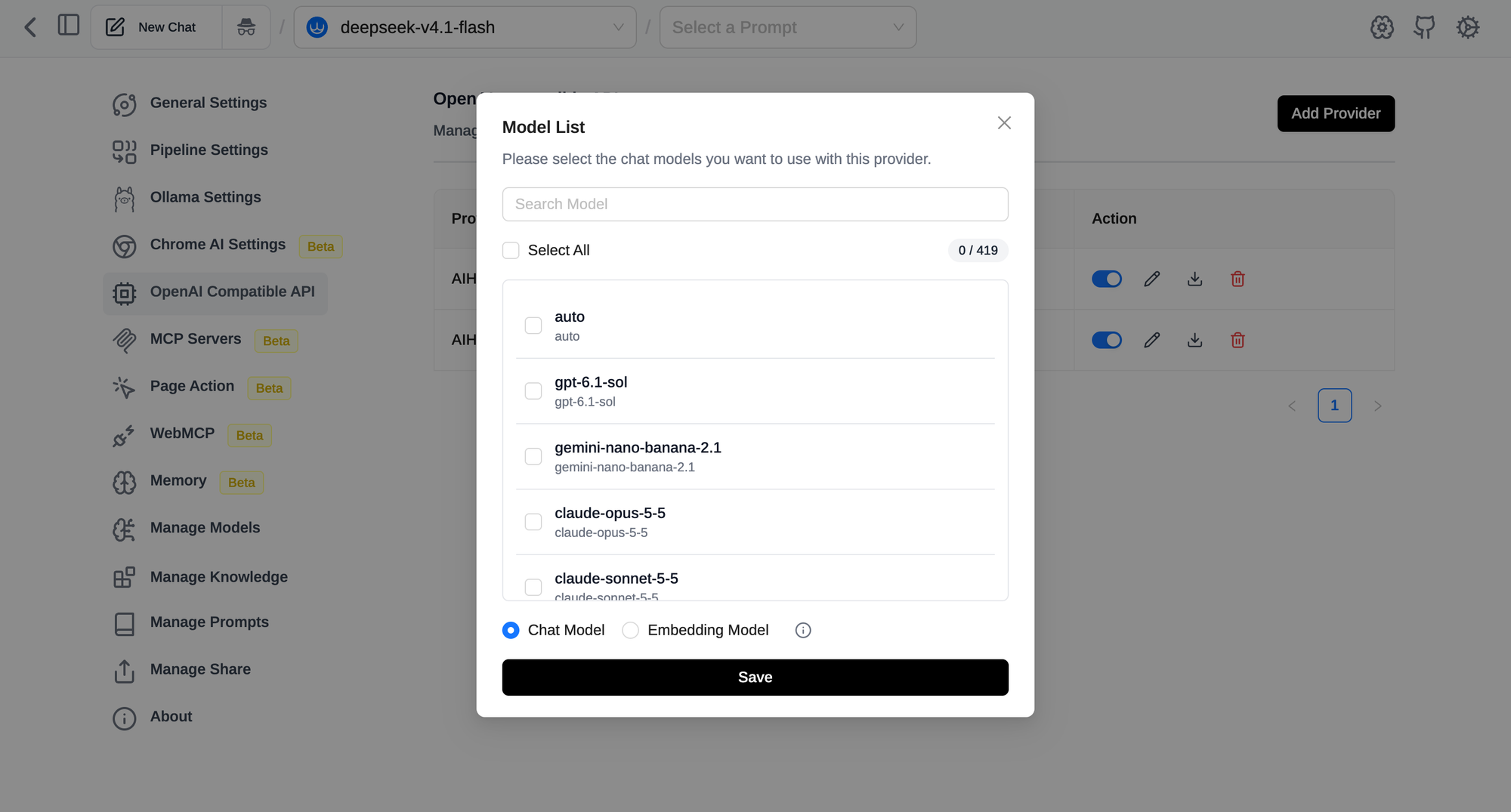
- Une liste de modèles apparaît, récupérée depuis AIHubMix. Recherchez, cochez les modèles de chat que vous souhaitez, laissez le type sur Modèle de chat, et enregistrez.
Si vous souhaitez vérifier la clé avant de la coller dans l'extension, une requête suffit. Page Assist communique avec AIHubMix via le même point de terminaison de Chat Completions :
curl https://aihubmix.com/v1/chat/completions \
  -H "Authorization: Bearer $AIHUBMIX_API_KEY" \
  -H "Content-Type: application/json" \
  -d '{"model": "auto", "messages": [{"role": "user", "content": "ping"}]}'
auto est un vrai nom de modèle sur AIHubMix : le LLM Router choisit un modèle par requête (coût d'abord par défaut, avec des variantes qualité d'abord et latence d'abord) et facture le modèle qu'il a réellement utilisé. Ajouter auto comme l'un de vos modèles Page Assist est un choix par défaut raisonnable si vous ne voulez pas choisir. Parcourez la liste des modèles quand vous souhaitez choisir des modèles spécifiques et comparer les prix.
Modèle d'intégration : nécessaire pour deux des quatre flux de travail
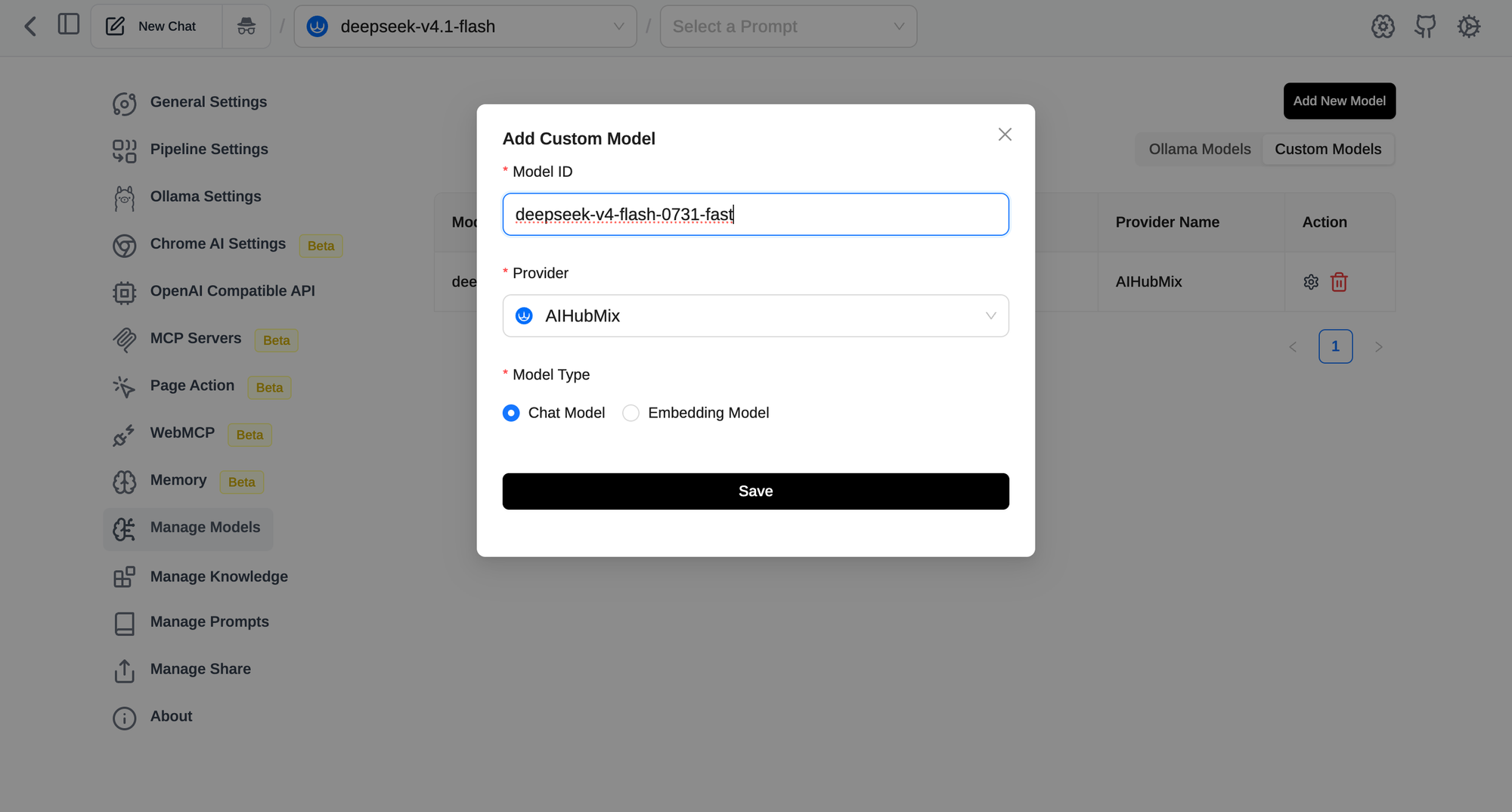
La Base de connaissances et le mode par défaut de Discuter avec le site web nécessitent un modèle d'intégration. Configurez-le sous Paramètres → Paramètres RAG. Localement, Page Assist recommande nomic-embed-text via Ollama. Via AIHubMix, les modèles d'intégration proviennent de la même liste de modèles que les modèles de chat. Ouvrez à nouveau la liste des modèles du fournisseur, cochez un modèle d'intégration tel que gemini-embedding-001, et enregistrez-le avec le type défini sur Modèle d'intégration. Il apparaîtra ensuite dans le menu déroulant des paramètres RAG.
Flux de travail 1 : Lire une longue page sans la quitter
Ouvrez la barre latérale sur un article, une page de documentation ou un fil de discussion GitHub, et activez Discuter avec le site web. Vous pouvez maintenant demander "quels sont les trois principaux arguments ici ?" ou "quelle option de configuration corrige l'erreur dans le commentaire 14 ?" et le modèle répond à partir de la page sur laquelle vous vous trouvez.
Il y a deux façons dont la page atteint le modèle, et la différence est importante :
- Mode d'intégration (par défaut) : la page est divisée en morceaux, intégrée, et seuls les morceaux pertinents vont au modèle. Fonctionne avec de petites fenêtres de contexte, mais peut manquer des éléments qui s'étendent sur toute la page.
- Mode normal : le texte de la page est envoyé directement. Sous Paramètres de récupération, désactivez "Activer l'intégration et la récupération" et augmentez "Taille maximale du contenu pour le mode de contexte complet". Mieux pour les résumés et les questions "comparer la section A avec la section D", mais cela nécessite un modèle avec une longue fenêtre de contexte.
Ce deuxième mode est celui où un modèle cloud mérite sa place. Une longue spécification ou un fil de discussion de 200 commentaires s'intègre confortablement dans un modèle cloud à grand contexte, tandis qu'un petit modèle local aurait besoin que la page soit réduite.
Trois fonctionnalités connexes valent la peine d'être connues :
- Mentions @tab : tapez
@pour inclure d'autres onglets ouverts dans la même question, par exemple en comparant deux pages de tarification. Activez-le d'abord dans les paramètres. - Bouton de résumé YouTube : un bouton optionnel sur les pages de vidéos YouTube qui ouvre la barre latérale et résume la vidéo, en se basant sur la transcription de la page.
- Vision : pour les pages où le contenu est principalement constitué d'images ou de graphiques, l'icône d'œil envoie une capture d'écran de la page à un modèle capable de vision. Les modèles sans vision peuvent recourir à l'OCR, que la documentation de Page Assist décrit comme basique.
Flux de travail 2 : Sélectionner du texte, clic droit, terminé
Le menu Copilot est le flux de travail le plus rapide de l'extension. Sélectionnez du texte sur n'importe quelle page, faites un clic droit et choisissez une action sous Page Assist. Cinq actions sont intégrées : Résumer, Reformuler, Traduire, Expliquer et Personnalisé.
La véritable valeur réside dans les Invites personnalisées de Copilot (Paramètres → Gérer les invites → Copilot personnalisé). Chacune est un titre plus un modèle avec {text} où la sélection va, et chacune devient sa propre entrée de clic droit. Quelques exemples qui portent rapidement leurs fruits :
Titre : Répondre en anglais simple
Invite : Réécrivez ce qui suit pour qu'un non-natif puisse le suivre. Limitez-le à 80 mots.

{text}
Titre : Trouver la revendication
Invite : Listez chaque revendication factuelle dans le texte suivant et marquez celles qui nécessitent une source.

{text}
Ces tâches sont courtes et fréquentes, donc c'est un bon endroit pour un modèle local : pas de coût par requête, pas de va-et-vient réseau, et le texte sélectionné ne quitte jamais votre machine. Gardez le modèle cloud pour les sélections qui sont longues ou nécessitent un raisonnement réel (une clause de contrat dense, un bloc de code inconnu).
L'invite de traduction intégrée traduit en anglais. Si vous lisez principalement dans une autre direction, modifiez l'invite intégrée ou ajoutez-en une personnalisée avec votre langue cible.
Flux de travail 3 : Poser des questions sur vos propres fichiers
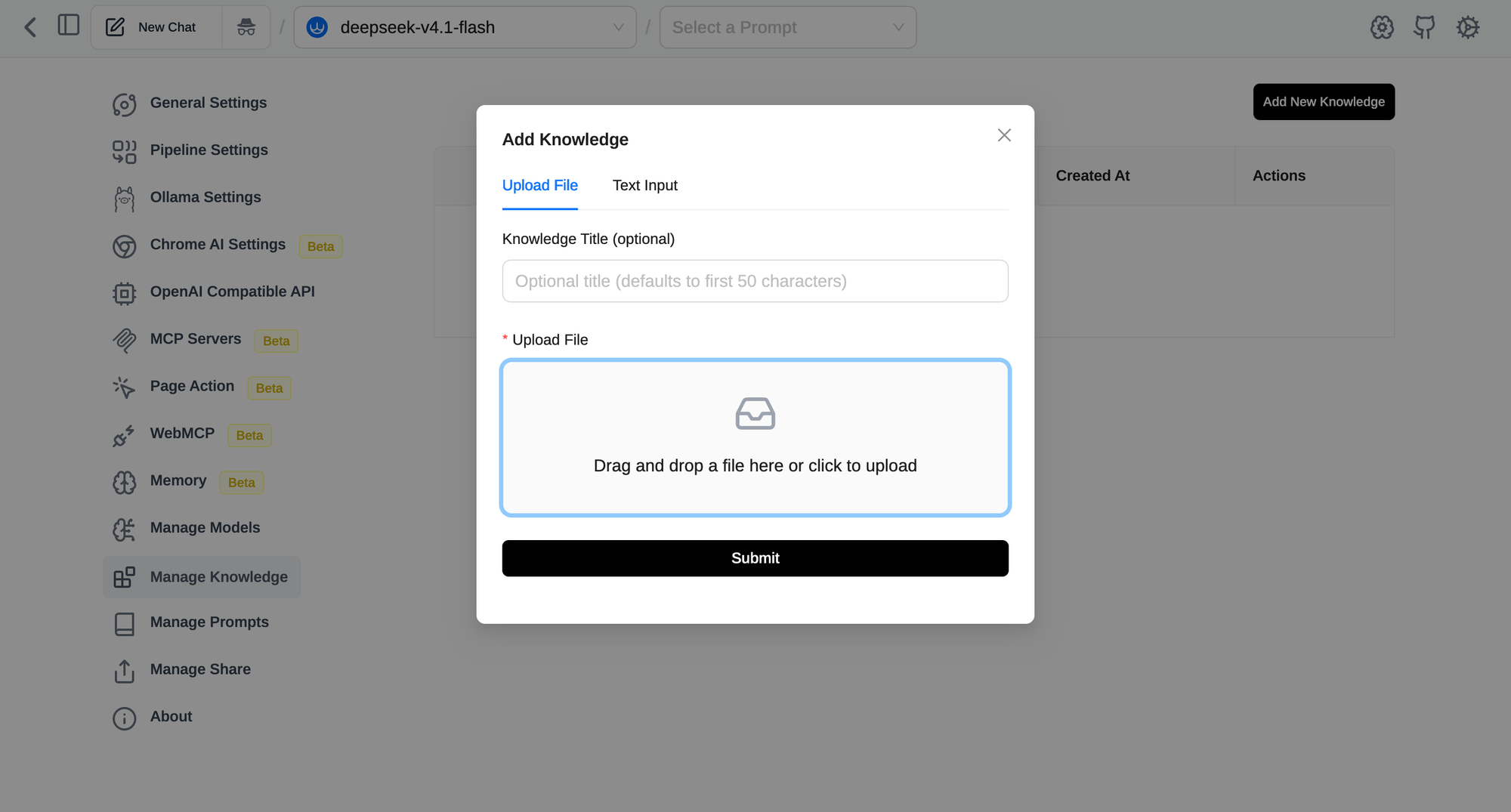
La Base de connaissances transforme les fichiers PDF, Word, texte, CSV et Markdown en quelque chose avec lequel vous pouvez discuter. Allez dans Paramètres → Gérer les connaissances → Ajouter de nouvelles connaissances, téléchargez des fichiers et attendez le traitement. Ensuite, dans l'entrée de chat, l'icône de connaissance vous permet de choisir quelle collection utiliser.
Deux choses à savoir avant de télécharger un grand dossier :
- Tout est traité et stocké dans le navigateur. Page Assist avertit que cela peut causer des problèmes de performance avec beaucoup de données. Commencez par un ensemble de fichiers ciblé plutôt que par une archive entière.
- La qualité de récupération dépend davantage du modèle d'intégration que du modèle de chat. Si les réponses continuent à manquer des passages évidents, essayez un modèle d'intégration plus puissant avant de changer de modèle de chat.
Le choix entre local et cloud ici concerne principalement les documents. Les fichiers internes que vous ne colleriez pas dans un service web sont un cas pour une configuration entièrement locale : intégration locale plus modèle de chat local. Les documents publics ou les documents produits peuvent aller dans les deux sens.
Flux de travail 4 : Laisser le modèle agir sur la page
Les flux de travail les plus récents vont au-delà de la lecture. Deux fonctionnalités donnent des outils au modèle :
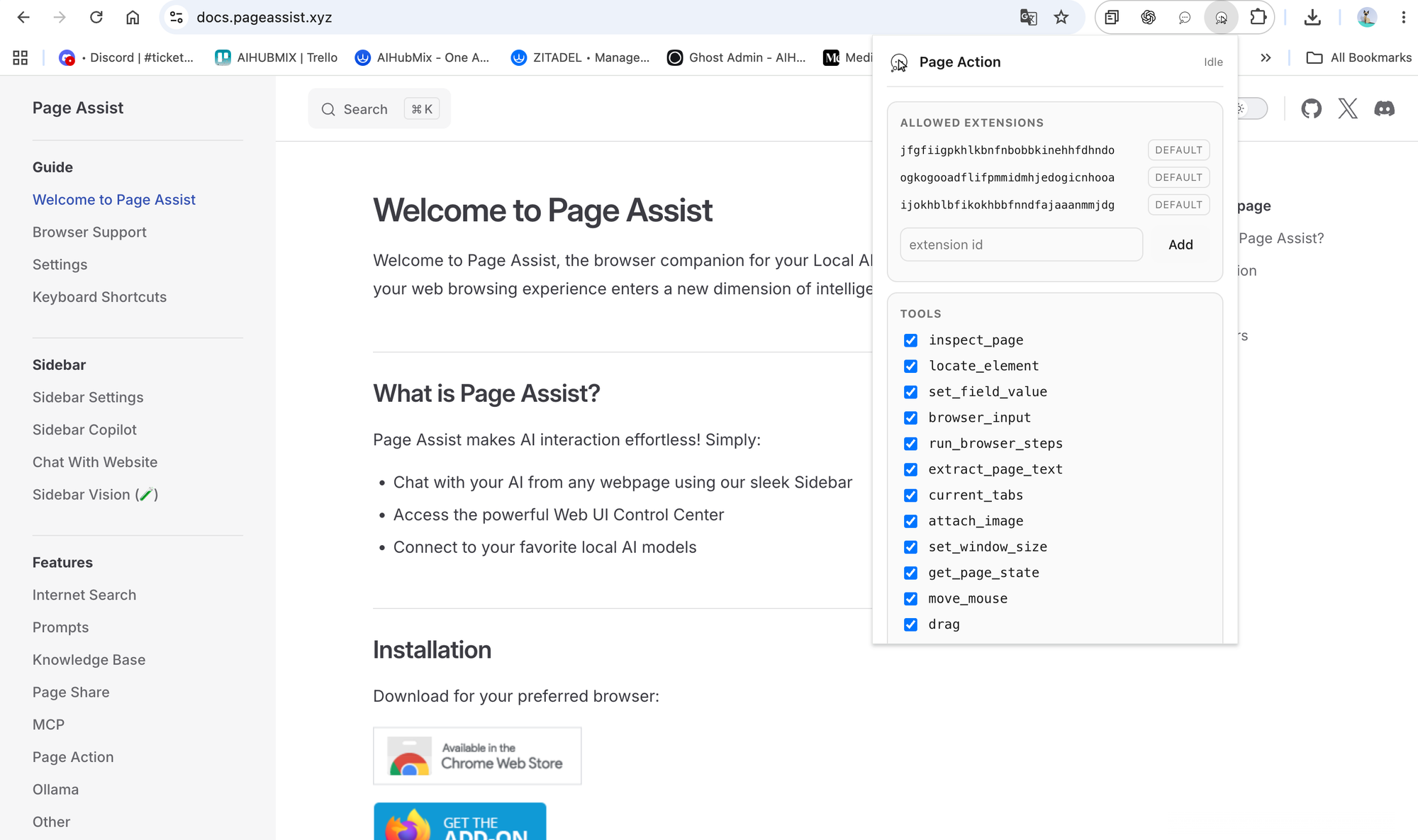
- Action de page est une extension compagnon distincte pour les navigateurs Chromium. Avec elle activée (l'icône de curseur dans la barre latérale), le modèle peut lire l'onglet actuel et cliquer, taper, faire défiler, naviguer et remplir des formulaires, étape par étape. Elle est expédiée séparément car elle nécessite la permission
debuggerde Chrome, que la plupart des utilisateurs n'ont jamais besoin d'accorder. Consultez la documentation de l'Action de page pour la configuration. - MCP vous permet de connecter des serveurs MCP distants via HTTP Streamable, avec authentification par jeton ou OAuth 2.1. Les serveurs STDIO peuvent être reliés à HTTP avec supergateway.
Les deux ont un interrupteur d'approbation. "Exiger une approbation avant chaque action" est activé par défaut pour l'Action de page. MCP est l'inverse : les outils fonctionnent sans approbation jusqu'à ce que vous activiez "Exiger une approbation avant d'exécuter les outils MCP", après quoi chaque outil peut être défini sur Autoriser, Humain en boucle ou Désactiver. Gardez l'approbation activée pour tout ce qui soumet des formulaires, envoie des messages ou écrit des données.
C'est le flux de travail où le choix du modèle est le plus important. L'utilisation d'outils en plusieurs étapes nécessite un modèle qui suit les schémas d'outils de manière fiable et se remet d'une mauvaise étape, ce qui, dans la pratique, signifie un modèle cloud capable. Un petit modèle local se bloquera souvent ou répétera des actions.
Local ou cloud : un moyen rapide de décider
- Choisissez local quand le texte est privé, la tâche est courte (réécritures, traductions, explications rapides), ou vous voulez un coût marginal nul.
- Choisissez cloud quand la page est longue, la question nécessite un raisonnement à travers tout le document, ou le modèle doit utiliser des outils.
- Faites attention à ce que vous envoyez : Page Assist lui-même ne collecte rien, mais tout ce qui est envoyé à un fournisseur cloud quitte votre machine. AIHubMix déclare qu'il ne stocke pas le contenu des invites ou des réponses, seulement les métadonnées de la requête telles que les comptes de jetons. Les fournisseurs de modèles en amont ont chacun leurs propres politiques de conservation.
Comme les deux types de modèles se trouvent dans le même sélecteur de modèles, le changement est un changement de menu déroulant en cours de conversation, pas une application différente.
Problèmes courants
- 403 lors de la discussion avec Ollama : CORS. Activez l'URL d'origine personnalisée dans les paramètres Ollama, ou définissez
OLLAMA_ORIGINS=*. - "Aucun modèle trouvé" après avoir ajouté un fournisseur : la clé API est incorrecte ou n'a pas de solde.
- Aucun AIHubMix dans le menu déroulant : l'extension est plus ancienne que 1.5.86. Mettez-la à jour, ou choisissez Personnalisé et entrez
https://aihubmix.com/v1. - Modèle d'intégration non proposé dans les paramètres RAG : il a été enregistré comme un modèle de chat. Ajoutez-le à nouveau avec le type défini sur Modèle d'intégration.
- Discuter avec le site web donne des réponses superficielles : passez au mode normal et utilisez un modèle avec une fenêtre de contexte plus longue.
- La barre latérale ne s'ouvre pas : Opera et Arc ne le supportent pas ; utilisez l'interface web.
FAQ
Page Assist est-il gratuit ? Oui. Il est sous licence MIT et gratuit sur tous les navigateurs pris en charge. Vous ne payez que si vous connectez un fournisseur cloud payant.
Ai-je besoin d'Ollama pour utiliser Page Assist ? Non. Ollama est le paramètre par défaut, mais tout point de terminaison compatible avec OpenAI fonctionne, y compris LM Studio, llama.cpp, vLLM et des passerelles cloud telles qu'AIHubMix.
AIHubMix est-il dans le menu déroulant des fournisseurs ? Oui, depuis la version 1.5.86. Choisissez-le et collez votre clé API ; l'URL de base est remplie. Sur une version plus ancienne, mettez d'abord à jour l'extension.
Page Assist envoie-t-il mes données de navigation quelque part ? Page Assist n'a pas de télémétrie et stocke l'historique localement. Le contenu de la page n'est envoyé qu'au modèle avec lequel vous discutez. Si c'est un modèle cloud, le contenu va à ce fournisseur.
Quel modèle d'intégration devrais-je utiliser ? Localement, nomic-embed-text via Ollama est la recommandation documentée. Via AIHubMix, choisissez-en un tel que gemini-embedding-001 dans la même liste de modèles que les modèles de chat, et enregistrez-le avec le type défini sur Modèle d'intégration.
Puis-je utiliser différents modèles pour différents flux de travail ? Oui. Le sélecteur de modèles est par chat, donc vous pouvez garder un modèle local pour des réécritures rapides et passer à un modèle cloud pour une longue page dans la même session.
Page Action fonctionne-t-il sur Firefox ? Non. Page Action n'est disponible que sur les navigateurs basés sur Chromium tels que Chrome, Brave et Edge, car il repose sur le protocole Chrome DevTools.