Amp a rouvert BYOK (Bring Your Own Key), et AIHubMix le prend désormais en charge. Ce guide utilise les modèles Claude d'Anthropic comme exemple et explique comment faire pointer Amp vers l'API AIHubMix via Custom URL et Model Routing — en couvrant la clé API, la correspondance des noms de modèles et la configuration du projet.
Si vous recherchez « Amp BYOK setup », « connect Amp to AIHubMix », « AIHubMix API key », « Amp Custom URL » ou « Amp Model Routing », les étapes ci-dessous vous couvrent.
À quoi sert Amp ?
- Workflows multi-modèles : attribuez différents modèles à différents modes et agents — Claude, GPT ou un modèle rapide pour les tâches légères.
- Contexte de projet complet : Amp parcourt l'ensemble de la base de code, modifie les fichiers, exécute des commandes et lance des tests.
- BYOK et routage personnalisé : choisissez vos propres modèles et fournisseurs via Model Routing, Custom URL et des services API tiers.
- Web et CLI réunis : configurez les modèles dans le navigateur, puis poursuivez le travail depuis le terminal.
- Conçu pour les équipes : partagez n'importe quel fil de discussion et travaillez dessus avec vos coéquipiers.
- Fils synchronisés dans le cloud : chaque fil est automatiquement synchronisé dans le cloud, afin que votre équipe reprenne toujours du même état.
La suite de ce guide utilise les modèles Claude d'Anthropic pour montrer comment connecter AIHubMix à Amp.
Pourquoi faire passer Amp par AIHubMix ? Une seule clé et une seule Base URL donnent accès à plus de 400 modèles de différents fournisseurs, le point de terminaison est compatible avec l'API Anthropic Messages (Amp peut donc y accéder nativement), et la correspondance des noms de modèles par clé ainsi que les replis en cas d'erreur vous permettent de vous adapter à la nomenclature attendue par n'importe quel client. Créer un compte →
Partie 1 — Connecter l'API
Étape 1 : ouvrir les paramètres personnels
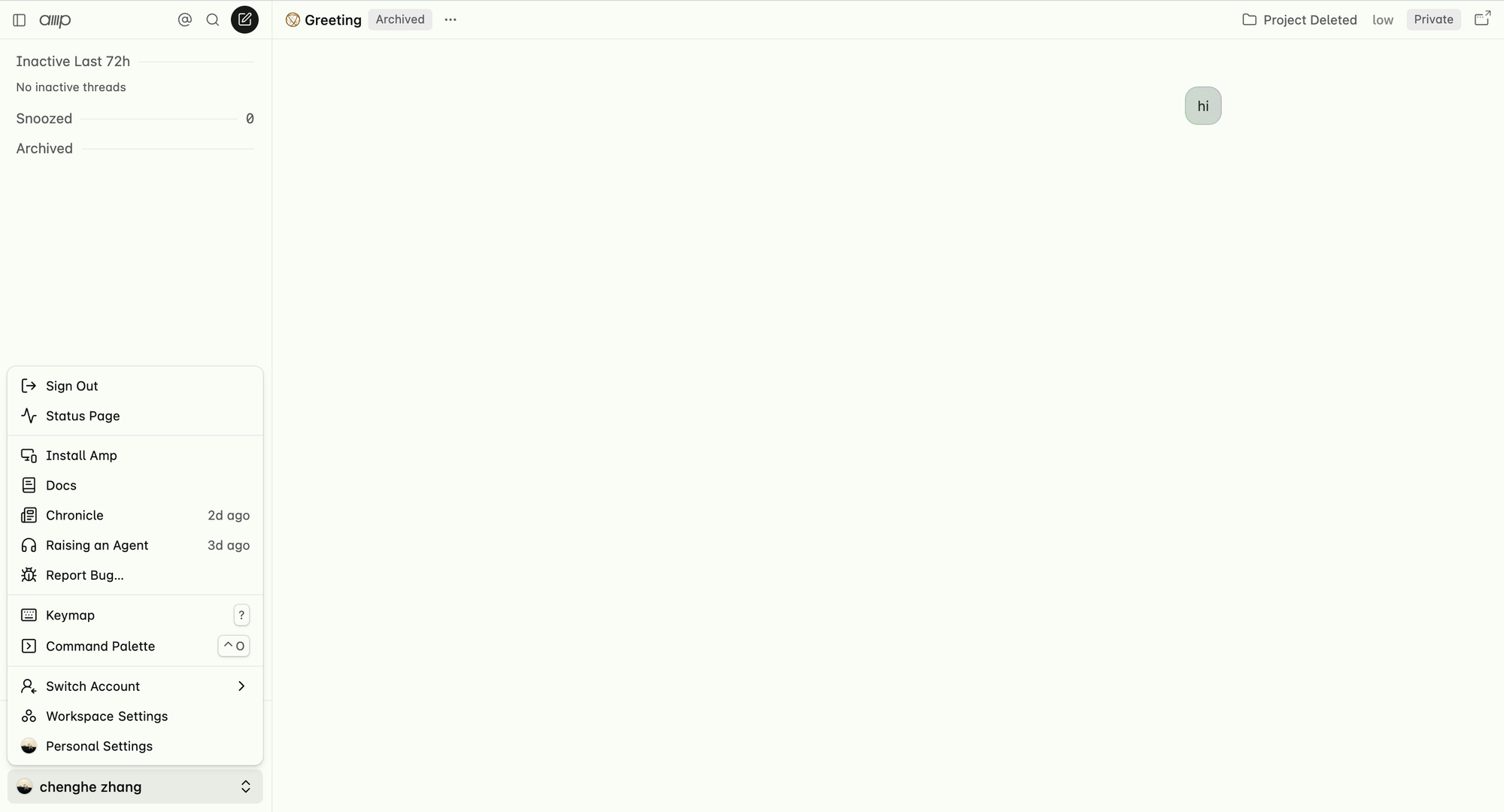
Depuis l'écran d'accueil d'Amp, cliquez sur Personal Settings dans le coin inférieur gauche.
Étape 2 : ajouter une route de modèle personnalisée
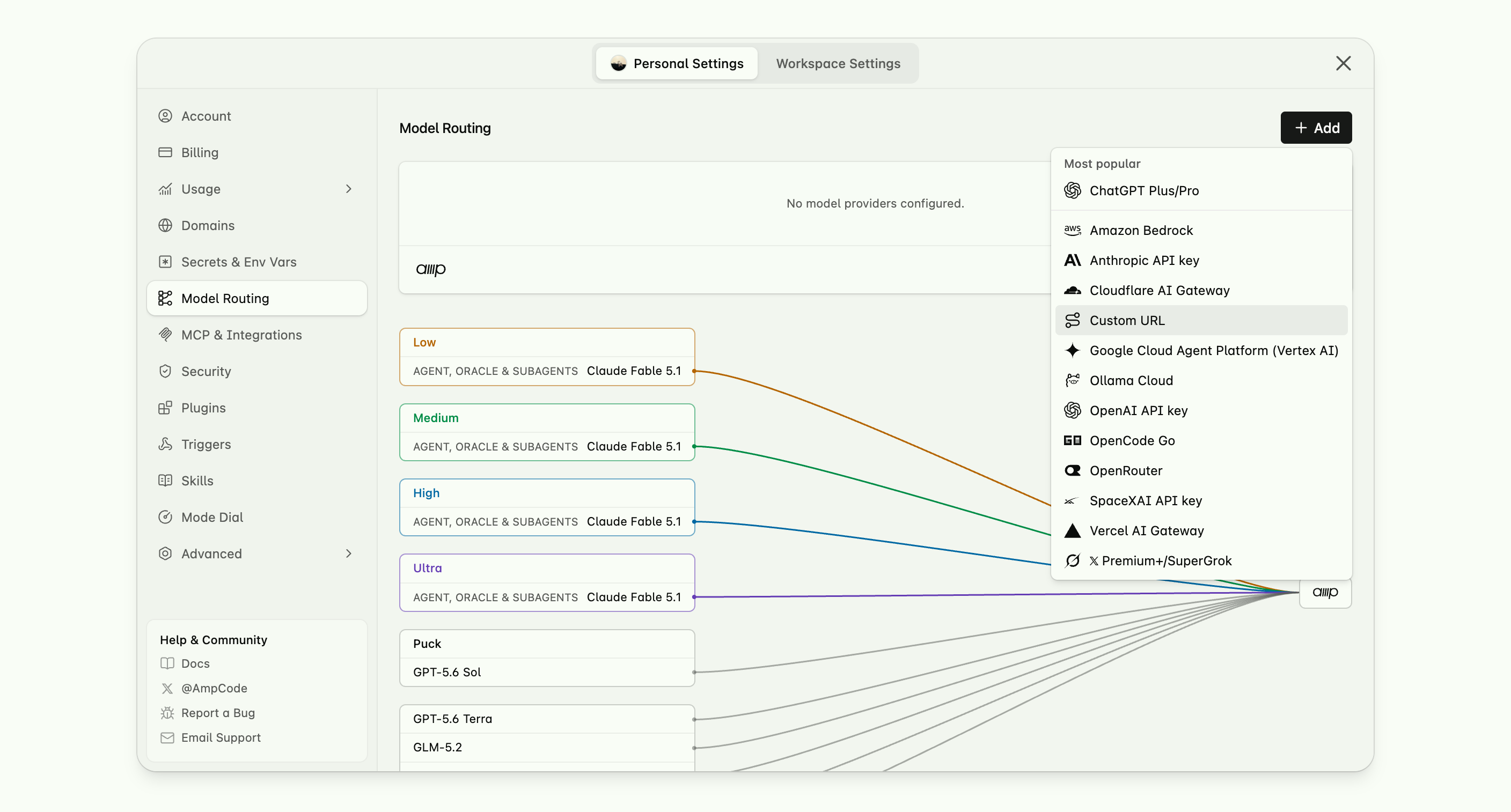
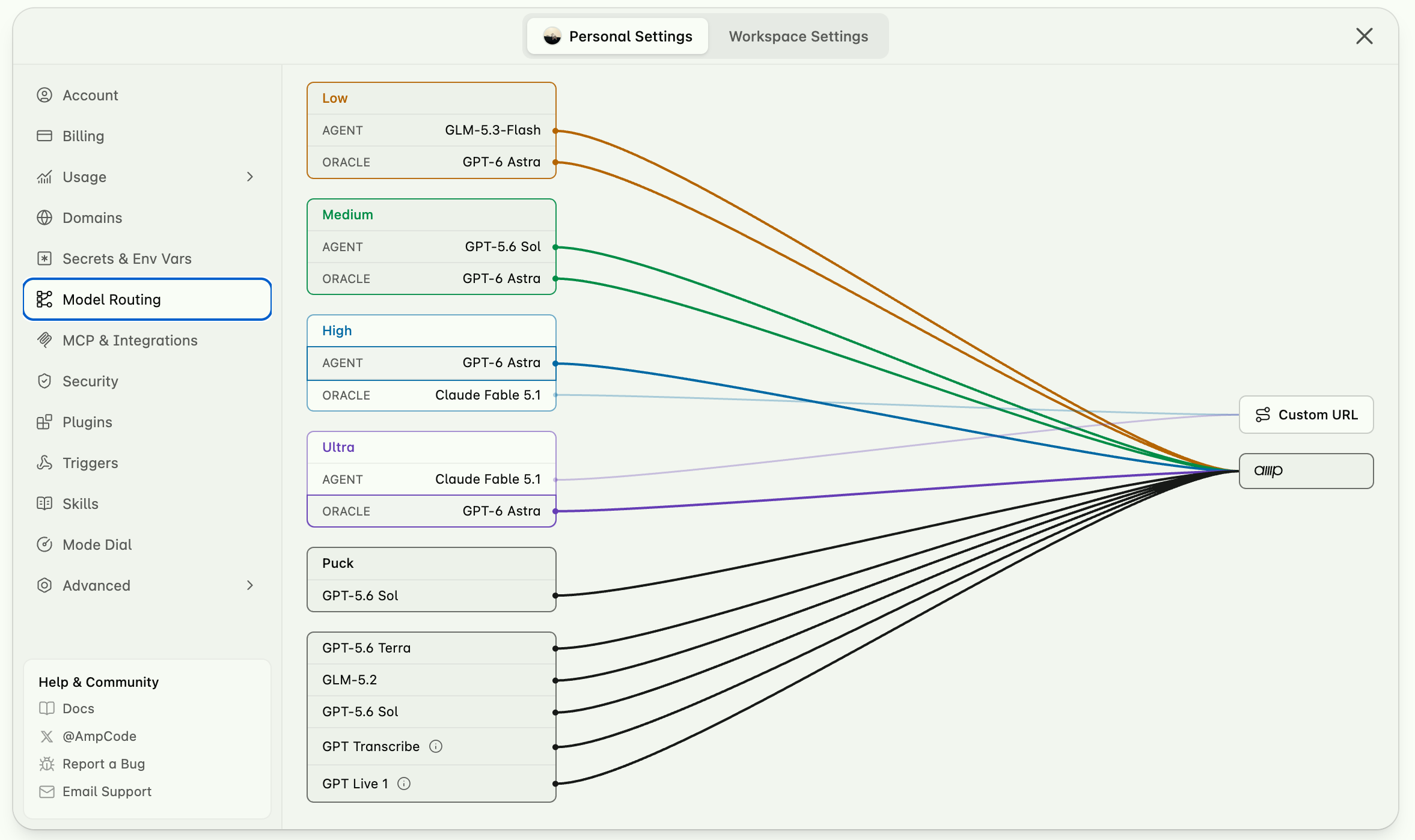
Repérez Model Routing dans la barre latérale gauche, cliquez sur Add à droite, puis choisissez Custom URL.
Étape 3 : créer une clé API et configurer la correspondance des noms de modèles
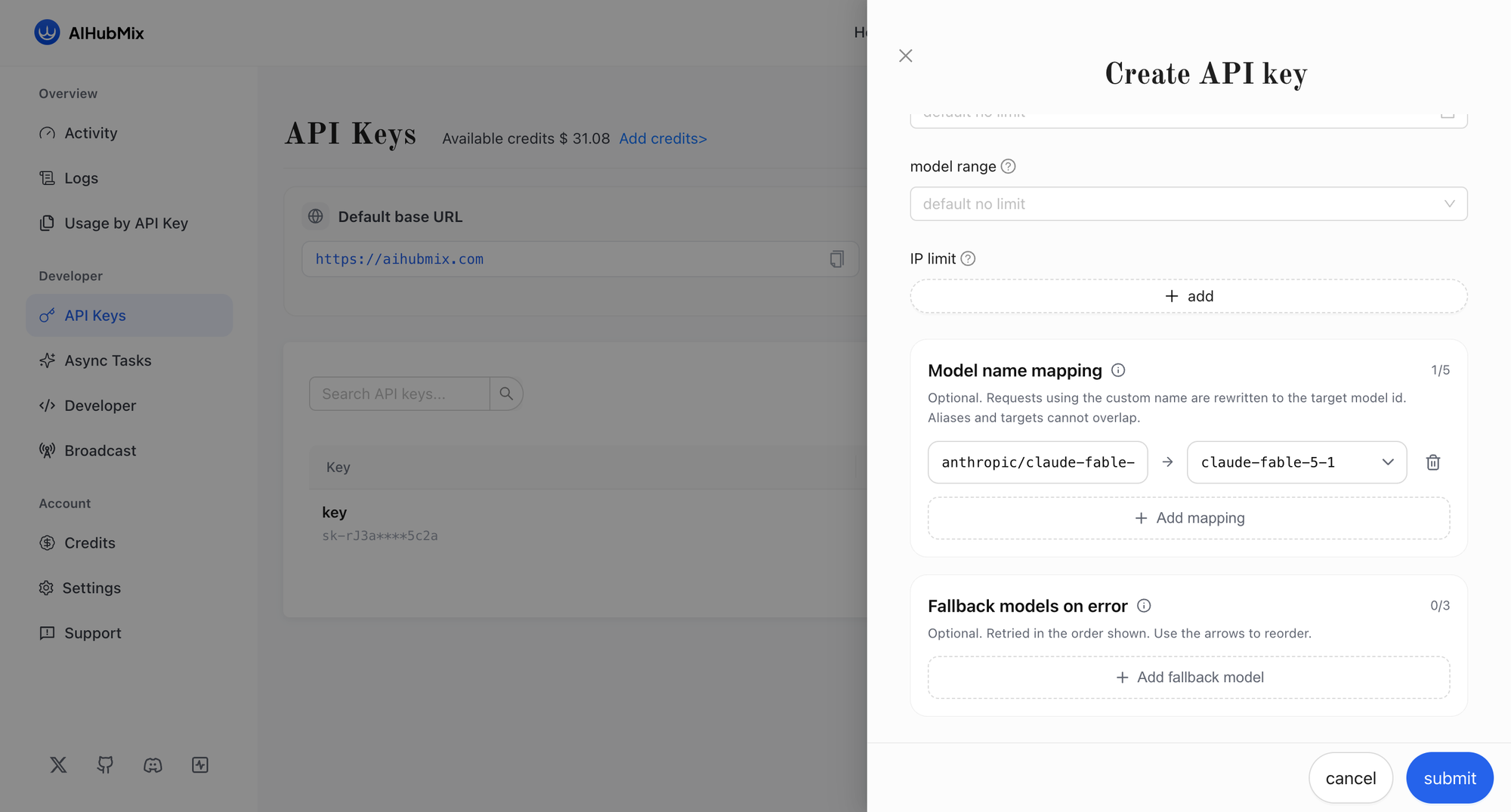
Rendez-vous sur la console AIHubMix, créez une clé API, puis configurez-y une correspondance de noms de modèles.
Amp attend des noms de modèles sous la forme provider/model — par exemple anthropic/claude-fable-5-1. Les identifiants de modèles AIHubMix n'ont pas de préfixe provider/ ; ajoutez donc une correspondance qui réécrit le nom envoyé par Amp en identifiant de modèle servi par AIHubMix :
| Alias (ce qu'Amp envoie) | Cible (identifiant de modèle AIHubMix) |
|---|---|
anthropic/claude-fable-5-1 | claude-fable-5-1 |
Les requêtes utilisant l'alias sont réécrites avec l'identifiant de modèle cible. Chaque clé prend en charge jusqu'à 5 correspondances, et vous pouvez éventuellement ajouter des modèles de secours, réessayés dans l'ordre lorsqu'une requête échoue.
Étape 4 : renseigner les informations de connexion
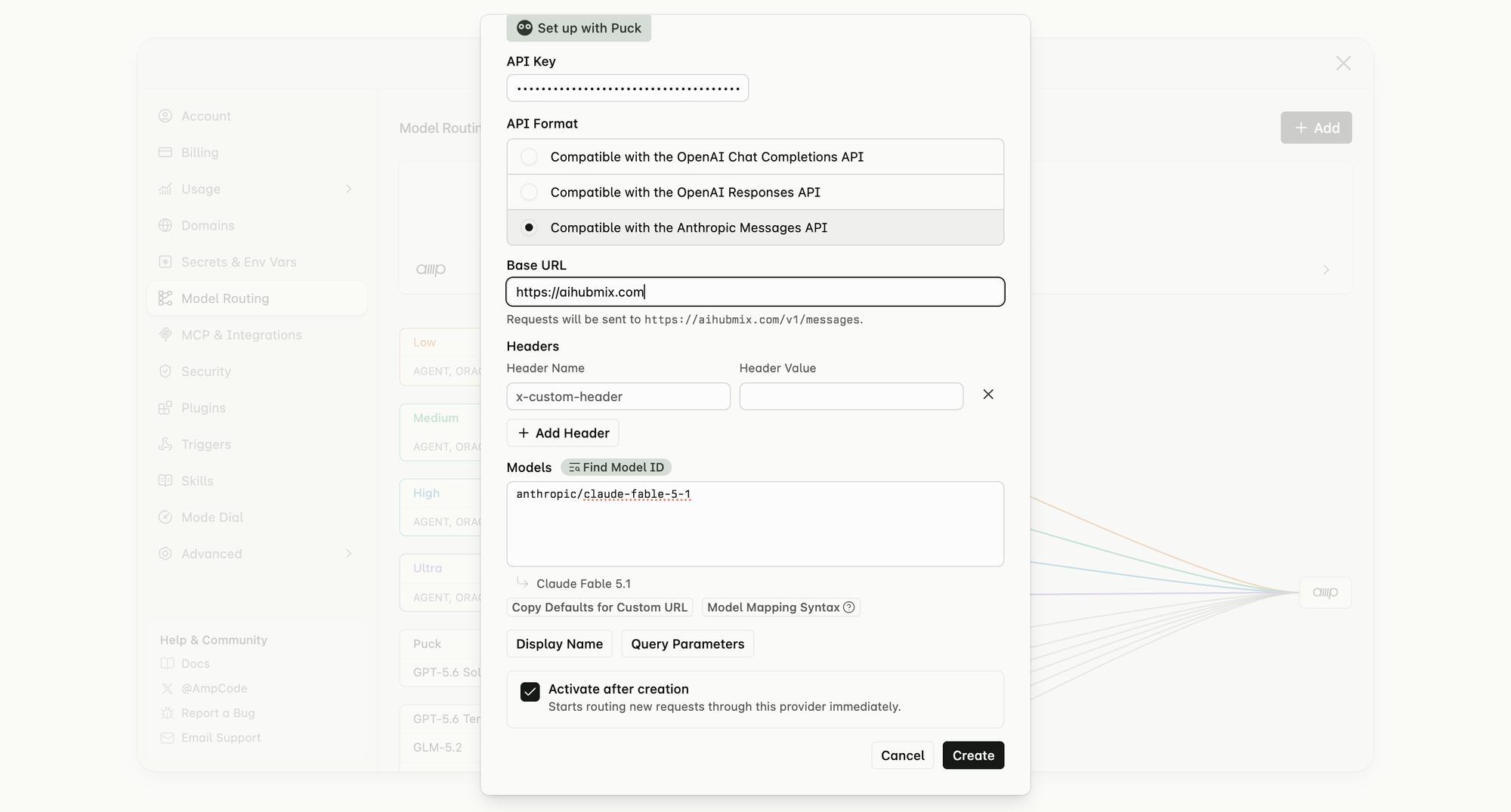
De retour sur l'écran Custom URL d'Amp, remplissez les champs :
- API Key : la clé que vous venez de créer dans AIHubMix.
- API Format : sélectionnez Compatible with the Anthropic Messages API.
- Base URL :
https://aihubmix.com— Amp confirme sous le champ que les requêtes sont envoyées àhttps://aihubmix.com/v1/messages. - Models : listez les alias que vous avez mappés, un par ligne (par ex.
anthropic/claude-fable-5-1). Amp résout chacun d'eux et affiche son nom d'affichage en dessous.
Laissez Activate after creation coché pour que les nouvelles requêtes soient immédiatement routées via le fournisseur, puis cliquez sur Create.
Étape 5 : vérifier la connexion
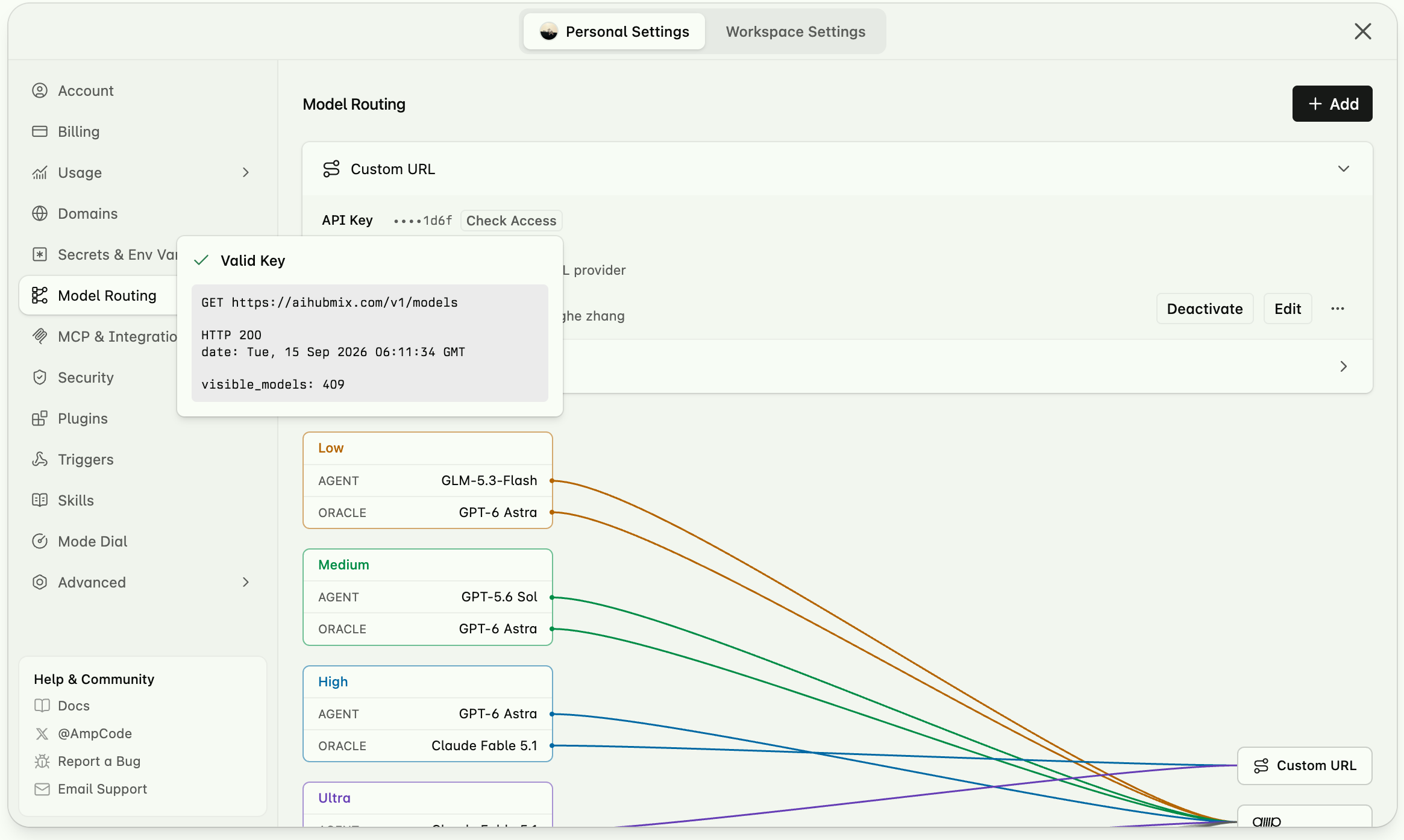
Une fois enregistrée, la page Model Routing affiche votre nouvelle Custom URL. Cliquez sur Check Access pour tester la connexion.
Une clé valide renvoie Valid Key avec la requête de vérification GET https://aihubmix.com/v1/models, une réponse HTTP 200, ainsi que le nombre de modèles visibles. La liste des modèles ci-dessous affiche ensuite l'ensemble des modèles accessibles via cette Custom URL.
Partie 2 — Créer un projet et un fil de discussion
Étape 6 : créer un projet
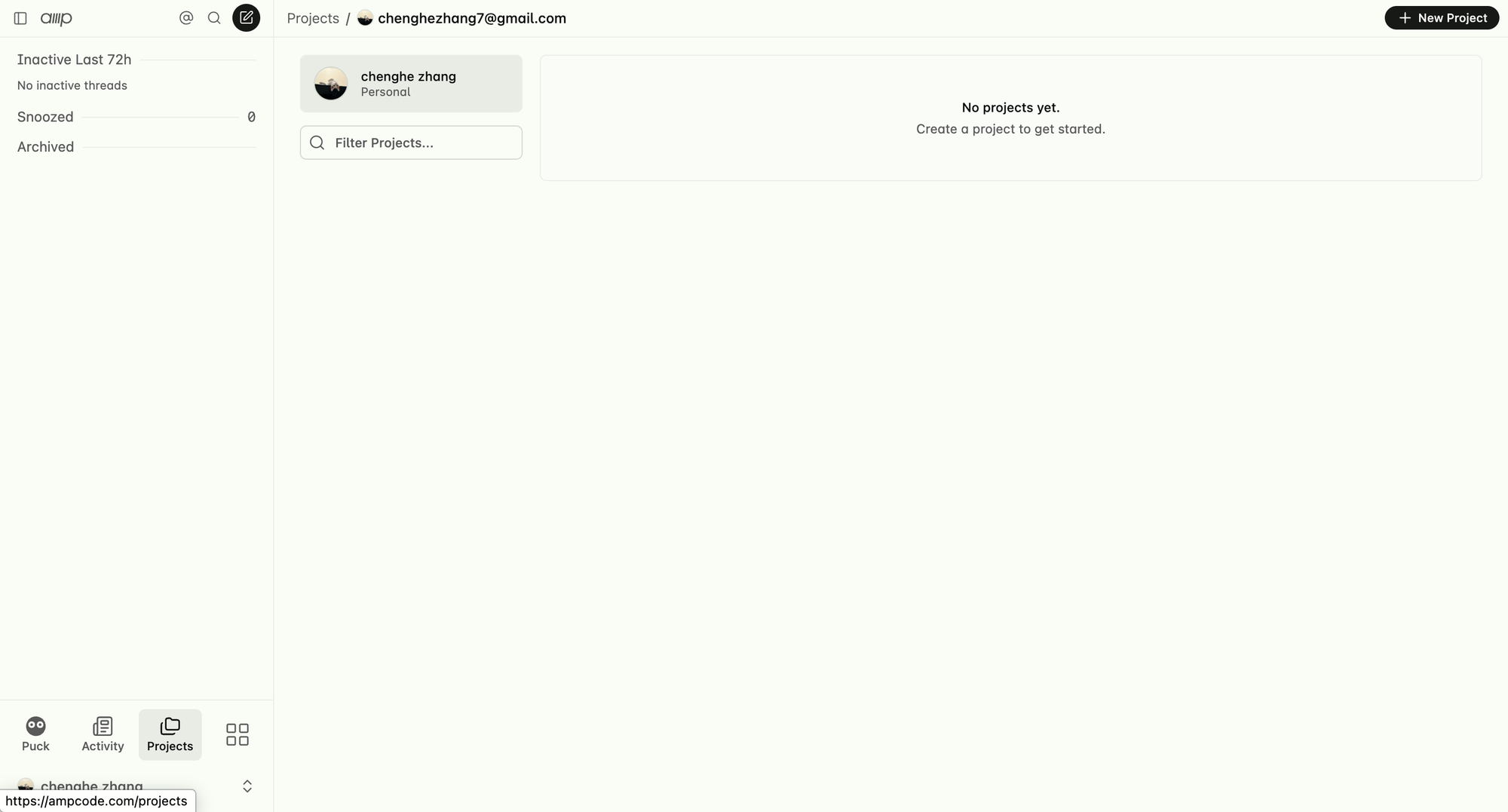
Cliquez sur l'entrée des projets dans le coin inférieur gauche, puis sur le bouton de nouveau projet en haut à droite.
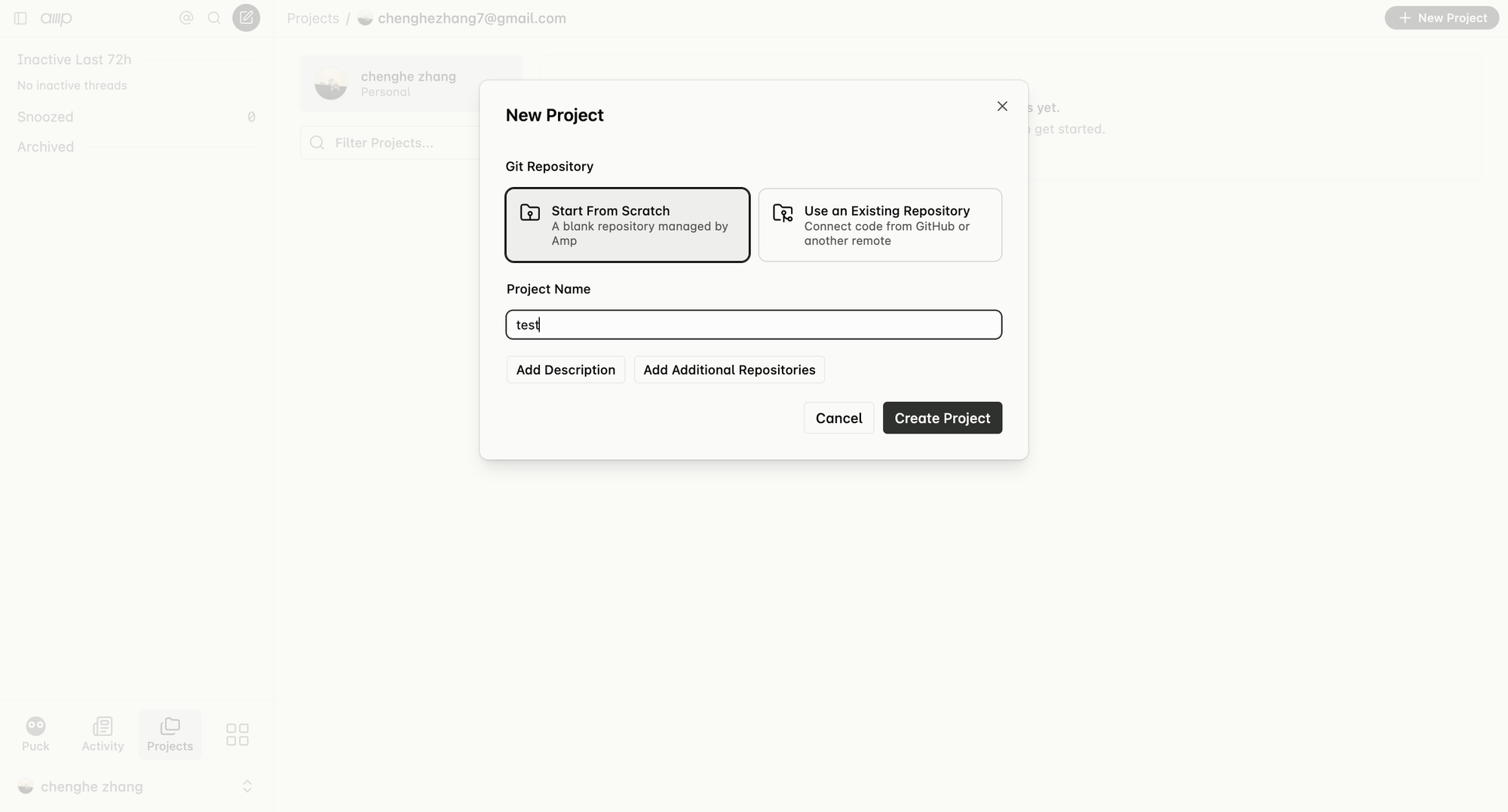
Choisissez Start from scratch, saisissez un nom de projet et terminez la création du projet.
Étape 7 : créer un fil de discussion
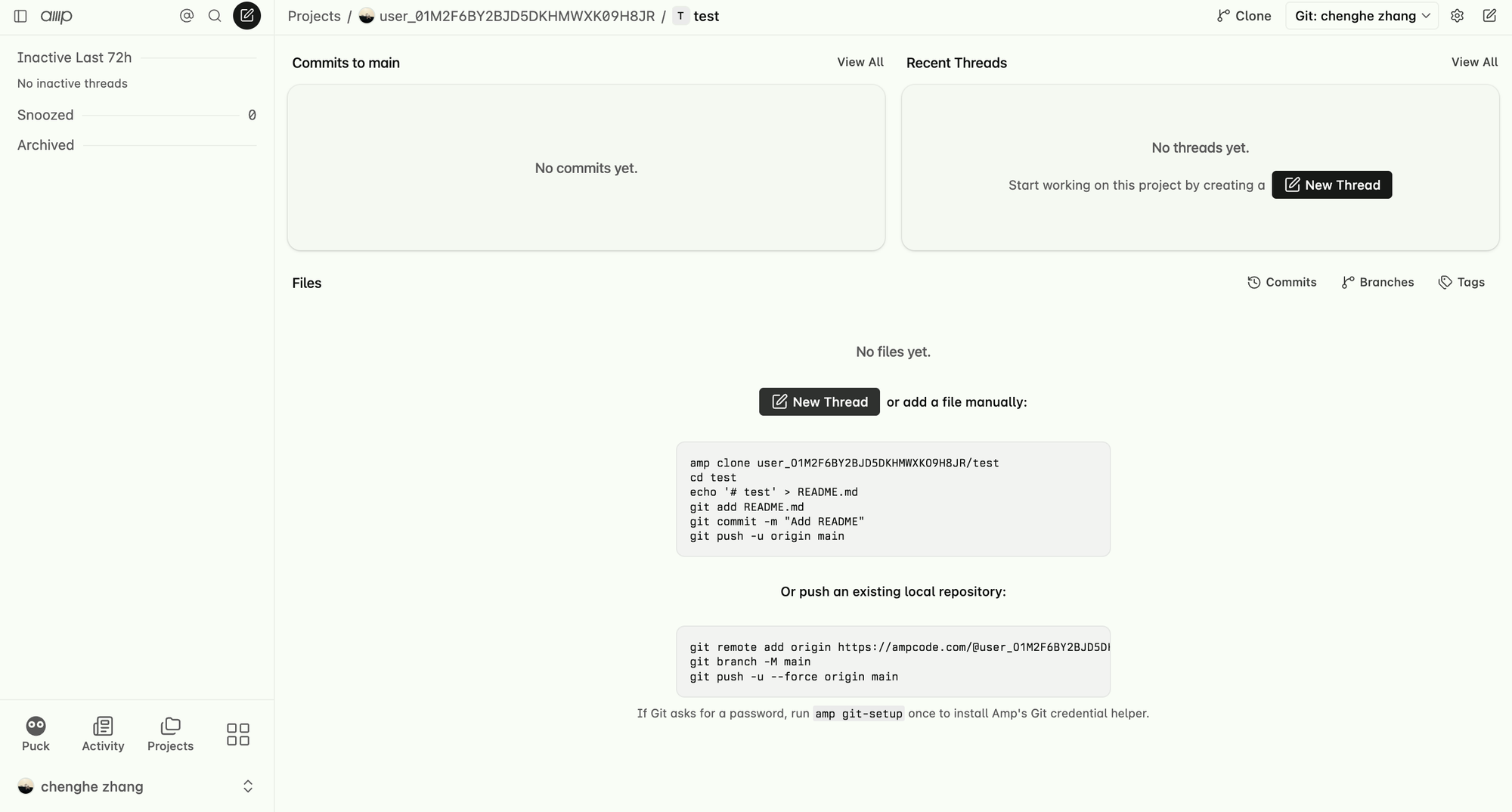
Dans le projet, cliquez sur New Thread pour lancer une tâche.
Partie 3 — Attribuer des modèles et commencer à travailler
Étape 8 : attribuer un modèle à chaque rôle
Retournez dans Personal Settings et ouvrez Mode Dial. Chaque mode choisit automatiquement ses modèles ; ici, vous pouvez fixer un modèle précis et un niveau d'effort de raisonnement pour le Main Agent d'un mode, son Oracle et ses Subagents. Tout ce qui reste sur Auto continue de suivre le routage propre à Amp.
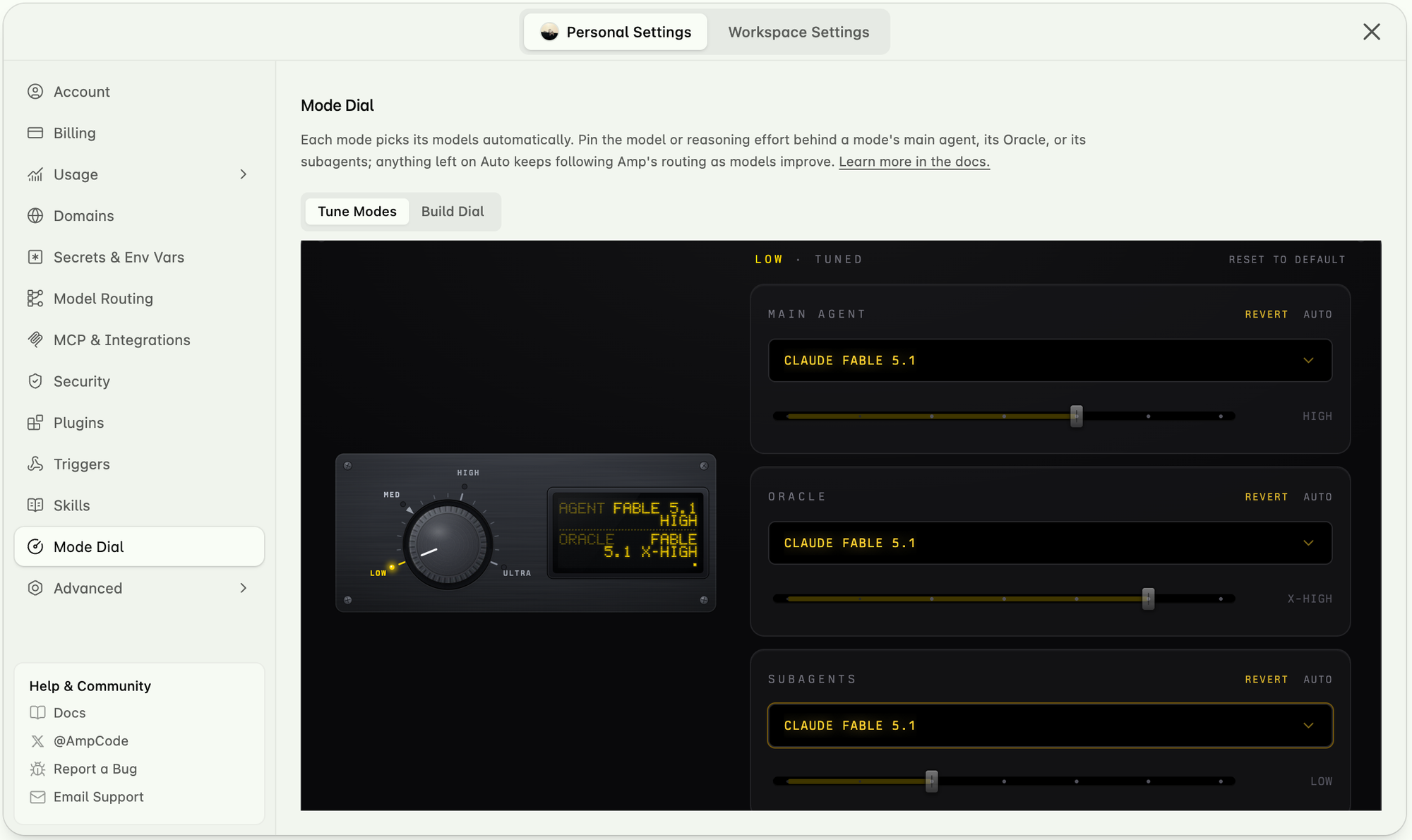
Étape 9 : choisir un mode et démarrer la conversation
Cliquez sur New Thread, choisissez le mode et le modèle souhaités, puis commencez à discuter ou confiez à Amp une tâche de développement.
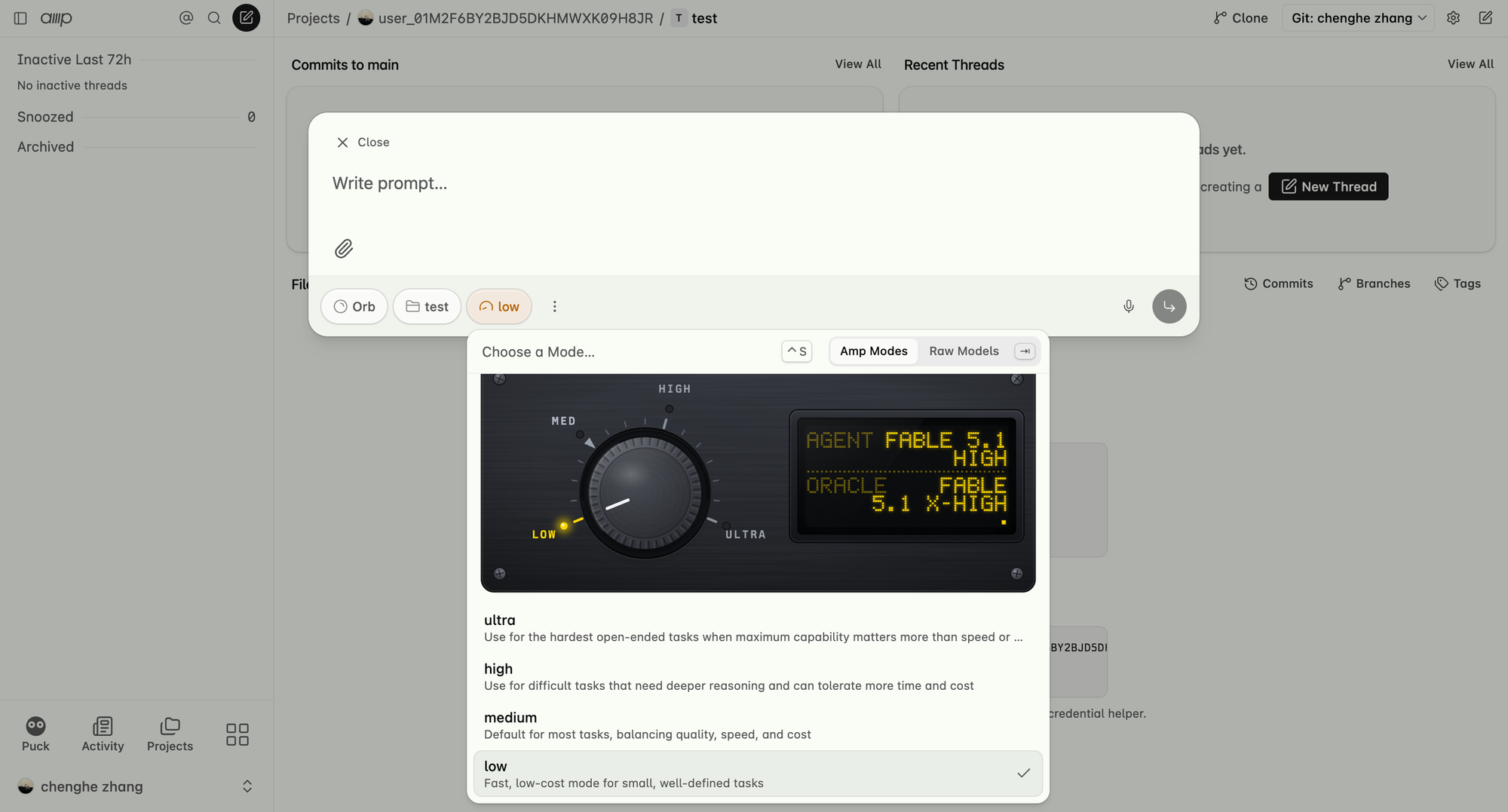
La configuration est complète. Avec une seule clé AIHubMix, Amp peut accéder à Claude, GPT et à tous les autres modèles de la plateforme, et vous pouvez changer le modèle derrière n'importe quel mode sans toucher au reste de votre configuration.
Obtenez votre clé API AIHubMix →
- AIHubMix — https://aihubmix.com/
- Amp — https://ampcode.com/