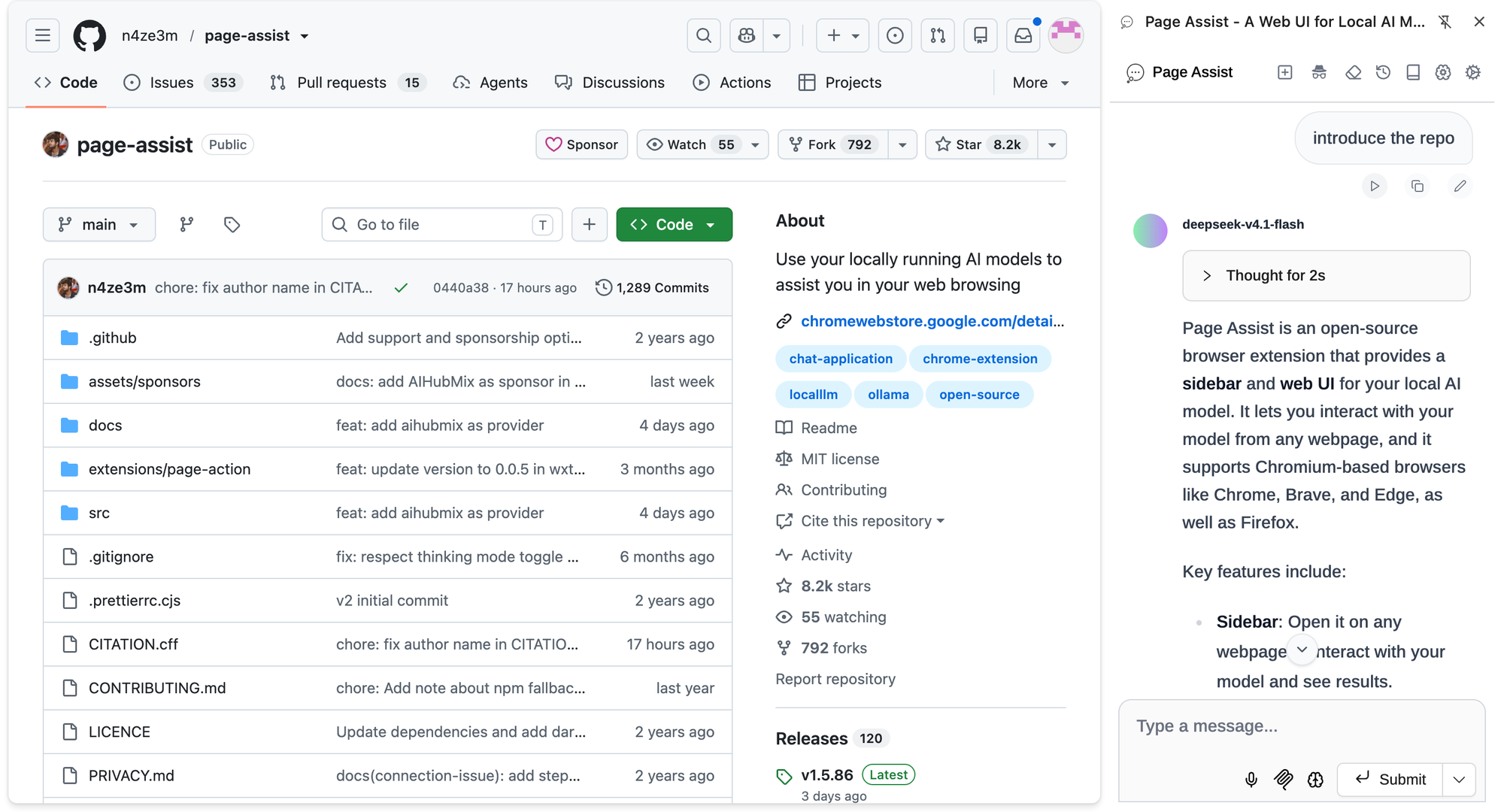
La mayoría de las herramientas de chat de IA viven en su propia pestaña. Copias texto de una página, lo pegas en una ventana de chat y copias la respuesta de vuelta. Asistencia de Página elimina ese viaje de ida y vuelta: es una extensión de navegador de código abierto que abre un modelo en una barra lateral junto a cualquier página que estés leyendo, además de una interfaz web de pestaña completa para conversaciones más largas.
Comenzó como una interfaz para modelos locales que se ejecutan en Ollama, y esa sigue siendo la opción predeterminada. Pero también acepta cualquier punto final compatible con OpenAI, lo que significa que la misma barra lateral puede alternar entre un modelo pequeño en tu laptop y un modelo de frontera en la nube. Esta guía describe cuatro flujos de trabajo que las personas realmente utilizan, y para cada uno indica qué características activar y si un modelo local o en la nube se adapta mejor.
Asistencia de Página a simple vista
Las cifras a continuación provienen del repositorio de GitHub y de la lista de la Chrome Web Store a partir del 8 de octubre de 2026.
- Licencia y costo: MIT, gratis. Creado por un desarrollador independiente (n4ze3m) con contribuyentes de la comunidad.
- Adopción: alrededor de 8,200 estrellas en GitHub; 300,000 usuarios y una calificación de 4.8 en la Chrome Web Store.
- Ritmo de lanzamiento: semanal. La versión 1.5.86, lanzada el 8 de octubre de 2026, agregó AIHubMix a la lista de proveedores preestablecidos.
- Navegadores: Chrome, Brave, Edge, Vivaldi, Firefox, LibreWolf, Zen. Opera y Arc obtienen la interfaz web pero no la barra lateral.
- Privacidad: sin telemetría. El historial de chat, la configuración y las incrustaciones de la base de conocimientos permanecen en el almacenamiento del navegador.
Instálalo desde la Chrome Web Store (Firefox y Edge tienen sus propias páginas de complementos). Dos accesos directos valen la pena aprender desde el primer día: Ctrl+Shift+Y abre la barra lateral, Ctrl+Shift+L abre la interfaz web.
Qué flujo de trabajo necesita qué
| Flujo de trabajo | Característica | Necesita | Ajuste del modelo |
|---|---|---|---|
| Leer una página larga | Chatear con el sitio web | Modelo de chat | Nube para páginas largas |
| Reescribir texto seleccionado | Menú de Copilot | Modelo de chat | Local es suficiente |
| Preguntar sobre tus propios archivos | Base de Conocimientos | Chat + incrustación | Cualquiera |
| Dejar que el modelo actúe | Acción de Página / MCP | Modelo que llama a herramientas | Nube |
"Ajuste del modelo" es un punto de partida, no una regla. Un modelo local fuerte en una buena GPU puede cubrir las cuatro filas.
Configuración única: un modelo local y un proveedor en la nube
Local: Ollama se detecta automáticamente
Si Ollama está ejecutándose en localhost:11434, Asistencia de Página lo encuentra sin ninguna configuración y lista cada modelo que has descargado. Si ves un error 403 al enviar un mensaje, es un problema de CORS: habilita la opción de origen personalizado en Configuración → Configuración de Ollama, o establece OLLAMA_ORIGINS=* y reinicia Ollama.
Nube: elige AIHubMix de la lista de proveedores
AIHubMix es un proveedor integrado en Asistencia de Página: desde la versión 1.5.86 se encuentra en el menú desplegable de proveedores junto a OpenAI, DeepSeek y otros, por lo que no hay URL que escribir. El flujo sigue la guía de proveedores compatibles con OpenAI de Asistencia de Página:
- Crea una clave API en la consola de AIHubMix (el inicio rápido muestra dónde).
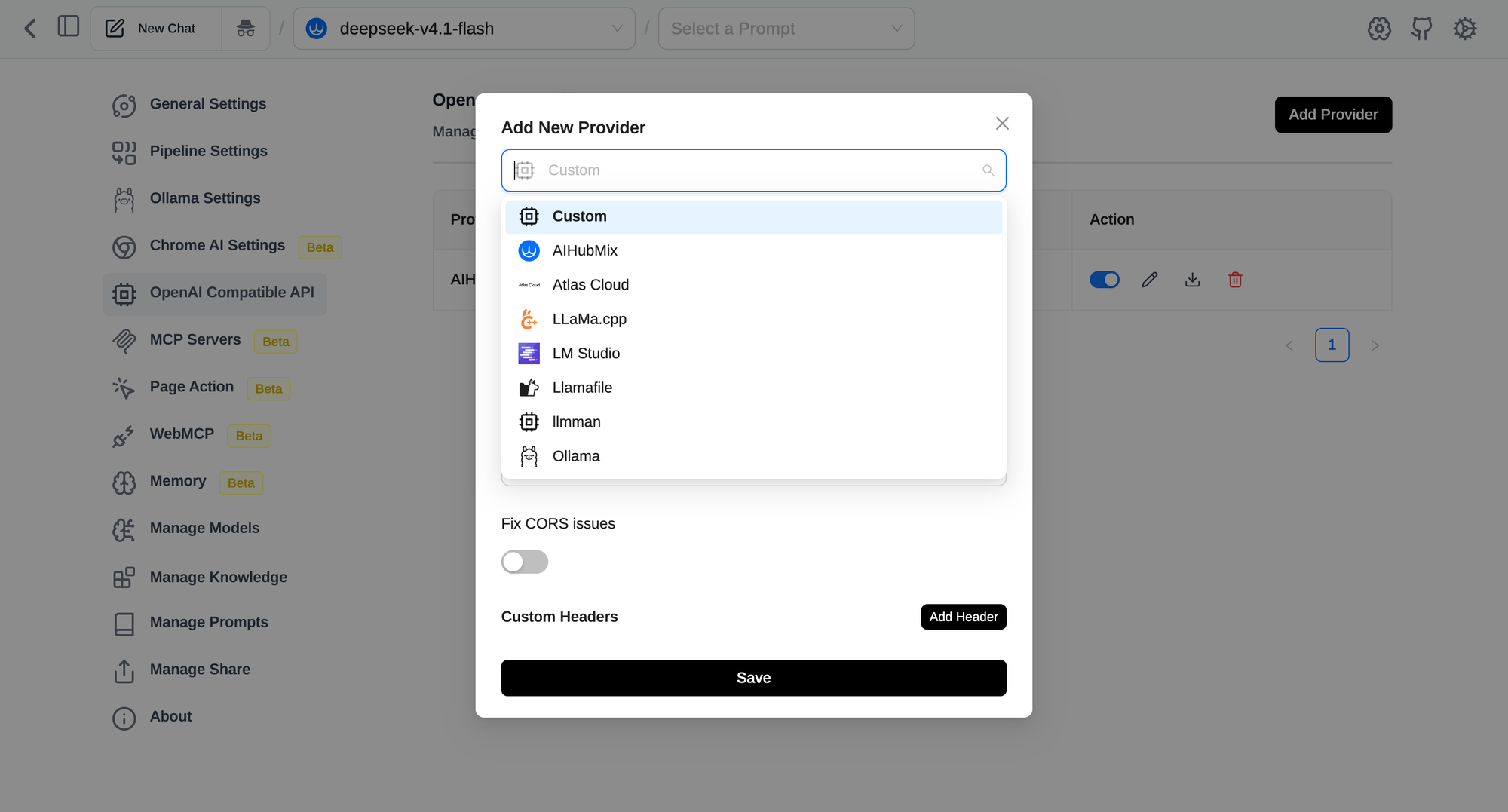
- En Asistencia de Página, abre Configuración → API Compatible con OpenAI → Agregar Proveedor.
- Selecciona AIHubMix del menú desplegable. La URL base
https://aihubmix.com/v1se completa automáticamente. - Pega tu clave API y guarda.
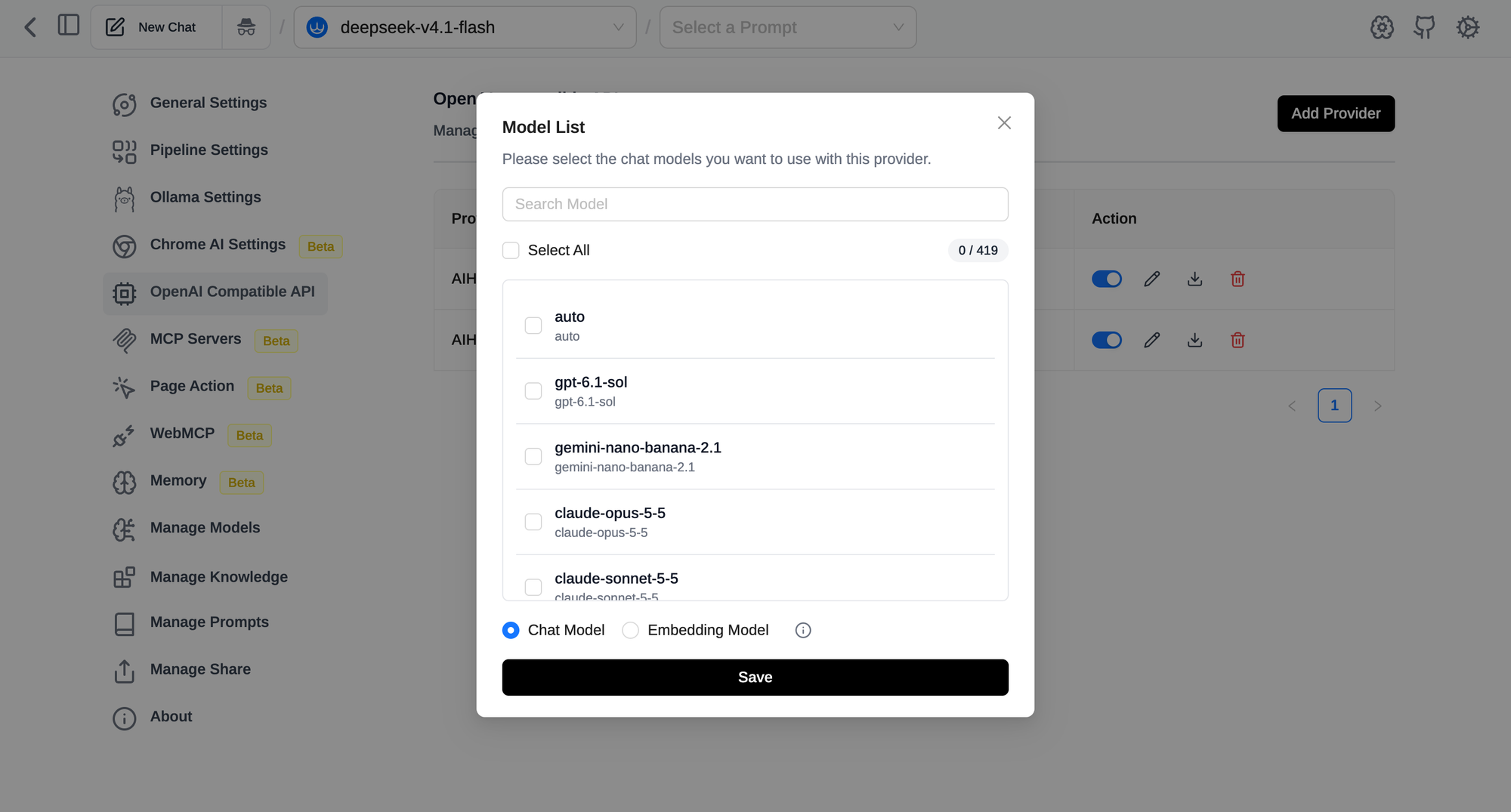
- Aparece una lista de modelos, obtenida de AIHubMix. Busca, marca los modelos de chat que desees, deja el tipo en Modelo de Chat, y guarda.
Si deseas verificar la clave antes de pegarla en la extensión, una solicitud es suficiente. Asistencia de Página se comunica con AIHubMix a través del mismo punto final de Completaciones de Chat:
curl https://aihubmix.com/v1/chat/completions \
  -H "Authorization: Bearer $AIHUBMIX_API_KEY" \
  -H "Content-Type: application/json" \
  -d '{"model": "auto", "messages": [{"role": "user", "content": "ping"}]}'
auto es un nombre de modelo real en AIHubMix: el enrutador LLM elige un modelo por solicitud (costo primero por defecto, con variantes de calidad primero y latencia primero) y factura el modelo que realmente utilizó. Agregar auto como uno de tus modelos de Asistencia de Página es un valor predeterminado razonable si no deseas elegir. Navega por la lista de modelos cuando desees elegir modelos específicos y comparar precios.
Modelo de incrustación: necesario para dos de los cuatro flujos de trabajo
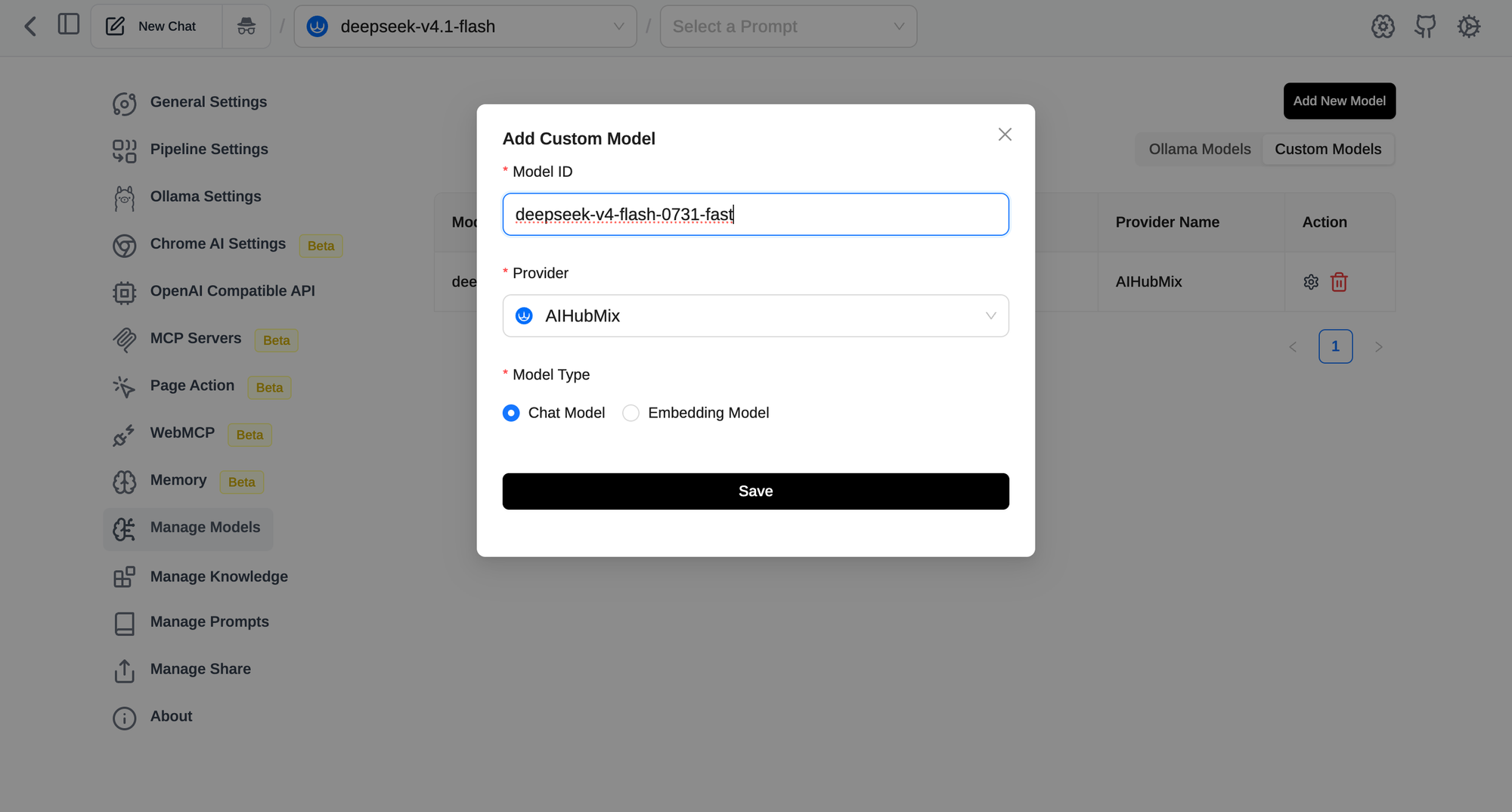
La Base de Conocimientos, y el modo predeterminado de Chatear con el Sitio Web, necesitan un modelo de incrustación. Configúralo en Configuración → Configuración RAG. Localmente, Asistencia de Página recomienda nomic-embed-text a través de Ollama. A través de AIHubMix, los modelos de incrustación provienen de la misma lista de modelos que los modelos de chat. Abre nuevamente la lista de modelos del proveedor, marca un modelo de incrustación como gemini-embedding-001, y guárdalo con el tipo establecido en Modelo de Incrustación. Luego aparecerá en el menú desplegable de Configuración RAG.
Flujo de trabajo 1: Leer una página larga sin dejarla
Abre la barra lateral en un artículo, una página de documentación o un hilo de problemas de GitHub, y activa Chatear con el Sitio Web. Ahora puedes preguntar "¿cuáles son los tres argumentos principales aquí?" o "¿qué opción de configuración soluciona el error en el comentario 14?" y el modelo responde desde la página en la que te encuentras.
Hay dos formas en que la página llega al modelo, y la diferencia es importante:
- Modo de incrustación (predeterminado): la página se divide en fragmentos, se incrusta y solo los fragmentos relevantes van al modelo. Funciona con ventanas de contexto pequeñas, pero puede perder cosas que abarcan toda la página.
- Modo normal: el texto de la página se envía directamente. En Configuración de Recuperación, desactiva "Habilitar Incrustación y Recuperación" y aumenta "Tamaño Máximo de Contenido para Modo de Contexto Completo". Mejor para resúmenes y preguntas como "compara la sección A con la sección D", pero necesita un modelo con una ventana de contexto larga.
Ese segundo modo es donde un modelo en la nube gana su lugar. Una especificación larga o un hilo de 200 comentarios encajan cómodamente en un modelo en la nube de gran contexto, mientras que un pequeño modelo local necesitaría que la página se redujera.
Tres características relacionadas son importantes de conocer:
- menciones @tab: escribe
@para incluir otras pestañas abiertas en la misma pregunta, por ejemplo, comparando dos páginas de precios. Habilítalo en la configuración primero. - Botón de resumen de YouTube: un botón opcional en las páginas de videos de YouTube que abre la barra lateral y resume el video, trabajando a partir de la transcripción de la página.
- Visión: para páginas donde el contenido es principalmente imágenes o gráficos, el ícono de ojo envía una captura de pantalla de la página a un modelo capaz de visión. Los modelos sin visión pueden recurrir a OCR, que los propios documentos de Asistencia de Página describen como básico.
Flujo de trabajo 2: Seleccionar texto, clic derecho, listo
El menú de Copilot es el flujo de trabajo más rápido en la extensión. Selecciona texto en cualquier página, haz clic derecho y elige una acción en Asistencia de Página. Cinco vienen integradas: Resumir, Reformular, Traducir, Explicar y Personalizado.
El verdadero valor está en Prompts Personalizados de Copilot (Configuración → Administrar Prompts → Copilot Personalizado). Cada uno es un título más una plantilla con {text} donde va la selección, y cada uno se convierte en su propia entrada de clic derecho. Algunos que rinden rápidamente:
Título: Responder en inglés sencillo
Prompt: Reescribe lo siguiente para que un hablante no nativo pueda seguirlo. Manténlo por debajo de 80 palabras.

{text}
Título: Encontrar la afirmación
Prompt: Enumera cada afirmación fáctica en el siguiente texto y marca las que necesitan una fuente.

{text}
Estas tareas son cortas y frecuentes, por lo que este es un buen lugar para un modelo local: sin costo por solicitud, sin viaje de red, y el texto seleccionado nunca sale de tu máquina. Mantén el modelo en la nube para selecciones que sean largas o que necesiten razonamiento real (una cláusula densa de contrato, un bloque de código desconocido).
El prompt de traducción integrado traduce al inglés. Si lees principalmente en otra dirección, edita el prompt integrado o agrega uno personalizado con tu idioma objetivo.
Flujo de trabajo 3: Hacer preguntas sobre tus propios archivos
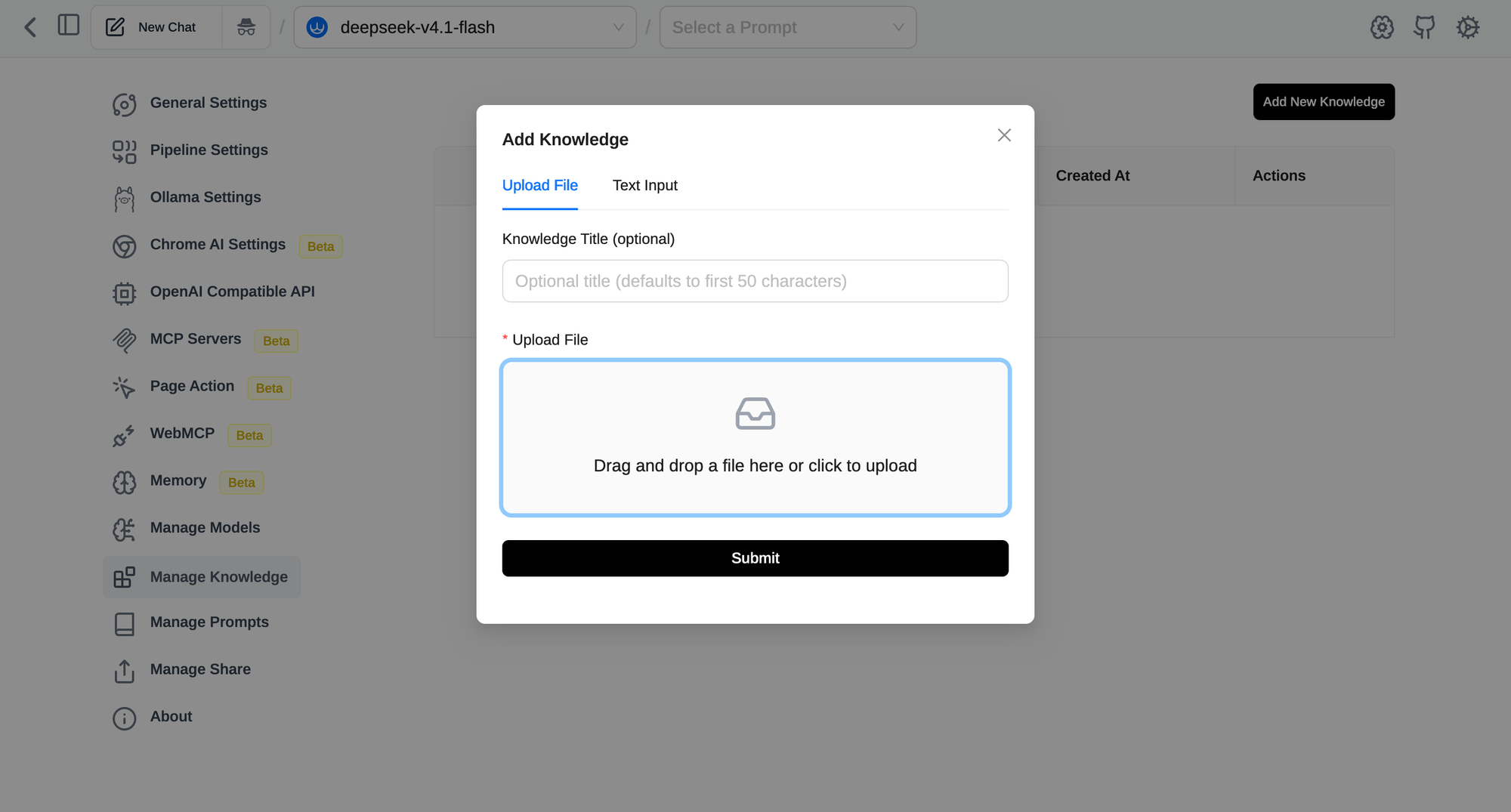
La Base de Conocimientos convierte archivos PDF, documentos de Word, texto, CSV y Markdown en algo con lo que puedes chatear. Ve a Configuración → Administrar Conocimientos → Agregar Nuevo Conocimiento, sube archivos y espera a que se procesen. Luego, en la entrada de chat, el ícono de conocimiento te permite elegir qué colección usar.
Dos cosas que debes saber antes de subir una carpeta grande:
- Todo se procesa y almacena en el navegador. Asistencia de Página advierte que esto puede causar problemas de rendimiento con muchos datos. Comienza con un conjunto enfocado de archivos en lugar de un archivo completo.
- La calidad de recuperación depende más del modelo de incrustación que del modelo de chat. Si las respuestas siguen omitiendo pasajes obvios, prueba un modelo de incrustación más fuerte antes de cambiar de modelos de chat.
La elección entre local y nube aquí se trata principalmente de los documentos. Archivos internos que no pegarías en un servicio web son un caso para una configuración completamente local: incrustación local más modelo de chat local. Documentos públicos o documentos de productos pueden ir de cualquier manera.
Flujo de trabajo 4: Dejar que el modelo actúe en la página
Los flujos de trabajo más nuevos van más allá de la lectura. Dos características le dan al modelo herramientas:
- Acción de Página es una extensión compañera separada para navegadores Chromium. Con ella habilitada (el ícono del cursor en la barra lateral), el modelo puede leer la pestaña actual y hacer clic, escribir, desplazarse, navegar y llenar formularios, un paso a la vez. Se envía por separado porque necesita el permiso
debuggerde Chrome, que la mayoría de los usuarios nunca necesitan otorgar. Consulta la documentación de Acción de Página para la configuración. - MCP te permite conectar servidores MCP remotos a través de HTTP transmitible, con autenticación de token portador o OAuth 2.1. Los servidores STDIO pueden conectarse a HTTP con supergateway.
Ambos tienen un interruptor de aprobación. "Requerir aprobación antes de cada acción" está activado por defecto para Acción de Página. MCP es lo opuesto: las herramientas se ejecutan sin aprobación hasta que actives "Requerir aprobación antes de ejecutar herramientas MCP", después de lo cual cada herramienta puede configurarse en Permitir, Humano en el bucle o Desactivar. Mantén la aprobación activada para cualquier cosa que envíe formularios, envíe mensajes o escriba datos.
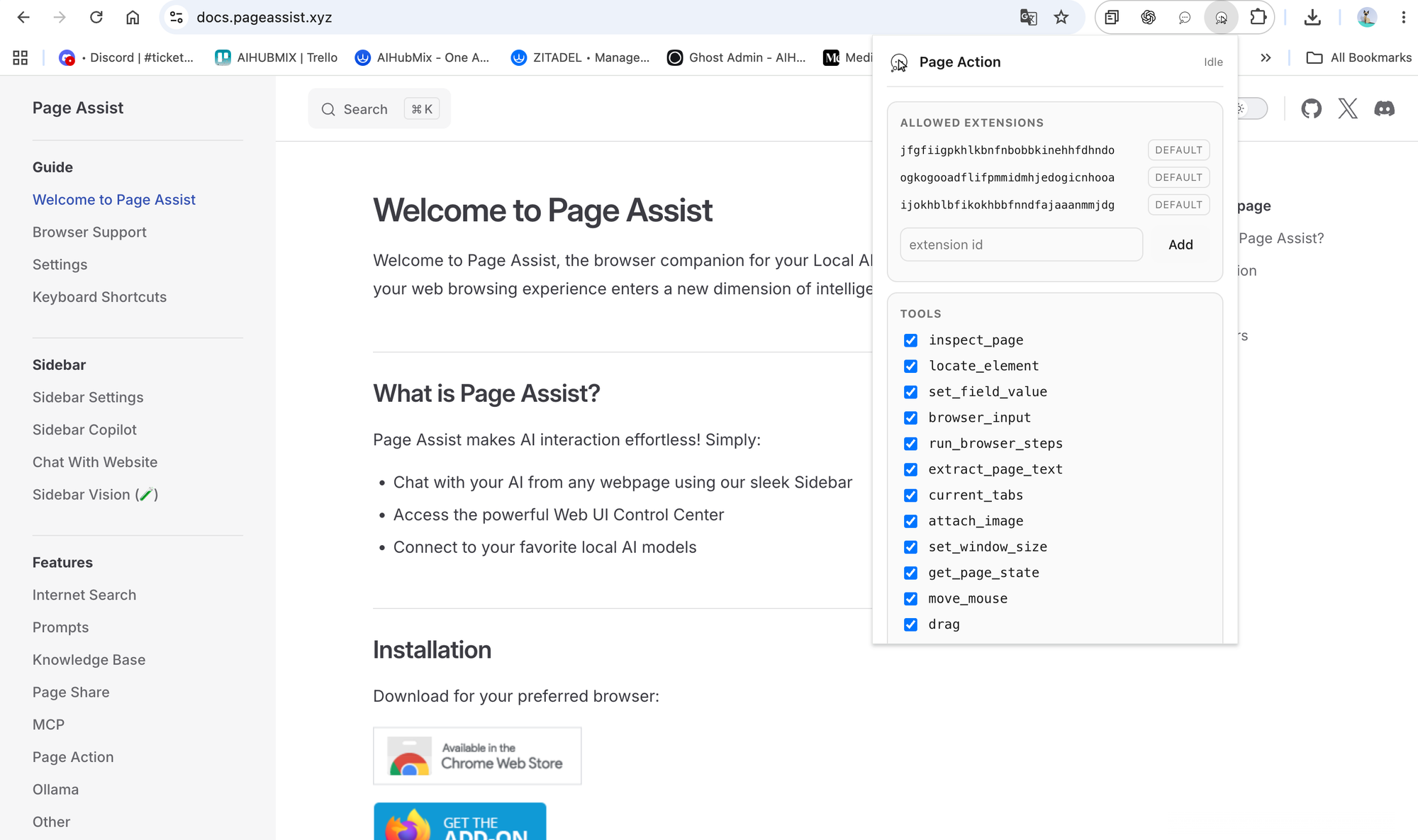
Este es el flujo de trabajo donde la elección del modelo importa más. El uso de herramientas en múltiples pasos necesita un modelo que siga los esquemas de herramientas de manera confiable y se recupere de un paso incorrecto, lo que en la práctica significa un modelo en la nube capaz. Un pequeño modelo local a menudo se detendrá o repetirá acciones.
Local o nube: una forma rápida de decidir
- Elige local cuando el texto es privado, la tarea es corta (reescrituras, traducciones, explicaciones rápidas), o deseas cero costo marginal.
- Elige nube cuando la página es larga, la pregunta necesita razonamiento a través de todo el documento, o el modelo tiene que usar herramientas.
- Ten en cuenta lo que envías: Asistencia de Página no recopila nada, pero cualquier cosa enviada a un proveedor en la nube sale de tu máquina. AIHubMix afirma que no almacena contenido de prompts o respuestas, solo metadatos de solicitudes como conteos de tokens. Los proveedores de modelos upstream tienen sus propias políticas de retención.
Debido a que ambos tipos de modelos se encuentran en el mismo selector de modelos, cambiar es un cambio de menú desplegable en medio de la conversación, no una aplicación diferente.
Problemas comunes
- 403 al chatear con Ollama: CORS. Habilita la URL de origen personalizado en Configuración de Ollama, o establece
OLLAMA_ORIGINS=*. - "No se encontró modelo" después de agregar un proveedor: la clave API es incorrecta o no tiene saldo.
- No hay AIHubMix en el menú desplegable: la extensión es anterior a la 1.5.86. Actualízala, o elige Personalizado e ingresa
https://aihubmix.com/v1. - Modelo de incrustación no ofrecido en Configuración RAG: se guardó como un Modelo de Chat. Agrégalo nuevamente con el tipo establecido en Modelo de Incrustación.
- Chatear con el Sitio Web da respuestas superficiales: cambia a modo normal y usa un modelo con una ventana de contexto más larga.
- La barra lateral no se abre: Opera y Arc no lo soportan; usa la interfaz web.
Preguntas frecuentes
¿Es Asistencia de Página gratuita? Sí. Tiene licencia MIT y es gratuita en todos los navegadores compatibles. Solo pagas si conectas un proveedor en la nube de pago.
¿Necesito Ollama para usar Asistencia de Página? No. Ollama es la opción predeterminada, pero cualquier punto final compatible con OpenAI funciona, incluyendo LM Studio, llama.cpp, vLLM y puertas de enlace en la nube como AIHubMix.
¿Está AIHubMix en el menú desplegable de proveedores? Sí, desde la versión 1.5.86. Elígelo y pega tu clave API; la URL base se completa automáticamente. En una versión anterior, actualiza la extensión primero.
¿Asistencia de Página envía mis datos de navegación a algún lugar? Asistencia de Página no tiene telemetría y almacena el historial localmente. El contenido de la página solo se envía al modelo con el que chateas. Si ese es un modelo en la nube, el contenido va a ese proveedor.
¿Qué modelo de incrustación debo usar? Localmente, se recomienda nomic-embed-text a través de Ollama. A través de AIHubMix, elige uno como gemini-embedding-001 de la misma lista de modelos que los modelos de chat, y guárdalo con el tipo establecido en Modelo de Incrustación.
¿Puedo usar diferentes modelos para diferentes flujos de trabajo? Sí. El selector de modelos es por chat, por lo que puedes mantener un modelo local para reescrituras rápidas y cambiar a un modelo en la nube para una página larga en la misma sesión.
¿Funciona Acción de Página en Firefox? No. Acción de Página solo está disponible en navegadores basados en Chromium como Chrome, Brave y Edge, porque se basa en el Protocolo de DevTools de Chrome.