Amp ha vuelto a habilitar BYOK (Bring Your Own Key), y AIHubMix ya es compatible con ello. Esta guía usa los modelos Claude de Anthropic como ejemplo y explica cómo apuntar Amp a la API de AIHubMix mediante URL personalizada y enrutamiento de modelos — cubriendo la clave de API, la asignación de nombres de modelo y la configuración del proyecto.
Si buscas "configuración de Amp BYOK", "conectar Amp a AIHubMix", "clave de API de AIHubMix", "URL personalizada de Amp" o "enrutamiento de modelos de Amp", los siguientes pasos te ayudarán.
¿Para qué sirve Amp?
- Flujos de trabajo multimodelo: asigna distintos modelos a distintos modos y agentes — Claude, GPT o un modelo rápido para tareas ligeras.
- Contexto de todo el proyecto: Amp lee toda la base de código, edita archivos, ejecuta comandos y corre pruebas.
- BYOK y enrutamiento personalizado: elige tus propios modelos y proveedores mediante el enrutamiento de modelos, la URL personalizada y servicios de API de terceros.
- Web y CLI juntos: configura los modelos en el navegador y continúa trabajando desde la terminal.
- Pensado para equipos: comparte cualquier hilo y trabaja en él junto a tus compañeros.
- Hilos sincronizados en la nube: cada hilo se sincroniza automáticamente con la nube, para que tu equipo siempre retome desde el mismo estado.
El resto de esta guía usa los modelos Claude de Anthropic para mostrar cómo conectar AIHubMix a Amp.
¿Por qué enrutar Amp a través de AIHubMix? Una sola clave y una única URL base dan acceso a más de 400 modelos de distintos proveedores, el endpoint es compatible con la API de Mensajes de Anthropic (así Amp se comunica con él de forma nativa) y la asignación de nombres de modelo por clave, junto con los modelos de respaldo ante errores, te permiten adaptarte a cualquier nombre que espere un cliente. Crea una cuenta →
Parte 1 — Conectar la API
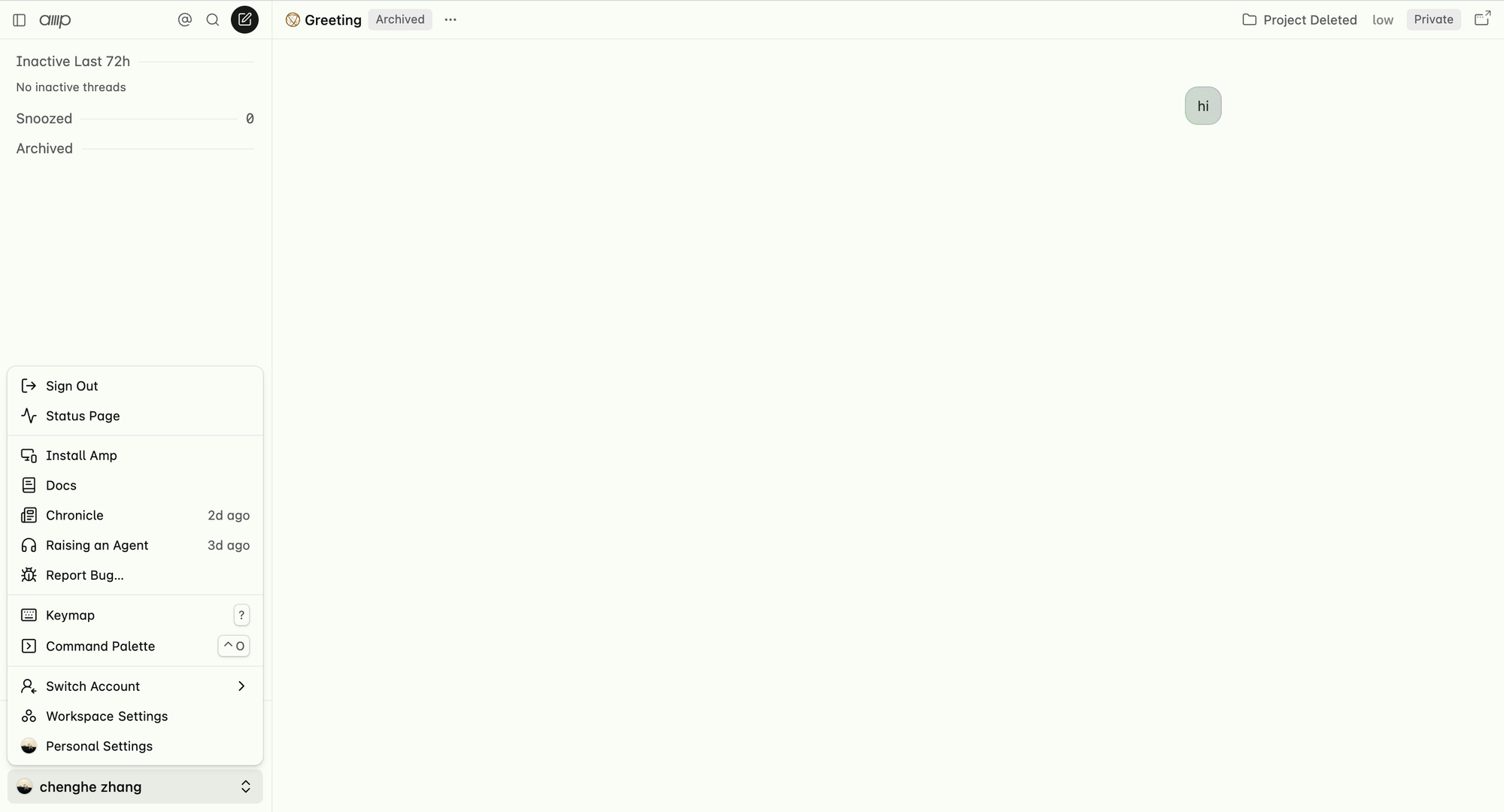
Paso 1: Abre Configuración personal
En la pantalla de inicio de Amp, haz clic en Configuración personal en la esquina inferior izquierda.
Paso 2: Añade una ruta de modelo personalizada
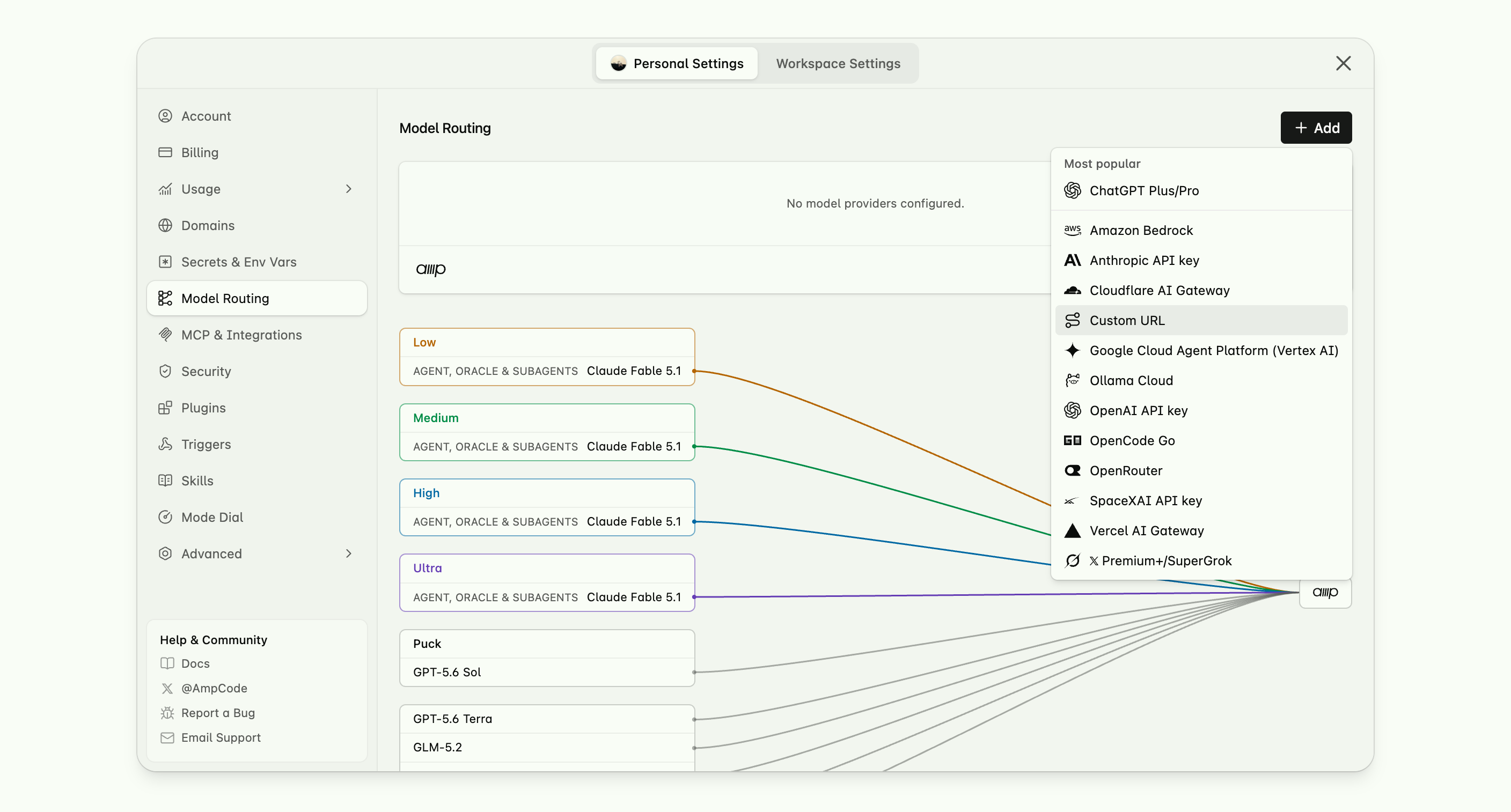
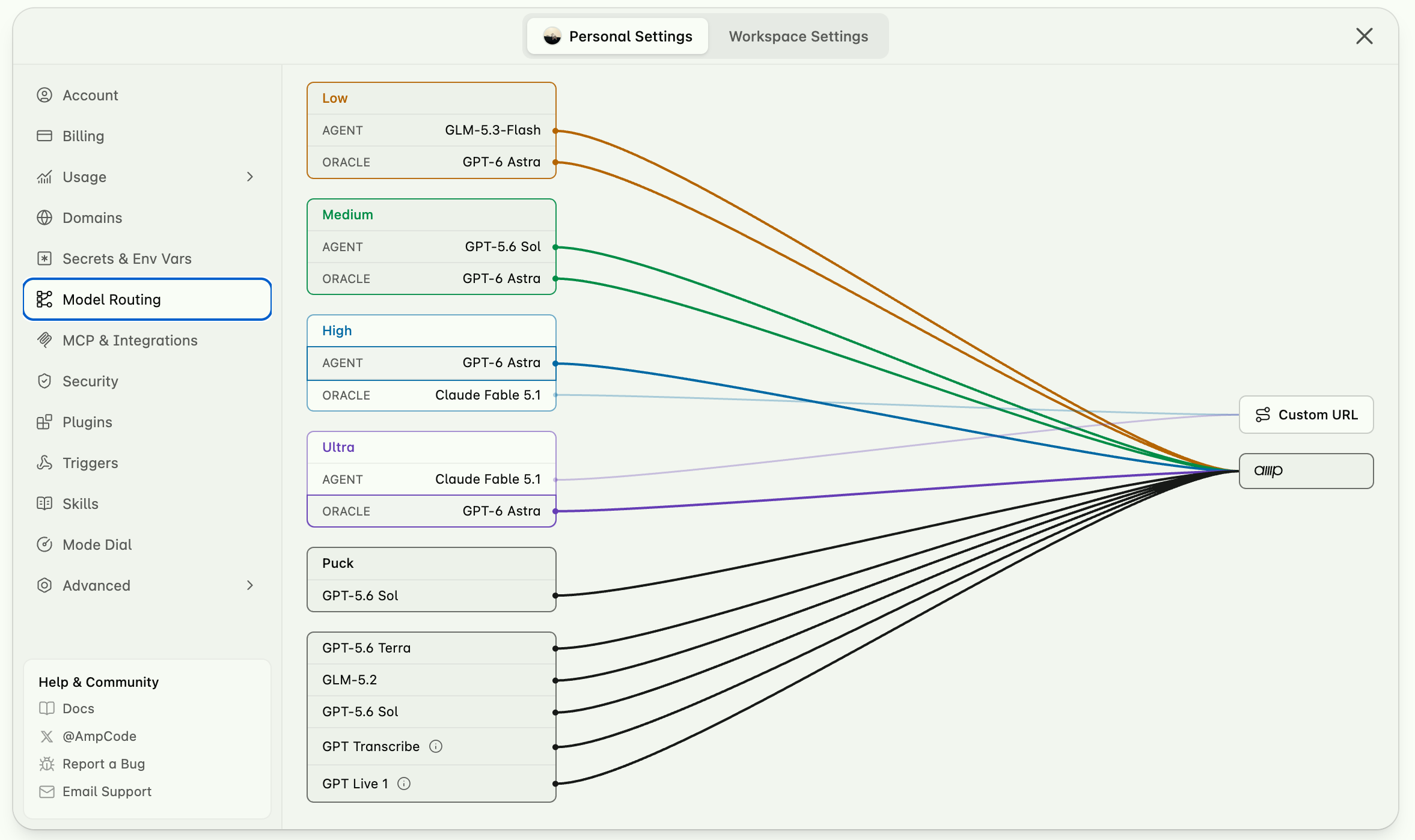
Busca Enrutamiento de modelos en la barra lateral izquierda, haz clic en Añadir a la derecha y elige URL personalizada.
Paso 3: Crea una clave de API y configura la asignación de nombres de modelo
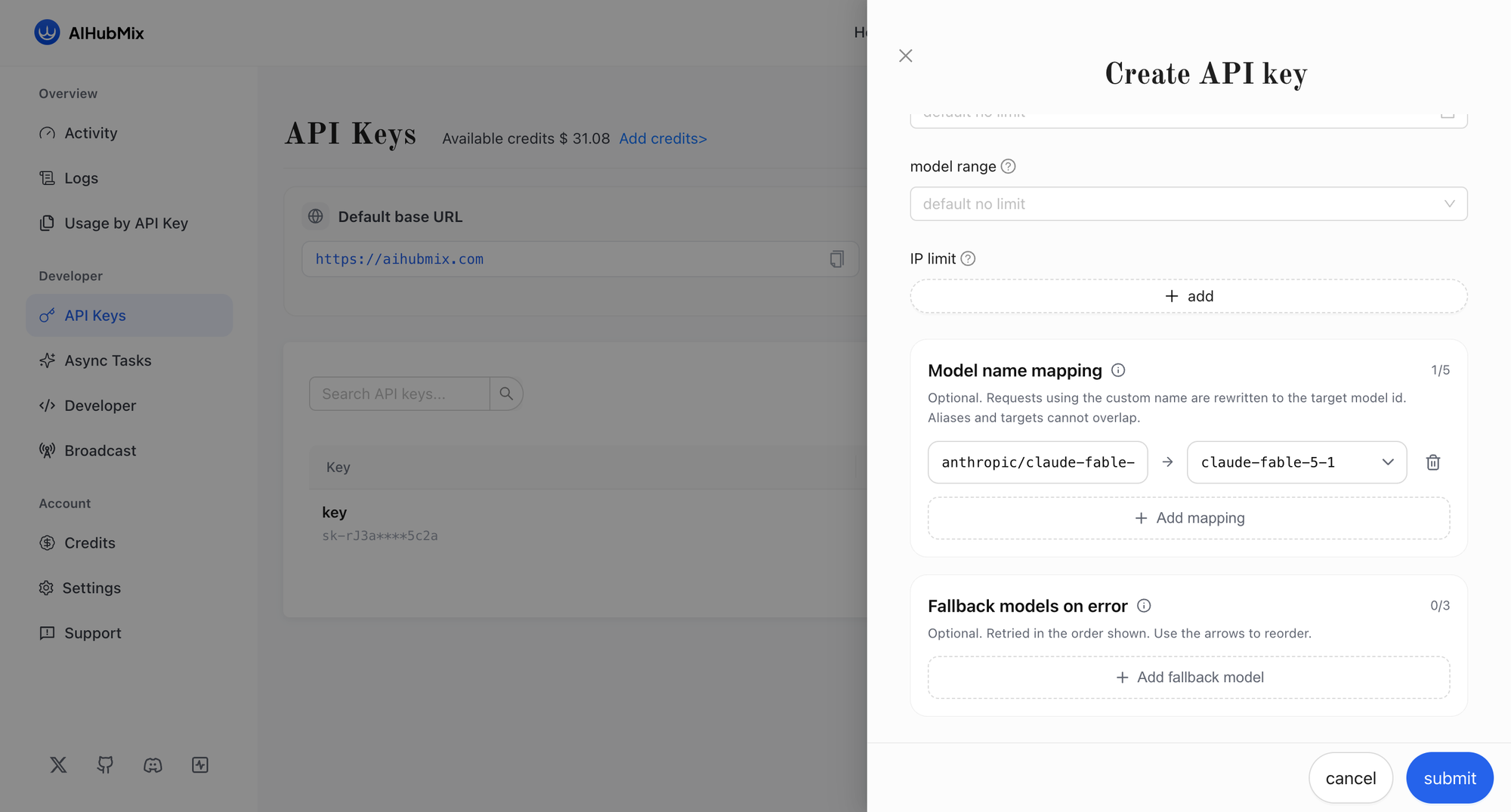
Ve a la consola de AIHubMix, crea una clave de API y, después, configura una asignación de nombres de modelo para ella.
Amp espera los nombres de modelo en formato provider/model — por ejemplo anthropic/claude-fable-5-1. Los ID de modelo de AIHubMix no llevan el prefijo provider/ , así que añade una asignación que reescriba el nombre que envía Amp por el ID de modelo que sirve AIHubMix:
| Alias (lo que envía Amp) | Destino (ID de modelo de AIHubMix) |
|---|---|
anthropic/claude-fable-5-1 | claude-fable-5-1 |
Las solicitudes que usan el alias se reescriben al ID del modelo de destino. Cada clave admite hasta 5 asignaciones, y puedes añadir opcionalmente modelos de respaldo que se reintentan, en orden, cuando una solicitud falla.
Paso 4: Completa los datos de conexión
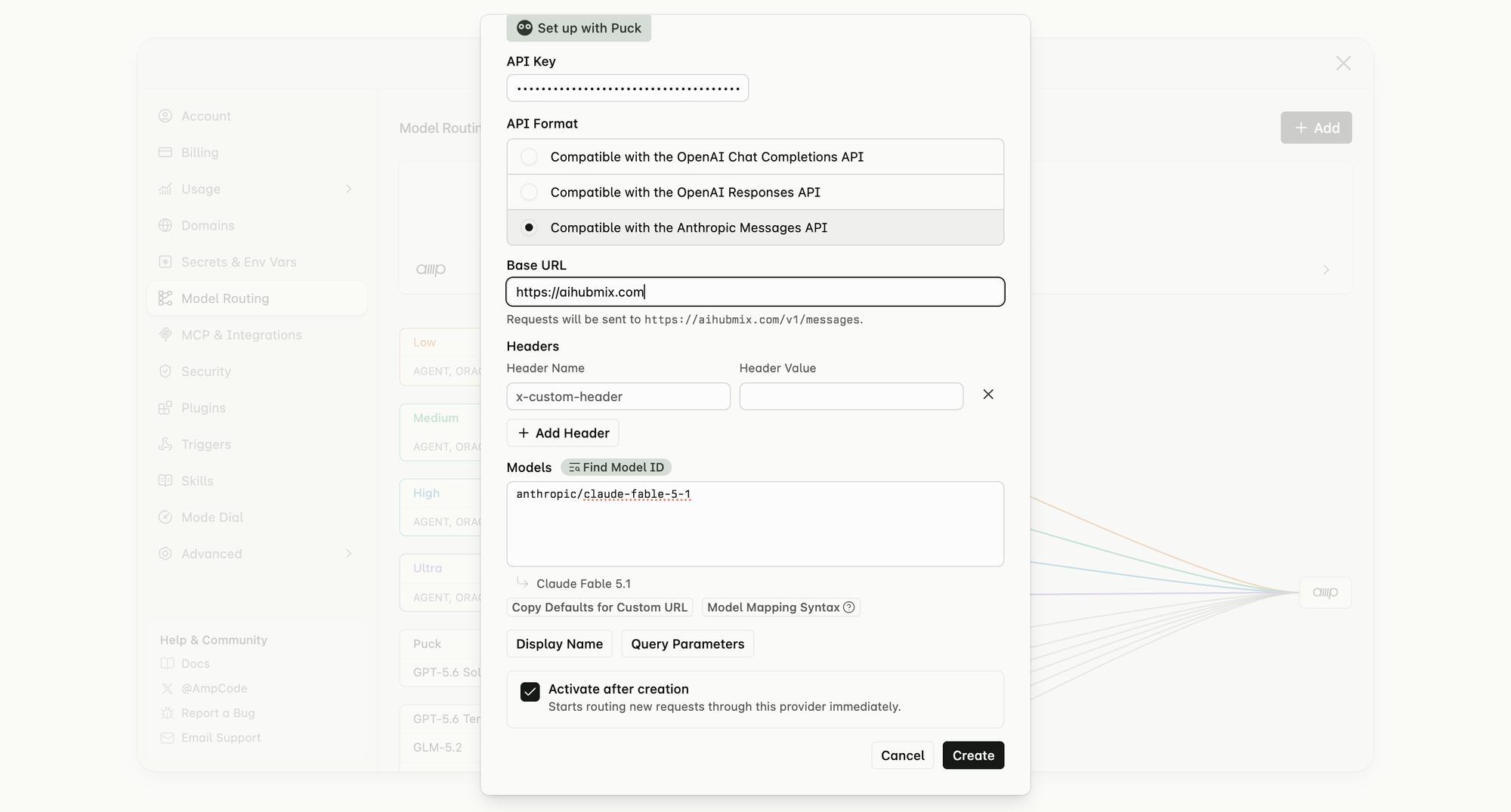
De vuelta en la pantalla de URL personalizada de Amp, completa los campos:
- Clave de API: la clave que acabas de crear en AIHubMix.
- Formato de API: selecciona Compatible con la API de Mensajes de Anthropic.
- URL base:
https://aihubmix.com— Amp confirma debajo del campo que las solicitudes se envían ahttps://aihubmix.com/v1/messages. - Modelos: enumera los alias que asignaste, uno por línea (por ejemplo
anthropic/claude-fable-5-1). Amp resuelve cada uno y muestra su nombre para mostrar debajo.
Deja marcada la opción Activar tras la creación para que las nuevas solicitudes empiecen a enrutarse por el proveedor de inmediato, y luego haz clic en Crear.
Paso 5: Verifica la conexión
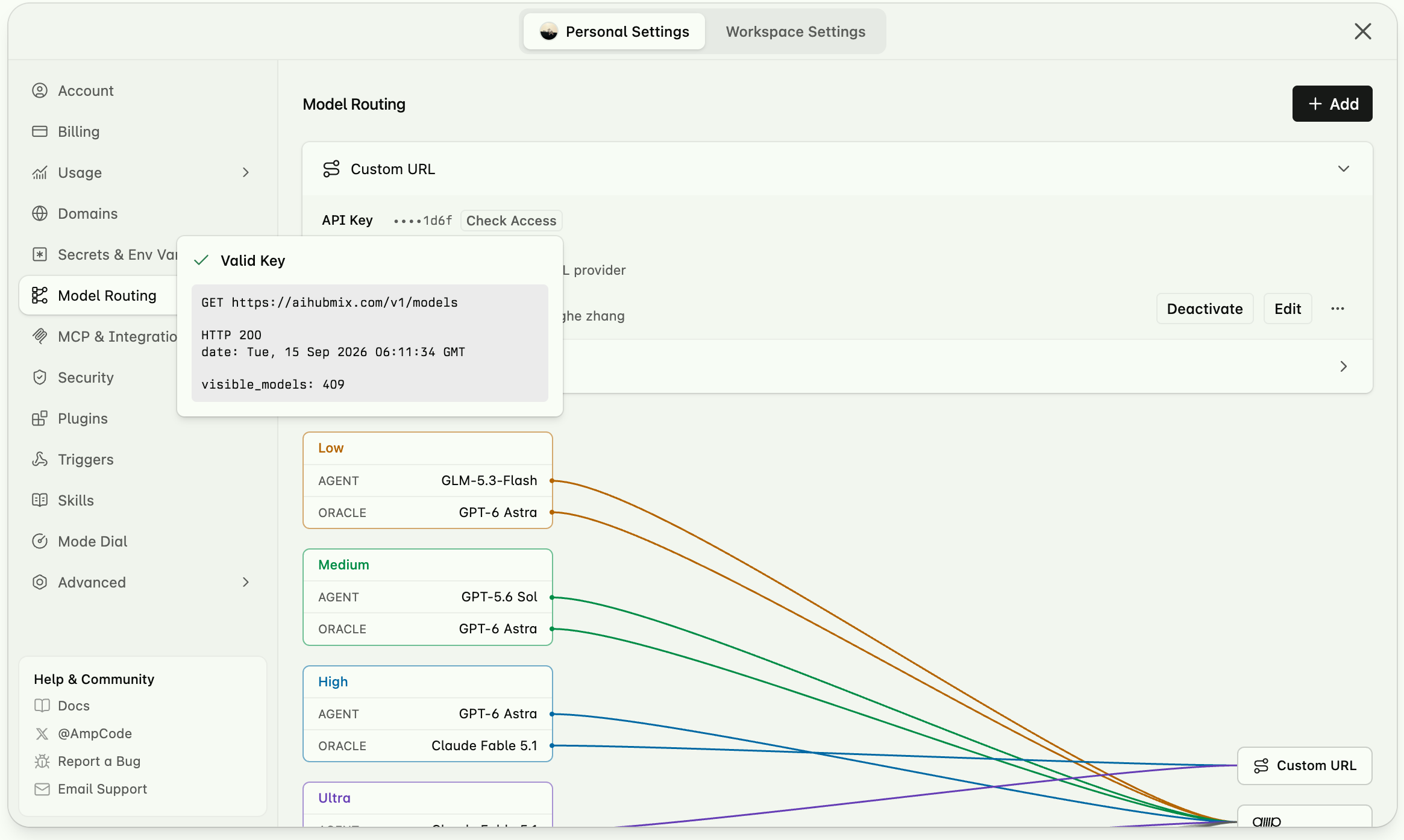
Una vez guardado, la página Enrutamiento de modelos mostrará tu nueva URL personalizada. Haz clic en Comprobar acceso para probar la conexión.
Si la clave funciona, aparece Valid Key junto con la consulta GET https://aihubmix.com/v1/models , una respuesta HTTP 200 y un recuento de modelos visibles. La lista de modelos que aparece debajo muestra entonces todo lo que esta URL personalizada puede alcanzar.
Parte 2 — Crear un proyecto y un hilo
Paso 6: Crea un proyecto
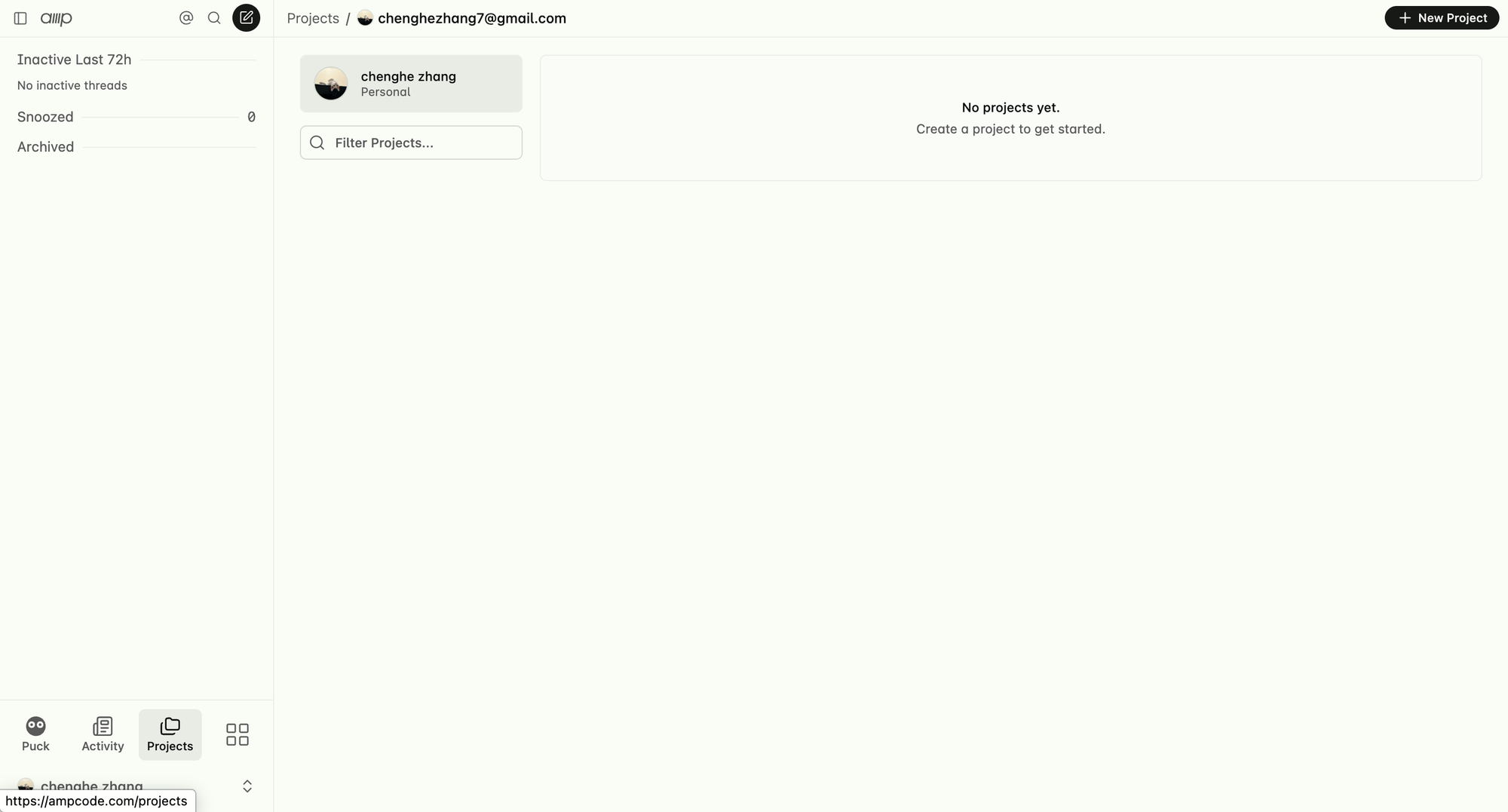
Haz clic en la opción de proyectos en la esquina inferior izquierda y, después, en el botón de nuevo proyecto en la parte superior derecha.
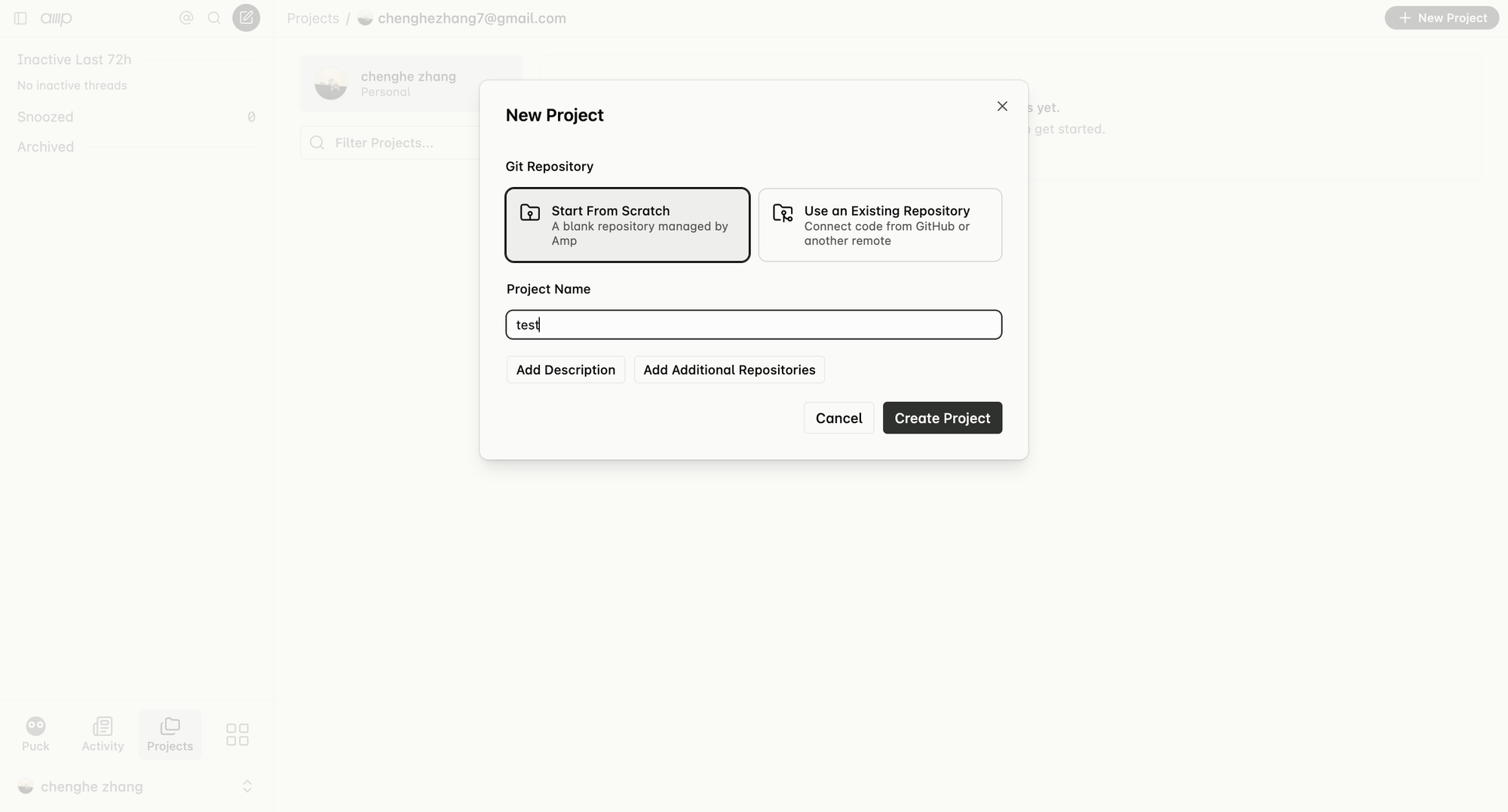
Elige Empezar desde cero, introduce un nombre para el proyecto y termina de crearlo.
Paso 7: Crea un hilo
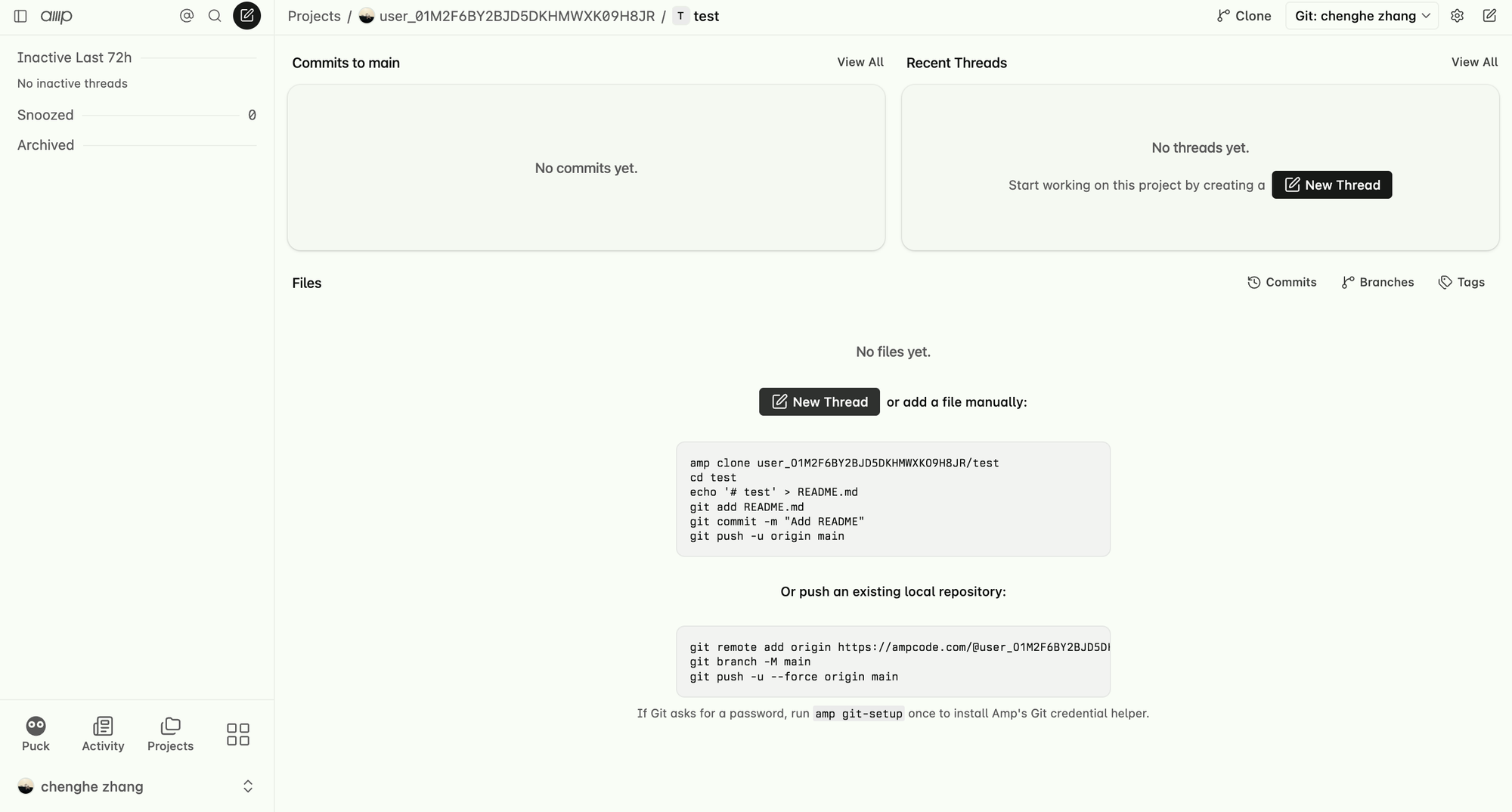
Dentro del proyecto, haz clic en Nuevo hilo para iniciar una tarea.
Parte 3 — Asigna modelos y empieza a trabajar
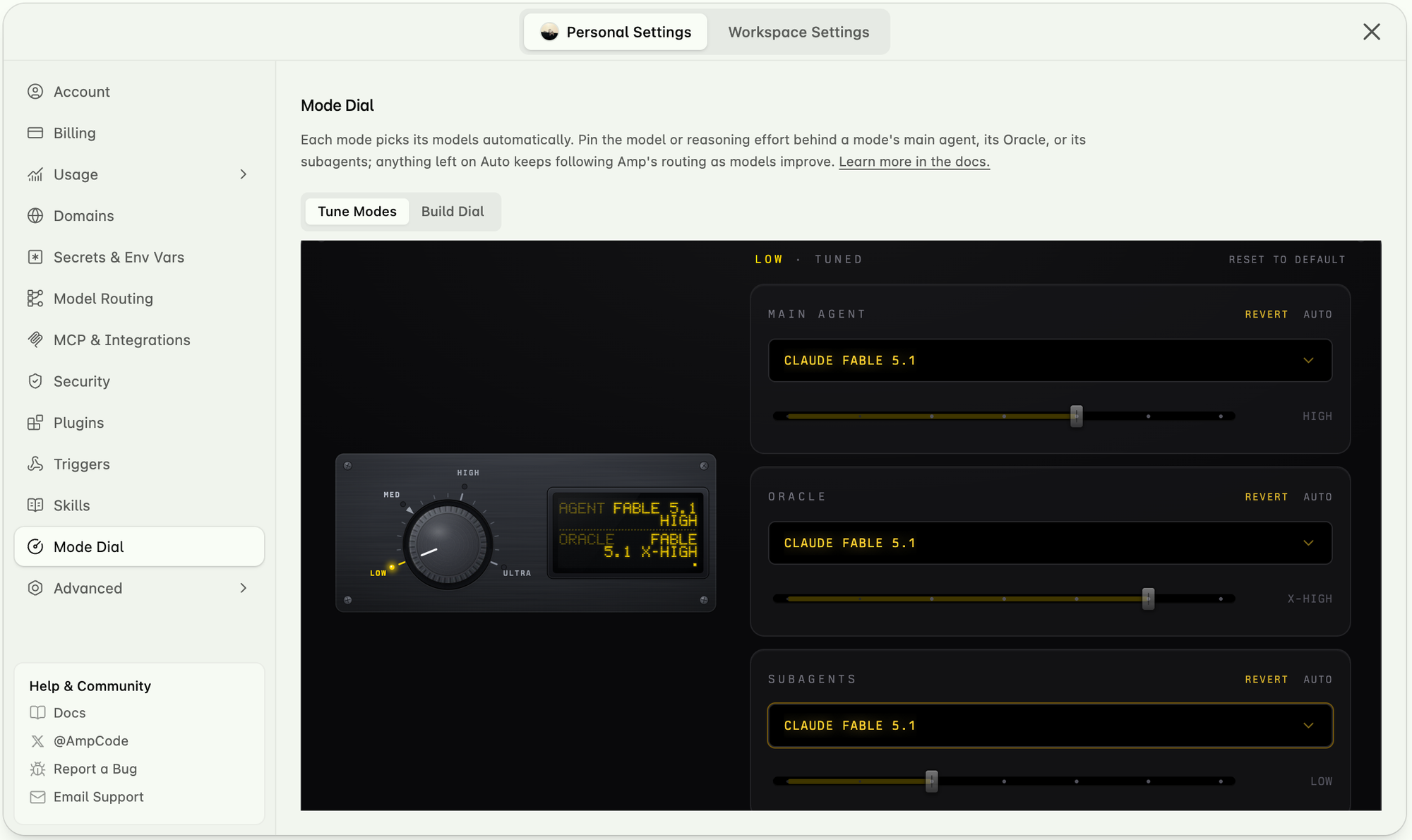
Paso 8: Asigna un modelo a cada rol
Vuelve a Configuración personal y abre Selector de modos. Cada modo elige sus modelos automáticamente; aquí puedes fijar un modelo específico y un nivel de razonamiento para el Agente principal, el Oráculo y los Subagentes de un modo. Lo que se deje en Automático seguirá usando el enrutamiento propio de Amp.
Paso 9: Elige un modo e inicia la conversación
Haz clic en Nuevo hilo, elige el modo y el modelo que quieras, y empieza a chatear o encárgale a Amp una tarea de desarrollo.
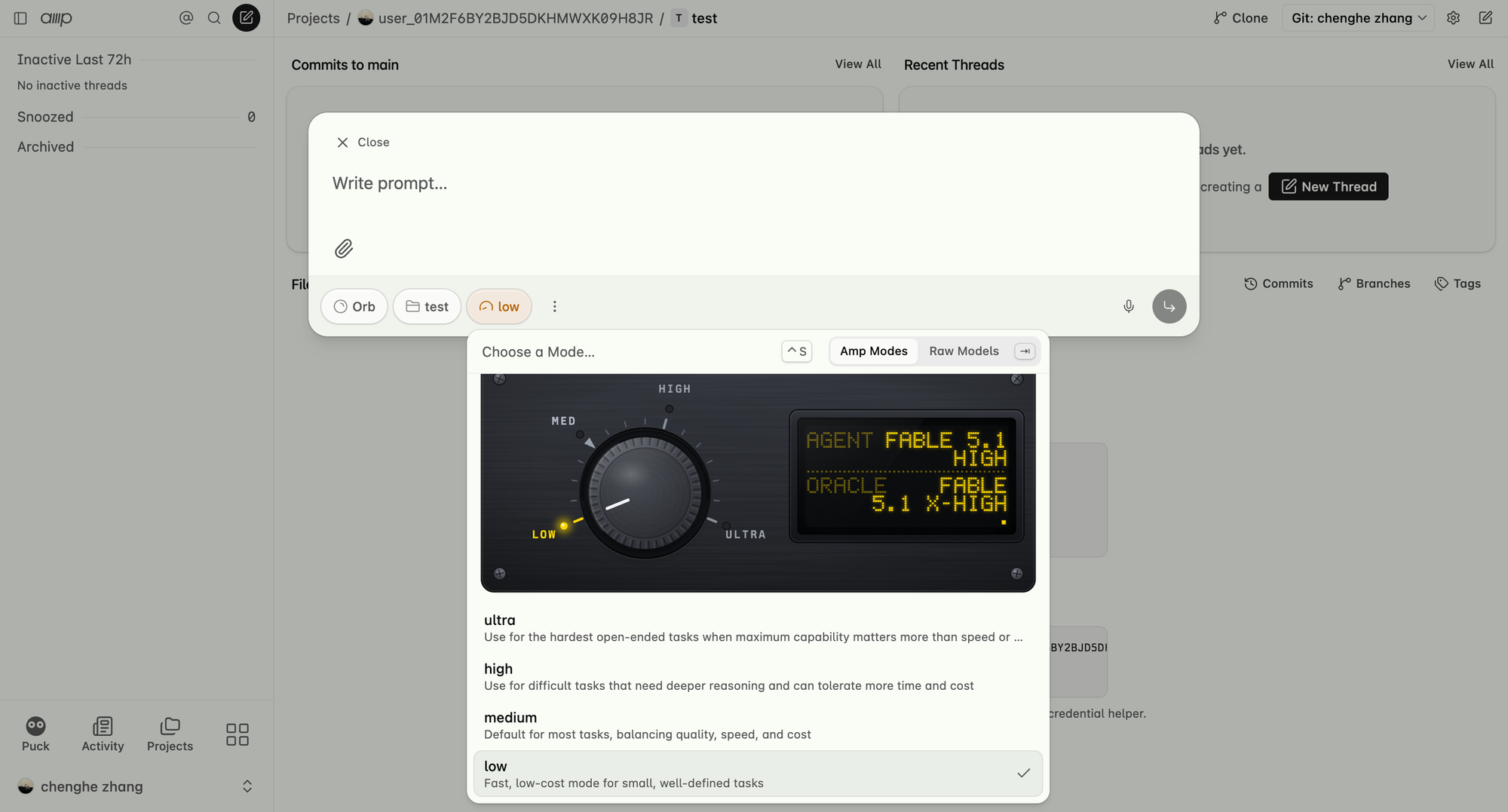
Con esto queda completa la configuración. Con una sola clave de AIHubMix, Amp puede acceder a Claude, GPT y todos los demás modelos de la plataforma, y puedes cambiar el modelo de cualquier modo sin tocar el resto de la configuración.
Obtén tu clave de API de AIHubMix →
- AIHubMix — https://aihubmix.com/
- Amp — https://ampcode.com/