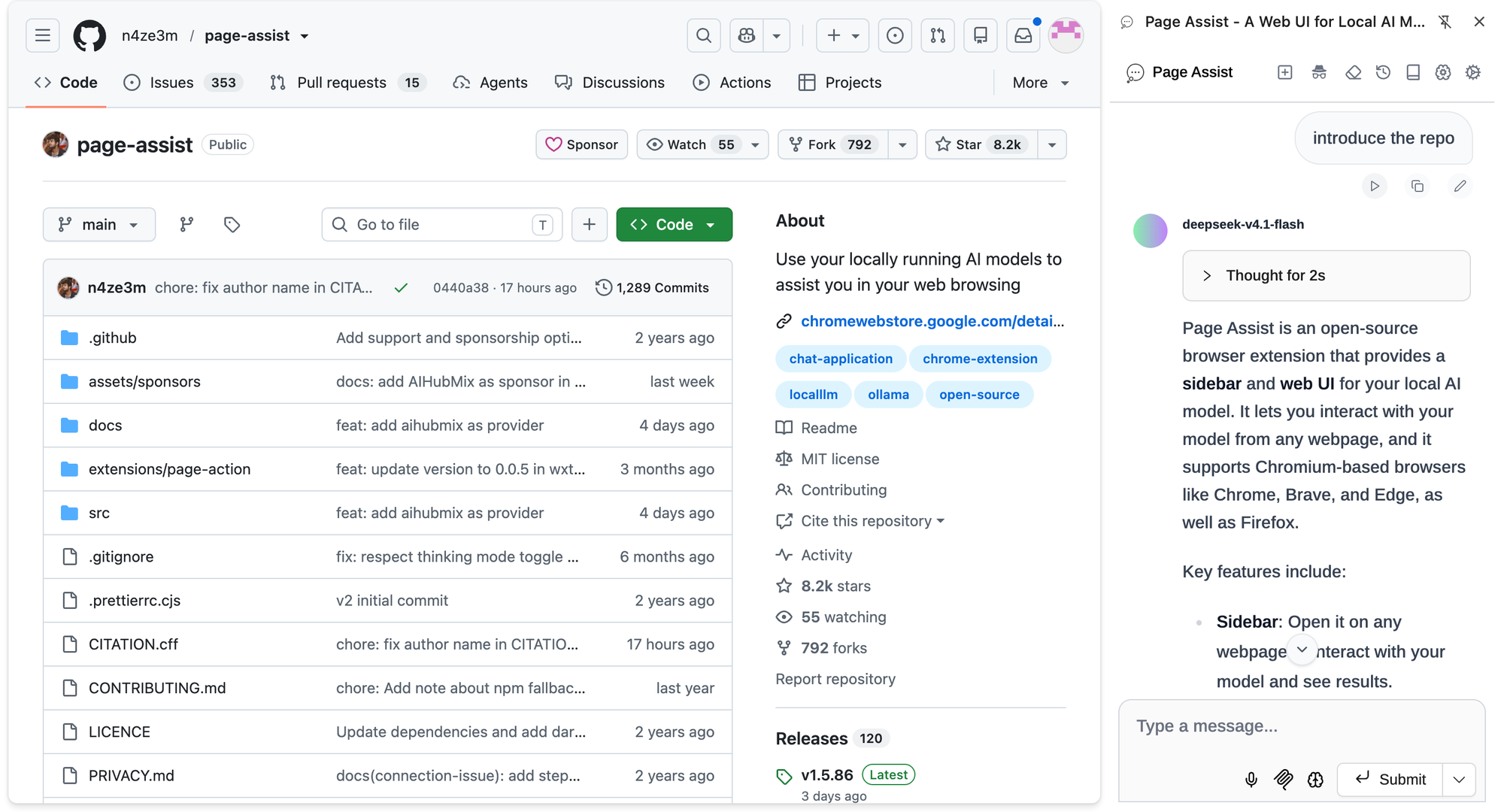
大多數 AI 聊天工具都在自己的標籤頁中運行。您從頁面中複製文本,將其粘貼到聊天窗口中,然後再將答案複製回來。頁面助手消除了這種往返:它是一個開源的瀏覽器擴展,能在您閱讀的頁面旁邊的側邊欄中打開模型,還有一個完整的標籤頁網頁 UI 用於更長的對話。
它最初是用於運行在 Ollama 上的本地模型的前端,這仍然是默認設置。但它也接受任何與 OpenAI 兼容的端點,這意味著同一側邊欄可以在您的筆記本電腦上的小型模型和雲端的前沿模型之間切換。本指南介紹了人們實際使用的四種工作流程,並對每一種工作流程說明了需要開啟的功能以及本地模型或雲端模型哪個更合適。
頁面助手一覽
以下數據來自 GitHub 倉庫和截至 2026 年 10 月 8 日的 Chrome 網上應用店列表。
- 許可證和費用:MIT,免費。由獨立開發者 (n4ze3m) 和社區貢獻者構建。
- 採用情況:約 8,200 顆 GitHub 星;30 萬用戶和 Chrome 網上應用店的 4.8 評分。
- 發布頻率:每週。版本 1.5.86,於 2026 年 10 月 8 日發布,將 AIHubMix 添加到預設提供者列表中。
- 瀏覽器:Chrome、Brave、Edge、Vivaldi、Firefox、LibreWolf、Zen。Opera 和 Arc 獲得網頁 UI,但不支持側邊欄。
- 隱私:無遙測。聊天歷史、設置和知識庫嵌入保留在瀏覽器存儲中。
從Chrome 網上應用店安裝它(Firefox 和 Edge 有自己的附加頁面)。第一天值得學習的兩個快捷鍵是:Ctrl+Shift+Y 打開側邊欄,Ctrl+Shift+L 打開網頁 UI。
哪種工作流程需要什麼
| 工作流程 | 功能 | 需求 | 模型適合度 |
|---|---|---|---|
| 閱讀長頁面 | 與網站聊天 | 聊天模型 | 雲端適合長頁面 |
| 重寫選定文本 | 副駕駛菜單 | 聊天模型 | 本地模型足夠 |
| 詢問自己的文件 | 知識庫 | 聊天 + 嵌入 | 任一 |
| 讓模型執行操作 | 頁面操作 / MCP | 工具調用模型 | 雲端 |
“模型適合度”是一個起點,而不是規則。強大的本地模型在良好的 GPU 上可以涵蓋所有四行。
一次性設置:本地模型和雲端提供者
本地:Ollama 自動檢測
如果 Ollama 在 localhost:11434 上運行,頁面助手會在無需任何配置的情況下找到它並列出您已拉取的每個模型。如果在發送消息時看到 403 錯誤,則是 CORS 問題:要麼在設置 → Ollama 設置中啟用自定義來源選項,或者設置 OLLAMA_ORIGINS=* 並重新啟動 Ollama。
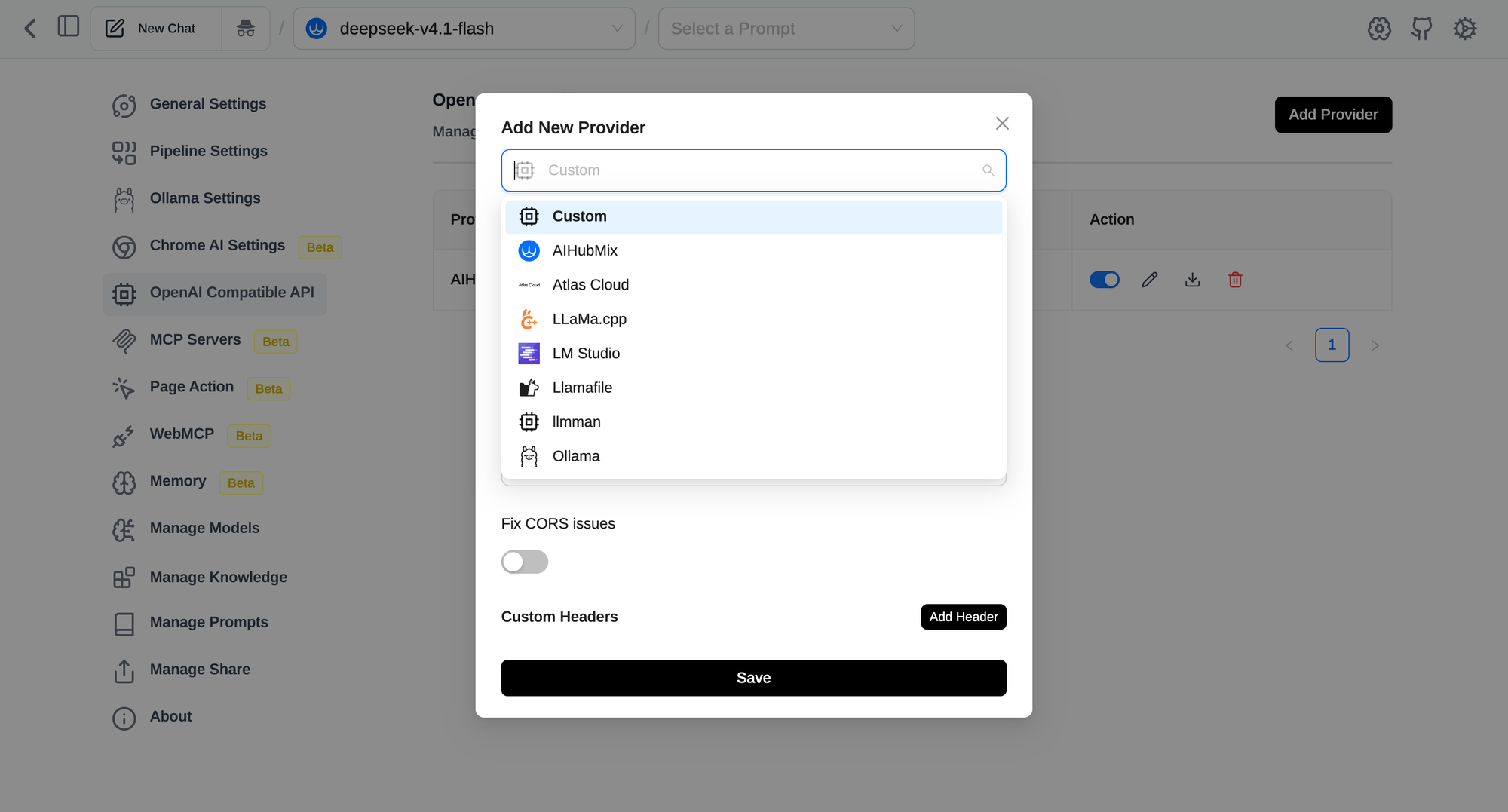
雲端:從提供者列表中選擇 AIHubMix
AIHubMix 是頁面助手中的內置提供者:自版本 1.5.86 起,它與 OpenAI、DeepSeek 和其他提供者一起位於提供者下拉菜單中,因此無需輸入 URL。流程遵循頁面助手的OpenAI 兼容提供者指南:
- 在 AIHubMix 控制台中創建 API 密鑰(快速入門顯示了位置)。
- 在頁面助手中,打開設置 → OpenAI 兼容 API → 添加提供者。
- 從下拉菜單中選擇AIHubMix。基礎 URL
https://aihubmix.com/v1會自動填入。 - 粘貼您的 API 密鑰並保存。
- 模型列表出現,從 AIHubMix 獲取。搜索,勾選您想要的聊天模型,將類型保留為聊天模型,然後保存。
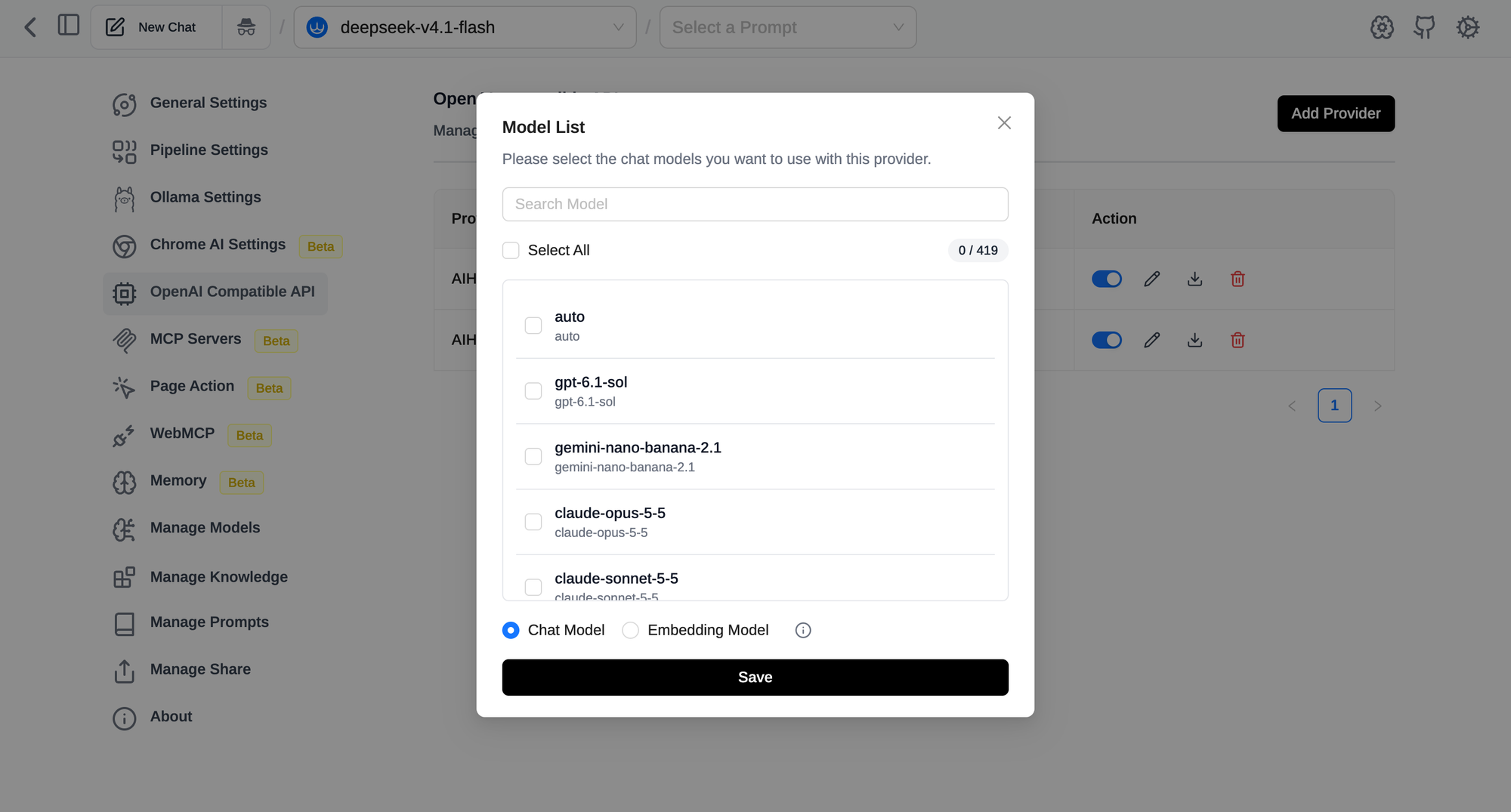
如果您想在將密鑰粘貼到擴展之前檢查它,一個請求就足夠了。頁面助手通過相同的聊天完成端點與 AIHubMix 進行通信:
curl https://aihubmix.com/v1/chat/completions \
  -H "Authorization: Bearer $AIHUBMIX_API_KEY" \
  -H "Content-Type: application/json" \
  -d '{"model": "auto", "messages": [{"role": "user", "content": "ping"}]}'
auto 是 AIHubMix 上的一個真實模型名稱:LLM 路由器 每次請求選擇一個模型(默認按成本優先,還有質量優先和延遲優先的變體),並對實際使用的模型進行計費。如果您不想選擇,將 auto 添加為您的頁面助手模型是一個合理的默認選擇。當您想選擇特定模型並比較價格時,瀏覽模型列表。
嵌入模型:四種工作流程中的兩種需要
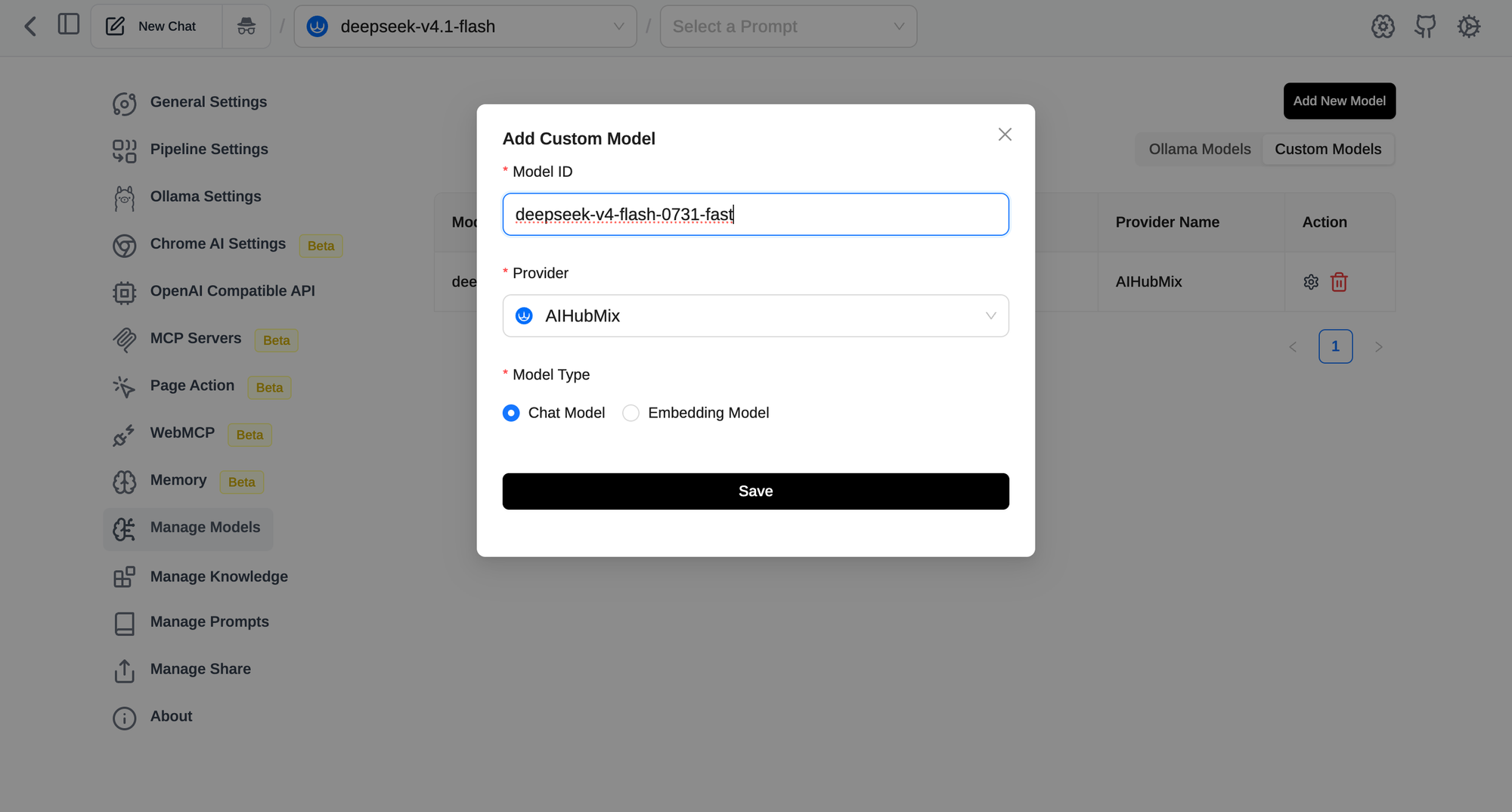
知識庫和與網站聊天的默認模式需要嵌入模型。在設置 → RAG 設置中設置它。在本地,頁面助手通過 Ollama 建議使用 nomic-embed-text。通過 AIHubMix,嵌入模型來自與聊天模型相同的模型列表。再次打開提供者的模型列表,勾選一個嵌入模型,例如 gemini-embedding-001,並將其保存為類型設置為嵌入模型。然後它會出現在 RAG 設置下拉菜單中。
工作流程 1:在不離開頁面的情況下閱讀長頁面
在文章、文檔頁面或 GitHub 問題線程上打開側邊欄,並啟用與網站聊天。您現在可以問“這裡的三個主要論點是什麼?”或“哪個配置選項修復了評論 14 中的錯誤?”模型會從您所在的頁面回答。
頁面到模型的傳遞有兩種方式,這種差異很重要:
- 嵌入模式(默認):頁面被拆分為塊,嵌入,只有相關的塊發送到模型。適用於小上下文窗口,但可能會錯過跨整個頁面的內容。
- 正常模式:頁面文本直接發送。在檢索設置中,關閉“啟用嵌入和檢索”,並提高“完整上下文模式的最大內容大小”。更適合摘要和“比較 A 區域與 D 區域”的問題,但需要具有長上下文窗口的模型。
第二種模式是雲端模型發揮作用的地方。長規範或 200 條評論的線程在大型上下文雲端模型中非常合適,而小型本地模型則需要將頁面縮減。
三個相關功能值得了解:
- @tab 提及:輸入
@以將其他打開的標籤頁拉入同一問題,例如比較兩個定價頁面。首先在設置中啟用它。 - YouTube 摘要按鈕:在 YouTube 視頻頁面上的可選按鈕,打開側邊欄並總結視頻,根據頁面的逐字稿進行工作。
- 視覺:對於內容主要是圖像或圖表的頁面,眼睛圖標將頁面的截圖發送到具備視覺能力的模型。沒有視覺的模型可以退回到 OCR,頁面助手自己的文檔將其描述為基本。
工作流程 2:選擇文本,右鍵單擊,完成
副駕駛菜單是擴展中最快的工作流程。在任何頁面上選擇文本,右鍵單擊,然後在頁面助手下選擇一個操作。內置了五個選項:摘要、改寫、翻譯、解釋和自定義。
真正的價值在於自定義副駕駛提示(設置 → 管理提示 → 自定義副駕駛)。每個提示都是一個標題加上一個模板,其中包含 {text} 以放置選定文本,每個提示都成為自己的右鍵單擊條目。一些快速見效的提示:
標題:用簡單英語回覆
提示:將以下內容重寫,使非母語者能理解。保持在 80 字以內。

{text}
標題:找出主張
提示:列出以下文本中的每一個事實主張,並標記需要來源的主張。

{text}
這些任務短小且頻繁,因此這是一個適合本地模型的好地方:無需每次請求的費用,無需網絡往返,選定的文本永遠不會離開您的機器。將雲端模型保留給長選擇或需要真正推理的情況(密集的合同條款、一段不熟悉的代碼)。
工作流程 3:詢問有關您自己的文件的問題
知識庫將 PDF、Word 文檔、文本、CSV 和 Markdown 文件轉換為可以聊天的內容。轉到設置 → 管理知識 → 添加新知識,上傳文件,並等待處理。然後,在聊天輸入中,知識圖標讓您選擇要使用的集合。
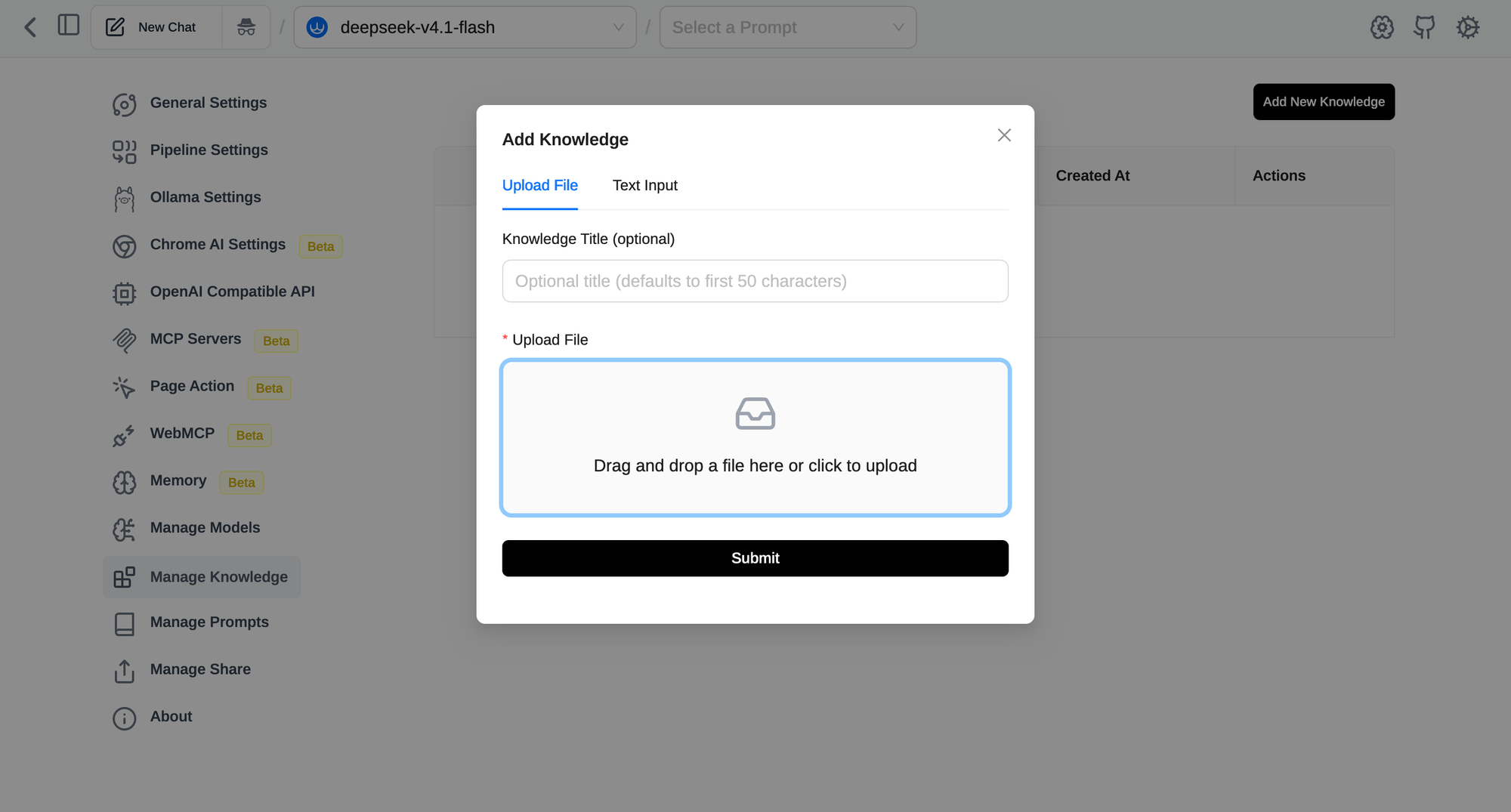
上傳大型文件夾之前需要知道兩件事:
- 所有內容都在瀏覽器中處理和存儲。頁面助手警告說,這可能會導致大量數據的性能問題。最好從一組專注的文件開始,而不是整個存檔。
- 檢索質量更依賴於嵌入模型而不是聊天模型。如果答案經常錯過明顯的段落,請嘗試使用更強大的嵌入模型,而不是切換聊天模型。
這裡的本地與雲端選擇主要取決於文件。您不會粘貼到網絡服務中的內部文件是完全本地設置的案例:本地嵌入加上本地聊天模型。公共文件或產品文檔可以兩者皆可。
工作流程 4:讓模型在頁面上執行操作
最新的工作流程超越了閱讀。兩個功能為模型提供了工具:
- 頁面操作是一個獨立的伴隨擴展,適用於 Chromium 瀏覽器。啟用後(側邊欄中的光標圖標),模型可以逐步閱讀當前標籤頁並點擊、輸入、滾動、導航和填寫表單。它單獨發送,因為它需要 Chrome 的
debugger權限,大多數用戶從不需要授予。請參見頁面操作文檔以進行設置。 - MCP 讓您通過 Streamable HTTP 連接遠程 MCP 服務器,使用 bearer-token 或 OAuth 2.1 認證。STDIO 服務器可以通過 supergateway 轉接到 HTTP。
兩者都有批准開關。“每次操作前需要批准”默認開啟,適用於頁面操作。MCP 則相反:工具在未經批准的情況下運行,直到您啟用“運行 MCP 工具前需要批准”,之後每個工具可以設置為允許、人工干預或禁用。對於任何提交表單、發送消息或寫入數據的操作,請保持批准開啟。
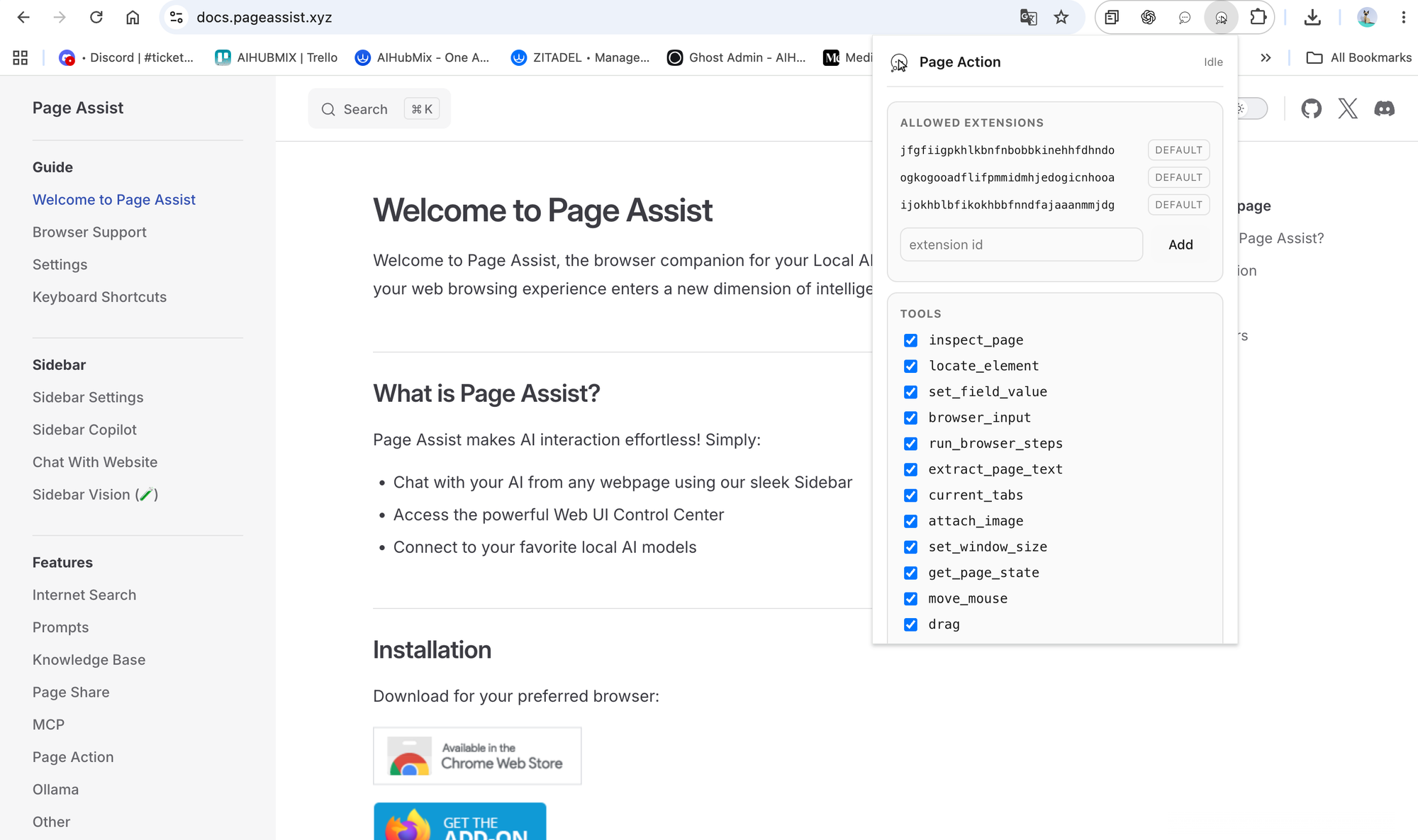
這是模型選擇最重要的工作流程。多步工具使用需要一個可靠遵循工具架構並能從錯誤步驟中恢復的模型,這在實踐中意味著一個強大的雲端模型。小型本地模型通常會停滯或重複操作。
本地或雲端:快速決策方法
- 選擇本地:當文本是私密的、任務較短(重寫、翻譯、快速解釋)或您希望零邊際成本時。
- 選擇雲端:當頁面較長、問題需要跨整個文檔進行推理或模型需要使用工具時。
- 注意您發送的內容:頁面助手本身不收集任何內容,但發送到雲端提供者的任何內容都會離開您的機器。AIHubMix 表示它不存儲提示或響應內容,僅存儲請求元數據,例如令牌計數。上游模型供應商各自有自己的保留政策。
因為兩種模型都在同一模型選擇器中,所以在對話中切換只需更改下拉菜單,而不是使用不同的應用程序。
常見問題
- 與 Ollama 聊天時出現 403 錯誤:CORS。啟用 Ollama 設置中的自定義來源 URL,或設置
OLLAMA_ORIGINS=*。 - 添加提供者後顯示“未找到模型”:API 密鑰錯誤或沒有餘額。
- 下拉菜單中沒有 AIHubMix:擴展版本低於 1.5.86。請更新,或選擇自定義並輸入
https://aihubmix.com/v1。 - RAG 設置中未提供嵌入模型:它被保存為聊天模型。再次添加,並將類型設置為嵌入模型。
- 與網站聊天給出淺顯的答案:切換到正常模式並使用具有更長上下文窗口的模型。
- 側邊欄無法打開:Opera 和 Arc 不支持;請使用網頁 UI。
常見問題解答
頁面助手是免費的嗎? 是的。它是 MIT 許可的,並且在所有支持的瀏覽器上免費。只有在連接付費雲端提供者時才需要付費。
我需要 Ollama 才能使用頁面助手嗎? 不需要。Ollama 是默認設置,但任何與 OpenAI 兼容的端點都可以使用,包括 LM Studio、llama.cpp、vLLM 和 AIHubMix 等雲端網關。
AIHubMix 在提供者下拉菜單中嗎? 是的,自版本 1.5.86 起。選擇它並粘貼您的 API 密鑰;基礎 URL 會自動填入。在舊版本中,請先更新擴展。
頁面助手會將我的瀏覽數據發送到任何地方嗎? 頁面助手沒有遙測,並且將歷史記錄存儲在本地。頁面內容僅發送到您聊天的模型。如果那是雲端模型,內容將發送到該提供者。
我應該使用哪個嵌入模型? 在本地,通過 Ollama 使用 nomic-embed-text 是文檔中的建議。通過 AIHubMix,從與聊天模型相同的模型列表中選擇一個,例如 gemini-embedding-001,並將其保存為類型設置為嵌入模型。
我可以為不同的工作流程使用不同的模型嗎? 是的。模型選擇器是每次聊天的,因此您可以保留本地模型用於快速重寫,並在同一會話中切換到雲端模型以處理長頁面。
頁面操作在 Firefox 上有效嗎? 不。頁面操作僅在基於 Chromium 的瀏覽器上可用,例如 Chrome、Brave 和 Edge,因為它依賴於 Chrome DevTools 協議。