Hầu hết các công cụ trò chuyện AI đều nằm trong một tab riêng. Bạn sao chép văn bản từ một trang, dán vào cửa sổ trò chuyện và sao chép câu trả lời trở lại. Page Assist loại bỏ vòng lặp đó: nó là một tiện ích mở rộng trình duyệt mã nguồn mở mở một mô hình trong một thanh bên bên cạnh bất kỳ trang nào bạn đang đọc, cộng với một giao diện web toàn tab cho các cuộc trò chuyện dài hơn.
Nó bắt đầu như một giao diện cho các mô hình cục bộ chạy trong Ollama, và đó vẫn là mặc định. Nhưng nó cũng chấp nhận bất kỳ điểm cuối tương thích với OpenAI nào, có nghĩa là thanh bên giống nhau có thể chuyển đổi giữa một mô hình nhỏ trên máy tính xách tay của bạn và một mô hình tiên tiến trong đám mây. Hướng dẫn này đi qua bốn quy trình mà mọi người thực sự sử dụng nó, và cho mỗi quy trình nói rõ các tính năng nào cần bật và liệu mô hình cục bộ hay đám mây phù hợp hơn.
Page Assist trong cái nhìn tổng quan
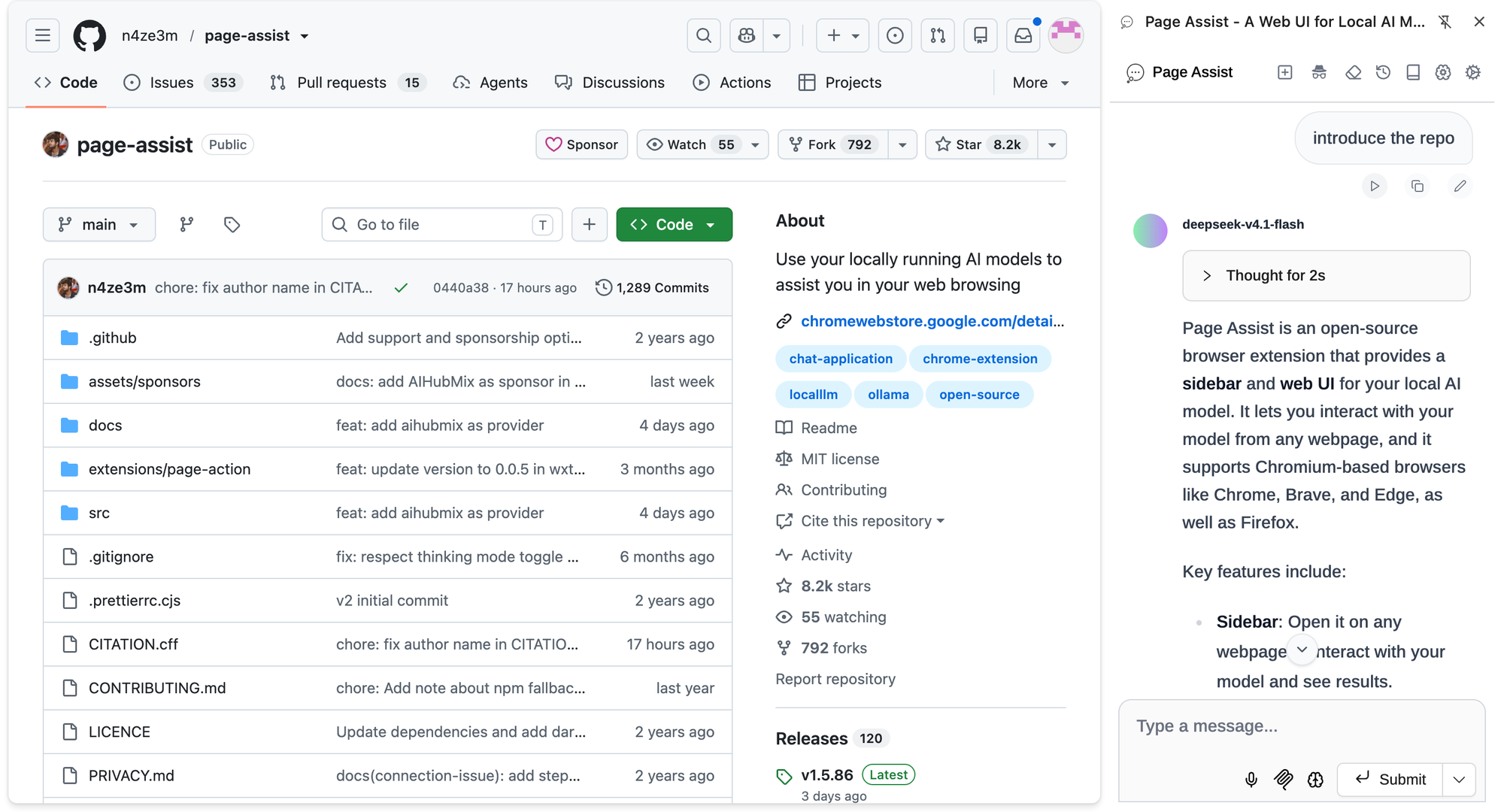
Các số liệu dưới đây đến từ kho lưu trữ GitHub và danh sách Chrome Web Store tính đến ngày 8 tháng 10 năm 2026.
- Giấy phép và chi phí: MIT, miễn phí. Được xây dựng bởi một nhà phát triển độc lập (n4ze3m) với các cộng tác viên từ cộng đồng.
- Độ phổ biến: khoảng 8.200 sao trên GitHub; 300.000 người dùng và đánh giá 4.8 trên Chrome Web Store.
- Tốc độ phát hành: hàng tuần. Phiên bản 1.5.86, phát hành ngày 8 tháng 10 năm 2026, đã thêm AIHubMix vào danh sách nhà cung cấp mặc định.
- Trình duyệt: Chrome, Brave, Edge, Vivaldi, Firefox, LibreWolf, Zen. Opera và Arc có giao diện web nhưng không có thanh bên.
- Bảo mật: không có dữ liệu theo dõi. Lịch sử trò chuyện, cài đặt và nhúng cơ sở tri thức được lưu trữ trong bộ nhớ trình duyệt.
Cài đặt từ Chrome Web Store (Firefox và Edge có trang tiện ích mở rộng riêng). Hai phím tắt đáng học ngay từ ngày đầu tiên: Ctrl+Shift+Y mở thanh bên, Ctrl+Shift+L mở giao diện web.
Quy trình nào cần gì
| Quy trình | Tính năng | Cần | Mô hình phù hợp |
|---|---|---|---|
| Đọc một trang dài | Trò chuyện với Website | Mô hình trò chuyện | Đám mây cho các trang dài |
| Viết lại văn bản đã chọn | Menu Copilot | Mô hình trò chuyện | Cục bộ là đủ |
| Hỏi về các tệp của bạn | Cơ sở tri thức | Trò chuyện + nhúng | Cả hai |
| Để mô hình hoạt động | Hành động trang / MCP | Mô hình gọi công cụ | Đám mây |
"Mô hình phù hợp" là một điểm khởi đầu, không phải là một quy tắc. Một mô hình cục bộ mạnh trên một GPU tốt có thể bao phủ cả bốn hàng.
Cài đặt một lần: một mô hình cục bộ và một nhà cung cấp đám mây
Cục bộ: Ollama được phát hiện tự động
Nếu Ollama đang chạy trên localhost:11434, Page Assist tìm thấy nó mà không cần cấu hình và liệt kê mọi mô hình bạn đã kéo. Nếu bạn thấy lỗi 403 khi gửi tin nhắn, đó là vấn đề CORS: hãy bật tùy chọn nguồn tùy chỉnh trong Cài đặt → Cài đặt Ollama, hoặc đặt OLLAMA_ORIGINS=* và khởi động lại Ollama.
Đám mây: chọn AIHubMix từ danh sách nhà cung cấp
AIHubMix là một nhà cung cấp tích hợp trong Page Assist: kể từ phiên bản 1.5.86, nó nằm trong danh sách thả xuống nhà cung cấp cùng với OpenAI, DeepSeek và những người khác, vì vậy không cần nhập URL. Quy trình theo hướng dẫn nhà cung cấp tương thích với OpenAI của Page Assist:
- Tạo một khóa API trong bảng điều khiển AIHubMix (hướng dẫn bắt đầu nhanh cho biết vị trí).
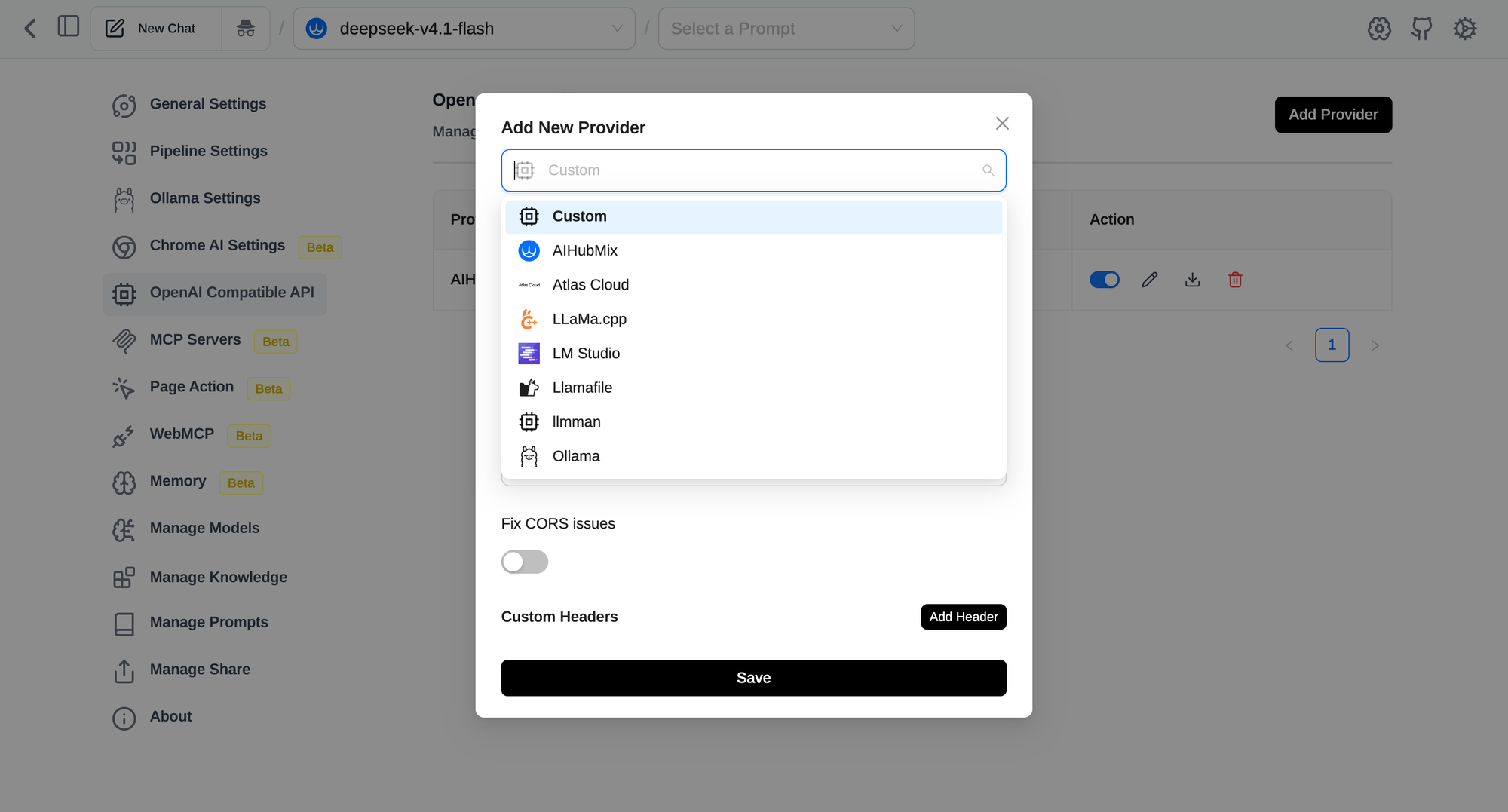
- Trong Page Assist, mở Cài đặt → API tương thích với OpenAI → Thêm Nhà cung cấp.
- Chọn AIHubMix từ danh sách thả xuống. URL cơ sở
https://aihubmix.com/v1được điền sẵn cho bạn. - Dán khóa API của bạn và lưu lại.
- Một danh sách mô hình xuất hiện, được lấy từ AIHubMix. Tìm kiếm, đánh dấu các mô hình trò chuyện bạn muốn, giữ loại là Mô hình trò chuyện, và lưu lại.
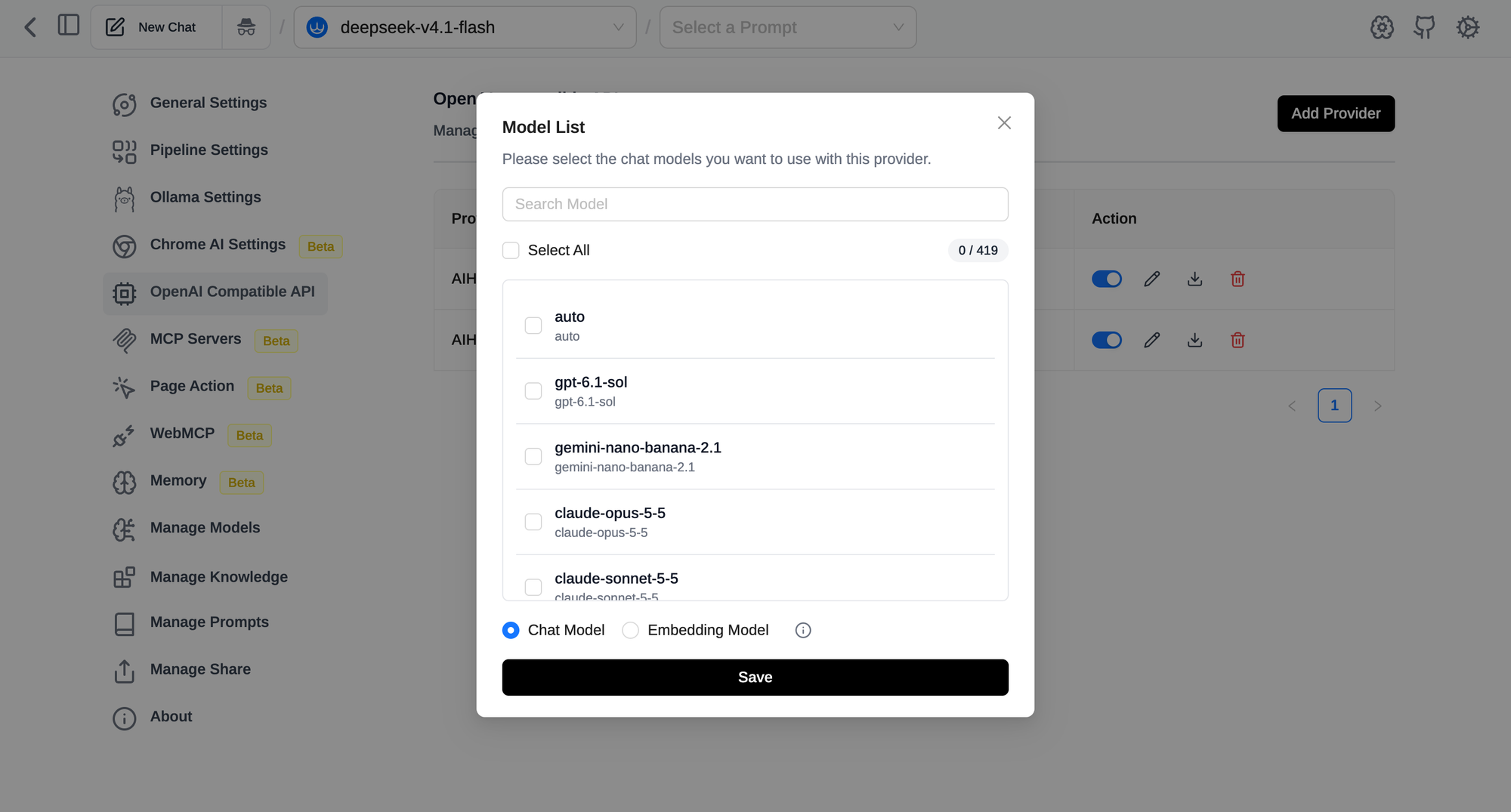
Nếu bạn muốn kiểm tra khóa trước khi dán vào tiện ích mở rộng, một yêu cầu là đủ. Page Assist giao tiếp với AIHubMix thông qua cùng một điểm cuối Chat Completions:
curl https://aihubmix.com/v1/chat/completions \
  -H "Authorization: Bearer $AIHUBMIX_API_KEY" \
  -H "Content-Type: application/json" \
  -d '{"model": "auto", "messages": [{"role": "user", "content": "ping"}]}'
auto là một tên mô hình thực trên AIHubMix: LLM Router chọn một mô hình cho mỗi yêu cầu (theo chi phí trước mặc định, với các biến thể theo chất lượng và độ trễ) và tính phí cho mô hình mà nó thực sự đã sử dụng. Thêm auto như một trong những mô hình Page Assist của bạn là một mặc định hợp lý nếu bạn không muốn chọn. Duyệt qua danh sách mô hình khi bạn muốn chọn các mô hình cụ thể và so sánh giá cả.
Mô hình nhúng: cần cho hai trong bốn quy trình
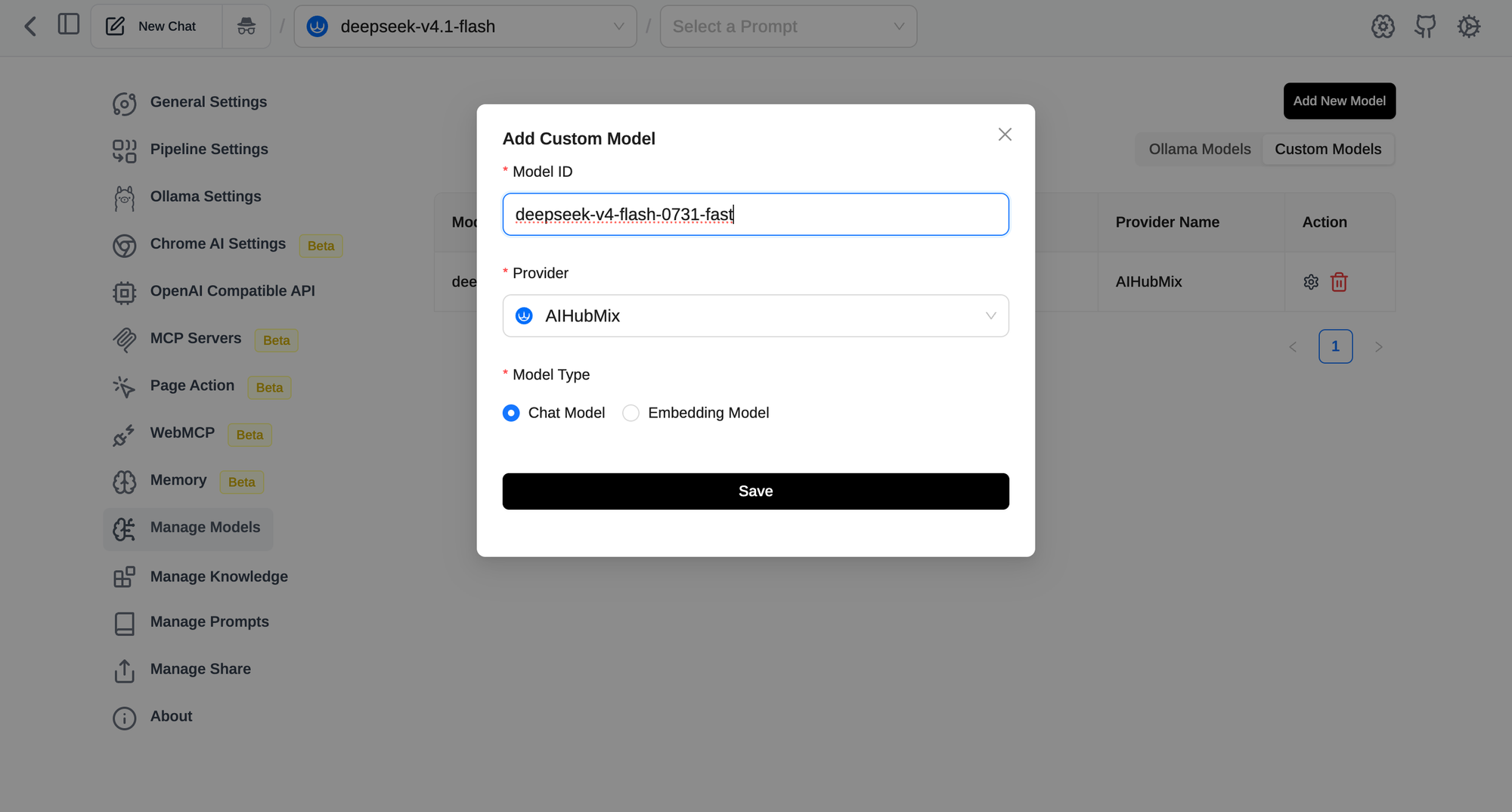
Cơ sở tri thức, và chế độ mặc định của Trò chuyện với Website, cần một mô hình nhúng. Đặt nó dưới Cài đặt → Cài đặt RAG. Tại địa phương, Page Assist khuyên dùng nomic-embed-text qua Ollama. Thông qua AIHubMix, các mô hình nhúng đến từ cùng một danh sách mô hình như các mô hình trò chuyện. Mở lại danh sách mô hình của nhà cung cấp, đánh dấu một mô hình nhúng như gemini-embedding-001, và lưu với loại được đặt thành Mô hình nhúng. Nó sau đó sẽ xuất hiện trong danh sách thả xuống Cài đặt RAG.
Quy trình 1: Đọc một trang dài mà không rời khỏi nó
Mở thanh bên trên một bài viết, một trang tài liệu, hoặc một chuỗi vấn đề GitHub, và bật Trò chuyện với Website. Bây giờ bạn có thể hỏi "ba lập luận chính ở đây là gì?" hoặc "tùy chọn cấu hình nào sửa lỗi trong bình luận 14?" và mô hình sẽ trả lời từ trang bạn đang ở.
Có hai cách mà trang tiếp cận mô hình, và sự khác biệt là quan trọng:
- Chế độ nhúng (mặc định): trang được chia thành các đoạn, nhúng, và chỉ các đoạn liên quan được gửi đến mô hình. Hoạt động với các cửa sổ ngữ cảnh nhỏ, nhưng có thể bỏ lỡ những điều trải dài toàn bộ trang.
- Chế độ bình thường: văn bản trang được gửi trực tiếp. Dưới Cài đặt Truy xuất, tắt "Bật Nhúng và Truy xuất" và tăng "Kích thước Nội dung Tối đa cho Chế độ Ngữ cảnh Đầy đủ". Tốt hơn cho các tóm tắt và các câu hỏi "so sánh phần A với phần D", nhưng cần một mô hình với cửa sổ ngữ cảnh dài.
Chế độ thứ hai là nơi mà một mô hình đám mây kiếm được vị trí của nó. Một thông số kỹ thuật dài hoặc một chuỗi 200 bình luận vừa vặn thoải mái trong một mô hình đám mây có ngữ cảnh lớn, trong khi một mô hình cục bộ nhỏ sẽ cần phải cắt giảm trang.
Ba tính năng liên quan đáng biết:
- Đề cập @tab: gõ
@để kéo các tab mở khác vào cùng một câu hỏi, ví dụ so sánh hai trang giá. Bật nó trong cài đặt trước. - Nút tóm tắt YouTube: một nút tùy chọn trên các trang video YouTube mở thanh bên và tóm tắt video, làm việc từ bản sao của trang.
- Thị giác: cho các trang mà nội dung chủ yếu là hình ảnh hoặc biểu đồ, biểu tượng mắt gửi một ảnh chụp màn hình của trang đến một mô hình có khả năng thị giác. Các mô hình không có thị giác có thể quay lại OCR, mà tài liệu của Page Assist mô tả là cơ bản.
Quy trình 2: Chọn văn bản, nhấp chuột phải, xong
Menu Copilot là quy trình nhanh nhất trong tiện ích mở rộng. Chọn văn bản trên bất kỳ trang nào, nhấp chuột phải, và chọn một hành động dưới Page Assist. Năm hành động được tích hợp sẵn: Tóm tắt, Viết lại, Dịch, Giải thích, và Tùy chỉnh.
Giá trị thực nằm ở Các Lời nhắc Copilot Tùy chỉnh (Cài đặt → Quản lý Lời nhắc → Copilot Tùy chỉnh). Mỗi lời nhắc là một tiêu đề cộng với một mẫu với {text} nơi mà lựa chọn đi, và mỗi lời nhắc trở thành một mục nhấp chuột phải riêng. Một vài lời nhắc có giá trị nhanh chóng:
Tiêu đề: Trả lời bằng tiếng Anh đơn giản
Lời nhắc: Viết lại cái sau để một người không phải là người bản ngữ có thể theo dõi. Giữ nó dưới 80 từ.

{text}
Tiêu đề: Tìm yêu cầu
Lời nhắc: Liệt kê từng yêu cầu thực tế trong văn bản sau và đánh dấu những yêu cầu cần có nguồn.

{text}
Các nhiệm vụ này ngắn và thường xuyên, vì vậy đây là một nơi tốt cho một mô hình cục bộ: không có chi phí theo yêu cầu, không có vòng lặp mạng, và văn bản đã chọn không bao giờ rời khỏi máy của bạn. Giữ mô hình đám mây cho các lựa chọn dài hoặc cần lý luận thực sự (một điều khoản hợp đồng dày đặc, một khối mã không quen thuộc).
Lời nhắc Dịch tích hợp sẵn dịch sang tiếng Anh. Nếu bạn chủ yếu đọc theo hướng khác, hãy chỉnh sửa lời nhắc tích hợp sẵn hoặc thêm một lời nhắc tùy chỉnh với ngôn ngữ mục tiêu của bạn.
Quy trình 3: Hỏi về các tệp của bạn
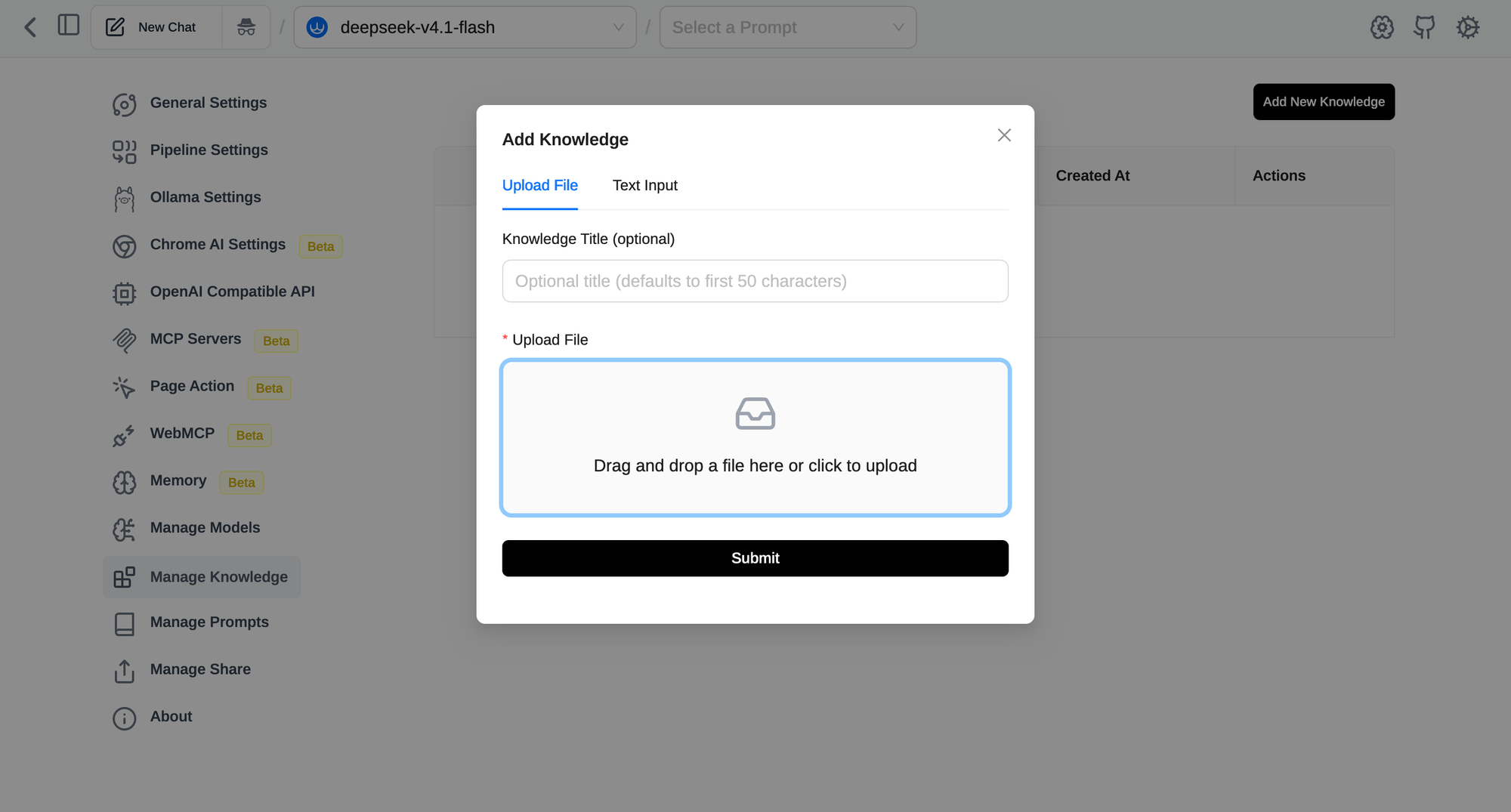
Cơ sở tri thức biến các tệp PDF, tài liệu Word, văn bản, CSV và Markdown thành thứ mà bạn có thể trò chuyện. Đi tới Cài đặt → Quản lý Kiến thức → Thêm Kiến thức Mới, tải lên các tệp và chờ xử lý. Sau đó, trong đầu vào trò chuyện, biểu tượng kiến thức cho phép bạn chọn bộ sưu tập nào để sử dụng.
Hai điều cần biết trước khi tải lên một thư mục lớn:
- Tất cả đều được xử lý và lưu trữ trong trình duyệt. Page Assist cảnh báo rằng điều này có thể gây ra các vấn đề về hiệu suất với nhiều dữ liệu. Bắt đầu với một bộ tệp tập trung thay vì một toàn bộ kho lưu trữ.
- Chất lượng truy xuất phụ thuộc vào mô hình nhúng nhiều hơn mô hình trò chuyện. Nếu các câu trả lời liên tục bỏ lỡ các đoạn rõ ràng, hãy thử một mô hình nhúng mạnh hơn trước khi chuyển đổi mô hình trò chuyện.
Việc lựa chọn giữa cục bộ và đám mây ở đây chủ yếu liên quan đến các tài liệu. Các tệp nội bộ mà bạn sẽ không dán vào một dịch vụ web là một trường hợp cho một thiết lập hoàn toàn cục bộ: nhúng cục bộ cộng với mô hình trò chuyện cục bộ. Các tài liệu công khai hoặc tài liệu sản phẩm có thể đi theo cả hai cách.
Quy trình 4: Để mô hình hoạt động trên trang
Các quy trình mới nhất vượt ra ngoài việc đọc. Hai tính năng cung cấp cho mô hình các công cụ:
- Hành động trang là một tiện ích mở rộng đi kèm riêng cho các trình duyệt Chromium. Với nó được bật (biểu tượng con trỏ trong thanh bên), mô hình có thể đọc tab hiện tại và nhấp, gõ, cuộn, điều hướng và điền biểu mẫu, từng bước một. Nó được phát hành riêng vì nó cần quyền
debuggercủa Chrome, mà hầu hết người dùng không bao giờ cần cấp. Xem tài liệu Hành động trang để biết cách thiết lập. - MCP cho phép bạn kết nối các máy chủ MCP từ xa qua HTTP có thể phát trực tuyến, với xác thực bearer-token hoặc OAuth 2.1. Các máy chủ STDIO có thể được kết nối với HTTP bằng supergateway.
Cả hai đều có một công tắc phê duyệt. "Yêu cầu phê duyệt trước mỗi hành động" được bật theo mặc định cho Hành động trang. MCP thì ngược lại: các công cụ chạy mà không cần phê duyệt cho đến khi bạn bật "Yêu cầu phê duyệt trước khi chạy các công cụ MCP", sau đó mỗi công cụ có thể được đặt thành Cho phép, Con người trong vòng lặp, hoặc Vô hiệu hóa. Giữ phê duyệt cho bất kỳ thứ gì gửi biểu mẫu, gửi tin nhắn, hoặc ghi dữ liệu.
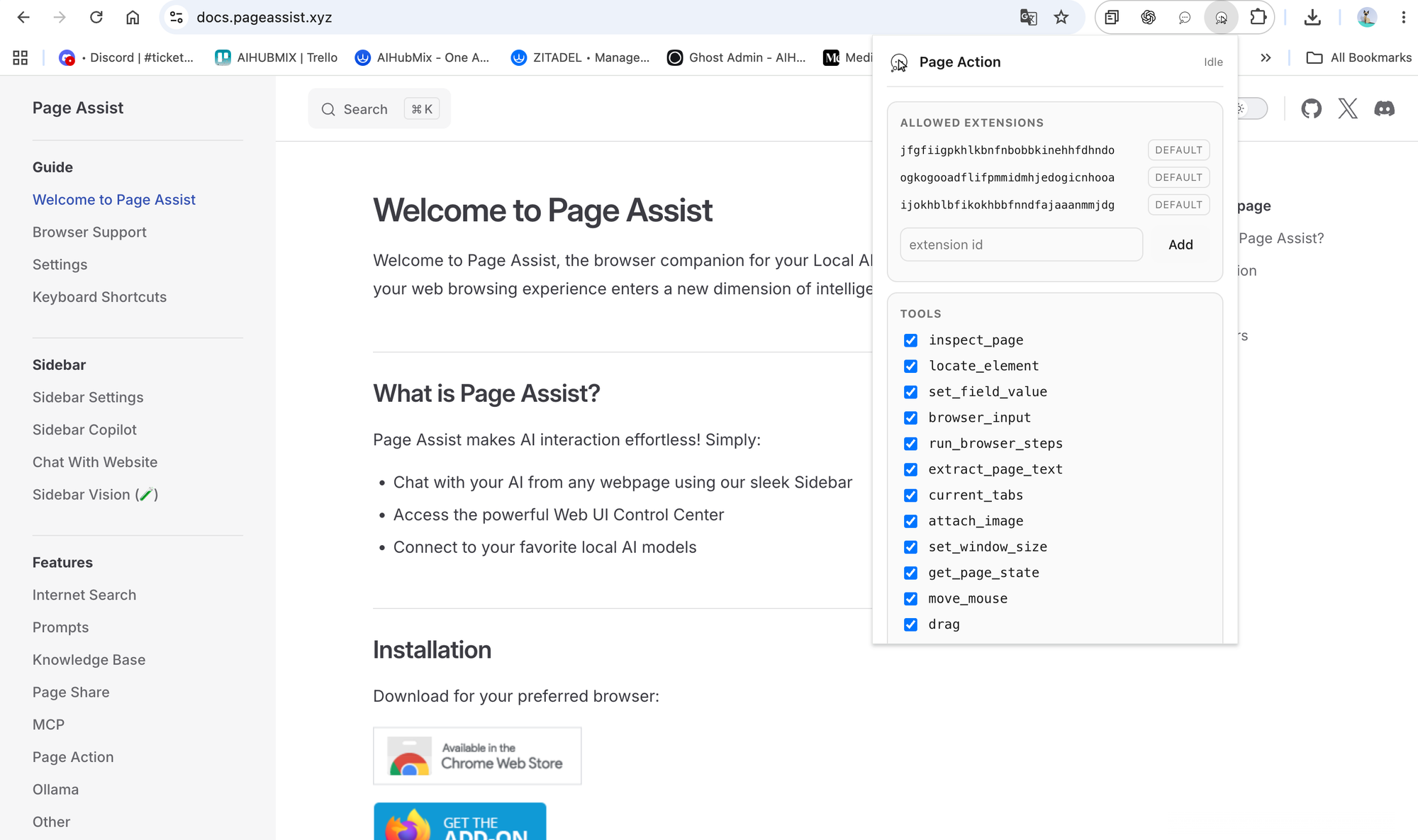
Đây là quy trình mà sự lựa chọn mô hình quan trọng nhất. Việc sử dụng công cụ nhiều bước cần một mô hình theo dõi các sơ đồ công cụ một cách đáng tin cậy và phục hồi từ một bước sai, điều này trong thực tế có nghĩa là một mô hình đám mây có khả năng. Một mô hình cục bộ nhỏ sẽ thường bị kẹt hoặc lặp lại các hành động.
Cục bộ hay đám mây: một cách nhanh chóng để quyết định
- Chọn cục bộ khi văn bản là riêng tư, nhiệm vụ là ngắn (viết lại, dịch, giải thích nhanh), hoặc bạn muốn không có chi phí biên.
- Chọn đám mây khi trang dài, câu hỏi cần lý luận trên toàn bộ tài liệu, hoặc mô hình phải sử dụng công cụ.
- Chú ý đến những gì bạn gửi: Page Assist tự nó không thu thập gì, nhưng bất kỳ thứ gì gửi đến nhà cung cấp đám mây đều rời khỏi máy của bạn. AIHubMix tuyên bố rằng nó không lưu trữ nội dung lời nhắc hoặc phản hồi, chỉ lưu trữ siêu dữ liệu yêu cầu như số lượng token. Các nhà cung cấp mô hình upstream mỗi người có chính sách lưu giữ riêng.
Bởi vì cả hai loại mô hình đều nằm trong cùng một trình chọn mô hình, việc chuyển đổi là một thay đổi trong danh sách thả xuống giữa cuộc trò chuyện, không phải là một ứng dụng khác.
Các vấn đề thường gặp
- 403 khi trò chuyện với Ollama: CORS. Bật URL nguồn tùy chỉnh trong Cài đặt Ollama, hoặc đặt
OLLAMA_ORIGINS=*. - "Không tìm thấy mô hình" sau khi thêm nhà cung cấp: khóa API sai hoặc không có số dư.
- Không có AIHubMix trong danh sách thả xuống: tiện ích mở rộng cũ hơn 1.5.86. Cập nhật nó, hoặc chọn Tùy chỉnh và nhập
https://aihubmix.com/v1. - Mô hình nhúng không được cung cấp trong Cài đặt RAG: nó đã được lưu dưới dạng Mô hình Trò chuyện. Thêm lại với loại được đặt thành Mô hình Nhúng.
- Trò chuyện với Website đưa ra câu trả lời nông: chuyển sang chế độ bình thường và sử dụng một mô hình có cửa sổ ngữ cảnh dài hơn.
- Thanh bên không mở: Opera và Arc không hỗ trợ nó; hãy sử dụng giao diện web.
Câu hỏi thường gặp
Page Assist có miễn phí không? Có. Nó được cấp phép MIT và miễn phí trên tất cả các trình duyệt được hỗ trợ. Bạn chỉ phải trả tiền nếu bạn kết nối với một nhà cung cấp đám mây trả phí.
Tôi có cần Ollama để sử dụng Page Assist không? Không. Ollama là mặc định, nhưng bất kỳ điểm cuối tương thích với OpenAI nào cũng hoạt động, bao gồm LM Studio, llama.cpp, vLLM, và các cổng đám mây như AIHubMix.
AIHubMix có trong danh sách nhà cung cấp không? Có, kể từ phiên bản 1.5.86. Chọn nó và dán khóa API của bạn; URL cơ sở được điền sẵn. Trên một phiên bản cũ hơn, hãy cập nhật tiện ích mở rộng trước.
Page Assist có gửi dữ liệu duyệt web của tôi đi đâu không? Page Assist không có dữ liệu theo dõi và lưu trữ lịch sử cục bộ. Nội dung trang chỉ được gửi đến mô hình mà bạn trò chuyện. Nếu đó là một mô hình đám mây, nội dung sẽ được gửi đến nhà cung cấp đó.
Mô hình nhúng nào tôi nên sử dụng? Tại địa phương, nomic-embed-text qua Ollama là khuyến nghị đã được tài liệu. Thông qua AIHubMix, chọn một cái như gemini-embedding-001 từ cùng một danh sách mô hình như các mô hình trò chuyện, và lưu với loại được đặt thành Mô hình Nhúng.
Tôi có thể sử dụng các mô hình khác nhau cho các quy trình khác nhau không? Có. Trình chọn mô hình là theo từng cuộc trò chuyện, vì vậy bạn có thể giữ một mô hình cục bộ cho các viết lại nhanh và chuyển sang một mô hình đám mây cho một trang dài trong cùng một phiên.
Hành động trang có hoạt động trên Firefox không? Không. Hành động trang chỉ có sẵn trên các trình duyệt dựa trên Chromium như Chrome, Brave và Edge, vì nó dựa vào Giao thức DevTools của Chrome.