Amp знову відкрив BYOK (Bring Your Own Key), і AIHubMix тепер його підтримує. У цьому посібнику як приклад використовуються моделі Claude від Anthropic, і описано, як спрямувати Amp на API AIHubMix через Custom URL та Model Routing — включно з API-ключем, зіставленням назв моделей і налаштуванням проєкту.
Якщо ви шукаєте «Amp BYOK setup», «connect Amp to AIHubMix», «AIHubMix API key», «Amp Custom URL» або «Amp Model Routing», нижче наведено кроки для цього.
Для чого підходить Amp?
- Робочі процеси з кількома моделями: призначайте різні моделі різним режимам і агентам — Claude, GPT або швидку модель для простіших завдань.
- Контекст усього проєкту: Amp читає весь кодова база, редагує файли, виконує команди та запускає тести.
- BYOK і власна маршрутизація: обирайте власні моделі та провайдерів через Model Routing, Custom URL і сторонні API-сервіси.
- Веб і CLI разом: налаштовуйте моделі в браузері, а потім продовжуйте роботу з терміналу.
- Створено для команд: діліться будь-яким потоком і працюйте над ним разом із колегами.
- Потоки з синхронізацією в хмарі: кожен потік автоматично синхронізується з хмарою, тож ваша команда завжди продовжує з того самого стану.
Решта цього посібника використовує моделі Claude від Anthropic, щоб показати, як підключити AIHubMix до Amp.
Навіщо спрямовувати Amp через AIHubMix? Один ключ і одна Base URL дають доступ до понад 400 моделей різних провайдерів, кінцева точка сумісна з Anthropic Messages API–форматом (тож Amp працює з нею нативно), а зіставлення назв моделей для кожного ключа та резервні моделі при помилках дозволяють адаптуватися до будь-якого іменування, яке очікує клієнт. Створити обліковий запис →
Частина 1 — Підключення API
Крок 1: Відкрийте особисті налаштування
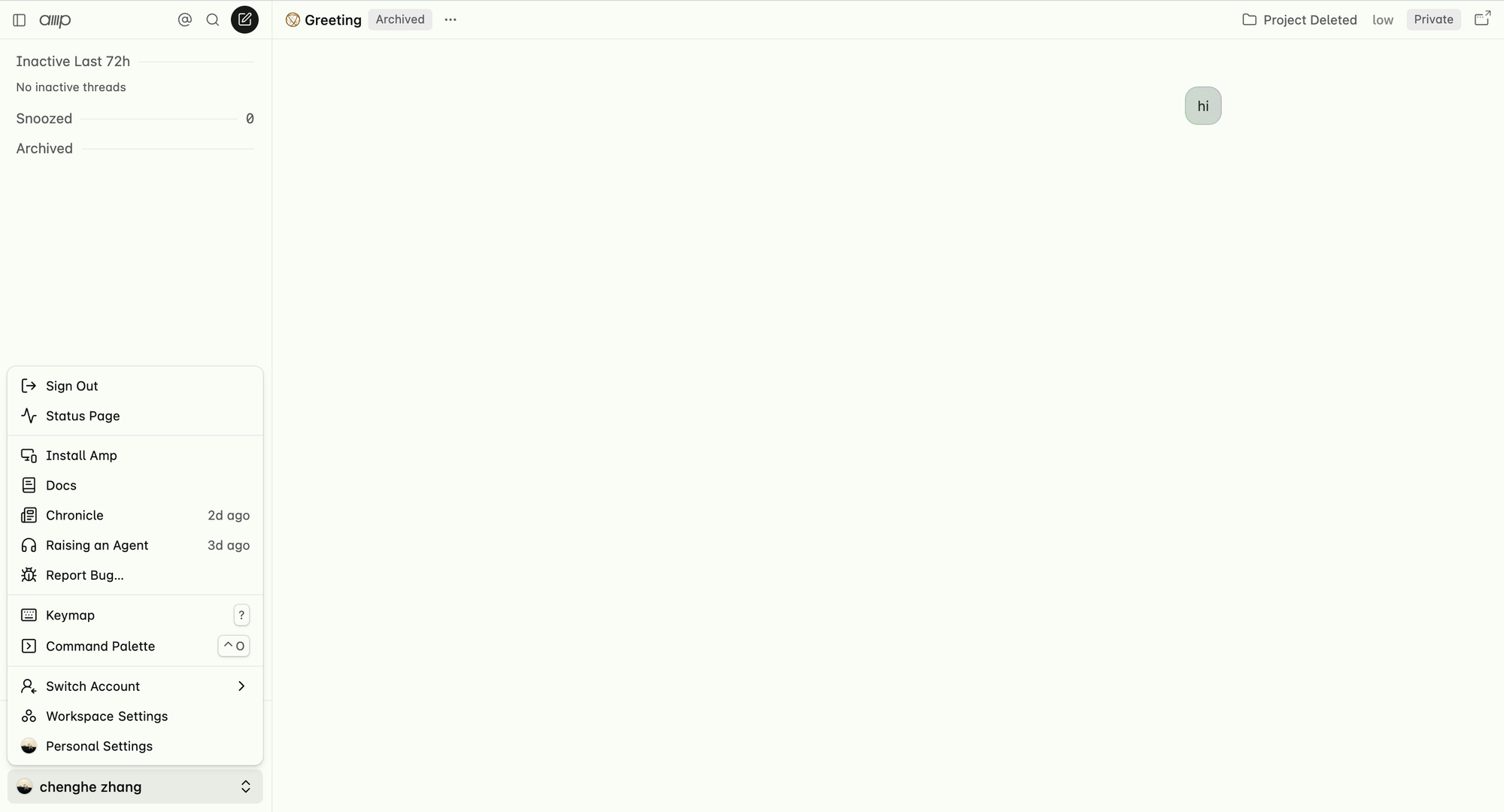
На головному екрані Amp натисніть Personal Settings у лівому нижньому куті.
Крок 2: Додайте власний маршрут моделі
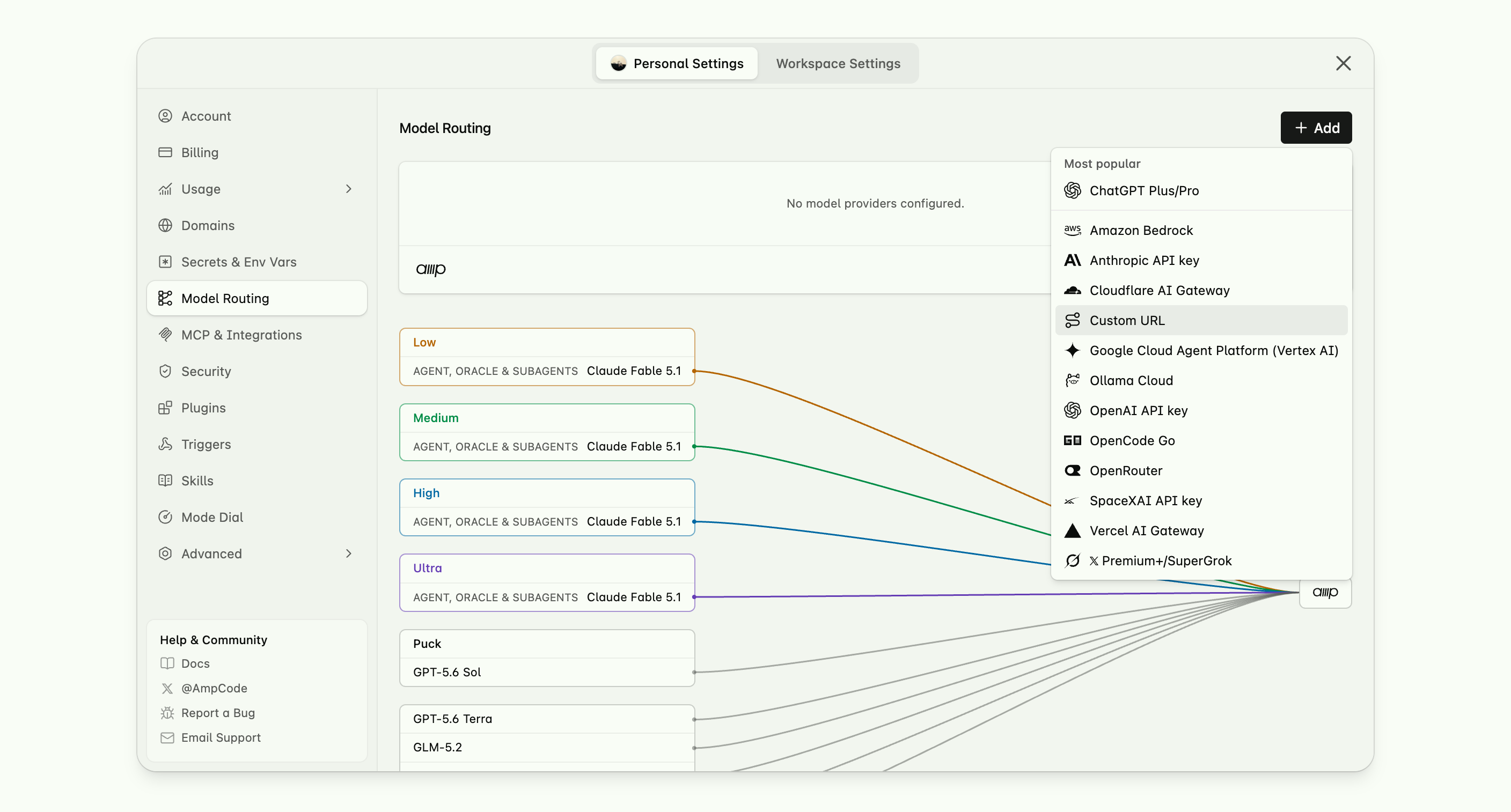
Знайдіть Model Routing у лівій бічній панелі, натисніть Add праворуч і виберіть Custom URL.
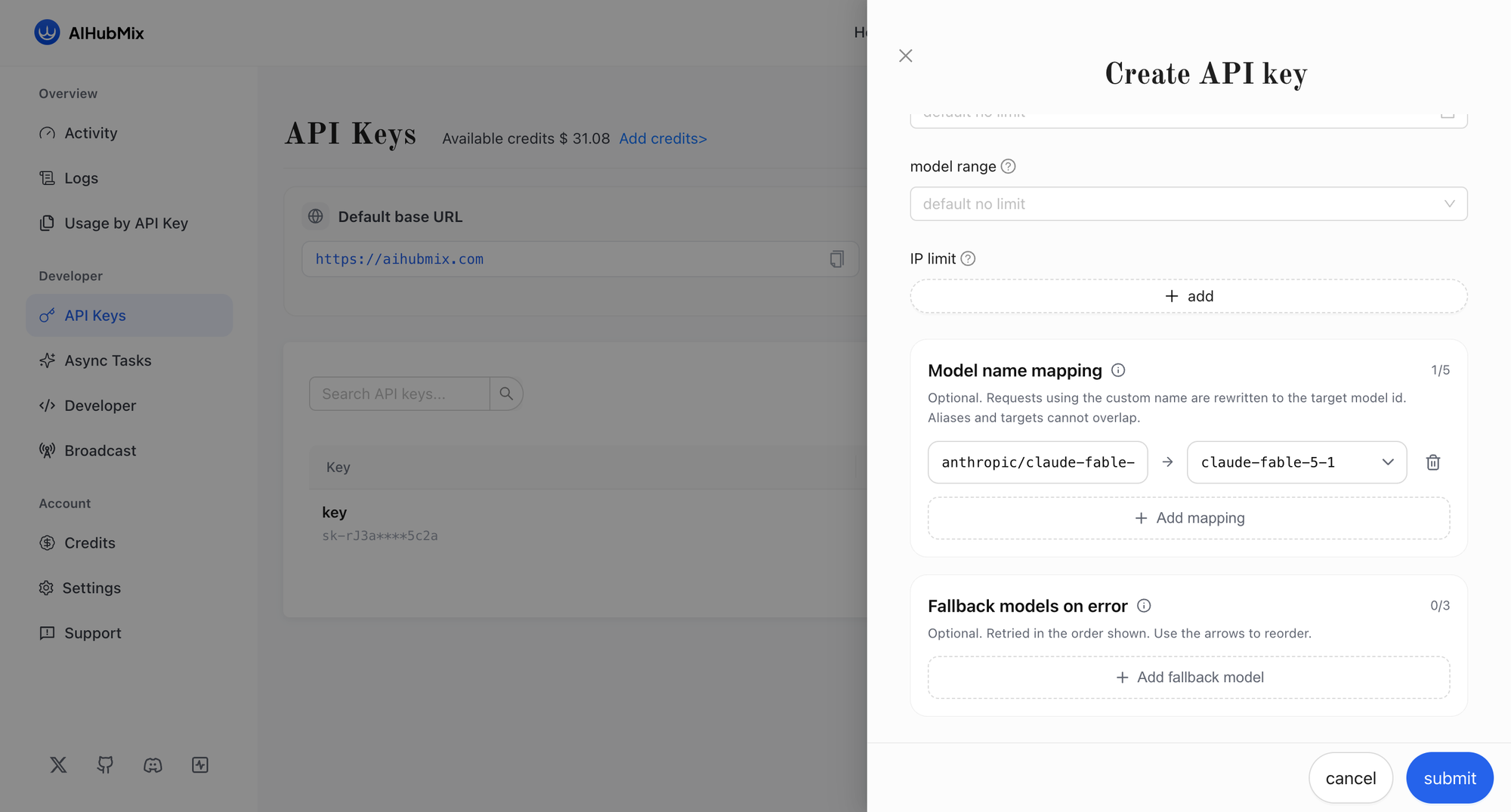
Крок 3: Створіть API-ключ і налаштуйте зіставлення назв моделей
Перейдіть до консолі AIHubMix, створіть API-ключ і налаштуйте для нього зіставлення назв моделей.
Amp очікує назви моделей у форматі provider/model — наприклад anthropic/claude-fable-5-1. Ідентифікатори моделей AIHubMix не мають префікса provider/, тому додайте зіставлення, яке переписуватиме назву, що надсилає Amp, на ідентифікатор моделі, який обслуговує AIHubMix:
| Аліас (що надсилає Amp) | Ціль (ідентифікатор моделі AIHubMix) |
|---|---|
anthropic/claude-fable-5-1 | claude-fable-5-1 |
Запити з аліасом переписуються на ідентифікатор цільової моделі. Кожен ключ підтримує до 5 зіставлень, і за бажанням можна додати резервні моделі, до яких у разі помилки запиту звертатимуться по черзі.
Крок 4: Заповніть дані підключення
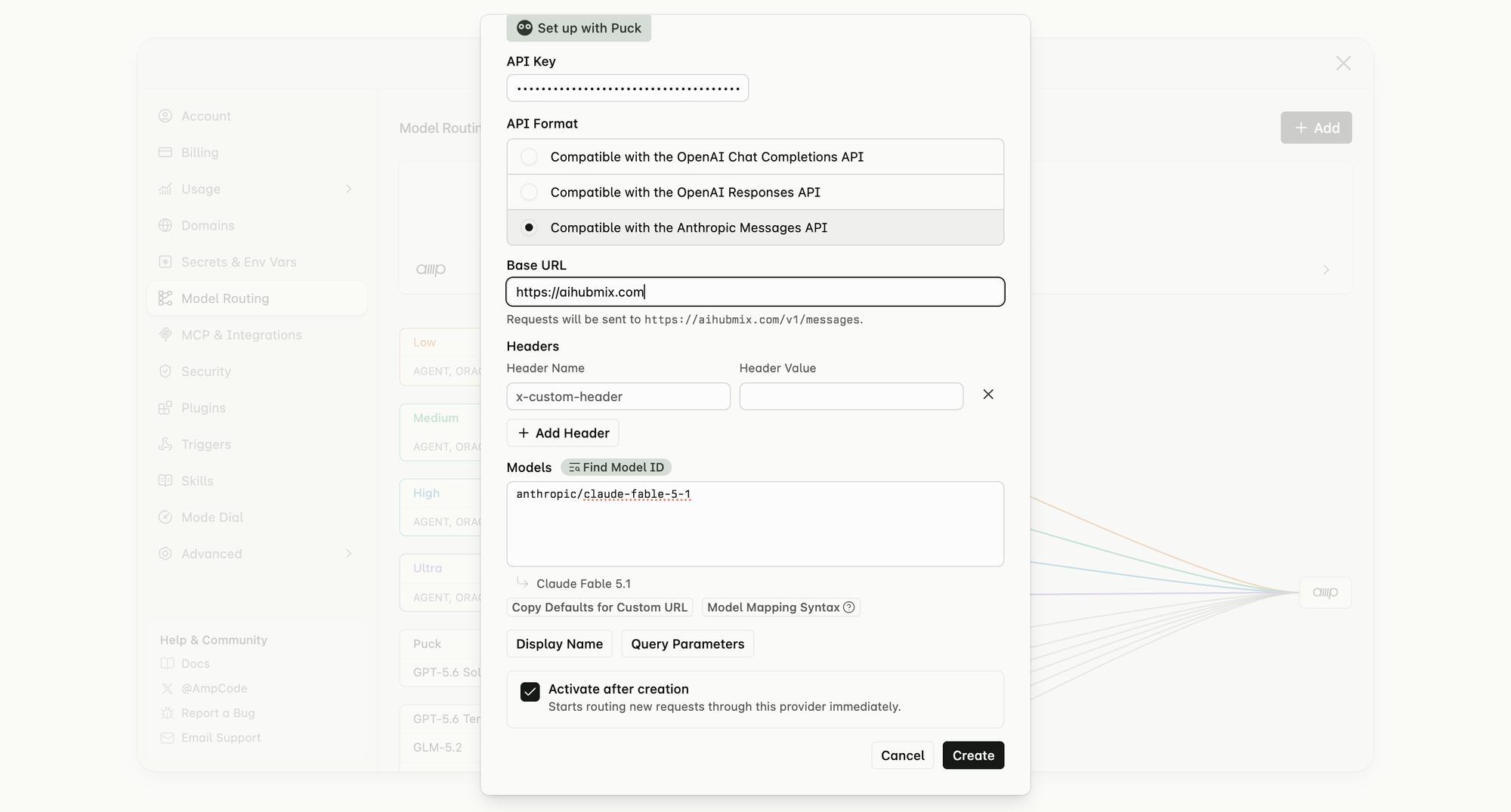
Повернувшись на екранCustom URL в Amp, заповніть поля:
- API Key: ключ, який ви щойно створили в AIHubMix.
- API Format: виберіть Сумісний з Anthropic Messages API.
- Base URL:
https://aihubmix.com— Amp показує під полем, що запити надсилатимуться наhttps://aihubmix.com/v1/messages. - Models: перелічіть зіставлені аліаси, кожен з нового рядка (наприклад,
anthropic/claude-fable-5-1). Amp розпізнає кожен із них і показує його відображувану назву під ним.
Залиште Activate after creation увімкненим, щоб нові запити одразу почали маршрутизуватися через провайдера, а потім натисніть Create.
Крок 5: Перевірте підключення
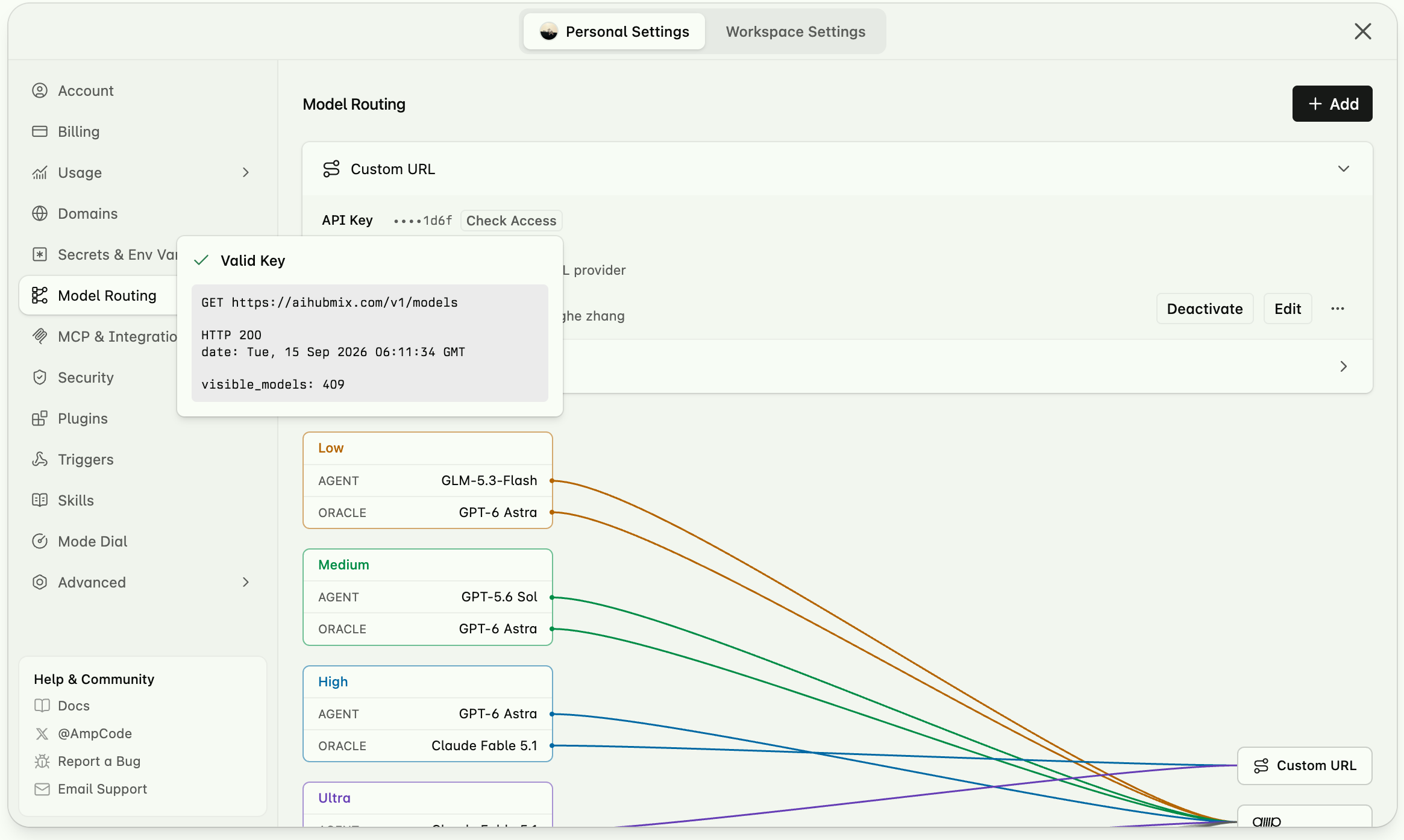
Після збереження на сторінціModel Routing з'явиться ваш новий Custom URL. Натисніть Check Access, щоб перевірити підключення.
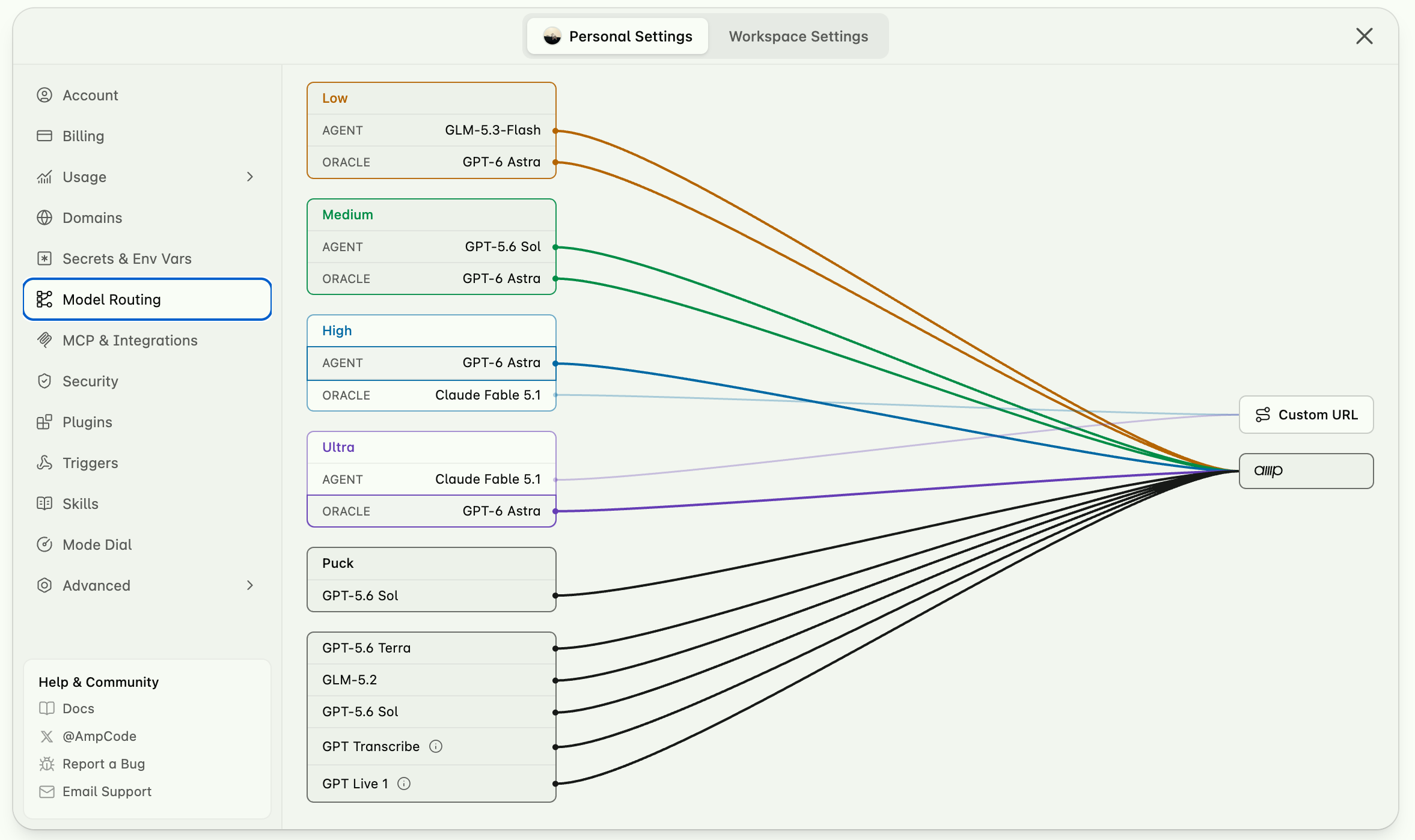
Робочий ключ повертає Valid Key разом із запитом GET https://aihubmix.com/v1/models, відповіддю HTTP 200 і кількістю доступних моделей. Нижче у списку моделей відображаються всі моделі, до яких має доступ цей Custom URL.
Частина 2 — Створення проєкту та потоку
Крок 6: Створіть проєкт
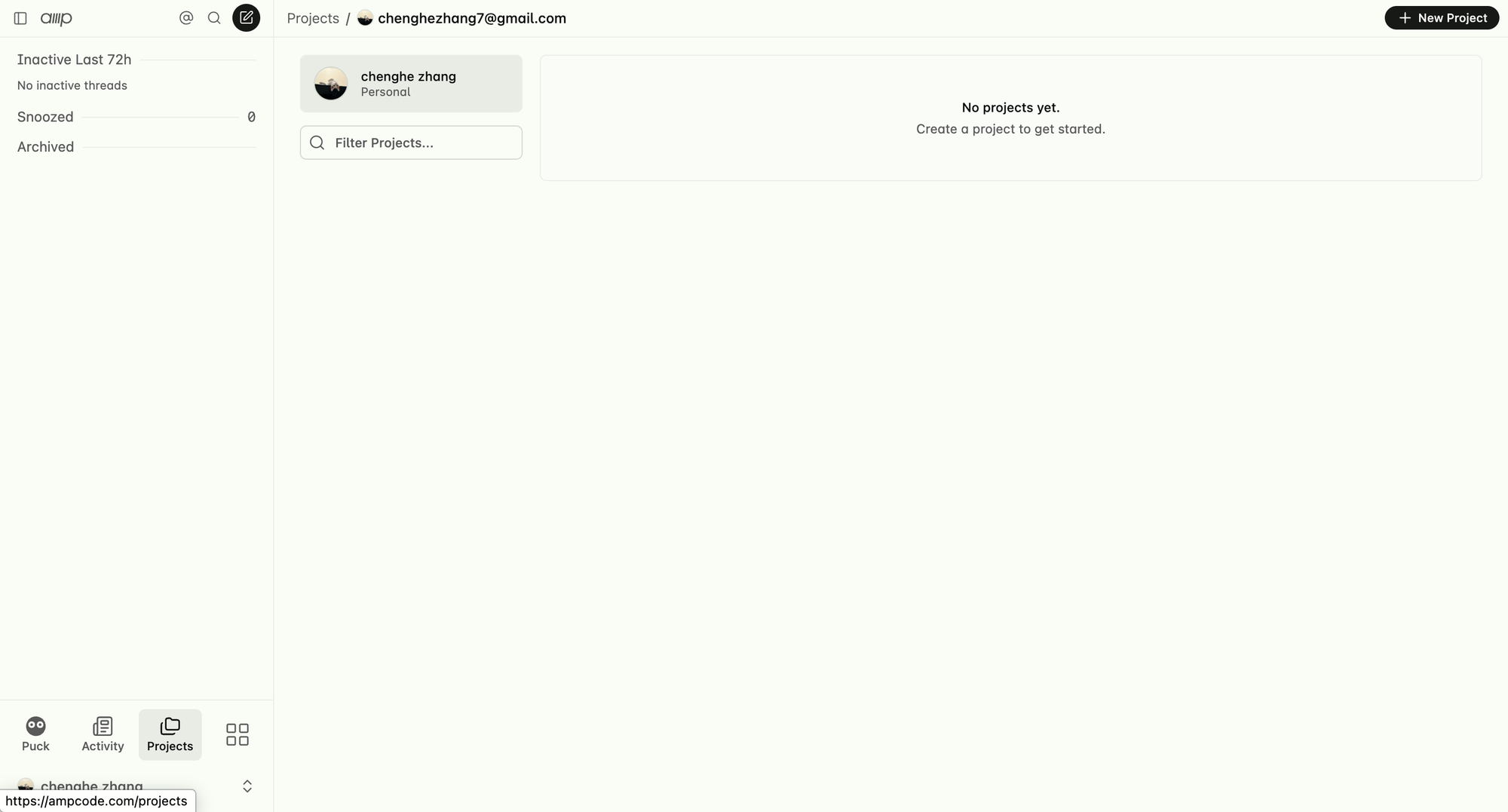
Натисніть пункт projects у лівому нижньому куті, а потім кнопку нового проєкту у верхньому правому куті.
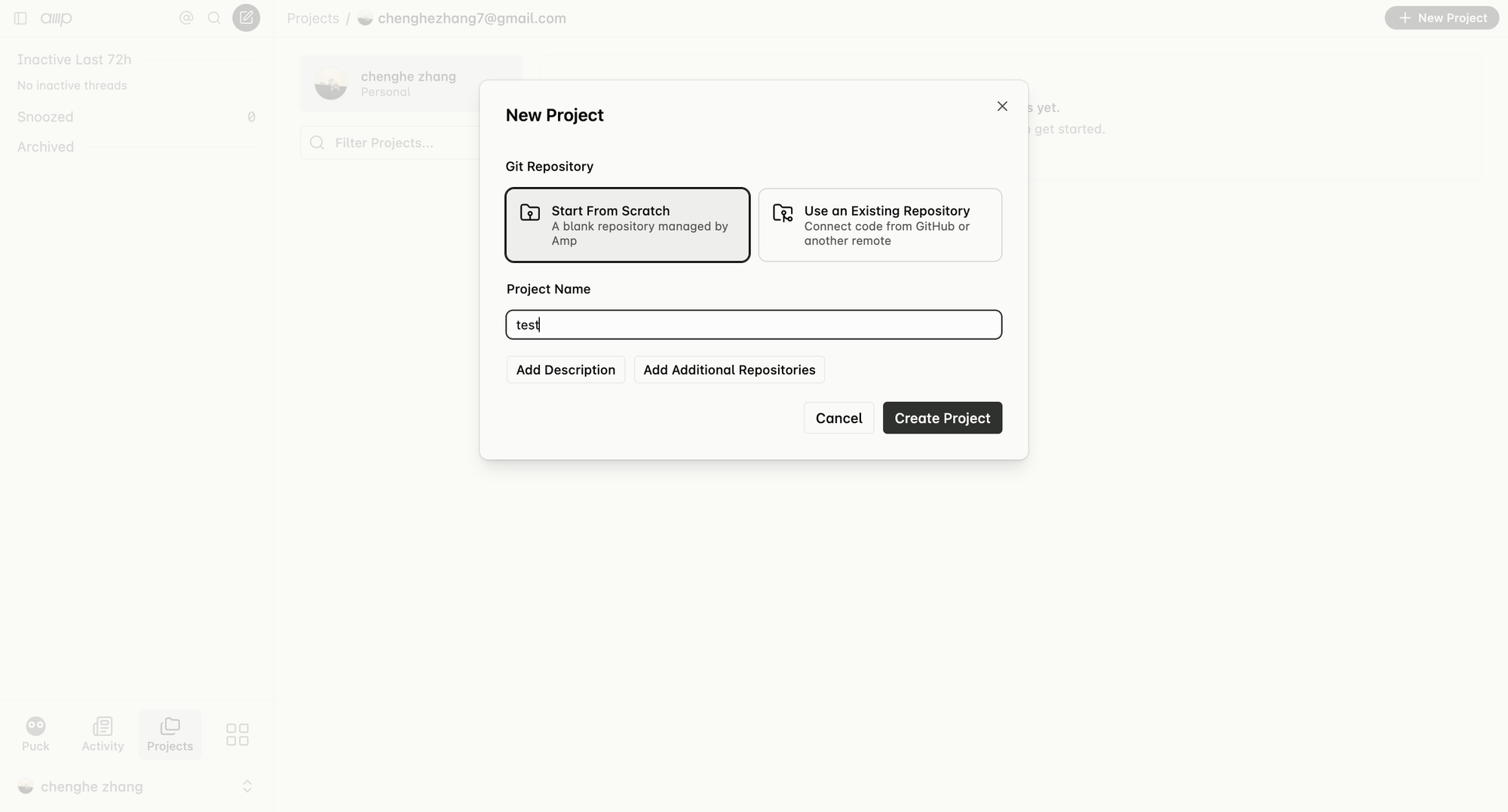
Виберіть Start from scratch, введіть назву проєкту й завершіть створення проєкту.
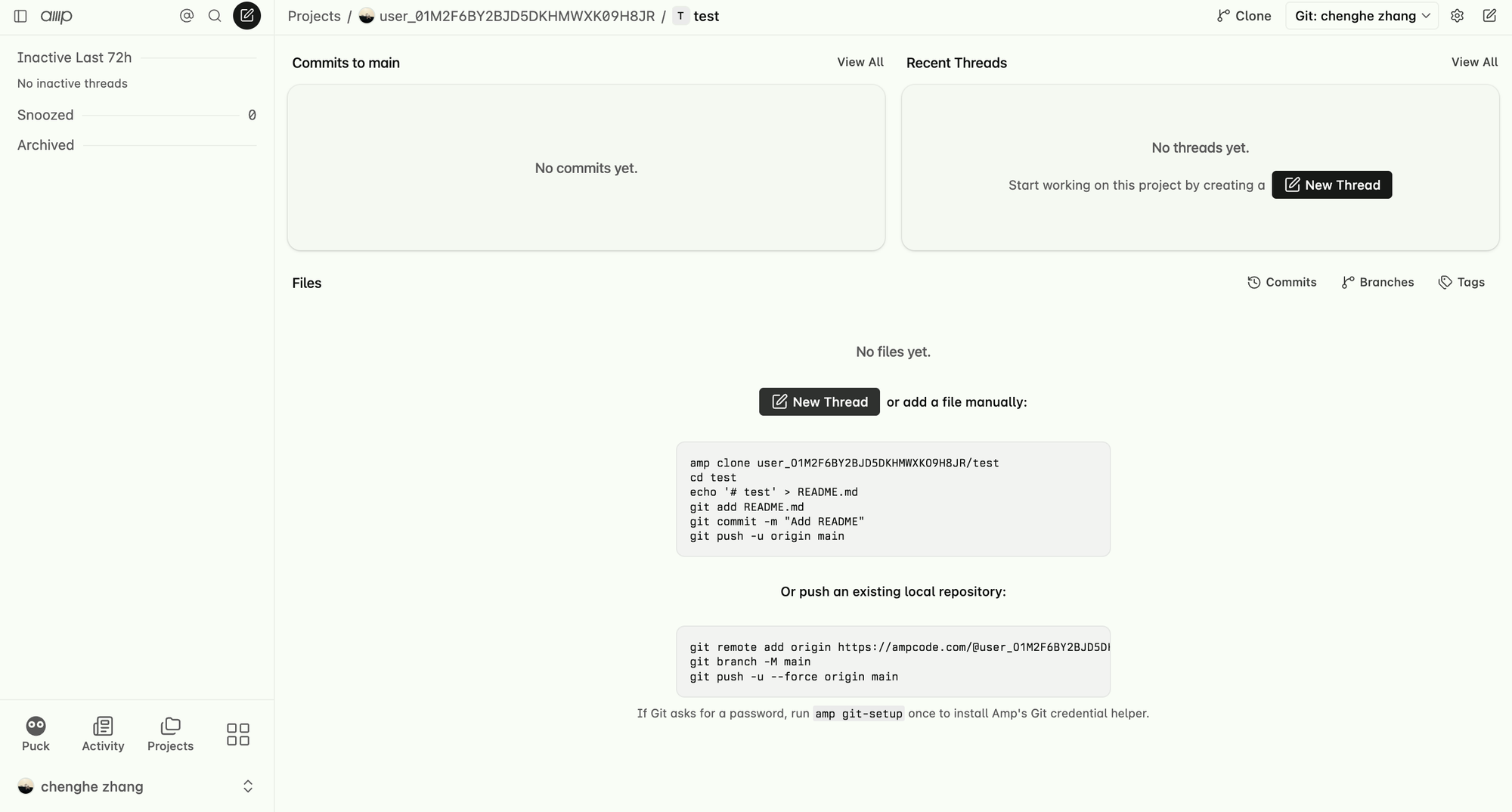
Крок 7: Створіть потік
Всередині проєкту натисніть New Thread, щоб почати завдання.
Частина 3 — Призначення моделей і початок роботи
Крок 8: Призначте модель для кожної ролі
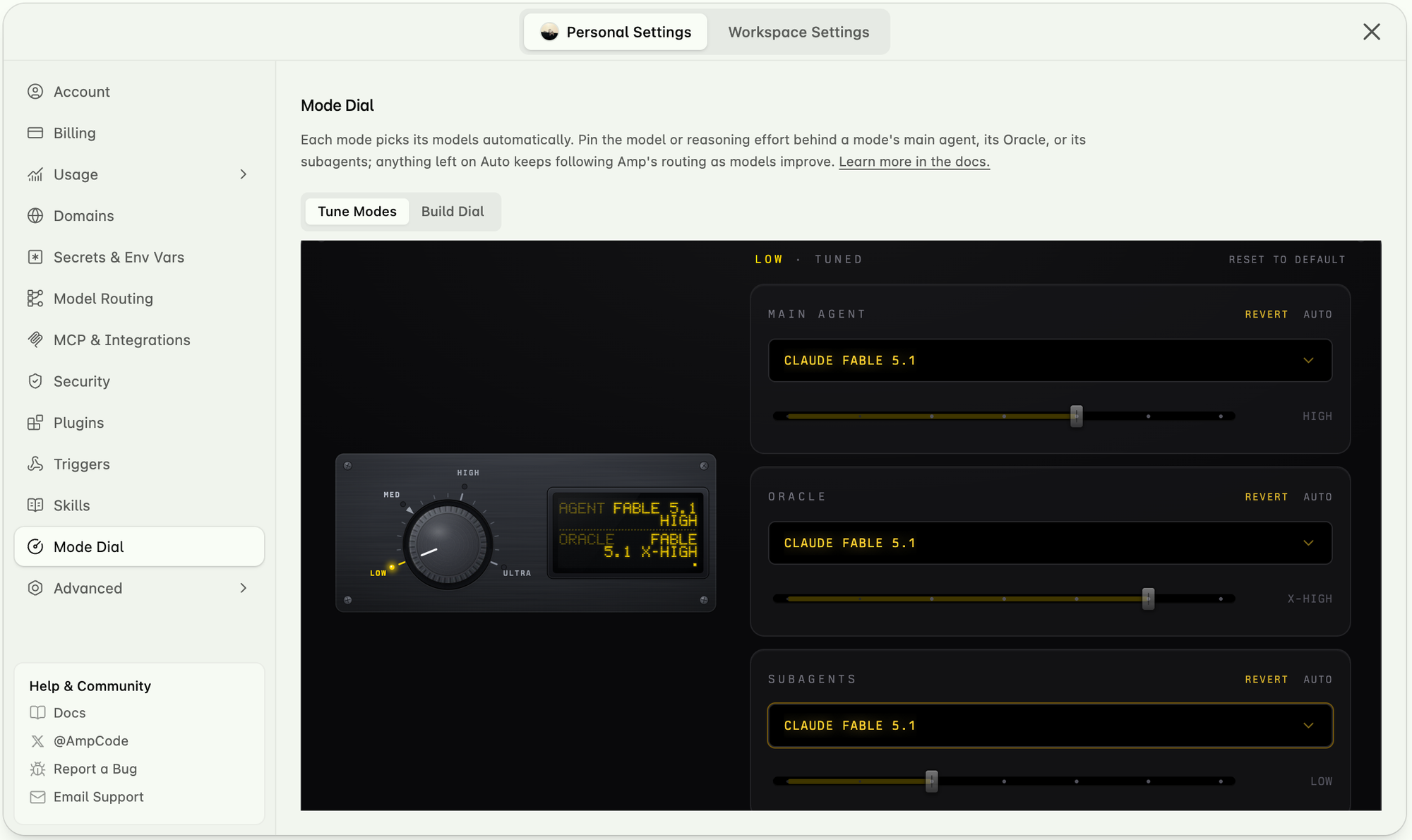
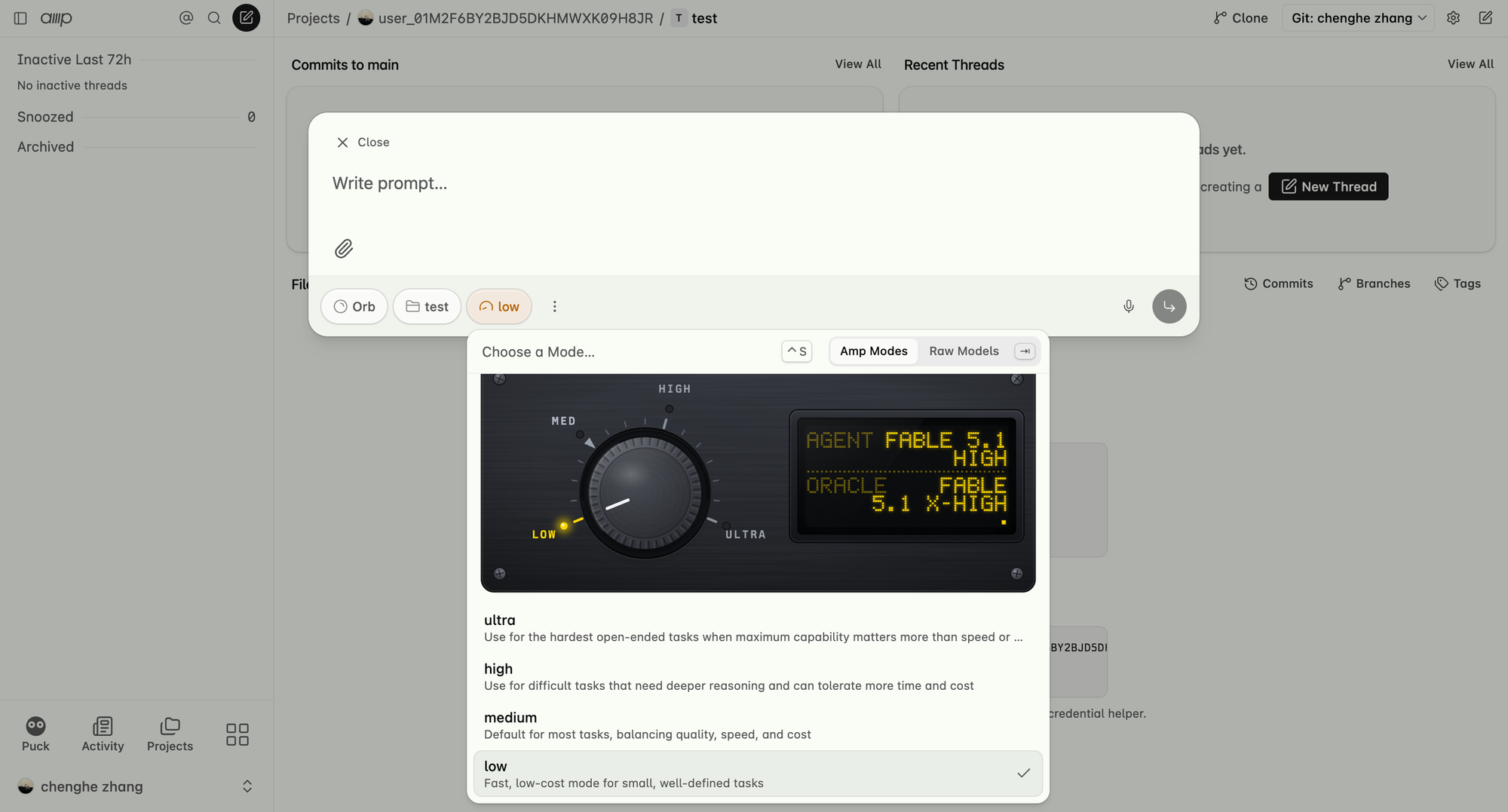
Поверніться до Personal Settings і відкрийте Mode Dial. Кожен режим автоматично обирає свої моделі; тут ви можете закріпити конкретну модель і рівень міркувань для Main Agent, його Oracle та його Subagents. Усе, що залишено на Auto, продовжує слідувати власній маршрутизації Amp.
Крок 9: Оберіть режим і почніть розмову
Натисніть New Thread, оберіть потрібні режим і модель, а потім починайте спілкування або дайте Amp завдання з розробки.
Це повне налаштування. З одним ключем AIHubMix Amp може працювати з Claude, GPT та будь-якою іншою моделлю на платформі, а також можна замінити модель для будь-якого режиму, не змінюючи решту конфігурації.
Отримайте свій API-ключ AIHubMix →
- AIHubMix — https://aihubmix.com/
- Amp — https://ampcode.com/