Большинство инструментов для чата с ИИ живут в отдельной вкладке. Вы копируете текст со страницы, вставляете его в окно чата и копируете ответ обратно. Page Assist устраняет этот цикл: это браузерное расширение с открытым исходным кодом, которое открывает модель в боковой панели рядом с любой страницей, которую вы читаете, а также полноценный веб-интерфейс во всю вкладку для длинных диалогов.
Изначально он был интерфейсом для локальных моделей, работающих в Ollama, и это по-прежнему режим по умолчанию. Но он также поддерживает любой OpenAI-совместимый эндпоинт, так что одна и та же боковая панель может переключаться между небольшой моделью на вашем ноутбуке и передовой моделью в облаке. В этом руководстве разбираются четыре сценария, для которых люди действительно используют Page Assist, и для каждого указано, какие функции включить и что лучше подходит: локальная или облачная модель.
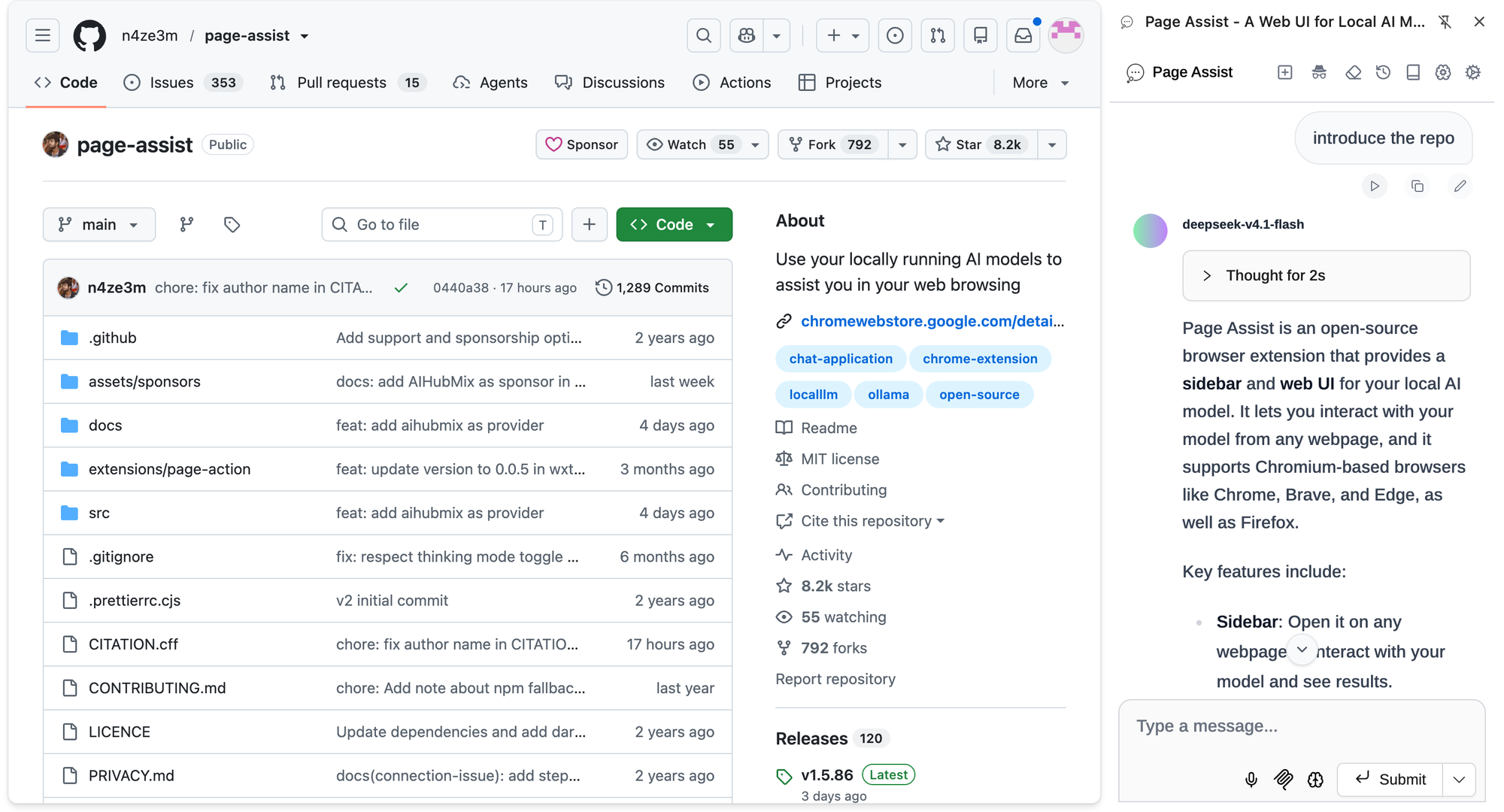
Page Assist в двух словах
Данные ниже взяты из репозитория на GitHub и страницы в Chrome Web Store по состоянию на 8 октября 2026 года.
- Лицензия и стоимость: MIT, бесплатно. Создан независимым разработчиком (n4ze3m) при участии сообщества.
- Популярность: около 8 200 звёзд на GitHub; 300 000 пользователей и рейтинг 4,8 в Chrome Web Store.
- Темп выпусков: еженедельно. Версия 1.5.86, выпущенная 8 октября 2026 года, добавила AIHubMix в список готовых провайдеров.
- Браузеры: Chrome, Brave, Edge, Vivaldi, Firefox, LibreWolf, Zen. Opera и Arc получают веб-интерфейс, но без боковой панели.
- Конфиденциальность: без телеметрии. История чатов, настройки и эмбеддинги базы знаний хранятся в локальном хранилище браузера.
Установите его из Chrome Web Store (у Firefox и Edge есть свои страницы дополнений). В первый же день стоит запомнить два сочетания клавиш: Ctrl+Shift+Y открывает боковую панель, Ctrl+Shift+L открывает веб-интерфейс.
Что нужно для каждого сценария
| Сценарий | Функция | Требуется | Подходящая модель |
|---|---|---|---|
| Чтение длинной страницы | Chat with Website | Модель для чата | Облако для длинных страниц |
| Переписывание выделенного текста | Меню Copilot | Модель для чата | Локальной достаточно |
| Вопросы к своим файлам | Knowledge Base | Чат + модель эмбеддингов | Любая |
| Пусть модель действует | Page Action / MCP | Модель с поддержкой вызова инструментов | Облачная |
«Подходящая модель» — это отправная точка, а не правило. Сильная локальная модель на хорошей видеокарте может покрыть все четыре сценария.
Первоначальная настройка: локальная модель и облачный провайдер
Локально: Ollama определяется автоматически
Если Ollama запущена на localhost:11434, Page Assist находит её без какой-либо настройки и показывает все загруженные модели. Если при отправке сообщения появляется ошибка 403, это проблема CORS: либо включите опцию пользовательского origin в Settings → Ollama Settings, либо задайте OLLAMA_ORIGINS=* и перезапустите Ollama.
Облако: выберите AIHubMix в списке провайдеров
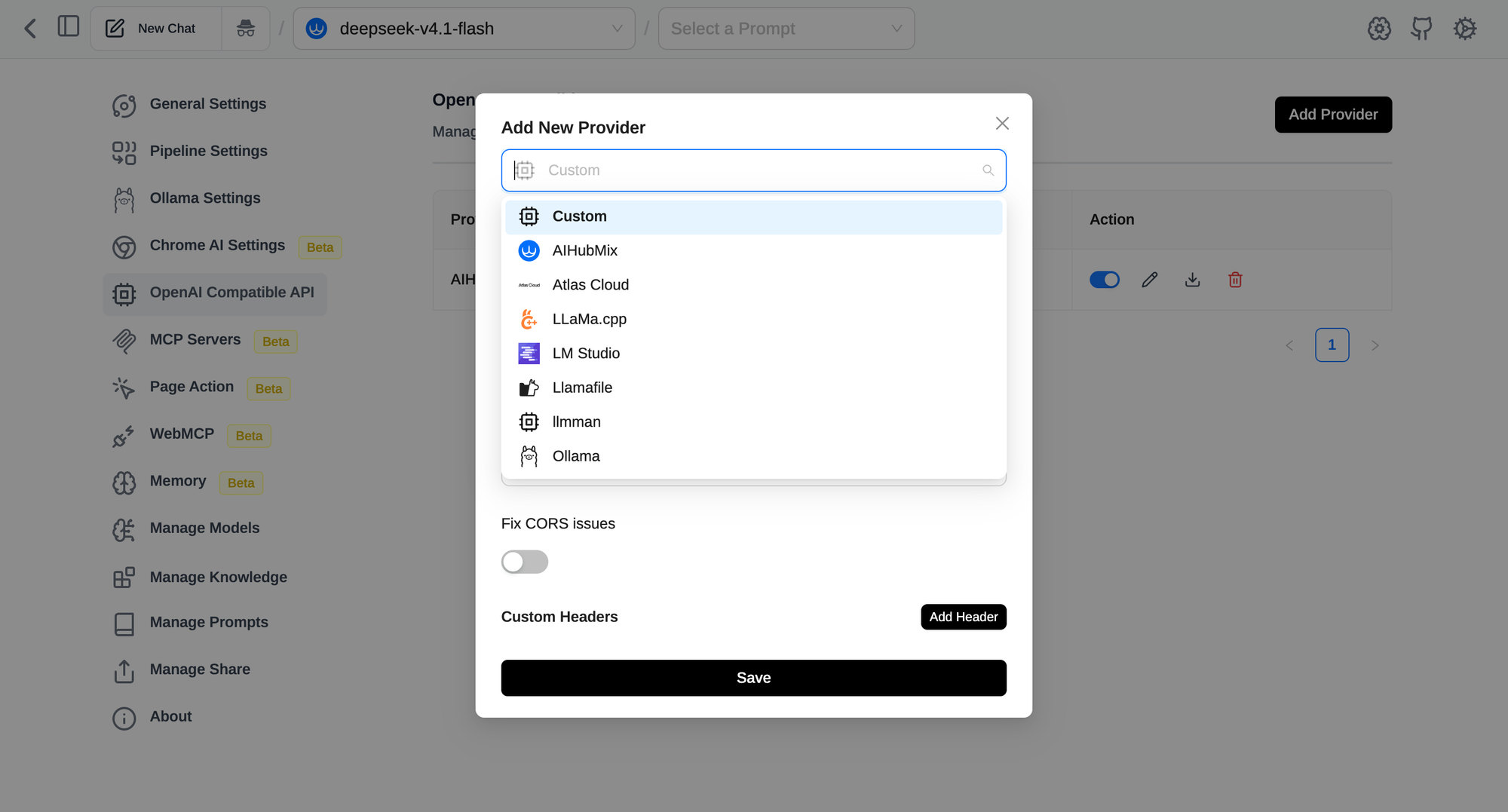
AIHubMix — встроенный провайдер в Page Assist: начиная с версии 1.5.86 он находится в выпадающем списке провайдеров рядом с OpenAI, DeepSeek и другими, так что вводить URL не нужно. Процесс следует руководству по провайдерам, совместимым с OpenAI, из документации Page Assist:
- Создайте API-ключ в консоли AIHubMix (в кратком руководстве показано, где это сделать).
- В Page Assist откройте Settings → OpenAI Compatible API → Add Provider.
- Выберите AIHubMix в выпадающем списке. Base URL
https://aihubmix.com/v1будет заполнен автоматически. - Вставьте свой API-ключ и сохраните.
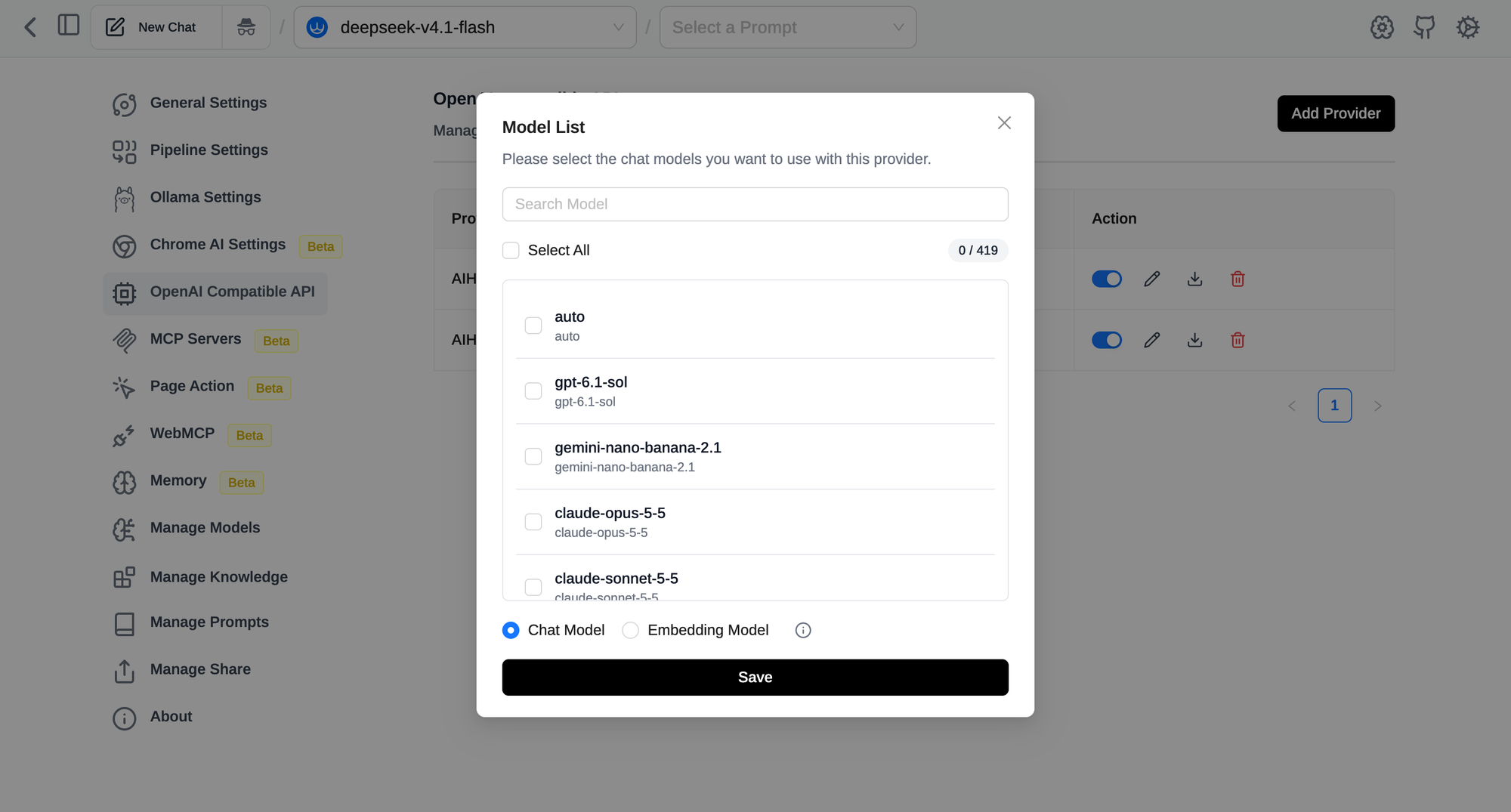
- Появится список моделей, загруженный из AIHubMix. Найдите нужные, отметьте модели для чата, оставьте тип Chat Model и сохраните.
Если вы хотите проверить ключ до того, как вставить его в расширение, достаточно одного запроса. Page Assist обращается к AIHubMix через тот же эндпоинт Chat Completions:
curl https://aihubmix.com/v1/chat/completions \
  -H "Authorization: Bearer $AIHUBMIX_API_KEY" \
  -H "Content-Type: application/json" \
  -d '{"model": "auto", "messages": [{"role": "user", "content": "ping"}]}'
auto — настоящее имя модели на AIHubMix: LLM Router выбирает модель для каждого запроса (по умолчанию с приоритетом стоимости, есть также варианты с приоритетом качества и задержки) и списывает оплату за фактически использованную модель. Добавить auto в список моделей Page Assist — разумный вариант по умолчанию, если вы не хотите выбирать самостоятельно. Если же нужно выбрать конкретные модели и сравнить цены, просмотрите список моделей.
Модель эмбеддингов: нужна для двух из четырёх сценариев
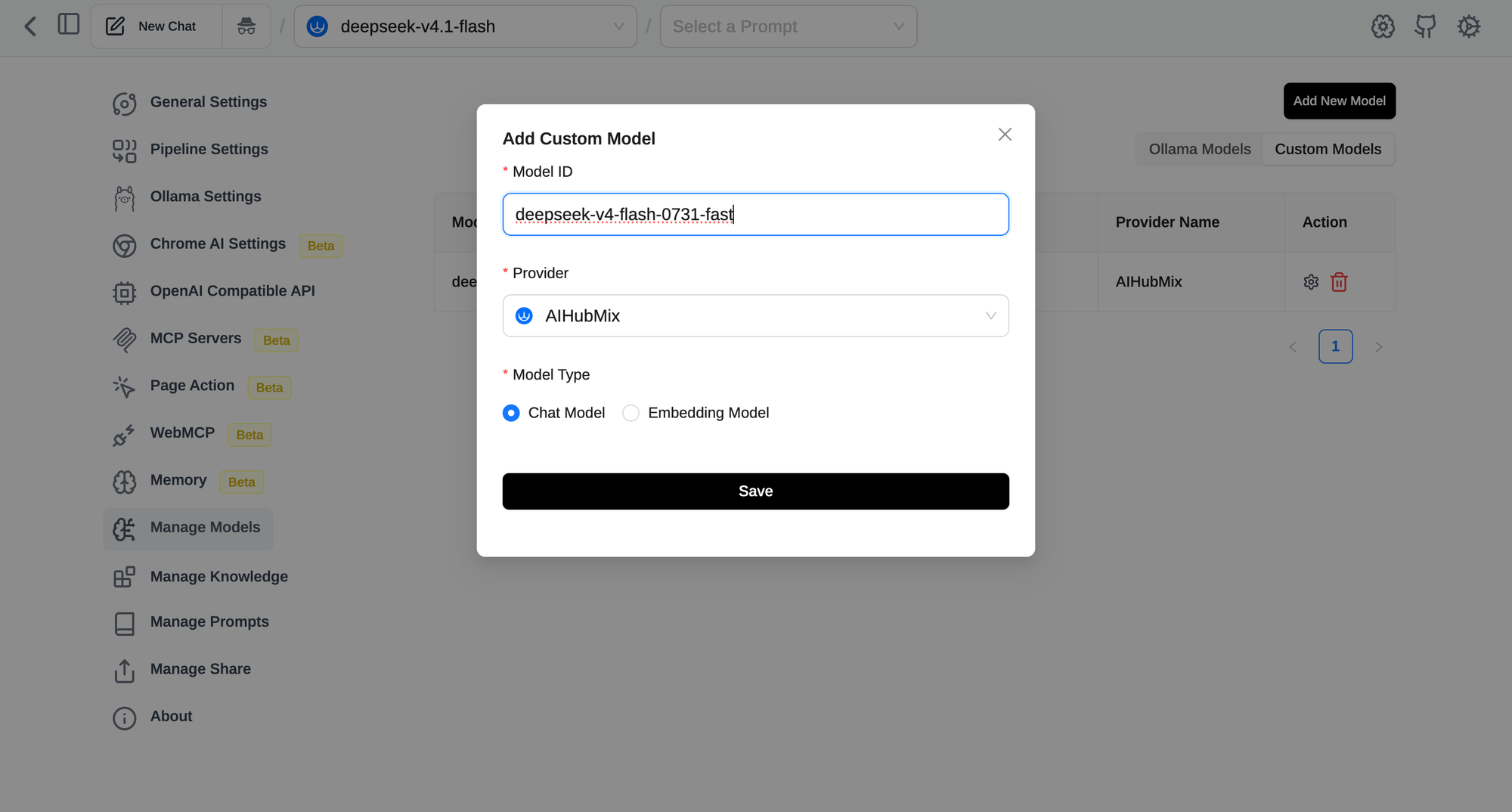
Knowledge Base и режим по умолчанию в Chat with Website требуют модель эмбеддингов. Настройте её в Settings → RAG Settings. Локально Page Assist рекомендует nomic-embed-text через Ollama. Через AIHubMix модели эмбеддингов берутся из того же списка, что и модели для чата. Откройте список моделей провайдера снова, отметьте модель эмбеддингов, например gemini-embedding-001, и сохраните её с типом Embedding Model. После этого она появится в выпадающем списке RAG Settings.
Сценарий 1: чтение длинной страницы, не покидая её
Откройте боковую панель на статье, странице документации или ветке обсуждения (issue) на GitHub и включите Chat with Website. Теперь можно спросить «какие здесь три главных аргумента?» или «какой параметр конфигурации исправляет ошибку из комментария 14?», и модель ответит, опираясь на страницу, которую вы открыли.
Есть два способа, которыми страница попадает в модель, и разница между ними важна:
- Режим эмбеддингов (по умолчанию): страница делится на фрагменты, для них создаются эмбеддинги, и в модель отправляются только релевантные фрагменты. Работает с небольшими контекстными окнами, но может пропустить информацию, которая растянута по всей странице.
- Обычный режим: текст страницы отправляется напрямую. В разделе Retrieval Settings отключите «Enable Embedding and Retrieval» и увеличьте «Maximum Content Size for Full Context Mode». Это лучше подходит для резюме и вопросов вида «сравни раздел A с разделом D», но требует модели с длинным контекстным окном.
Именно во втором режиме облачная модель оправдывает себя. Длинная спецификация или ветка из 200 комментариев спокойно помещается в облачную модель с большим контекстом, тогда как маленькой локальной модели пришлось бы сокращать страницу.
Стоит знать о трёх связанных функциях:
- Упоминания @tab: введите
@, чтобы подтянуть в тот же вопрос другие открытые вкладки, например для сравнения двух страниц с ценами. Сначала включите эту функцию в настройках. - Кнопка суммаризации YouTube: необязательная кнопка на страницах видео YouTube, которая открывает боковую панель и суммаризирует видео, работая по транскрипту страницы.
- Зрение: для страниц, где содержимое в основном состоит из изображений или графиков, значок глаза отправляет скриншот страницы модели с поддержкой зрения. Модели без поддержки зрения могут использовать OCR, который, по описанию собственной документации Page Assist, является базовым.
Сценарий 2: выделил, нажал правой кнопкой, готово
Меню Copilot — самый быстрый сценарий в расширении. Выделите текст на любой странице, нажмите правую кнопку мыши и выберите действие в разделе Page Assist. Готовых действий пять: Summarize, Rephrase, Translate, Explain и Custom.
Настоящая ценность — в Custom Copilot Prompts (Settings → Manage Prompts → Custom Copilot). Каждый промпт состоит из названия и шаблона с {text} на месте выделенного текста; каждый становится отдельным пунктом контекстного меню. Несколько примеров, которые быстро окупаются:
Title: Reply in plain English
Prompt: Rewrite the following so a non-native speaker can follow it. Keep it under 80 words.

{text}
Title: Find the claim
Prompt: List each factual claim in the following text and mark the ones that need a source.

{text}
Эти задачи короткие и частые, поэтому здесь хорошо подходит локальная модель: нет стоимости за запрос, нет сетевой задержки, а выделенный текст не покидает ваш компьютер. Облачную модель оставьте для выделений, которые длинные или требуют серьёзных рассуждений (плотный пункт договора, блок незнакомого кода).
Встроенный промпт Translate переводит на английский. Если вы в основном читаете на другом языке, отредактируйте встроенный промпт или добавьте свой собственный с нужным целевым языком.
Сценарий 3: вопросы к своим файлам
Knowledge Base превращает PDF, документы Word, текстовые файлы, CSV и Markdown в материал, с которым можно вести диалог. Перейдите в Settings → Manage Knowledge → Add New Knowledge, загрузите файлы и дождитесь обработки. Затем в поле ввода чата значок базы знаний позволит выбрать, какую коллекцию использовать.
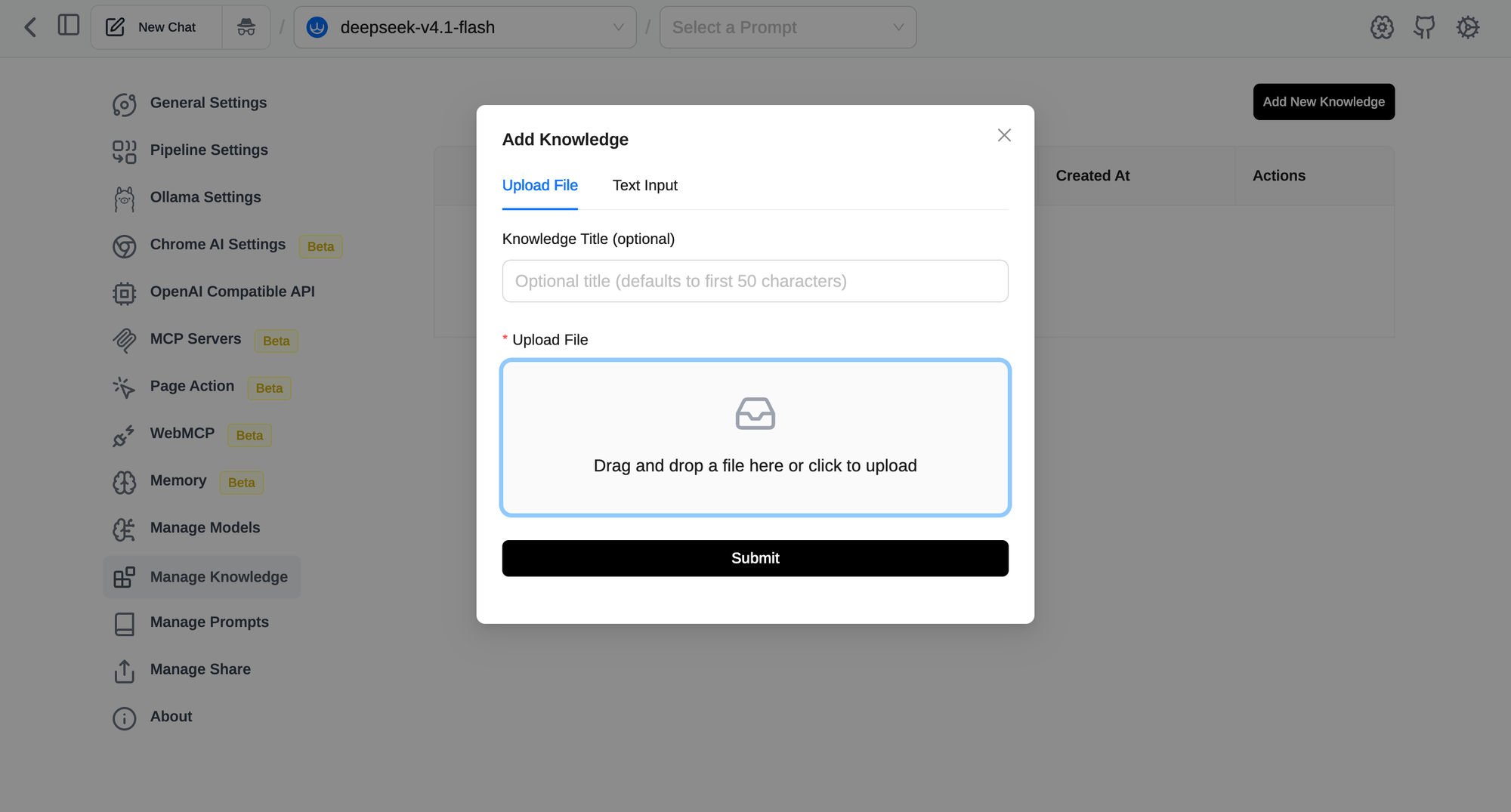
Перед загрузкой большой папки стоит знать две вещи:
- Всё обрабатывается и хранится в браузере. Page Assist предупреждает, что при большом объёме данных это может вызвать проблемы с производительностью. Начните с небольшого набора файлов, а не со всего архива.
- Качество поиска зависит от модели эмбеддингов сильнее, чем от модели для чата. Если ответы постоянно пропускают очевидные фрагменты, попробуйте более сильную модель эмбеддингов, прежде чем менять модель для чата.
Выбор между локальным и облачным вариантом здесь в основном зависит от документов. Внутренние файлы, которые вы не стали бы вставлять в веб-сервис, — повод для полностью локальной настройки: локальные эмбеддинги и локальная модель для чата. Публичные статьи или документация продуктов могут работать в любом варианте.
Сценарий 4: пусть модель действует на странице
Самые новые сценарии выходят за рамки чтения. Две функции дают модели инструменты:
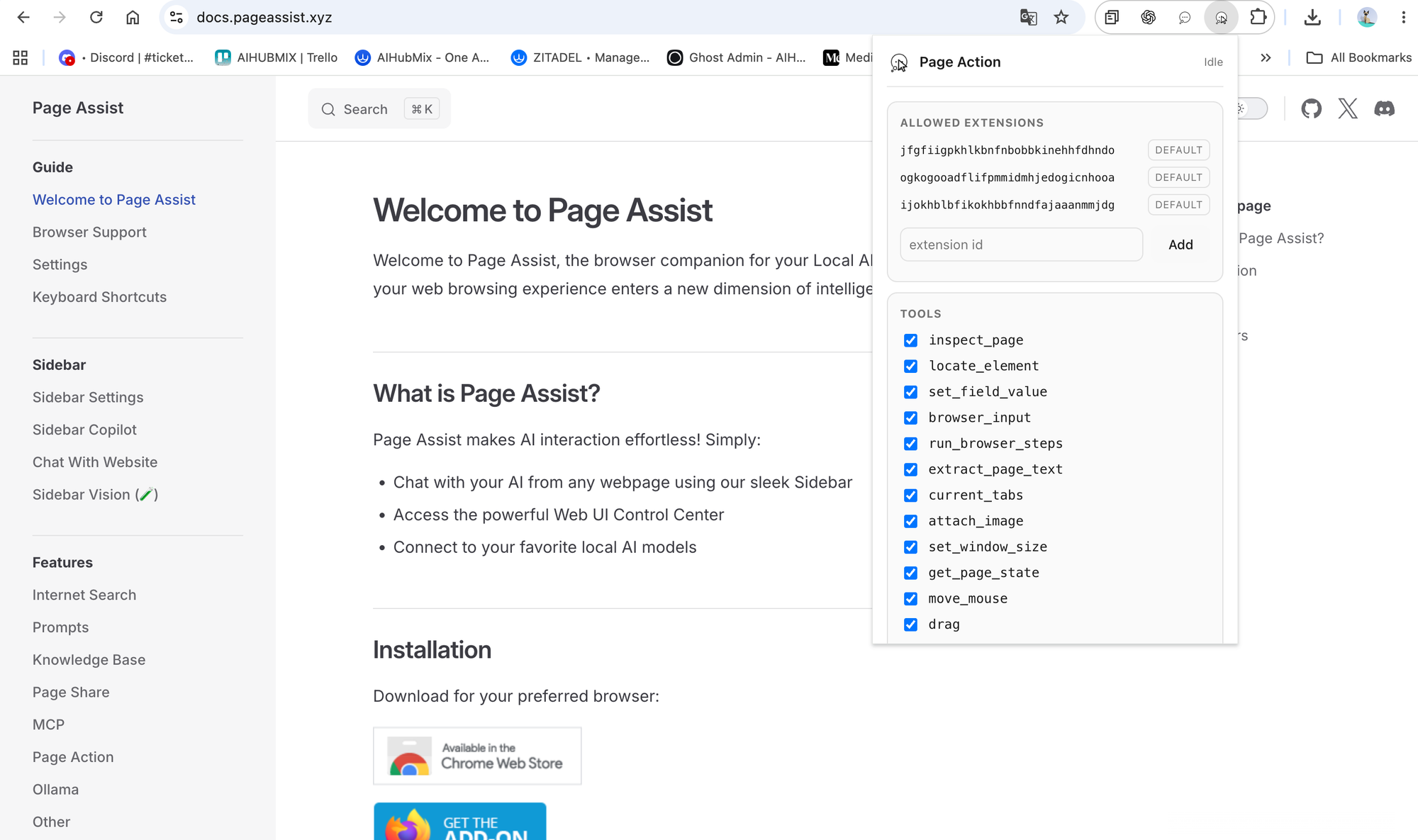
- Page Action — отдельное дополнительное расширение для браузеров на Chromium. Когда оно включено (значок курсора на боковой панели), модель может читать текущую вкладку и кликать, печатать, прокручивать, переходить по ссылкам и заполнять формы, по одному шагу за раз. Оно распространяется отдельно, потому что требует разрешения Chrome
debugger, которое большинству пользователей никогда не нужно выдавать. Инструкции по настройке см. в документации Page Action. - MCP позволяет подключать удалённые MCP-серверы через Streamable HTTP с аутентификацией по bearer-токену или OAuth 2.1. STDIO-серверы можно через supergateway перевести на HTTP.
В обоих случаях есть переключатель подтверждения. «Require approval before each action» для Page Action включён по умолчанию. В MCP всё наоборот: инструменты работают без подтверждения, пока вы не включите «Require approval before running MCP tools», после чего для каждого инструмента можно выбрать Allow, Human in loop или Disable. Оставляйте подтверждение включённым для всего, что отправляет формы, отправляет сообщения или записывает данные.
Это сценарий, где выбор модели важнее всего. Многошаговое использование инструментов требует модели, которая надёжно следует схемам инструментов и восстанавливается после ошибочного шага, а на практике это означает мощную облачную модель. Небольшая локальная модель часто зависнет или будет повторять действия.
Локальная или облачная: быстрый способ решить
- Выбирайте локальную, когда текст конфиденциален, задача короткая (переписывание, перевод, быстрые объяснения) или вам важна нулевая предельная стоимость.
- Выбирайте облачную, когда страница длинная, вопрос требует рассуждений по всему документу или модели нужно использовать инструменты.
- Следите за тем, что отправляете: сам Page Assist ничего не собирает, но всё, что отправляется облачному провайдеру, покидает ваше устройство. AIHubMix заявляет, что не хранит содержимое запросов и ответов, а только метаданные запросов, например количество токенов. У каждого поставщика моделей есть собственная политика хранения данных.
Поскольку оба типа моделей находятся в одном выборе моделей, переключение происходит простой сменой значения в выпадающем списке прямо во время диалога, а не переходом в другое приложение.
Распространённые проблемы
- Ошибка 403 при общении с Ollama: проблема с CORS. Включите пользовательский URL источника в настройках Ollama или задайте
OLLAMA_ORIGINS=*. - «No model found» после добавления провайдера: API-ключ неверный или на балансе нет средств.
- В выпадающем списке нет AIHubMix: расширение старше версии 1.5.86. Обновите его или выберите Custom и введите
https://aihubmix.com/v1. - Модель эмбеддингов не предлагается в настройках RAG: она была сохранена как модель чата. Добавьте её снова, выбрав тип Embedding Model.
- Chat with Website даёт поверхностные ответы: переключитесь в обычный режим и используйте модель с более длинным контекстным окном.
- Боковая панель не открывается: Opera и Arc её не поддерживают; используйте веб-интерфейс.
Часто задаваемые вопросы
Page Assist бесплатный? Да. Он распространяется по лицензии MIT и бесплатен во всех поддерживаемых браузерах. Платить нужно только в случае подключения платного облачного провайдера.
Нужен ли Ollama для работы с Page Assist? Нет. Ollama используется по умолчанию, но подойдёт любой эндпоинт, совместимый с OpenAI, включая LM Studio, llama.cpp, vLLM и облачные шлюзы, такие как AIHubMix.
Есть ли AIHubMix в выпадающем списке провайдеров? Да, начиная с версии 1.5.86. Выберите его и вставьте свой API-ключ; Base URL заполнится автоматически. Если у вас более старая версия, сначала обновите расширение.
Отправляет ли Page Assist мои данные о просмотрах куда-либо? Page Assist не передаёт телеметрию и хранит историю локально. Содержимое страницы отправляется только той модели, с которой вы общаетесь. Если это облачная модель, содержимое уходит к этому провайдеру.
Какую модель эмбеддингов выбрать? Для локальной работы в документации рекомендуется nomic-embed-text через Ollama. Через AIHubMix выберите, например, gemini-embedding-001 из того же списка моделей, что и модели для чата, и сохраните её с типом Embedding Model.
Можно ли использовать разные модели для разных сценариев? Да. Выбор модели задаётся для каждого чата, поэтому вы можете использовать локальную модель для быстрой переработки текста и переключиться на облачную модель для длинной страницы в той же сессии.
Работает ли Page Action в Firefox? Нет. Page Action доступен только в браузерах на базе Chromium, таких как Chrome, Brave и Edge, поскольку он использует Chrome DevTools Protocol.