Większość narzędzi czatu AI działa w osobnej karcie. Kopiujesz tekst z strony, wklejasz go w oknie czatu, a następnie kopiujesz odpowiedź z powrotem. Page Assist usuwa tę podróż: jest to rozszerzenie przeglądarki open-source, które otwiera model w pasku bocznym obok strony, którą czytasz, oraz pełnoekranowy interfejs webowy do dłuższych rozmów.
Rozpoczęło się jako interfejs dla lokalnych modeli działających w Ollama, i to wciąż jest domyślne ustawienie. Ale akceptuje również każdy punkt końcowy zgodny z OpenAI, co oznacza, że ten sam pasek boczny może przełączać się między małym modelem na twoim laptopie a modelem frontier w chmurze. Ten przewodnik przechodzi przez cztery przepływy pracy, do których ludzie rzeczywiście go używają, i dla każdego z nich mówi, które funkcje włączyć i czy lepiej pasuje model lokalny czy chmurowy.
Page Assist w skrócie
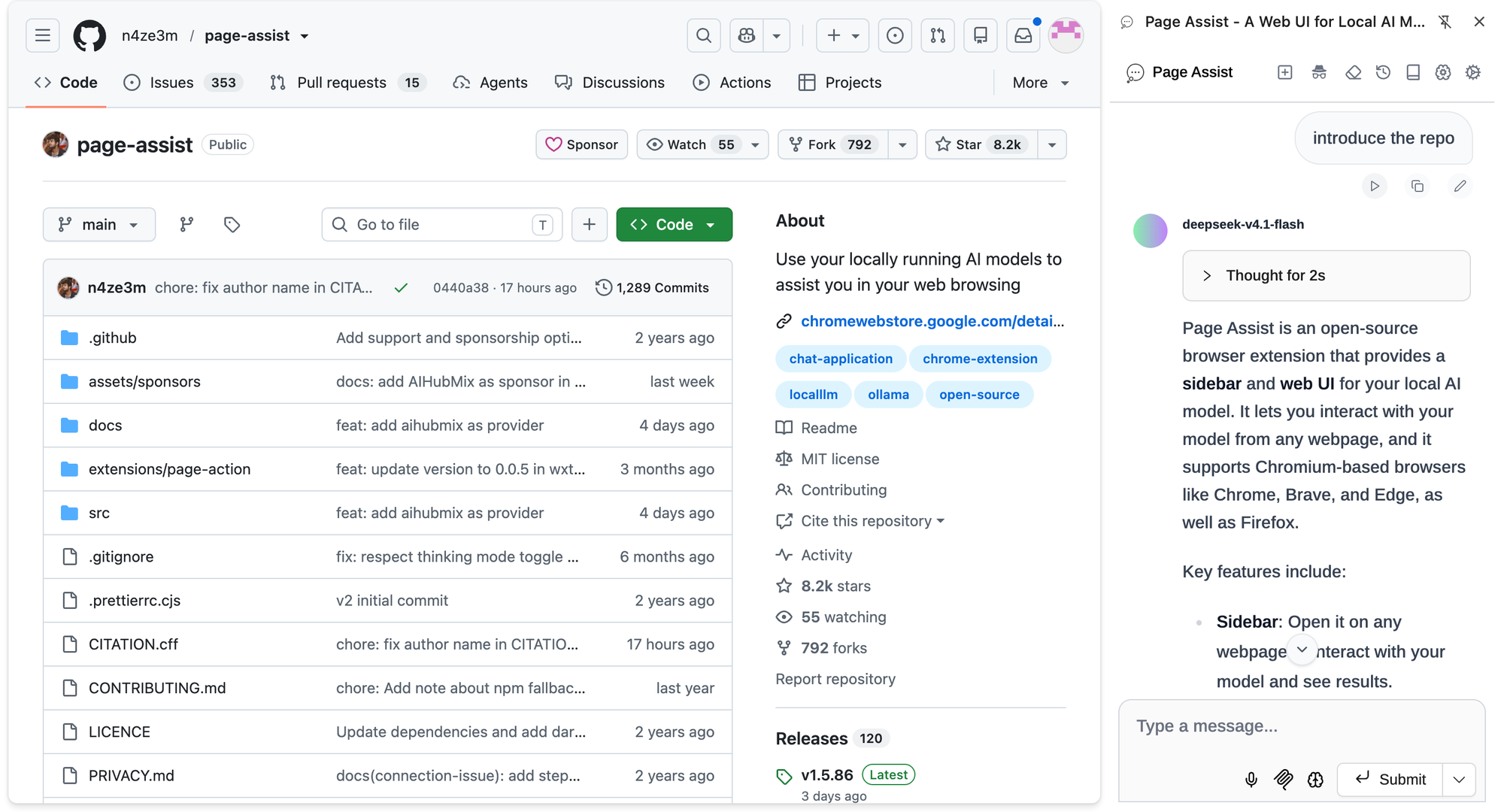
Wykresy poniżej pochodzą z repozytorium GitHub i listy w Chrome Web Store z dnia 8 października 2026 roku.
- Licencja i koszt: MIT, darmowe. Stworzone przez niezależnego dewelopera (n4ze3m) z wkładem społeczności.
- Adopcja: około 8 200 gwiazdek na GitHubie; 300 000 użytkowników i ocena 4.8 w Chrome Web Store.
- Tempo wydania: co tydzień. Wersja 1.5.86, wydana 8 października 2026 roku, dodała AIHubMix do listy dostawców presetów.
- Przeglądarki: Chrome, Brave, Edge, Vivaldi, Firefox, LibreWolf, Zen. Opera i Arc mają interfejs webowy, ale nie pasek boczny.
- Prywatność: brak telemetryki. Historia czatu, ustawienia i osadzenia bazy wiedzy pozostają w pamięci przeglądarki.
Zainstaluj to z Chrome Web Store (Firefox i Edge mają swoje własne strony dodatków). Dwa skróty, które warto poznać od pierwszego dnia: Ctrl+Shift+Y otwiera pasek boczny, Ctrl+Shift+L otwiera interfejs webowy.
Który przepływ pracy potrzebuje czego
| Przepływ pracy | Funkcja | Potrzebuje | Dopasowanie modelu |
|---|---|---|---|
| Czytanie długiej strony | Czat z witryną | Model czatu | Chmura dla długich stron |
| Przepisz wybrany tekst | Menu Copilot | Model czatu | Lokalny wystarczy |
| Zadaj pytania o własne pliki | Baza wiedzy | Czat + osadzenie | Oba |
| Pozwól modelowi działać | Akcja strony / MCP | Model wywołujący narzędzie | Chmura |
"Dopasowanie modelu" to punkt wyjścia, a nie zasada. Silny model lokalny na dobrym GPU może pokryć wszystkie cztery wiersze.
Jednorazowa konfiguracja: lokalny model i dostawca chmurowy
Lokalny: Ollama jest wykrywany automatycznie
Jeśli Ollama działa na localhost:11434, Page Assist znajdzie go bez żadnej konfiguracji i wyświetli każdy model, który pobrałeś. Jeśli zobaczysz błąd 403 podczas wysyłania wiadomości, to jest problem z CORS: włącz opcję niestandardowego pochodzenia w Ustawienia → Ustawienia Ollama lub ustaw OLLAMA_ORIGINS=* i uruchom ponownie Ollama.
Chmura: wybierz AIHubMix z listy dostawców
AIHubMix jest wbudowanym dostawcą w Page Assist: od wersji 1.5.86 znajduje się w rozwijanym menu dostawców obok OpenAI, DeepSeek i innych, więc nie ma potrzeby wpisywania adresu URL. Proces przebiega zgodnie z przewodnikiem dostawcy zgodnego z OpenAI:
- Utwórz klucz API w konsoli AIHubMix (szybki start pokazuje, gdzie).
- W Page Assist otwórz Ustawienia → Zgodny z OpenAI API → Dodaj dostawcę.
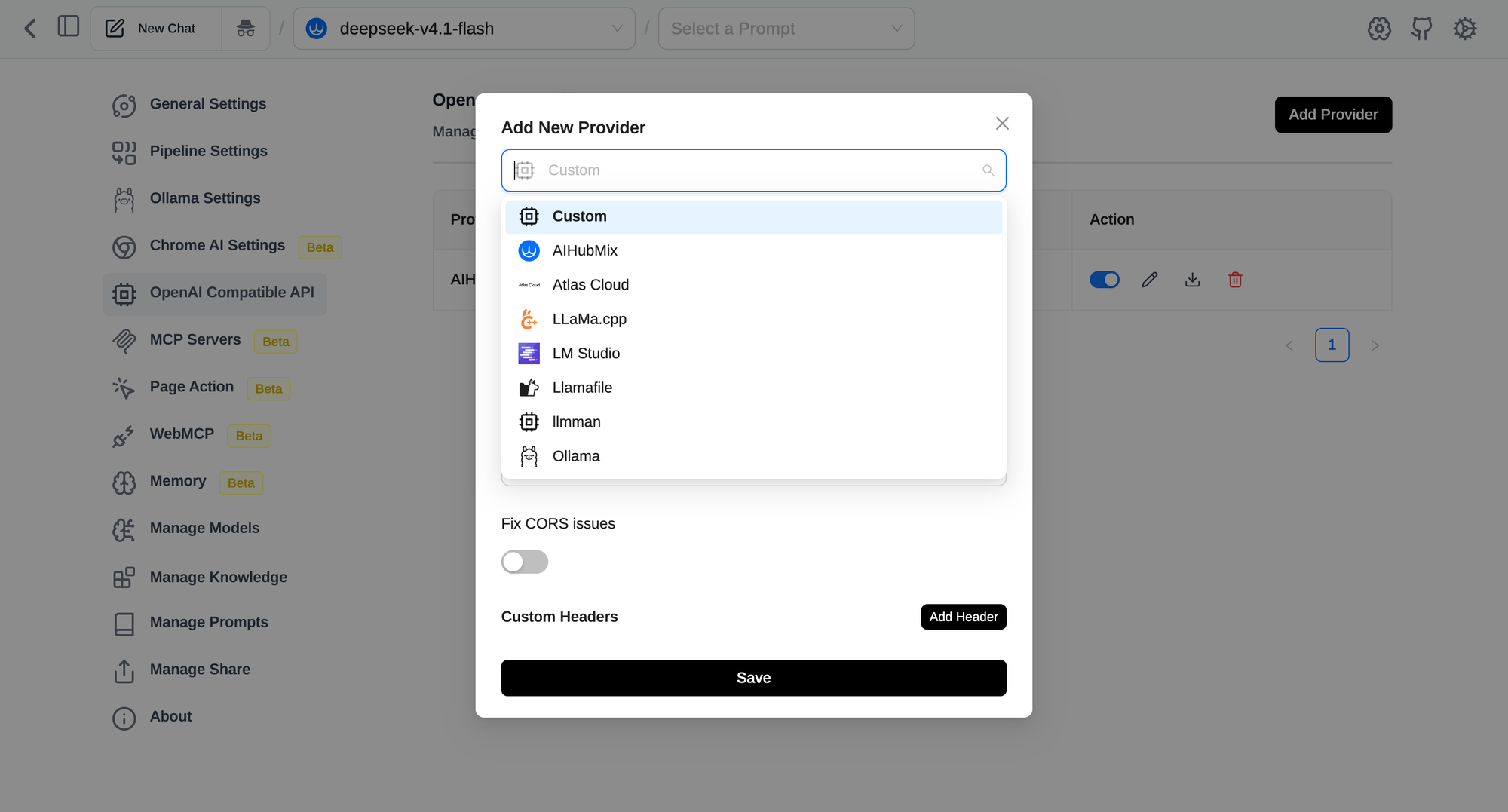
- Wybierz AIHubMix z rozwijanego menu. Adres URL bazowy
https://aihubmix.com/v1jest automatycznie uzupełniany. - Wklej swój klucz API i zapisz.
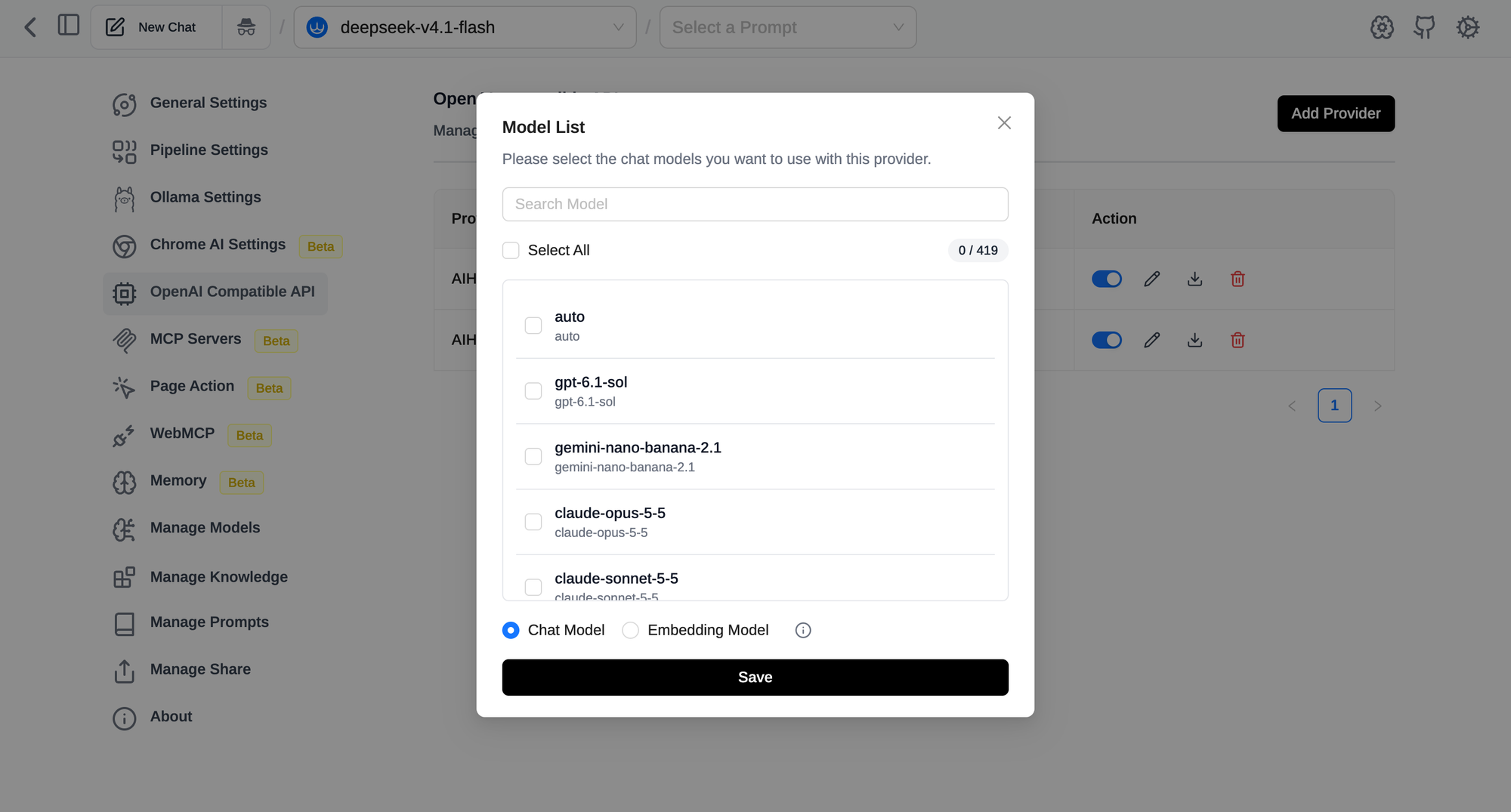
- Pojawi się lista modeli, pobrana z AIHubMix. Wyszukaj, zaznacz modele czatu, które chcesz, pozostaw typ na Model czatu, i zapisz.
Jeśli chcesz sprawdzić klucz przed wklejeniem go do rozszerzenia, jedno żądanie wystarczy. Page Assist komunikuje się z AIHubMix przez ten sam punkt końcowy Chat Completions:
curl https://aihubmix.com/v1/chat/completions \
  -H "Authorization: Bearer $AIHUBMIX_API_KEY" \
  -H "Content-Type: application/json" \
  -d '{"model": "auto", "messages": [{"role": "user", "content": "ping"}]}'
auto jest rzeczywistą nazwą modelu w AIHubMix: LLM Router wybiera model na każde żądanie (domyślnie według kosztów, z wariantami jakości i latencji) i obciąża model, który faktycznie został użyty. Dodanie auto jako jednego z twoich modeli Page Assist jest rozsądnym domyślnym wyborem, jeśli nie chcesz wybierać. Przeglądaj listę modeli gdy chcesz wybrać konkretne modele i porównać ceny.
Model osadzenia: potrzebny dla dwóch z czterech przepływów pracy
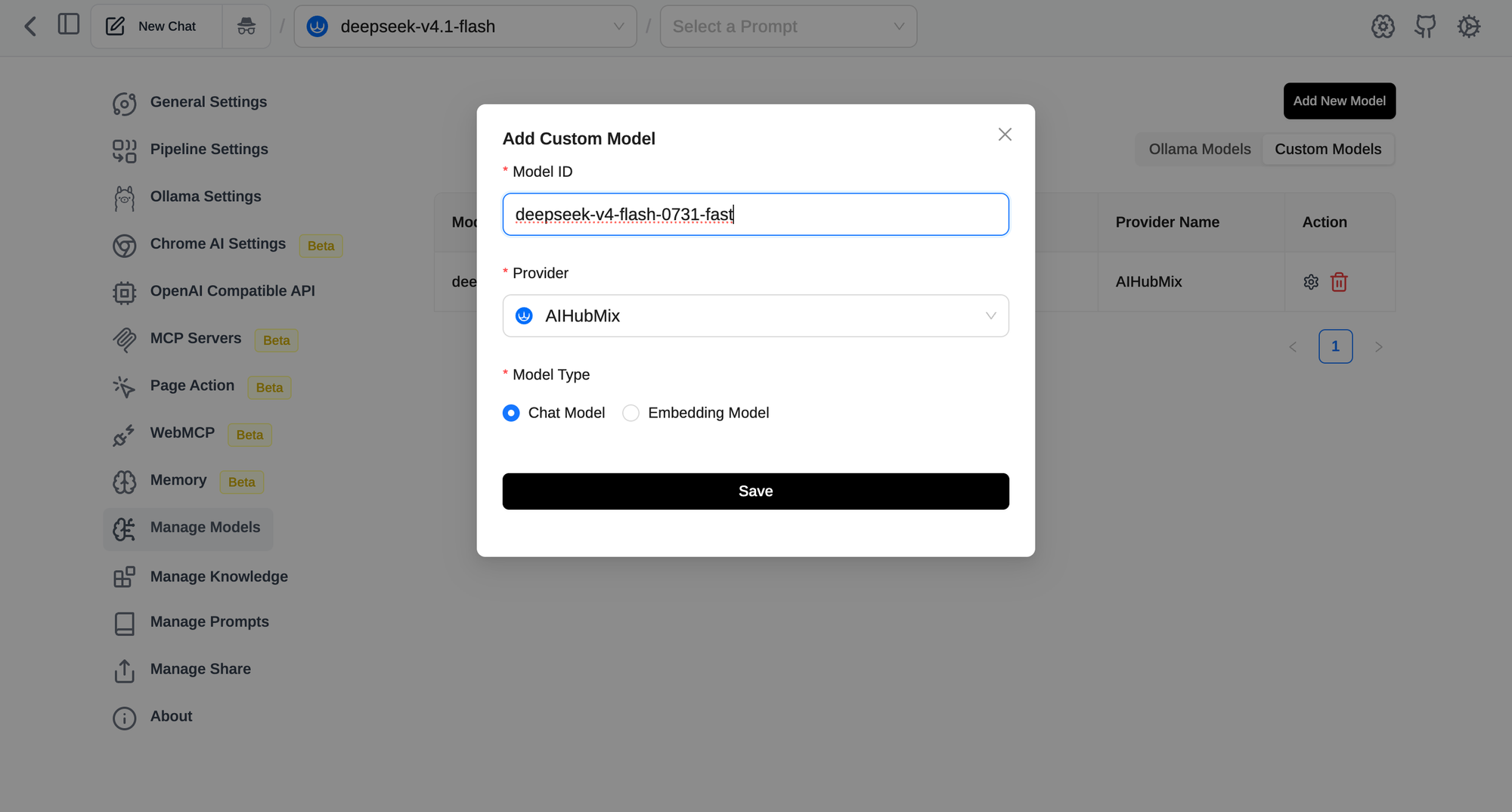
Baza wiedzy oraz domyślny tryb Czat z witryną potrzebują modelu osadzenia. Ustaw go w Ustawienia → Ustawienia RAG. Lokalnie Page Assist zaleca nomic-embed-text przez Ollama. Przez AIHubMix modele osadzenia pochodzą z tej samej listy modeli co modele czatu. Otwórz ponownie listę modeli dostawcy, zaznacz model osadzenia, taki jak gemini-embedding-001, i zapisz go z ustawionym typem na Model osadzenia. Pojawi się on w rozwijanym menu Ustawień RAG.
Przepływ pracy 1: Czytanie długiej strony bez jej opuszczania
Otwórz pasek boczny na artykule, stronie dokumentacji lub wątku problemów GitHub i włącz Czat z witryną. Możesz teraz zapytać "jakie są trzy główne argumenty tutaj?" lub "która opcja konfiguracyjna naprawia błąd w komentarzu 14?" a model odpowiada na podstawie strony, na której się znajdujesz.
Istnieją dwa sposoby, w jakie strona dociera do modelu, a różnica ma znaczenie:
- Tryb osadzenia (domyślny): strona jest dzielona na fragmenty, osadzana, a tylko odpowiednie fragmenty trafiają do modelu. Działa z małymi oknami kontekstowymi, ale może pominąć rzeczy, które obejmują całą stronę.
- Normalny tryb: tekst strony jest wysyłany bezpośrednio. W Ustawieniach pobierania wyłącz "Włącz osadzenie i pobieranie" i zwiększ "Maksymalny rozmiar treści dla trybu pełnego kontekstu". Lepsze dla podsumowań i pytań "porównaj sekcję A z sekcją D", ale wymaga modelu z długim oknem kontekstowym.
Ten drugi tryb to miejsce, w którym model chmurowy zyskuje swoje miejsce. Długa specyfikacja lub wątek z 200 komentarzami pasuje wygodnie do modelu chmurowego o dużym kontekście, podczas gdy mały model lokalny musiałby skrócić stronę.
Trzy powiązane funkcje, które warto znać:
- Wzmianki @tab: wpisz
@aby wciągnąć inne otwarte karty do tego samego pytania, np. porównując dwie strony z cenami. Włącz to najpierw w ustawieniach. - Przycisk podsumowania YouTube: opcjonalny przycisk na stronach wideo YouTube, który otwiera pasek boczny i podsumowuje wideo, działając na podstawie transkryptu strony.
- Wizja: dla stron, na których treść składa się głównie z obrazów lub wykresów, ikona oka wysyła zrzut ekranu strony do modelu obsługującego wizję. Modele bez wizji mogą przejść do OCR, co dokumentacja Page Assist opisuje jako podstawowe.
Przepływ pracy 2: Wybierz tekst, kliknij prawym przyciskiem, gotowe
Menu Copilot to najszybszy przepływ pracy w rozszerzeniu. Wybierz tekst na dowolnej stronie, kliknij prawym przyciskiem i wybierz akcję w Page Assist. Pięć akcji jest wbudowanych: Podsumuj, Przepisz, Przetłumacz, Wyjaśnij i Niestandardowe.
Prawdziwa wartość tkwi w Niestandardowych Podpowiedziach Copilot (Ustawienia → Zarządzaj podpowiedziami → Niestandardowy Copilot). Każda z nich to tytuł plus szablon z {text} gdzie wstawiany jest wybór, a każda staje się własnym wpisem w menu kliknięcia prawym przyciskiem. Kilka, które szybko się opłacają:
Tytuł: Odpowiedz w prostym angielskim
Podpowiedź: Przepisz to, aby osoba nieznająca języka mogła to zrozumieć. Zachowaj to poniżej 80 słów.

{text}
Tytuł: Znajdź roszczenie
Podpowiedź: Wymień każde stwierdzenie faktu w poniższym tekście i oznacz te, które potrzebują źródła.

{text}
Te zadania są krótkie i częste, więc to dobre miejsce dla modelu lokalnego: brak kosztów za każde żądanie, brak podróży sieciowej, a wybrany tekst nigdy nie opuszcza twojego komputera. Zachowaj model chmurowy dla wyborów, które są długie lub wymagają rzeczywistego rozumowania (gęsty klauzula umowy, blok nieznanego kodu).
Wbudowana podpowiedź Tłumacz tłumaczy na angielski. Jeśli czytasz głównie w innym kierunku, edytuj wbudowaną podpowiedź lub dodaj niestandardową z docelowym językiem.
Przepływ pracy 3: Zadawanie pytań o własne pliki
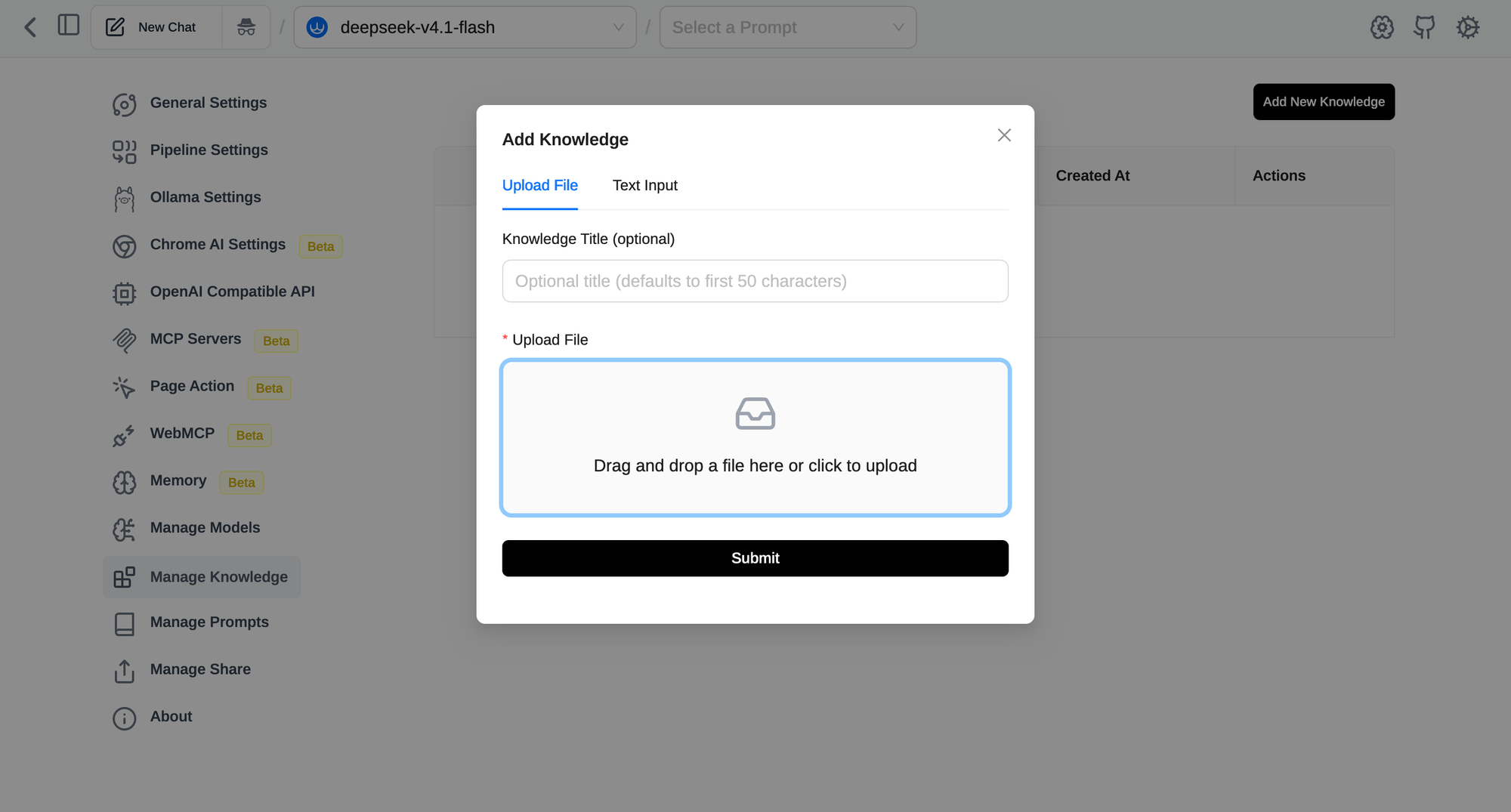
Baza wiedzy przekształca pliki PDF, dokumenty Word, tekstowe, CSV i Markdown w coś, z czym możesz czatować. Przejdź do Ustawienia → Zarządzaj wiedzą → Dodaj nową wiedzę, załaduj pliki i poczekaj na przetworzenie. Następnie w polu czatu ikona wiedzy pozwala wybrać, którą kolekcję chcesz użyć.
Dwie rzeczy, które warto wiedzieć przed przesłaniem dużego folderu:
- Wszystko jest przetwarzane i przechowywane w przeglądarce. Page Assist ostrzega, że może to powodować problemy z wydajnością przy dużej ilości danych. Zacznij od skoncentrowanego zestawu plików, a nie całego archiwum.
- Jakość pobierania zależy bardziej od modelu osadzenia niż od modelu czatu. Jeśli odpowiedzi wciąż pomijają oczywiste fragmenty, spróbuj silniejszego modelu osadzenia przed zmianą modeli czatu.
Wybór lokalny czy chmurowy dotyczy głównie dokumentów. Wewnętrzne pliki, których nie wkleisz do usługi internetowej, są przypadkiem dla całkowicie lokalnej konfiguracji: lokalne osadzenie plus lokalny model czatu. Publiczne dokumenty lub dokumenty produktowe mogą iść w obie strony.
Przepływ pracy 4: Pozwolenie modelowi działać na stronie
Najnowocześniejsze przepływy pracy wykraczają poza czytanie. Dwie funkcje dają modelowi narzędzia:
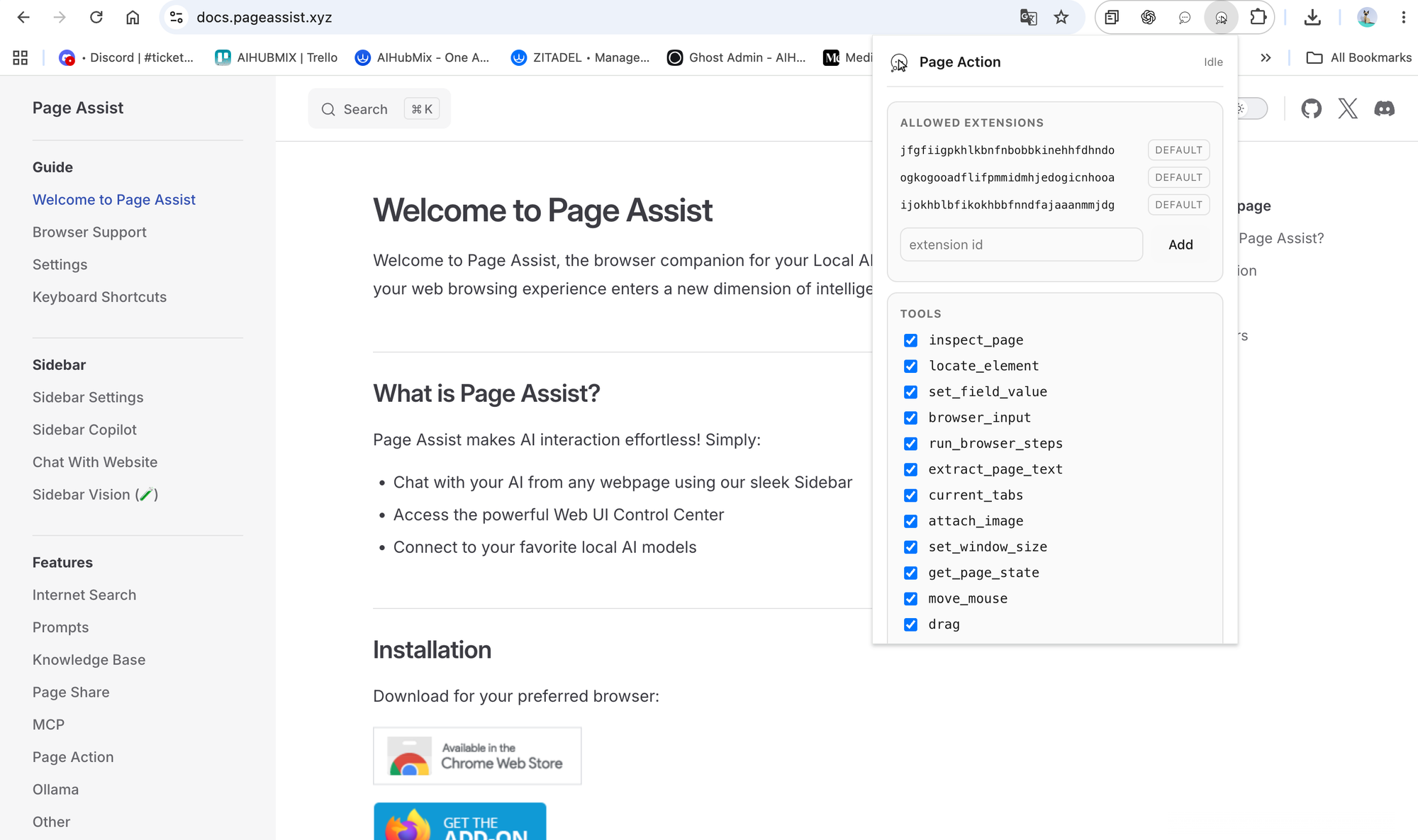
- Akcja strony to osobne rozszerzenie towarzyszące dla przeglądarek Chromium. Z włączonym (ikona kursora w pasku bocznym) model może czytać bieżącą kartę i klikać, pisać, przewijać, nawigować i wypełniać formularze, krok po kroku. Jest dostarczane osobno, ponieważ potrzebuje uprawnienia
debuggerChrome, którego większość użytkowników nigdy nie musi przyznawać. Zobacz dokumentację Akcji strony w celu konfiguracji. - MCP pozwala połączyć zdalne serwery MCP przez Streamable HTTP, z autoryzacją bearer-token lub OAuth 2.1. Serwery STDIO mogą być połączone z HTTP za pomocą supergateway.
Oba mają przełącznik zatwierdzający. "Wymagaj zatwierdzenia przed każdą akcją" jest domyślnie włączone dla Akcji strony. MCP jest odwrotnością: narzędzia działają bez zatwierdzenia, aż włączysz "Wymagaj zatwierdzenia przed uruchomieniem narzędzi MCP", po czym każde narzędzie można ustawić na Zezwól, Człowiek w pętli lub Wyłącz. Zachowaj zatwierdzenie dla wszystkiego, co przesyła formularze, wysyła wiadomości lub zapisuje dane.
To jest przepływ pracy, w którym wybór modelu ma największe znaczenie. Użycie narzędzi wieloetapowych wymaga modelu, który niezawodnie podąża za schematami narzędzi i odzyskuje się po błędnym kroku, co w praktyce oznacza zdolny model chmurowy. Mały model lokalny często utknie lub powtórzy akcje.
Lokalny czy chmurowy: szybki sposób na podjęcie decyzji
- Wybierz lokalny gdy tekst jest prywatny, zadanie jest krótkie (przepisy, tłumaczenia, szybkie wyjaśnienia) lub chcesz zerowego kosztu marginalnego.
- Wybierz chmurę gdy strona jest długa, pytanie wymaga rozumowania w całym dokumencie lub model musi używać narzędzi.
- Uważaj, co wysyłasz: Page Assist sam w sobie nic nie zbiera, ale wszystko, co wysyłasz do dostawcy chmurowego, opuszcza twój komputer. AIHubMix stwierdza, że nie przechowuje treści podpowiedzi ani odpowiedzi, tylko metadane żądania, takie jak liczby tokenów. Dostawcy modeli górnych mają swoje własne polityki przechowywania.
Ponieważ oba rodzaje modeli znajdują się w tym samym wyborze modeli, przełączanie jest zmianą w rozwijanym menu w trakcie rozmowy, a nie inną aplikacją.
Typowe problemy
- 403 podczas czatu z Ollama: CORS. Włącz niestandardowy adres URL pochodzenia w Ustawieniach Ollama lub ustaw
OLLAMA_ORIGINS=*. - "Nie znaleziono modelu" po dodaniu dostawcy: klucz API jest błędny lub nie ma salda.
- Brak AIHubMix w rozwijanym menu: rozszerzenie jest starsze niż 1.5.86. Zaktualizuj je lub wybierz Niestandardowy i wprowadź
https://aihubmix.com/v1. - Model osadzenia nie oferowany w Ustawieniach RAG: został zapisany jako Model czatu. Dodaj go ponownie z ustawionym typem na Model osadzenia.
- Czat z witryną daje płytkie odpowiedzi: przełącz na normalny tryb i użyj modelu z dłuższym oknem kontekstowym.
- Pasek boczny się nie otwiera: Opera i Arc go nie obsługują; użyj interfejsu webowego.
FAQ
Czy Page Assist jest darmowy? Tak. Jest licencjonowany na zasadzie MIT i darmowy we wszystkich obsługiwanych przeglądarkach. Płacisz tylko, jeśli połączysz płatnego dostawcę chmurowego.
Czy potrzebuję Ollama, aby używać Page Assist? Nie. Ollama jest domyślne, ale każdy punkt końcowy zgodny z OpenAI działa, w tym LM Studio, llama.cpp, vLLM i bramy chmurowe, takie jak AIHubMix.
Czy AIHubMix jest w rozwijanym menu dostawców? Tak, od wersji 1.5.86. Wybierz go i wklej swój klucz API; adres URL bazowy jest uzupełniany. W starszej wersji najpierw zaktualizuj rozszerzenie.
Czy Page Assist wysyła moje dane przeglądania gdziekolwiek? Page Assist nie ma telemetryki i przechowuje historię lokalnie. Treść strony jest wysyłana tylko do modelu, z którym czatujesz. Jeśli jest to model chmurowy, treść trafia do tego dostawcy.
Który model osadzenia powinienem używać? Lokalnie, zalecanym modelem jest nomic-embed-text przez Ollama. Przez AIHubMix wybierz jeden, taki jak gemini-embedding-001, z tej samej listy modeli co modele czatu, i zapisz go z ustawionym typem na Model osadzenia.
Czy mogę używać różnych modeli dla różnych przepływów pracy? Tak. Wybór modelu jest per czat, więc możesz zachować model lokalny dla szybkich przepisów i przełączyć się na model chmurowy dla długiej strony w tej samej sesji.
Czy Akcja strony działa na Firefoxie? Nie. Akcja strony jest dostępna tylko w przeglądarkach opartych na Chromium, takich jak Chrome, Brave i Edge, ponieważ opiera się na protokole Chrome DevTools.