De meeste AI-chattools bevinden zich in hun eigen tabblad. Je kopieert tekst van een pagina, plakt deze in een chatvenster en kopieert het antwoord terug. Page Assist verwijdert die heen-en-weer reis: het is een open-source browserextensie die een model opent in een zijbalk naast de pagina die je leest, plus een volledige webinterface voor langere gesprekken.
Het begon als een front-end voor lokale modellen die draaien in Ollama, en dat is nog steeds de standaard. Maar het accepteert ook elk OpenAI-compatibel eindpunt, wat betekent dat dezelfde zijbalk kan schakelen tussen een klein model op je laptop en een frontier-model in de cloud. Deze gids doorloopt vier workflows waarvoor mensen het daadwerkelijk gebruiken, en voor elk wordt aangegeven welke functies moeten worden ingeschakeld en of een lokaal of cloudmodel beter past.
Page Assist in een oogopslag
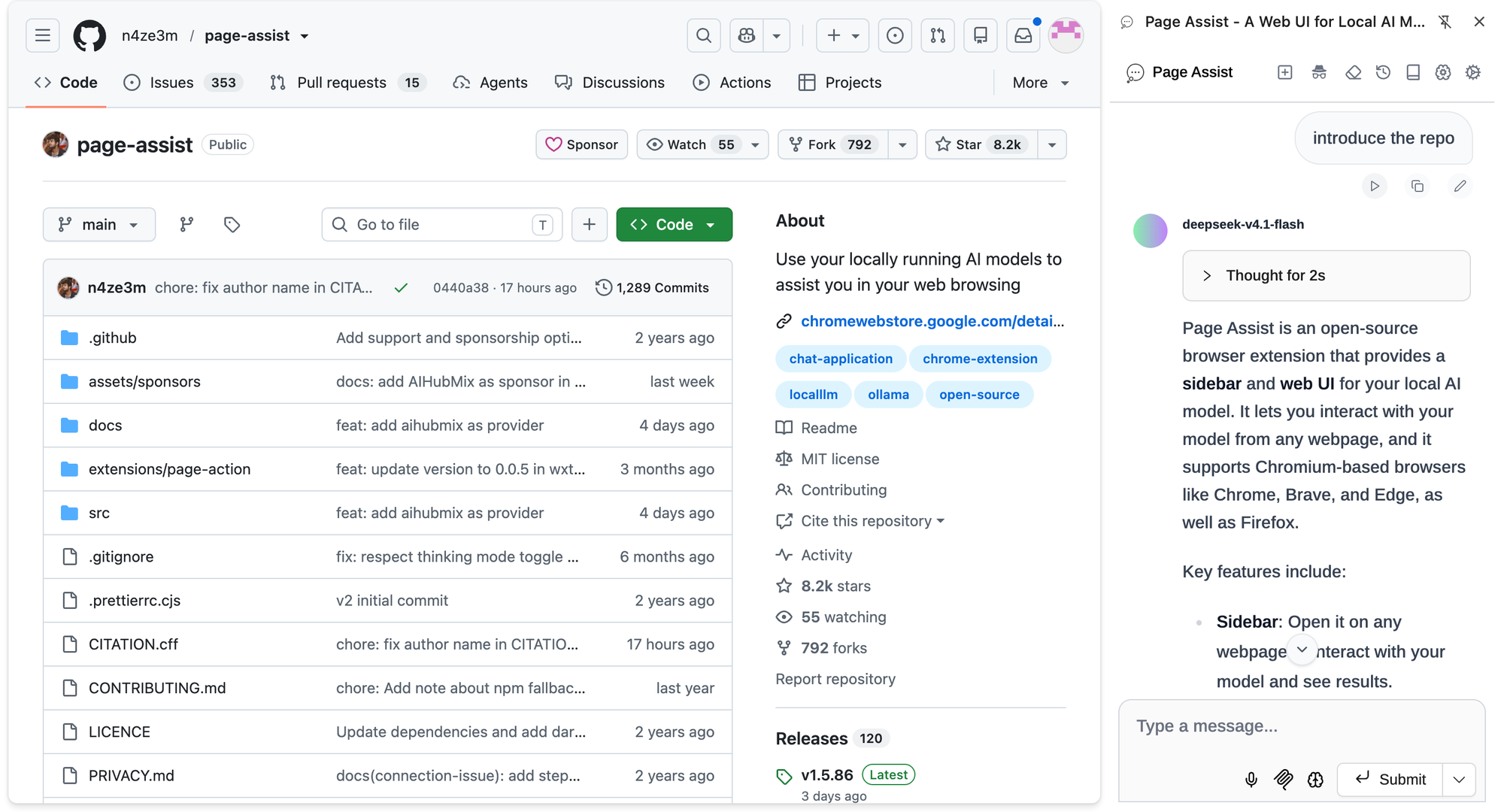
De cijfers hieronder komen uit de GitHub-repository en de Chrome Web Store-lijst van 8 oktober 2026.
- Licentie en kosten: MIT, gratis. Gebouwd door een onafhankelijke ontwikkelaar (n4ze3m) met bijdragers uit de gemeenschap.
- Aanneming: ongeveer 8.200 GitHub-sterren; 300.000 gebruikers en een beoordeling van 4.8 in de Chrome Web Store.
- Release-snelheid: wekelijks. Versie 1.5.86, uitgebracht op 8 oktober 2026, voegde AIHubMix toe aan de lijst met vooraf ingestelde providers.
- Browsers: Chrome, Brave, Edge, Vivaldi, Firefox, LibreWolf, Zen. Opera en Arc krijgen de webinterface maar niet de zijbalk.
- Privacy: geen telemetrie. Chatgeschiedenis, instellingen en kennisbasis-embeddings blijven in de browseropslag.
Installeer het vanuit de Chrome Web Store (Firefox en Edge hebben hun eigen add-on pagina's). Twee sneltoetsen zijn het leren waard op de eerste dag: Ctrl+Shift+Y opent de zijbalk, Ctrl+Shift+L opent de webinterface.
Welke workflow heeft wat nodig
| Workflow | Kenmerk | Behoeften | Modelgeschiktheid |
|---|---|---|---|
| Lees een lange pagina | Chat met Website | Chatmodel | Cloud voor lange pagina's |
| Herschrijf geselecteerde tekst | Copilot-menu | Chatmodel | Lokaal is voldoende |
| Vraag je eigen bestanden | Kennisbasis | Chat + embedding | Beide |
| Laat het model handelen | Pagina Actie / MCP | Tool-aanroepmodel | Cloud |
"Modelgeschiktheid" is een startpunt, geen regel. Een sterk lokaal model op een goede GPU kan alle vier de rijen dekken.
Eenmalige setup: een lokaal model en een cloudprovider
Lokaal: Ollama wordt automatisch gedetecteerd
Als Ollama draait op localhost:11434, vindt Page Assist het zonder enige configuratie en lijst elke model die je hebt opgehaald. Als je een 403-fout ziet bij het verzenden van een bericht, is het een CORS-probleem: schakel de aangepaste oorsprongoptie in onder Instellingen → Ollama-instellingen, of stel OLLAMA_ORIGINS=* in en herstart Ollama.
Cloud: kies AIHubMix uit de lijst met providers
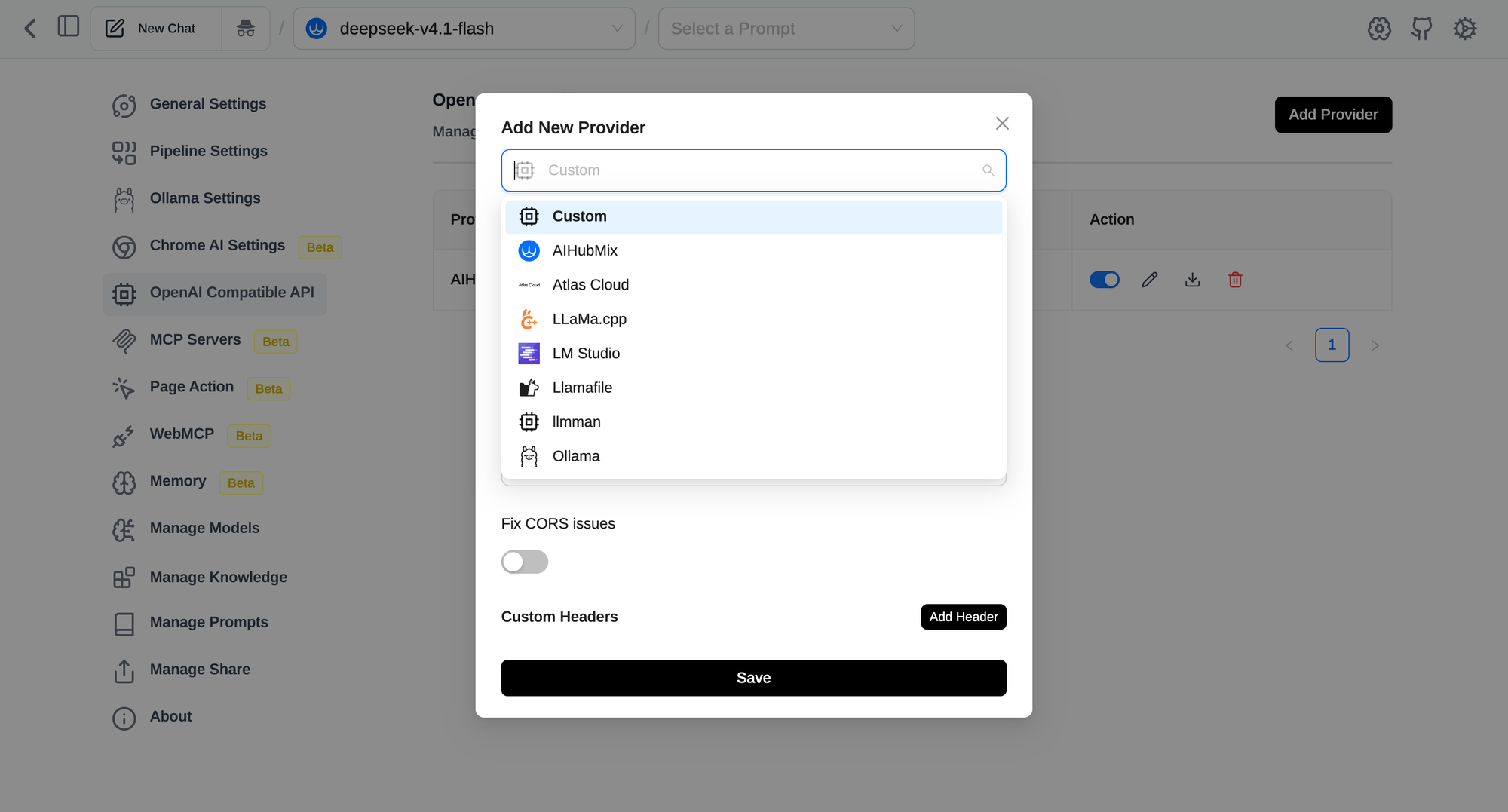
AIHubMix is een ingebouwde provider in Page Assist: sinds versie 1.5.86 staat het in de dropdownlijst met providers naast OpenAI, DeepSeek en de anderen, zodat er geen URL hoeft te worden getypt. De flow volgt de OpenAI-compatibele providerhandleiding:
- Maak een API-sleutel aan in de AIHubMix-console (de snelle start toont waar).
- Open in Page Assist Instellingen → OpenAI Compatibele API → Voeg Provider toe.
- Kies AIHubMix uit de dropdown. De Basis-URL
https://aihubmix.com/v1wordt automatisch ingevuld. - Plak je API-sleutel en sla op.
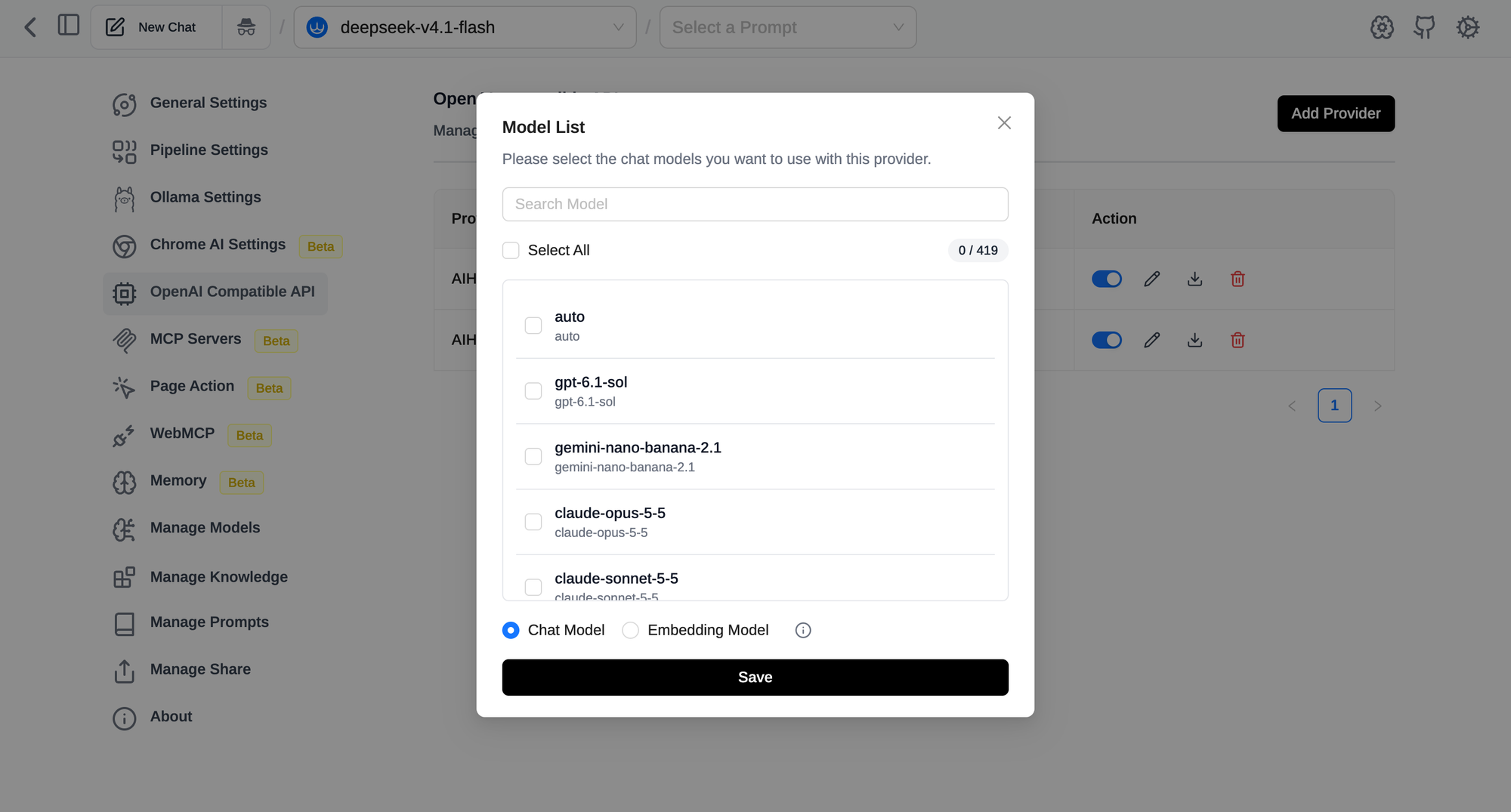
- Een modellenlijst verschijnt, opgehaald van AIHubMix. Zoek, vink de chatmodellen aan die je wilt, laat het type op Chatmodel staan en sla op.
Als je de sleutel wilt controleren voordat je deze in de extensie plakt, is één verzoek voldoende. Page Assist communiceert met AIHubMix via dezelfde Chat Completions-eindpunt:
curl https://aihubmix.com/v1/chat/completions \
  -H "Authorization: Bearer $AIHUBMIX_API_KEY" \
  -H "Content-Type: application/json" \
  -d '{"model": "auto", "messages": [{"role": "user", "content": "ping"}]}'
auto is een echte modelnaam op AIHubMix: de LLM Router kiest een model per verzoek (kosten eerst standaard, met kwaliteit eerst en latentie eerst varianten) en factureert het model dat daadwerkelijk is gebruikt. Het toevoegen van auto als een van je Page Assist-modellen is een redelijke standaard als je niet wilt kiezen. Blader door de modellenlijst wanneer je specifieke modellen wilt kiezen en prijzen wilt vergelijken.
Embedding-model: nodig voor twee van de vier workflows
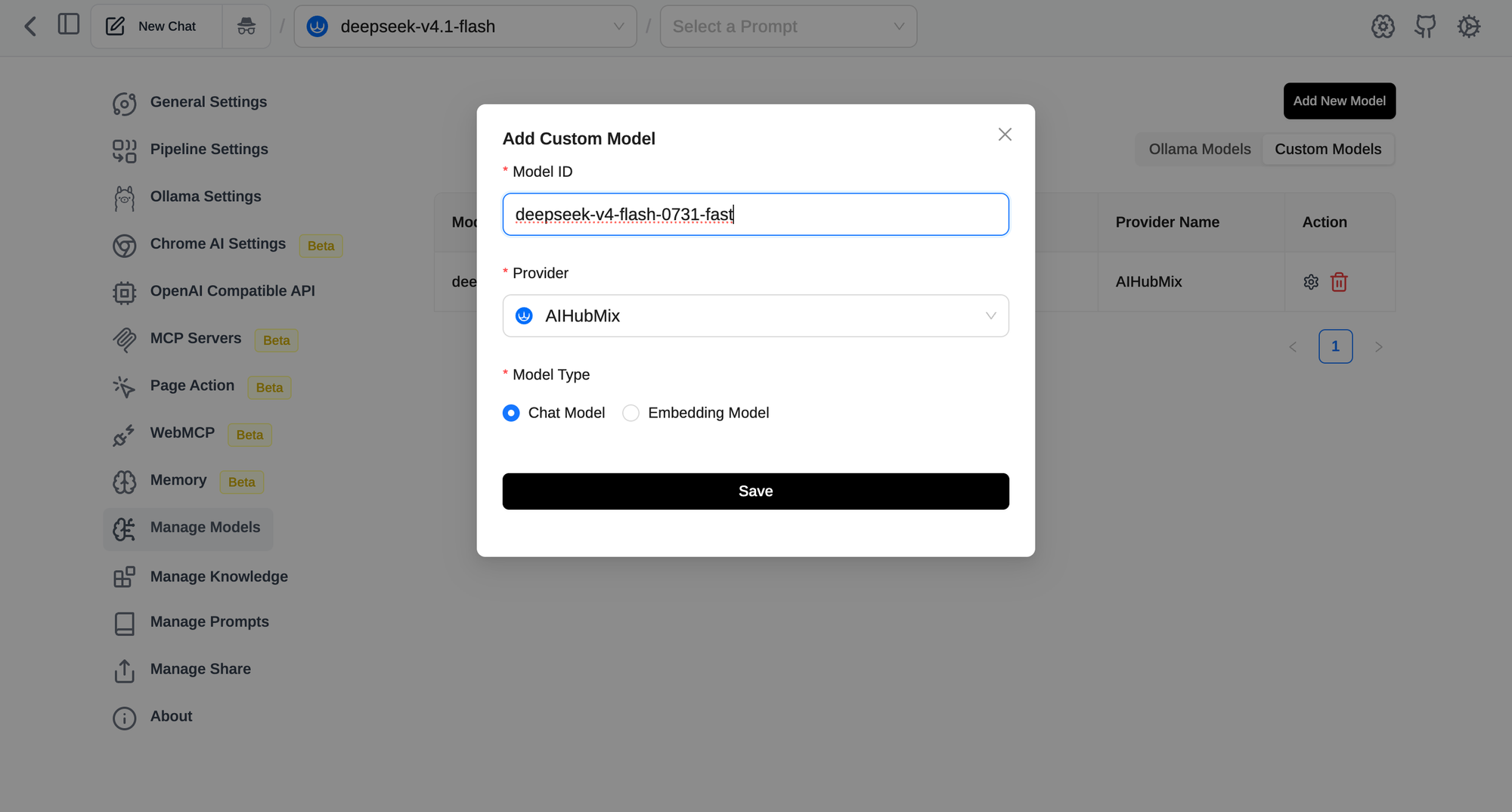
Kennisbasis, en de standaardmodus van Chat met Website, hebben een embedding-model nodig. Stel het in onder Instellingen → RAG-instellingen. Lokaal raadt Page Assist nomic-embed-text aan via Ollama. Via AIHubMix komen embedding-modellen uit dezelfde modellenlijst als chatmodellen. Open de modellenlijst van de provider opnieuw, vink een embedding-model aan zoals gemini-embedding-001, en sla het op met het type ingesteld op Embedding Model. Het verschijnt dan in de dropdown van RAG-instellingen.
Workflow 1: Een lange pagina lezen zonder deze te verlaten
Open de zijbalk op een artikel, een documentatiepagina of een GitHub-issue-thread, en schakel Chat met Website in. Je kunt nu vragen "wat zijn de drie belangrijkste argumenten hier?" of "welke configuratie-optie verhelpt de fout in opmerking 14?" en het model geeft antwoorden op basis van de pagina waarop je je bevindt.
Er zijn twee manieren waarop de pagina het model bereikt, en het verschil is belangrijk:
- Embedding-modus (standaard): de pagina wordt opgesplitst in stukken, embedded, en alleen de relevante stukken gaan naar het model. Werkt met kleine contextvensters, maar kan dingen missen die de hele pagina beslaan.
- Normale modus: de paginatekst wordt rechtstreeks verzonden. Schakel onder Retrieval-instellingen "Enable Embedding and Retrieval" uit en verhoog "Maximum Content Size for Full Context Mode". Beter voor samenvattingen en "vergelijk sectie A met sectie D" vragen, maar het heeft een model nodig met een lang contextvenster.
Die tweede modus is waar een cloudmodel zijn plaats verdient. Een lange specificatie of een thread met 200 opmerkingen past comfortabel in een cloudmodel met een groot contextvenster, terwijl een klein lokaal model de pagina zou moeten inkorten.
Drie gerelateerde functies zijn het leren waard:
- @tab vermeldingen: typ
@om andere open tabbladen in dezelfde vraag te trekken, bijvoorbeeld door twee prijspagina's te vergelijken. Schakel het eerst in de instellingen in. - YouTube-samenvattingsknop: een optionele knop op YouTube-video pagina's die de zijbalk opent en de video samenvat, werkend vanuit de transcriptie van de pagina.
- Visie: voor pagina's waar de inhoud voornamelijk uit afbeeldingen of grafieken bestaat, stuurt het oogpictogram een screenshot van de pagina naar een vision-capabel model. Modellen zonder visie kunnen terugvallen op OCR, wat in de documentatie van Page Assist zelf als basis wordt beschreven.
Workflow 2: Selecteer tekst, klik met de rechtermuisknop, klaar
Het Copilot-menu is de snelste workflow in de extensie. Selecteer tekst op een pagina, klik met de rechtermuisknop en kies een actie onder Page Assist. Vijf zijn ingebouwd: Samenvatten, Herschrijven, Vertalen, Uitleggen en Aangepast.
De echte waarde zit in Aangepaste Copilot Prompts (Instellingen → Beheer prompts → Aangepaste Copilot). Elke prompt is een titel plus een sjabloon met {text} waar de selectie komt, en elke prompt wordt een eigen rechtermuisklikinvoer. Een paar die snel rendement opleveren:
Titel: Antwoord in eenvoudig Engels
Prompt: Herschrijf het volgende zodat een niet-native spreker het kan volgen. Houd het onder de 80 woorden.

{text}
Titel: Vind de claim
Prompt: Lijst elke feitelijke claim in de volgende tekst en markeer de claims die een bron nodig hebben.

{text}
Deze taken zijn kort en frequent, dus dit is een goede plek voor een lokaal model: geen kosten per verzoek, geen netwerk heen-en-weer reis, en de geselecteerde tekst verlaat je machine nooit. Houd het cloudmodel voor selecties die lang zijn of echt redeneren vereisen (een dichte contractclausule, een blok onbekende code).
De ingebouwde vertaalprompt vertaalt naar het Engels. Als je voornamelijk in een andere richting leest, bewerk dan de ingebouwde prompt of voeg een aangepaste toe met je doeltaal.
Workflow 3: Vragen stellen over je eigen bestanden
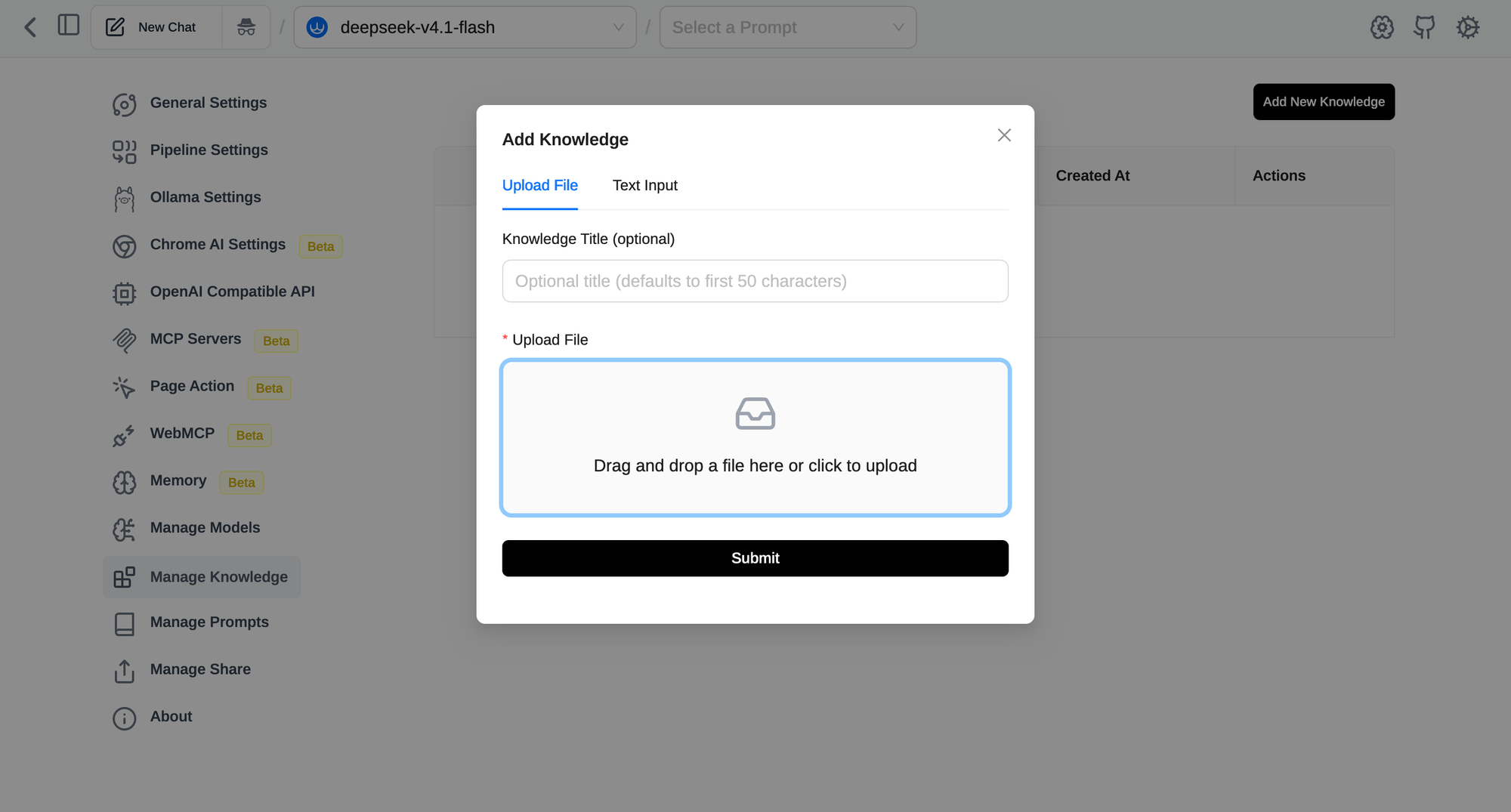
Kennisbasis maakt van PDF's, Word-documenten, tekst-, CSV- en Markdown-bestanden iets waar je mee kunt chatten. Ga naar Instellingen → Beheer Kennis → Voeg Nieuwe Kennis toe, upload bestanden en wacht op verwerking. Vervolgens laat het kennisicoon in de chatinvoer je kiezen welke collectie je wilt gebruiken.
Twee dingen om te weten voordat je een grote map uploadt:
- Alles wordt verwerkt en lokaal opgeslagen in de browser. Page Assist waarschuwt dat dit prestatieproblemen kan veroorzaken met veel gegevens. Begin met een gerichte set bestanden in plaats van een hele archief.
- De kwaliteit van de retrieval hangt meer af van het embedding-model dan van het chatmodel. Als antwoorden steeds voor de hand liggende passages missen, probeer dan een sterker embedding-model voordat je van chatmodellen wisselt.
De keuze tussen lokaal en cloud hier gaat voornamelijk over de documenten. Interne bestanden die je niet in een webservice zou plakken zijn een geval voor een volledig lokale setup: lokaal embedding plus lokaal chatmodel. Publieke documenten of productdocumenten kunnen beide kanten op.
Workflow 4: Het model laten handelen op de pagina
De nieuwste workflows gaan verder dan lezen. Twee functies geven het model tools:
- Pagina Actie is een aparte companion-extensie voor Chromium-browsers. Met deze functie ingeschakeld (het cursorpictogram in de zijbalk) kan het model de huidige tab lezen en klikken, typen, scrollen, navigeren en formulieren invullen, stap voor stap. Het wordt apart geleverd omdat het de
debuggertoestemming van Chrome nodig heeft, die de meeste gebruikers nooit hoeven te verlenen. Zie de documentatie van Pagina Actie voor de setup. - MCP laat je verbinding maken met externe MCP-servers via Streamable HTTP, met bearer-token of OAuth 2.1-authenticatie. STDIO-servers kunnen met supergateway naar HTTP worden verbonden.
Beide hebben een goedkeuringsschakelaar. "Goedkeuring vereisen voor elke actie" is standaard ingeschakeld voor Pagina Actie. MCP is het tegenovergestelde: tools draaien zonder goedkeuring totdat je "Goedkeuring vereisen voor het uitvoeren van MCP-tools" inschakelt, waarna elke tool kan worden ingesteld op Toestaan, Mens in de lus of Uitschakelen. Houd goedkeuring aan voor alles wat formulieren indient, berichten verzendt of gegevens schrijft.
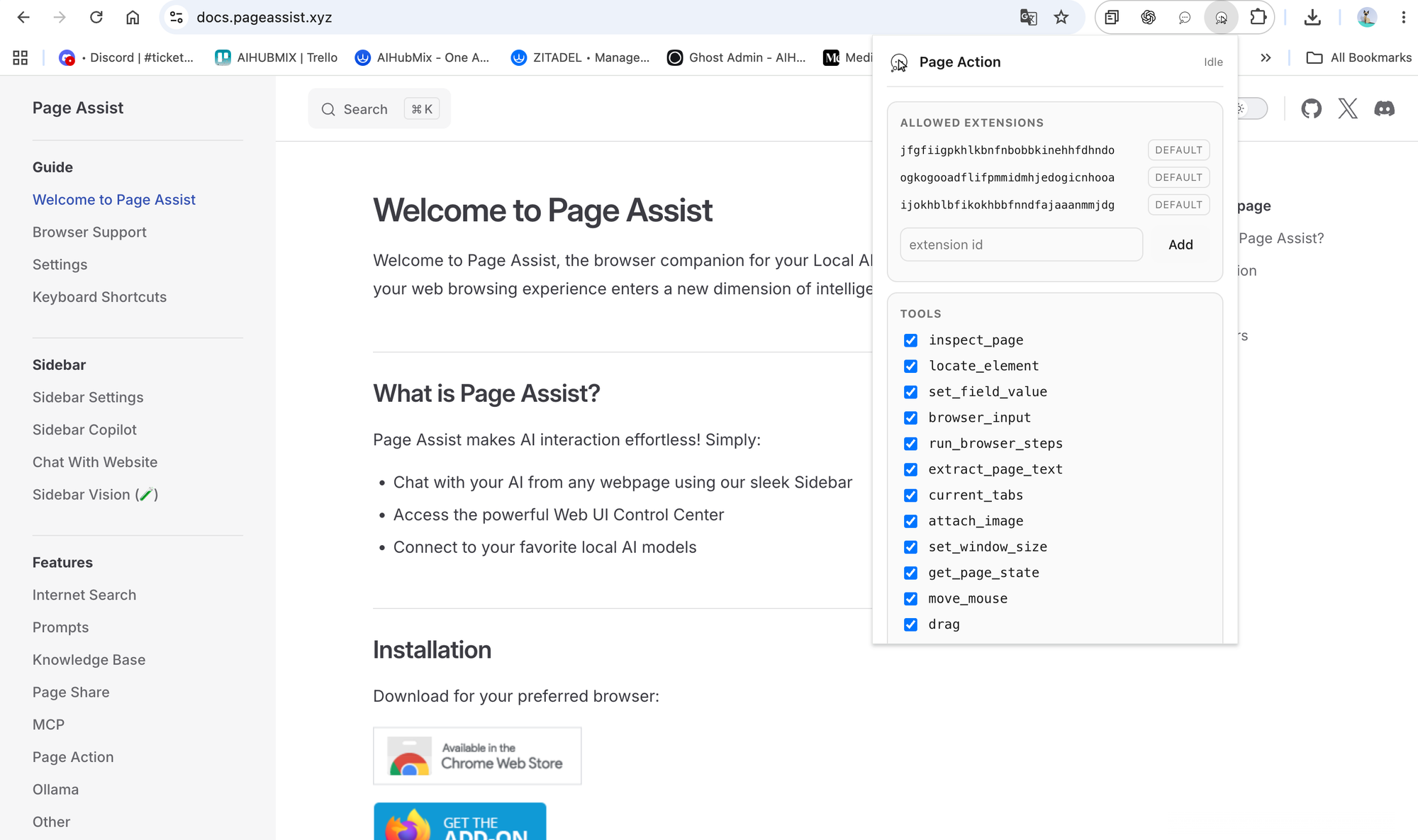
Dit is de workflow waar de keuze van het model het belangrijkst is. Het gebruik van meerdere stappen vereist een model dat betrouwbaar tool-schema's volgt en herstelt van een verkeerde stap, wat in de praktijk betekent dat een capabel cloudmodel nodig is. Een klein lokaal model zal vaak vastlopen of acties herhalen.
Lokaal of cloud: een snelle manier om te beslissen
- Kies lokaal wanneer de tekst privé is, de taak kort is (herschrijvingen, vertalingen, snelle uitleggen), of je nul marginale kosten wilt.
- Kies cloud wanneer de pagina lang is, de vraag redenering over het hele document vereist, of het model tools moet gebruiken.
- Let op wat je verzendt: Page Assist zelf verzamelt niets, maar alles wat naar een cloudprovider wordt verzonden, verlaat je machine. AIHubMix stelt dat het geen prompt- of responsinhoud opslaat, alleen verzoekmetadata zoals token-aantallen. De upstream modelleveranciers hebben elk hun eigen retentiebeleid.
Omdat beide soorten modellen in dezelfde modelkiezer zitten, is schakelen een dropdown-wijziging midden in het gesprek, geen andere app.
Veelvoorkomende problemen
- 403 bij chatten met Ollama: CORS. Schakel de aangepaste oorsprong-URL in Ollama-instellingen in, of stel
OLLAMA_ORIGINS=*in. - "Geen model gevonden" na het toevoegen van een provider: de API-sleutel is onjuist of heeft geen saldo.
- Geen AIHubMix in de dropdown: de extensie is ouder dan 1.5.86. Werk deze bij, of kies Aangepast en voer
https://aihubmix.com/v1in. - Embedding-model niet aangeboden in RAG-instellingen: het is opgeslagen als een Chatmodel. Voeg het opnieuw toe met het type ingesteld op Embedding Model.
- Chat met Website geeft oppervlakkige antwoorden: schakel over naar de normale modus en gebruik een model met een langer contextvenster.
- Zijbalk opent niet: Opera en Arc ondersteunen het niet; gebruik de webinterface.
FAQ
Is Page Assist gratis? Ja. Het is MIT-gelicentieerd en gratis op alle ondersteunde browsers. Je betaalt alleen als je een betaalde cloudprovider verbindt.
Heb ik Ollama nodig om Page Assist te gebruiken? Nee. Ollama is de standaard, maar elk OpenAI-compatibel eindpunt werkt, inclusief LM Studio, llama.cpp, vLLM en cloudgateways zoals AIHubMix.
Staat AIHubMix in de provider dropdown? Ja, sinds versie 1.5.86. Kies het en plak je API-sleutel; de Basis-URL wordt ingevuld. Bij een oudere versie, werk eerst de extensie bij.
Verzendt Page Assist mijn browsegegevens ergens naartoe? Page Assist heeft geen telemetrie en slaat geschiedenis lokaal op. Pagina-inhoud wordt alleen verzonden naar welk model je ook chat. Als dat een cloudmodel is, gaat de inhoud naar die provider.
Welk embedding-model moet ik gebruiken? Lokaal is nomic-embed-text via Ollama de gedocumenteerde aanbeveling. Via AIHubMix, kies er een zoals gemini-embedding-001 uit dezelfde modellenlijst als chatmodellen, en sla het op met het type ingesteld op Embedding Model.
Kan ik verschillende modellen voor verschillende workflows gebruiken? Ja. De modelkiezer is per chat, zodat je een lokaal model voor snelle herschrijvingen kunt behouden en in dezelfde sessie kunt overschakelen naar een cloudmodel voor een lange pagina.
Werkt Page Action op Firefox? Nee. Page Action is alleen beschikbaar op Chromium-gebaseerde browsers zoals Chrome, Brave en Edge, omdat het afhankelijk is van het Chrome DevTools Protocol.