ほとんどのAIチャットツールは独自のタブに存在します。ページからテキストをコピーし、チャットウィンドウに貼り付け、回答を再度コピーします。 ページアシスト はその往復を排除します:これは、あなたが読んでいるページの隣にサイドバーでモデルを開くオープンソースのブラウザ拡張機能であり、長い会話のためのフルタブのWeb UIも提供します。
これは、Ollamaで実行されるローカルモデルのフロントエンドとして始まり、現在もデフォルトです。しかし、OpenAI互換のエンドポイントも受け入れるため、同じサイドバーでノートパソコンの小さなモデルとクラウドのフロンティアモデルを切り替えることができます。このガイドでは、実際に人々が使用する4つのワークフローを説明し、それぞれにどの機能をオンにするか、ローカルモデルまたはクラウドモデルのどちらが適しているかを示します。
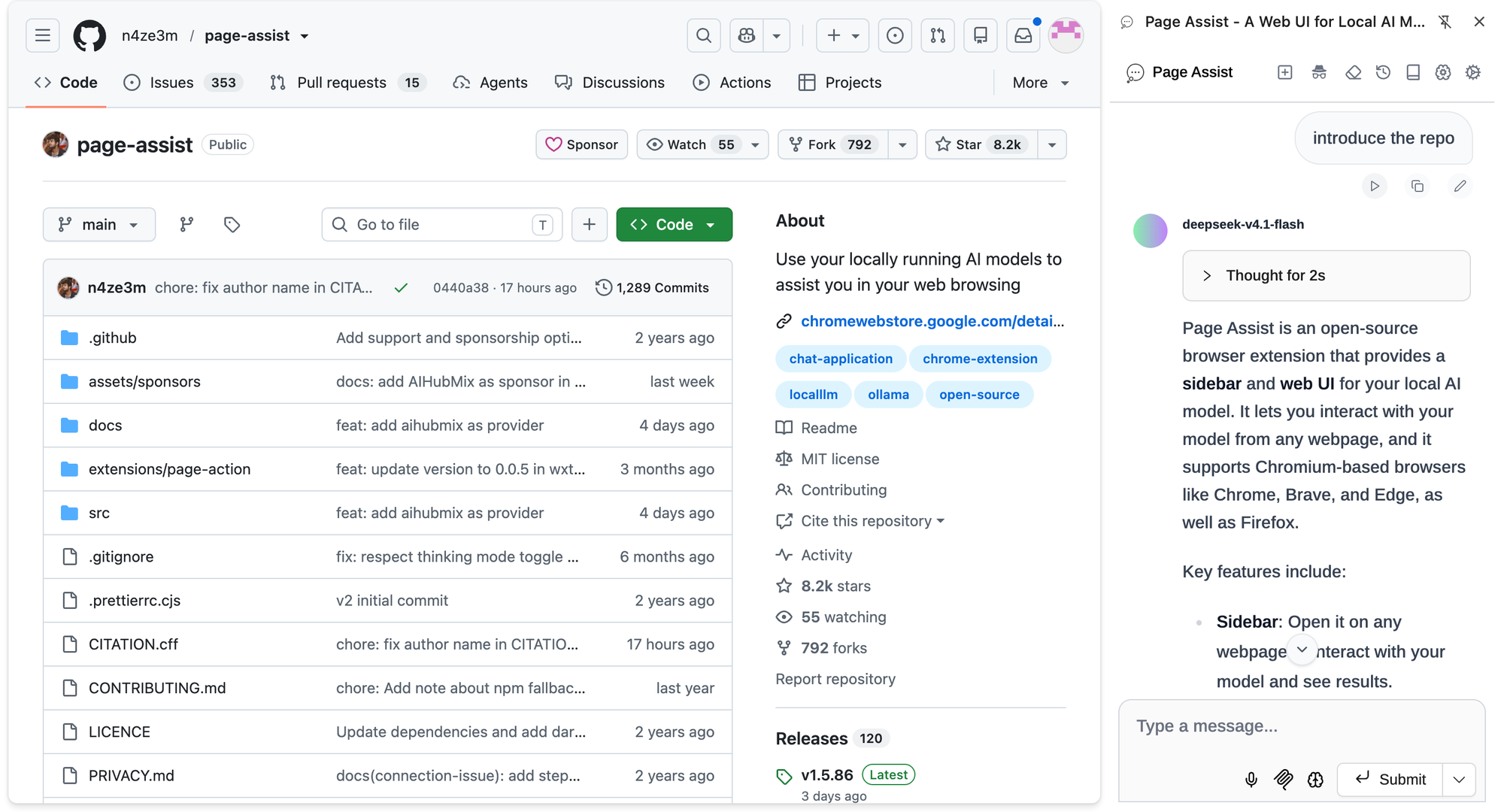
ページアシストの概要
以下の数字は、2026年10月8日時点のGitHubリポジトリおよびChromeウェブストアのリストからのものです。
- ライセンスとコスト:MIT、無料。コミュニティの貢献者と共に独立した開発者(n4ze3m)によって構築されました。
- 採用状況:約8,200のGitHubスター;300,000人のユーザーとChromeウェブストアでの4.8の評価。
- リリースペース:週刊。バージョン1.5.86は、2026年10月8日にリリースされ、プリセットプロバイダーリストにAIHubMixを追加しました。
- ブラウザ:Chrome、Brave、Edge、Vivaldi、Firefox、LibreWolf、Zen。OperaとArcはWeb UIを取得しますが、サイドバーはありません。
- プライバシー:テレメトリなし。チャット履歴、設定、知識ベースの埋め込みはブラウザストレージに保存されます。
それを Chromeウェブストア からインストールしてください(FirefoxとEdgeには独自のアドオンページがあります)。初日に覚えておくべき2つのショートカットがあります: Ctrl+Shift+Y でサイドバーを開き、 Ctrl+Shift+L でWeb UIを開きます。
どのワークフローに何が必要か
| ワークフロー | 機能 | 必要なもの | モデルの適合 |
|---|---|---|---|
| 長いページを読む | ウェブサイトとのチャット | チャットモデル | 長いページにはクラウド |
| 選択したテキストを再構成 | コパイロットメニュー | チャットモデル | ローカルで十分 |
| 自分のファイルに質問する | 知識ベース | チャット + 埋め込み | どちらでも可 |
| モデルにアクションを実行させる | ページアクション / MCP | ツール呼び出しモデル | クラウド |
「モデルの適合」は出発点であり、ルールではありません。優れたGPU上の強力なローカルモデルは、すべての4行をカバーできます。
一度の設定:ローカルモデルとクラウドプロバイダー
ローカル:Ollamaは自動的に検出されます
Ollamaが localhost:11434 で実行されている場合、ページアシストは設定なしでそれを見つけ、あなたがプルしたすべてのモデルをリストします。メッセージを送信したときに403エラーが表示される場合、それはCORSの問題です:設定 → Ollama設定の下でカスタムオリジンオプションを有効にするか、 OLLAMA_ORIGINS=* を設定してOllamaを再起動してください。
クラウド:プロバイダーリストからAIHubMixを選択
AIHubMixはページアシストに組み込まれたプロバイダーです:バージョン1.5.86以降、OpenAI、DeepSeekなどと並んでプロバイダードロップダウンに表示されるため、URLを入力する必要はありません。フローはページアシストの OpenAI互換プロバイダーガイド に従います:
- AIHubMixコンソールでAPIキーを作成します( クイックスタート で場所を示しています)。
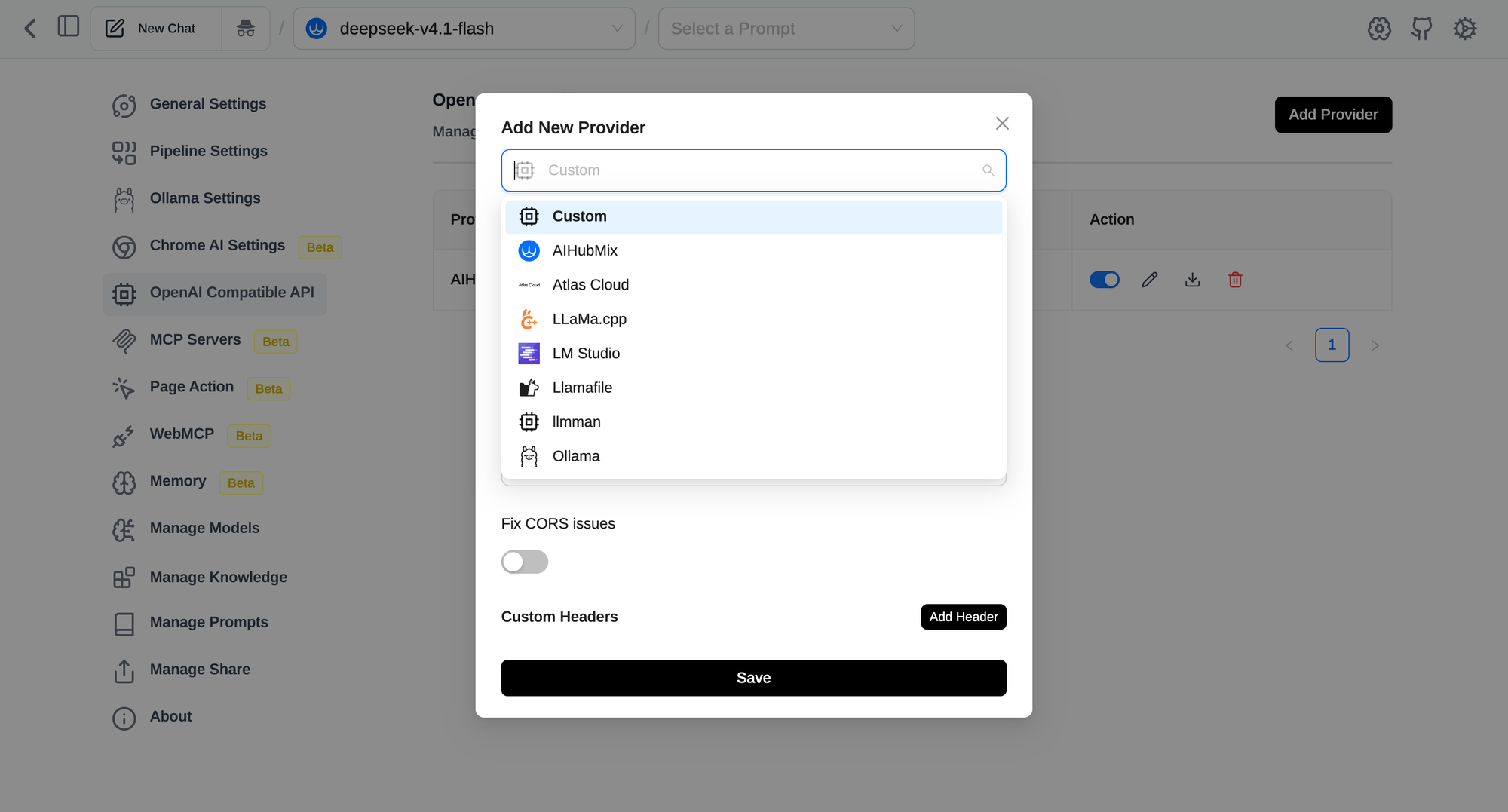
- ページアシストで、設定 → OpenAI互換API → プロバイダーを追加を開きます。
- ドロップダウンから AIHubMix を選択します。ベースURL
https://aihubmix.com/v1が自動的に入力されます。 - APIキーを貼り付けて保存します。
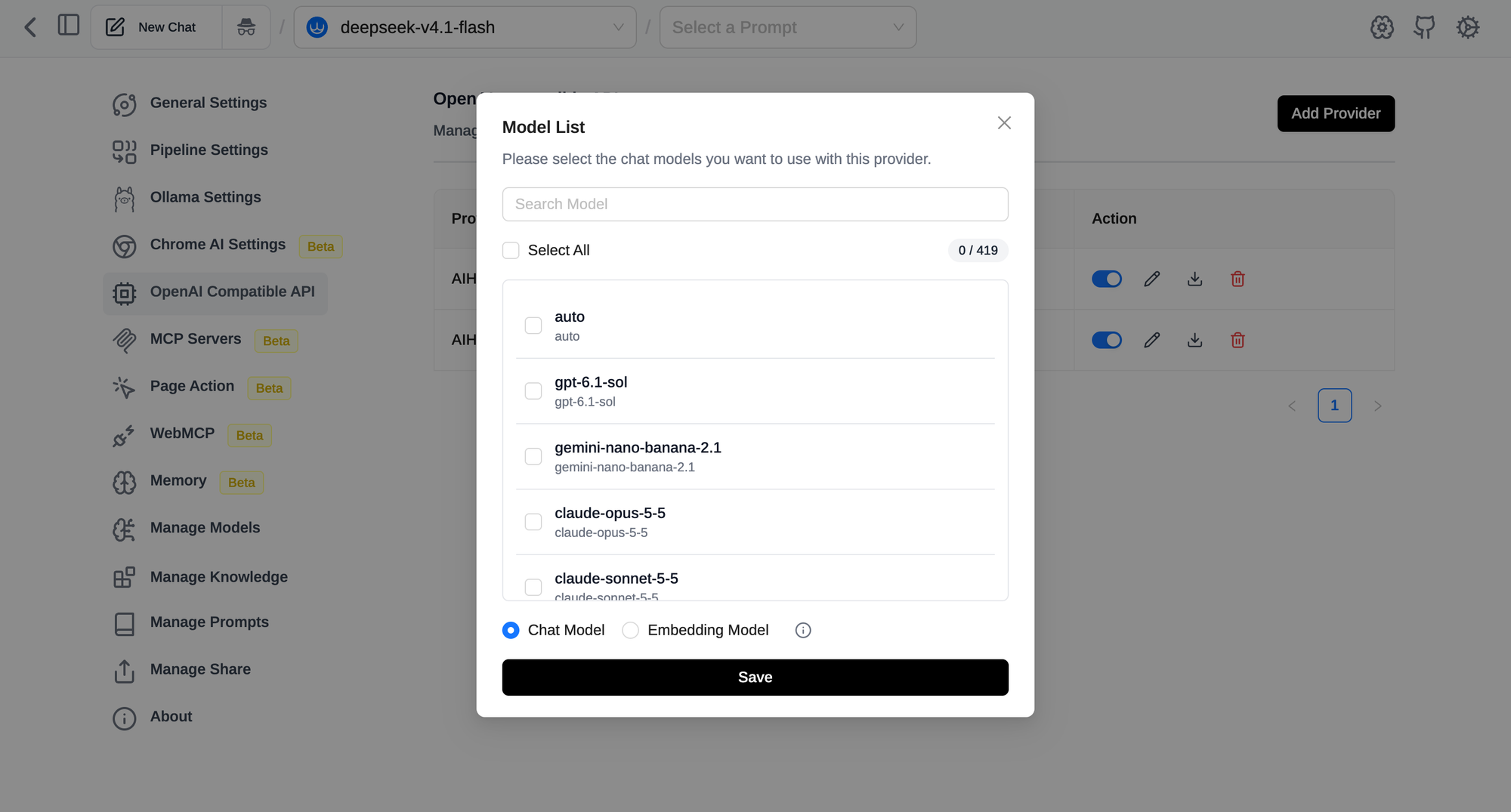
- AIHubMixから取得したモデルリストが表示されます。検索して、必要なチャットモデルにチェックを入れ、タイプを チャットモデル のままにして保存します。
キーを貼り付ける前に確認したい場合は、1回のリクエストで十分です。ページアシストは同じチャット完了エンドポイントを介してAIHubMixと通信します:
curl https://aihubmix.com/v1/chat/completions \
  -H "Authorization: Bearer $AIHUBMIX_API_KEY" \
  -H "Content-Type: application/json" \
  -d '{"model": "auto", "messages": [{"role": "user", "content": "ping"}]}'
auto はAIHubMix上の実際のモデル名です: LLMルーター はリクエストごとにモデルを選択し(デフォルトではコスト優先で、品質優先およびレイテンシ優先のバリエーションがあります)、実際に使用されたモデルに請求します。選択をしたくない場合は、 auto をページアシストモデルの1つとして追加するのが合理的なデフォルトです。特定のモデルを選択して価格を比較したい場合は、 モデルリスト を参照してください。
埋め込みモデル:4つのワークフローのうち2つに必要
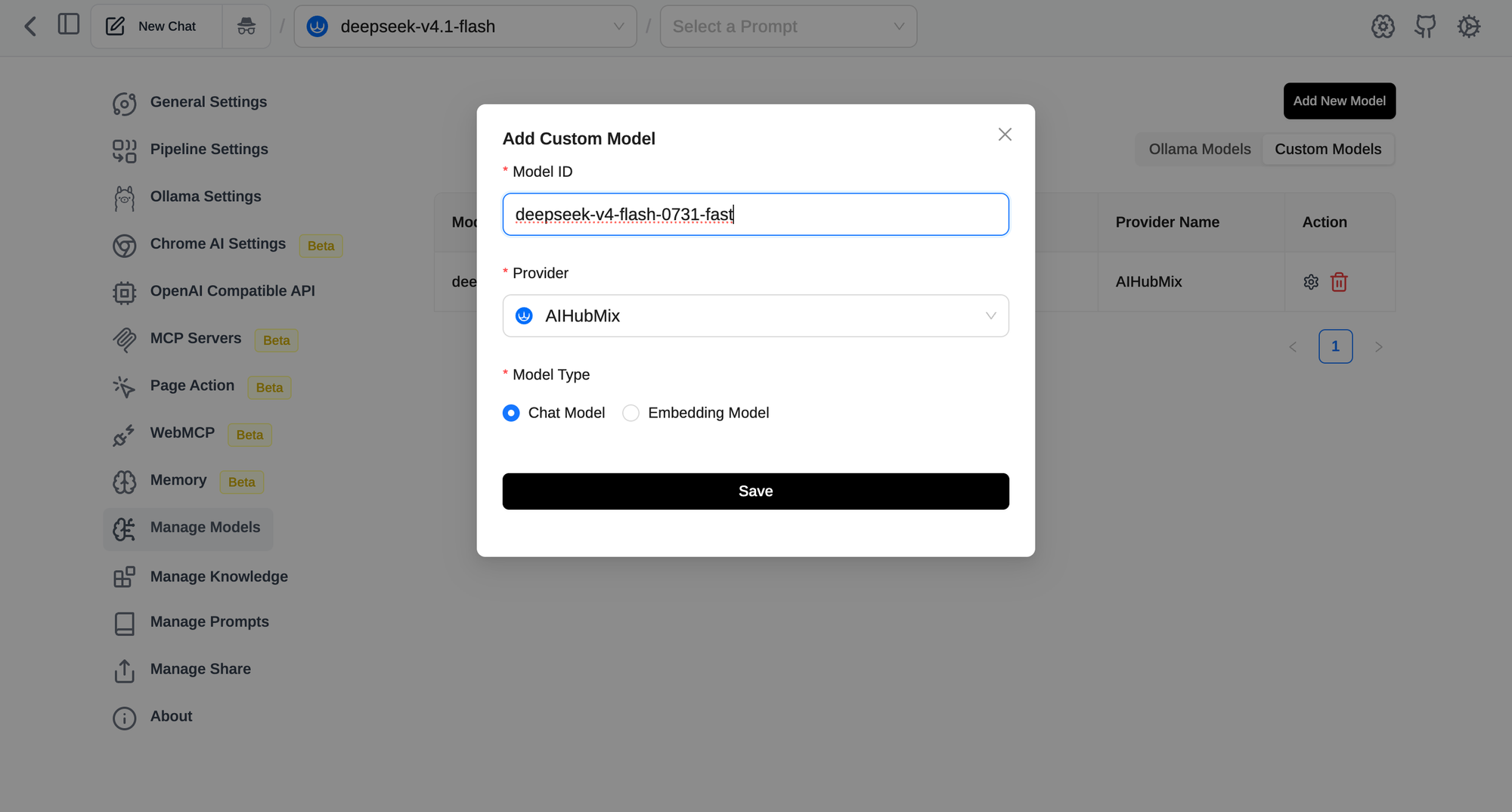
知識ベースと、ウェブサイトとのチャットのデフォルトモードは、埋め込みモデルを必要とします。設定 → RAG設定の下で設定します。ローカルでは、ページアシストはOllama経由で nomic-embed-text を推奨します。AIHubMixを介して、埋め込みモデルはチャットモデルと同じモデルリストから取得されます。プロバイダーのモデルリストを再度開き、 gemini-embedding-001 などの埋め込みモデルにチェックを入れ、タイプを 埋め込みモデル に設定して保存します。これにより、RAG設定のドロップダウンに表示されます。
ワークフロー1:ページを離れずに長いページを読む
記事、ドキュメントページ、またはGitHubの問題スレッドでサイドバーを開き、 ウェブサイトとのチャット をオンにします。これで、「ここでの3つの主要な議論は何ですか?」や「コメント14のエラーを修正する設定オプションはどれですか?」と尋ねることができ、モデルはあなたがいるページから回答します。
ページがモデルに到達する方法は2つあり、その違いは重要です:
- 埋め込みモード(デフォルト):ページがチャンクに分割され、埋め込まれ、関連するチャンクのみがモデルに送信されます。小さなコンテキストウィンドウで機能しますが、ページ全体にまたがるものを見逃す可能性があります。
- 通常モード:ページのテキストが直接送信されます。リトリーバル設定の下で「埋め込みとリトリーバルを有効にする」をオフにし、「フルコンテキストモードの最大コンテンツサイズ」を上げます。要約や「セクションAとセクションDを比較する」質問に適していますが、長いコンテキストウィンドウを持つモデルが必要です。
その2番目のモードがクラウドモデルの価値を引き出します。長い仕様書や200コメントのスレッドは、大きなコンテキストのクラウドモデルに快適に収まりますが、小さなローカルモデルではページを切り詰める必要があります。
知っておくべき3つの関連機能があります:
- @タブメンション:
@を入力して、同じ質問に他のオープンタブを引き込むことができます。たとえば、2つの価格ページを比較する場合です。最初に設定で有効にしてください。 - YouTube要約ボタン:YouTube動画ページにあるオプションのボタンで、サイドバーを開き、ページのトランスクリプトから動画を要約します。
- ビジョン:コンテンツが主に画像やチャートで構成されているページの場合、目のアイコンがページのスクリーンショットをビジョン対応モデルに送信します。ビジョンのないモデルはOCRにフォールバックできますが、ページアシストのドキュメントでは基本的なものとして説明されています。
ワークフロー2:テキストを選択し、右クリック、完了
コパイロットメニューは、拡張機能の中で最も迅速なワークフローです。任意のページでテキストを選択し、右クリックして、ページアシストの下でアクションを選択します。5つのアクションが組み込まれています:要約、再構成、翻訳、説明、カスタム。
実際の価値は カスタムコパイロットプロンプト (設定 → プロンプトの管理 → カスタムコパイロット)にあります。各プロンプトはタイトルと、選択したテキストが入る {text} を含むテンプレートで構成され、各プロンプトは独自の右クリックエントリになります。すぐに効果があるいくつかの例:
タイトル:平易な英語で返信
プロンプト:以下を非ネイティブスピーカーが理解できるように書き直してください。80語以内に抑えてください。

{text}
タイトル:主張を見つける
プロンプト:以下のテキストに含まれる事実の主張をリストし、出典が必要なものにマークしてください。

{text}
これらのタスクは短く頻繁に行われるため、これはローカルモデルにとって良い場所です:リクエストごとのコストはなく、ネットワークの往復もなく、選択したテキストは決してあなたのマシンを離れません。長い選択や実際の推論が必要な場合(密な契約条項や不明なコードのブロック)には、クラウドモデルを使用してください。
組み込みの翻訳プロンプトは英語に翻訳します。主に別の言語で読む場合は、組み込みのプロンプトを編集するか、ターゲット言語を指定したカスタムプロンプトを追加してください。
ワークフロー3:自分のファイルに関する質問をする
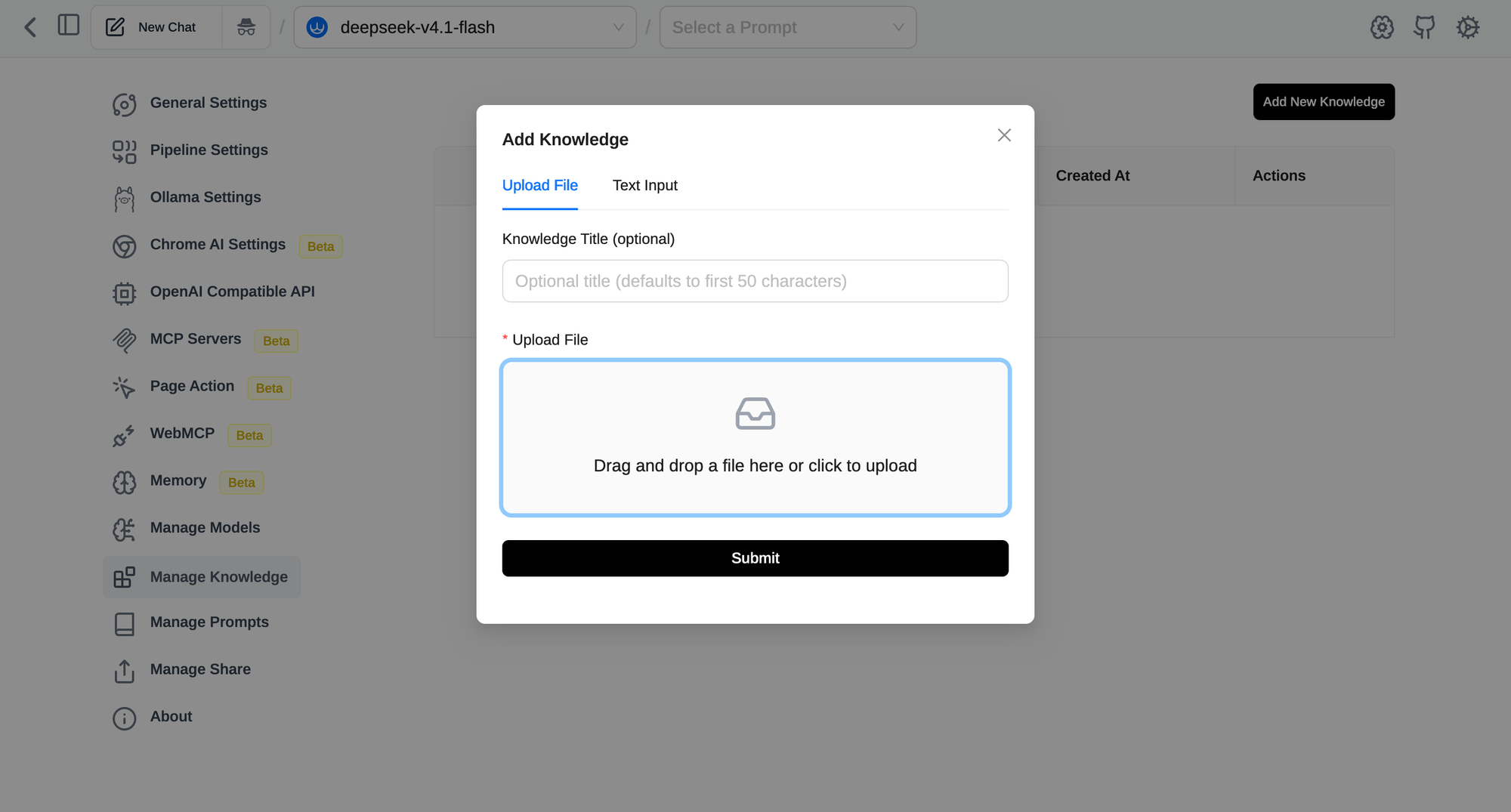
知識ベースは、PDF、Word文書、テキスト、CSV、Markdownファイルをチャットできるものに変えます。設定 → 知識の管理 → 新しい知識を追加に移動し、ファイルをアップロードして処理を待ちます。その後、チャット入力で知識アイコンを使用して、どのコレクションを使用するかを選択できます。
大きなフォルダーをアップロードする前に知っておくべき2つのこと:
- すべてがブラウザ内で処理され、保存されます。ページアシストは、大量のデータがパフォーマンスの問題を引き起こす可能性があることを警告しています。全アーカイブではなく、焦点を絞ったファイルセットから始めてください。
- リトリーバルの品質は、チャットモデルよりも埋め込みモデルに依存します。明らかなパッセージが見逃される場合は、チャットモデルを切り替える前に、より強力な埋め込みモデルを試してください。
ここでのローカル対クラウドの選択は、主にドキュメントに関するものです。ウェブサービスに貼り付けない内部ファイルは、完全にローカルなセットアップ(ローカル埋め込みとローカルチャットモデル)のケースです。公開された論文や製品ドキュメントはどちらでも可能です。
ワークフロー4:モデルにページ上でアクションを実行させる
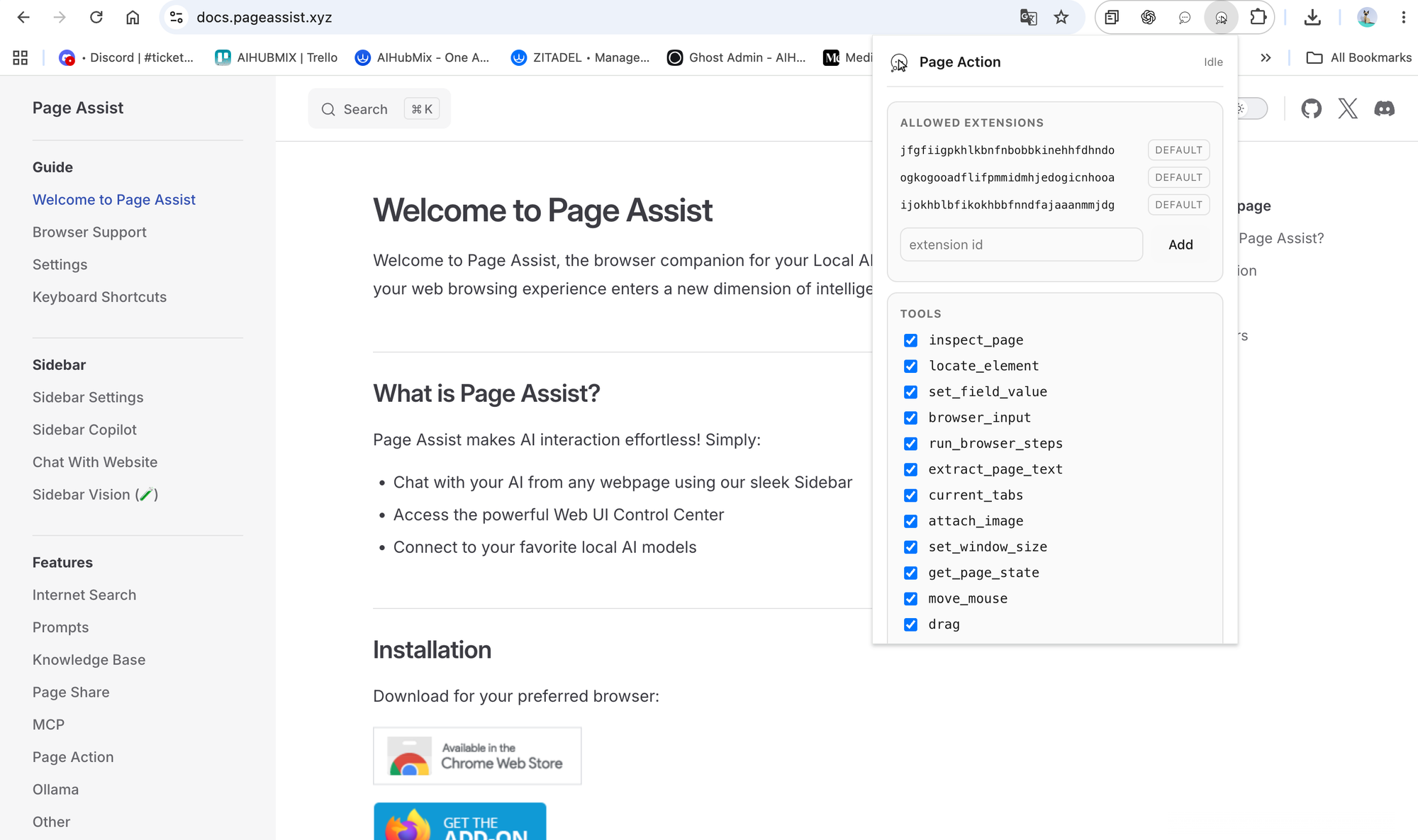
最新のワークフローは、読み取りを超えています。2つの機能がモデルにツールを提供します:
- ページアクション は、Chromiumブラウザ用の別のコンパニオン拡張機能です。これを有効にすると(サイドバーのカーソルアイコン)、モデルは現在のタブを読み取り、クリック、入力、スクロール、ナビゲート、フォームを1ステップずつ記入できます。これは、Chromeの
debugger権限が必要なため、ほとんどのユーザーが許可する必要がないため、別々に提供されます。設定については、 ページアクションのドキュメント を参照してください。 - MCP は、ストリーミングHTTPを介してリモートMCPサーバーに接続できるようにし、ベアラートークンまたはOAuth 2.1認証を使用します。STDIOサーバーはsupergatewayを介してHTTPにブリッジできます。
どちらも承認スイッチがあります。「各アクションの前に承認を要求」はデフォルトでページアクションに対してオンになっています。MCPは逆です:ツールは承認なしで実行され、あなたが「MCPツールを実行する前に承認を要求」をオンにすると、各ツールを許可、ヒューマンインループ、または無効に設定できます。フォームを送信したり、メッセージを送信したり、データを書き込んだりする場合は、承認をオンにしてください。
これはモデル選択が最も重要なワークフローです。マルチステップツールの使用には、ツールスキーマを信頼性高く追跡し、誤ったステップから回復できるモデルが必要であり、実際には能力のあるクラウドモデルを意味します。小さなローカルモデルは、しばしばアクションを停止したり繰り返したりします。
ローカルまたはクラウド:決定のための迅速な方法
- ローカルを選択 するのは、テキストがプライベートで、タスクが短い(再構成、翻訳、簡単な説明)、または追加コストをゼロにしたい場合です。
- クラウドを選択 するのは、ページが長く、質問が文書全体にわたる推論を必要とする場合、またはモデルがツールを使用する必要がある場合です。
- 送信する内容に注意:ページアシスト自体は何も収集せず、履歴はローカルに保存されます。ページの内容は、チャットするモデルにのみ送信されます。それがクラウドモデルである場合、内容はそのプロバイダーに送信されます。
両方の種類のモデルが同じモデルピッカーにあるため、会話の途中での切り替えはドロップダウンの変更であり、異なるアプリではありません。
一般的な問題
- Ollamaとのチャット時に403エラー:CORS。Ollama設定でカスタムオリジンURLを有効にするか、
OLLAMA_ORIGINS=*を設定してください。 - プロバイダーを追加した後に「モデルが見つかりません」:APIキーが間違っているか、残高がありません。
- ドロップダウンにAIHubMixが表示されない:拡張機能が1.5.86より古いです。更新するか、カスタムを選択して
https://aihubmix.com/v1を入力してください。 - RAG設定で埋め込みモデルが提供されない:チャットモデルとして保存されました。埋め込みモデルとしてタイプを設定して再度追加してください。
- ウェブサイトとのチャットが浅い回答を返す:通常モードに切り替え、長いコンテキストウィンドウを持つモデルを使用してください。
- サイドバーが開かない:OperaとArcはサポートしていません;Web UIを使用してください。
FAQ
ページアシストは無料ですか? はい。MITライセンスで、すべてのサポートされているブラウザで無料です。支払いは、有料のクラウドプロバイダーに接続する場合のみです。
ページアシストを使用するのにOllamaは必要ですか? いいえ。Ollamaはデフォルトですが、OpenAI互換のエンドポイントは、LM Studio、llama.cpp、vLLM、AIHubMixなどのクラウドゲートウェイを含めて機能します。
プロバイダードロップダウンにAIHubMixはありますか? はい、バージョン1.5.86以降です。それを選択し、APIキーを貼り付けてください;ベースURLは自動的に入力されます。古いバージョンでは、最初に拡張機能を更新してください。
ページアシストは私のブラウジングデータをどこかに送信しますか? ページアシストにはテレメトリがなく、履歴はローカルに保存されます。ページの内容は、チャットするモデルにのみ送信されます。それがクラウドモデルである場合、内容はそのプロバイダーに送信されます。
どの埋め込みモデルを使用すべきですか? ローカルでは、Ollamaを介してnomic-embed-textが文書化された推奨です。AIHubMixを介しては、チャットモデルと同じモデルリストからgemini-embedding-001などを選択し、タイプを埋め込みモデルに設定して保存してください。
異なるワークフローに異なるモデルを使用できますか? はい。モデルピッカーはチャットごとに異なるため、クイック再構成用にローカルモデルを保持し、同じセッション内で長いページ用にクラウドモデルに切り替えることができます。
ページアクションはFirefoxで動作しますか? いいえ。ページアクションは、Chrome、Brave、EdgeなどのChromiumベースのブラウザでのみ利用可能です。これはChrome DevToolsプロトコルに依存しています。