Amp はBYOK(Bring Your Own Key)を再開し、AIHubMix もこれに対応するようになりました。本ガイドでは、Anthropic の Claude モデルを例に、Custom URL と Model Routing を使って Amp を AIHubMix API に接続する手順を説明します。APIキー、モデル名のマッピング、プロジェクトの設定を扱います。
「Amp BYOK setup」「connect Amp to AIHubMix」「AIHubMix API key」「Amp Custom URL」「Amp Model Routing」などで検索されている方は、以下の手順で設定できます。
Amp が得意とすることは?
- マルチモデルのワークフロー:モードやエージェントごとに異なるモデルを割り当てられます。Claude、GPT、軽量な作業向けの高速モデルなどを使い分けられます。
- プロジェクト全体のコンテキスト:Amp はコードベース全体を読み取り、ファイルを編集し、コマンドを実行し、テストを実行します。
- BYOK とカスタムルーティング:Model Routing、Custom URL、サードパーティの API サービスを通じて、好きなモデルやプロバイダーを選べます。
- Web と CLI の併用:ブラウザでモデルを設定し、その後ターミナルから作業を続けられます。
- チーム向けの設計:どのスレッドも共有でき、チームメイトと一緒に作業できます。
- クラウド同期されるスレッド:すべてのスレッドは自動的にクラウドへ同期されるため、チーム全員が常に同じ状態から作業を再開できます。
本ガイドの残りでは、Anthropic の Claude モデルを使って AIHubMix を Amp に接続する方法を説明します。
Amp を AIHubMix 経由で使う理由は? 1つのキーと1つの Base URL で、複数のプロバイダーにわたる400以上のモデルを利用できます。エンドポイントは Anthropic Messages API に互換しているため、Amp はネイティブに通信できます。さらに、キーごとのモデル名マッピングとエラー時のフォールバックにより、クライアントが想定するどんな命名にも合わせられます。 アカウントを作成 →
第1部 — API への接続
ステップ1:Personal Settings を開く
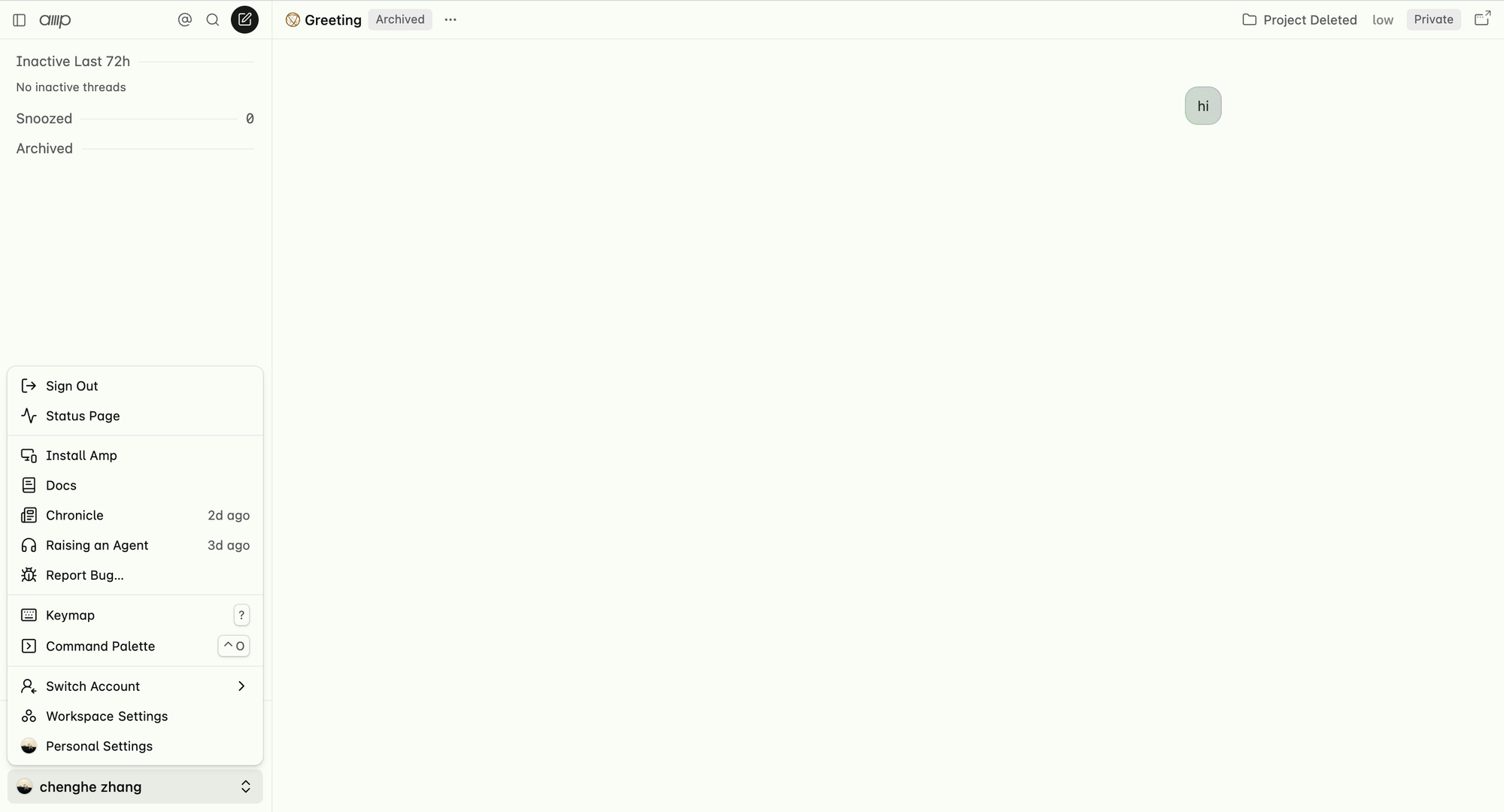
Amp のホーム画面で、左下の Personal Settings をクリックします。
ステップ2:カスタムモデルルートを追加する
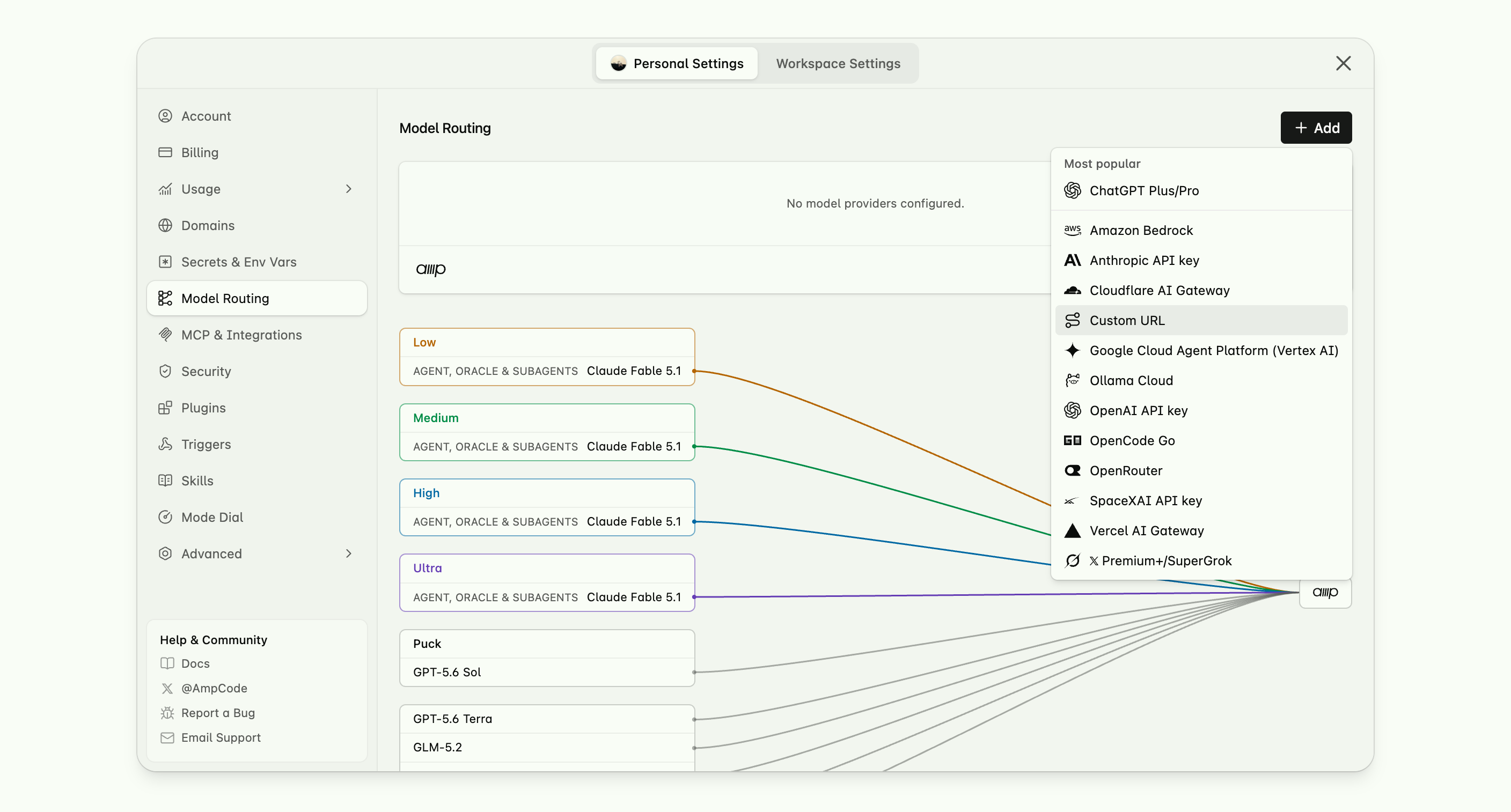
左サイドバーの Model Routing を選び、右側の Add をクリックして、Custom URL を選択します。
ステップ3:APIキーを作成し、モデル名のマッピングを設定する
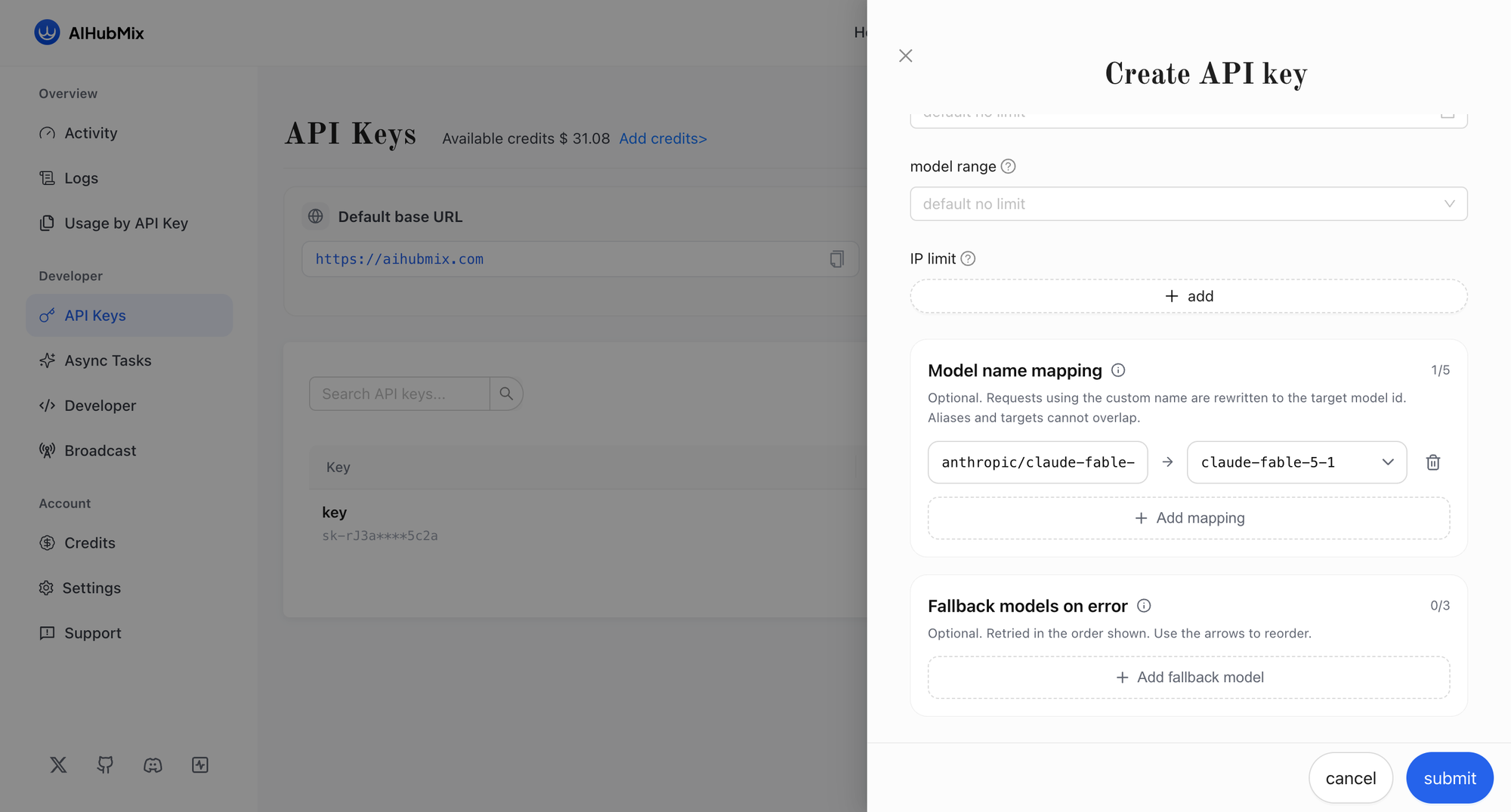
AIHubMix コンソール で API キーを作成し、そのキーにモデル名のマッピングを設定します。
Amp はモデル名を provider/model の形式で扱います。例えば anthropic/claude-fable-5-1 のようになります。AIHubMix のモデル ID には provider/ の接頭辞がないため、Amp が送信する名前を AIHubMix が提供するモデル ID に書き換えるマッピングを追加します:
| エイリアス(Amp が送信する名前) | ターゲット(AIHubMix のモデル ID) |
|---|---|
anthropic/claude-fable-5-1 | claude-fable-5-1 |
エイリアスを使ったリクエストは、ターゲットのモデル ID に書き換えられます。キーごとに最大5件のマッピングを設定でき、必要に応じて、リクエストがエラーになった場合に順番に再試行されるフォールバックモデルを追加することもできます。
ステップ4:接続情報を入力する
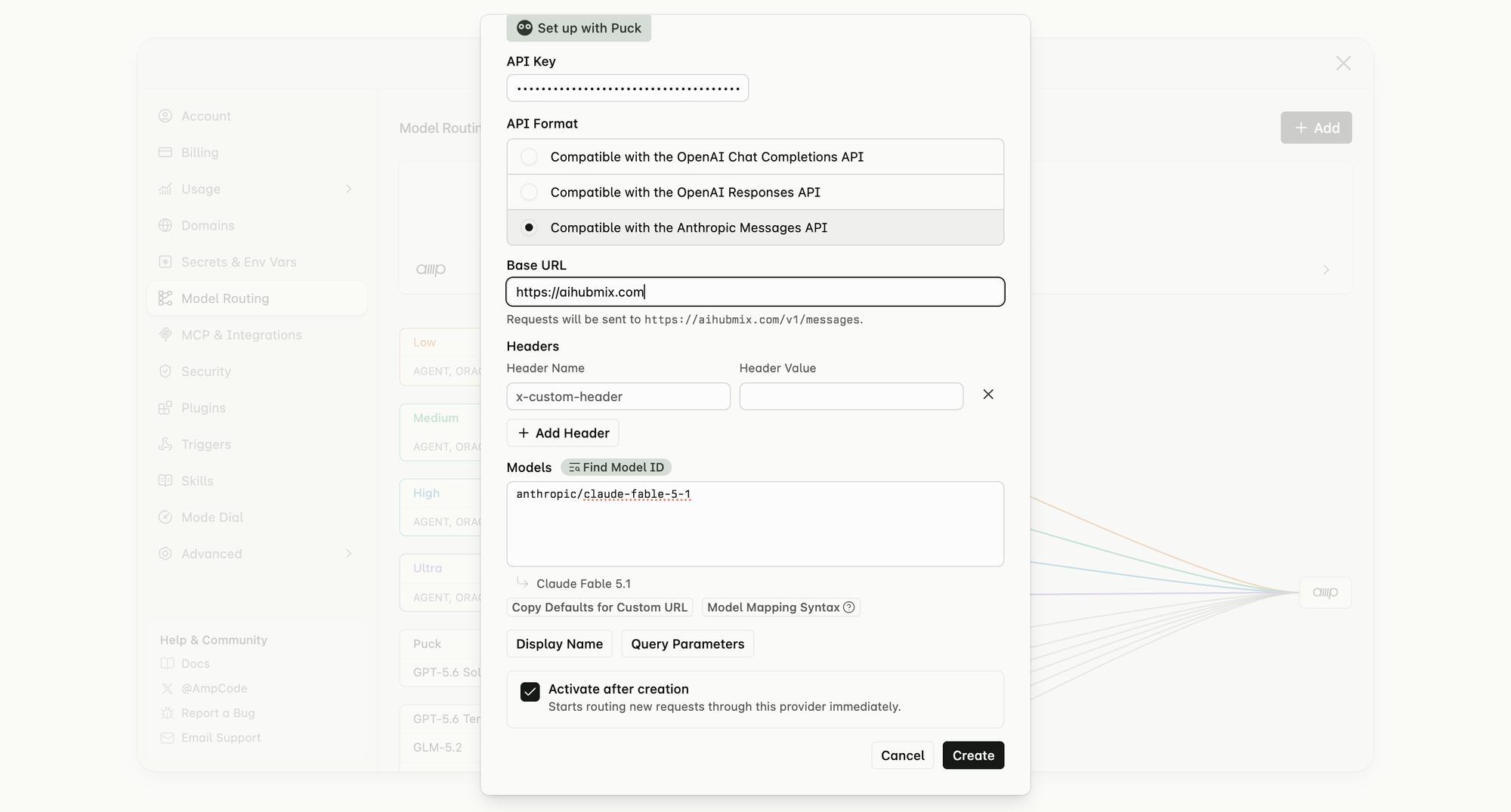
Amp の Custom URL 画面に戻り、各項目を入力します:
- API Key:AIHubMix で作成したばかりのキー。
- API Format: Anthropic Messages API 互換 を選択します。
- Base URL:
https://aihubmix.com。入力欄の下に、リクエストがhttps://aihubmix.com/v1/messagesに送られることが Amp により表示されます。 - Models:マッピングしたエイリアスを1行に1つずつ入力します(例:
anthropic/claude-fable-5-1)。Amp は各エイリアスを解決し、その下に表示名を表示します。
Activate after creation はチェックしたままにして、新しいリクエストがすぐにプロバイダー経由でルーティングされるようにしてから、Create をクリックします。
ステップ5:接続を確認する
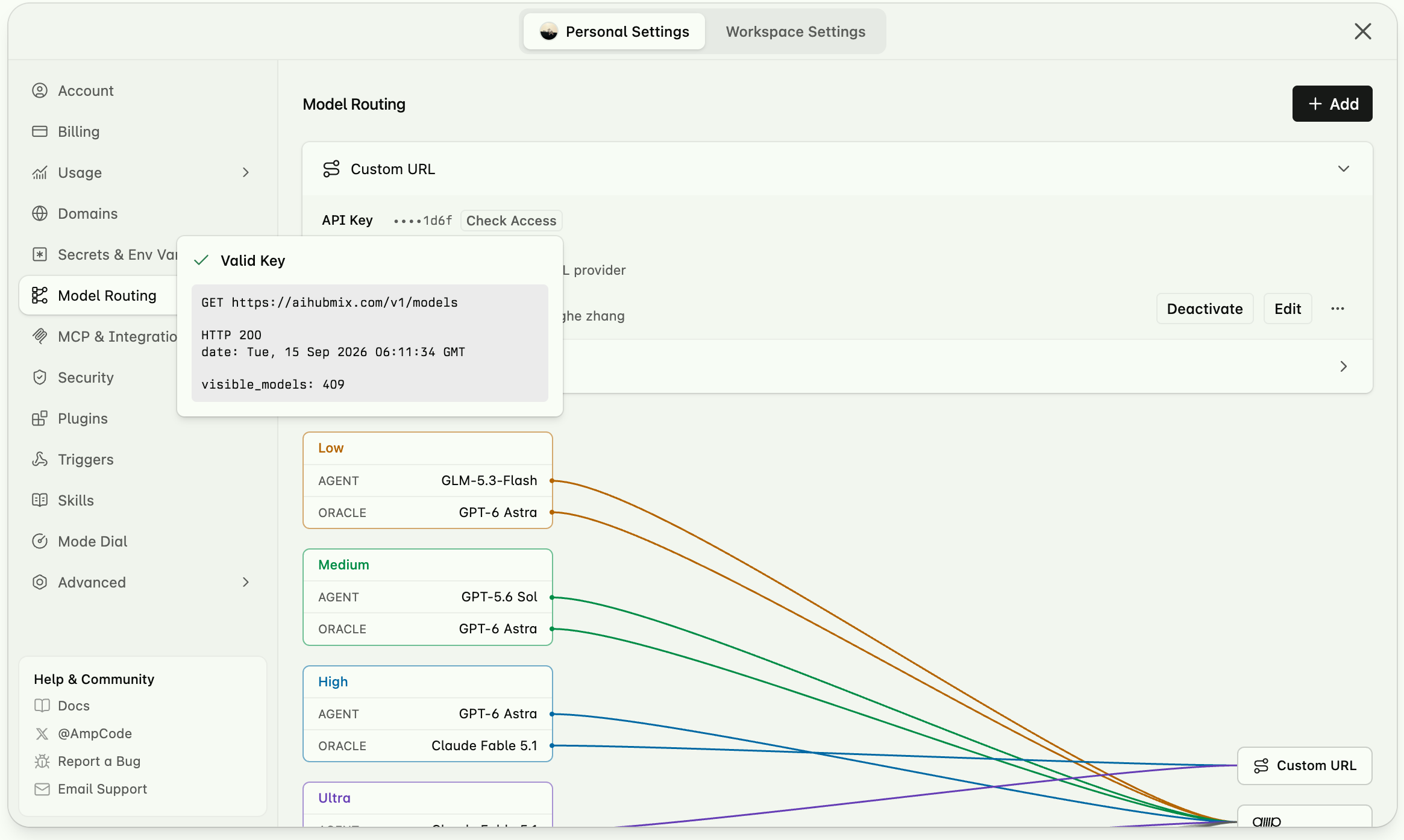
保存すると、Model Routing ページに新しい Custom URL が表示されます。Check Access をクリックして接続をテストします。
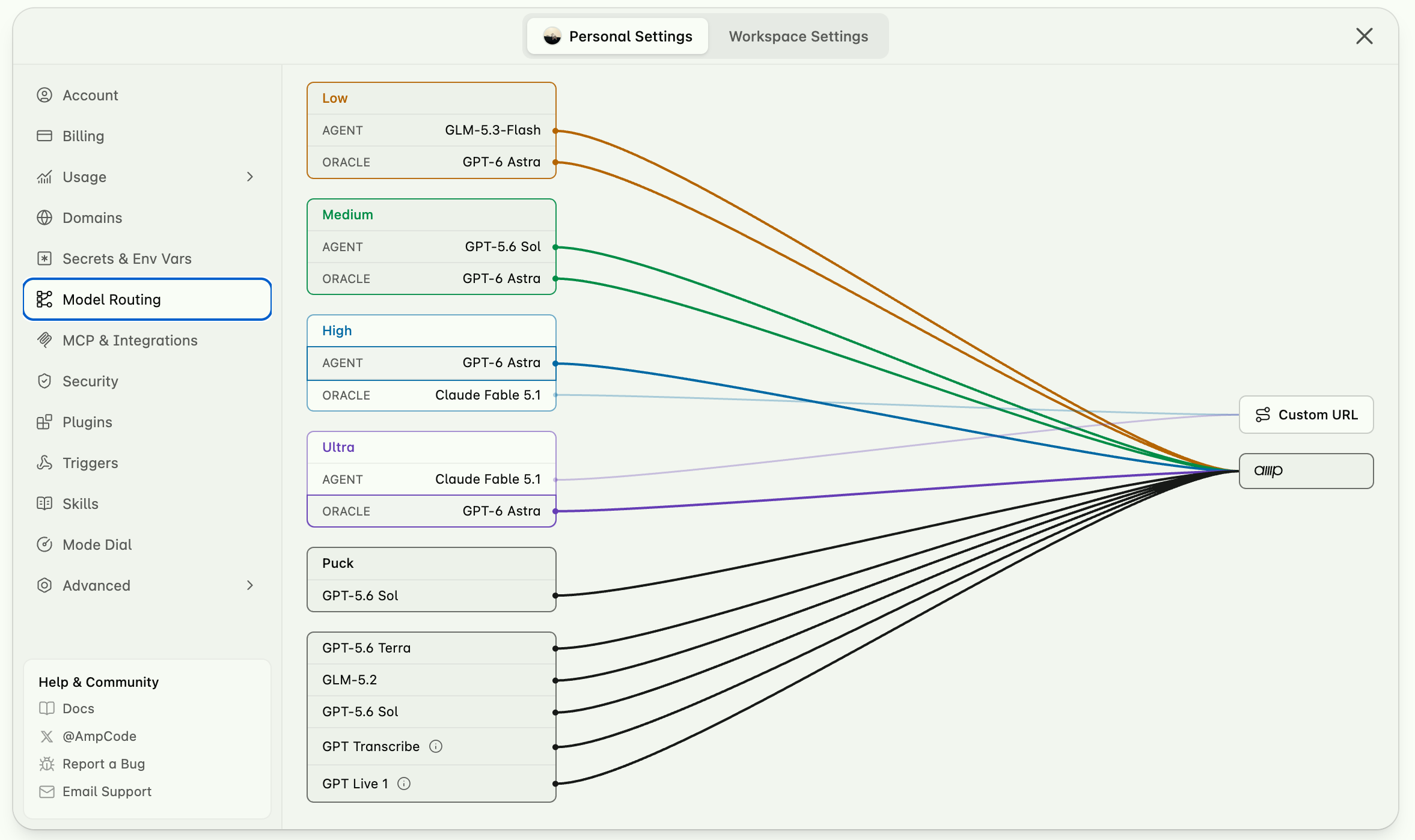
有効なキーであれば、Valid Key と、 GET https://aihubmix.com/v1/models へのプローブ結果、HTTP 200 のレスポンス、参照可能なモデル数が返されます。その下のモデル一覧には、この Custom URL から利用できるすべてのモデルが表示されます。
第2部 — プロジェクトとスレッドの作成
ステップ6:プロジェクトを作成する
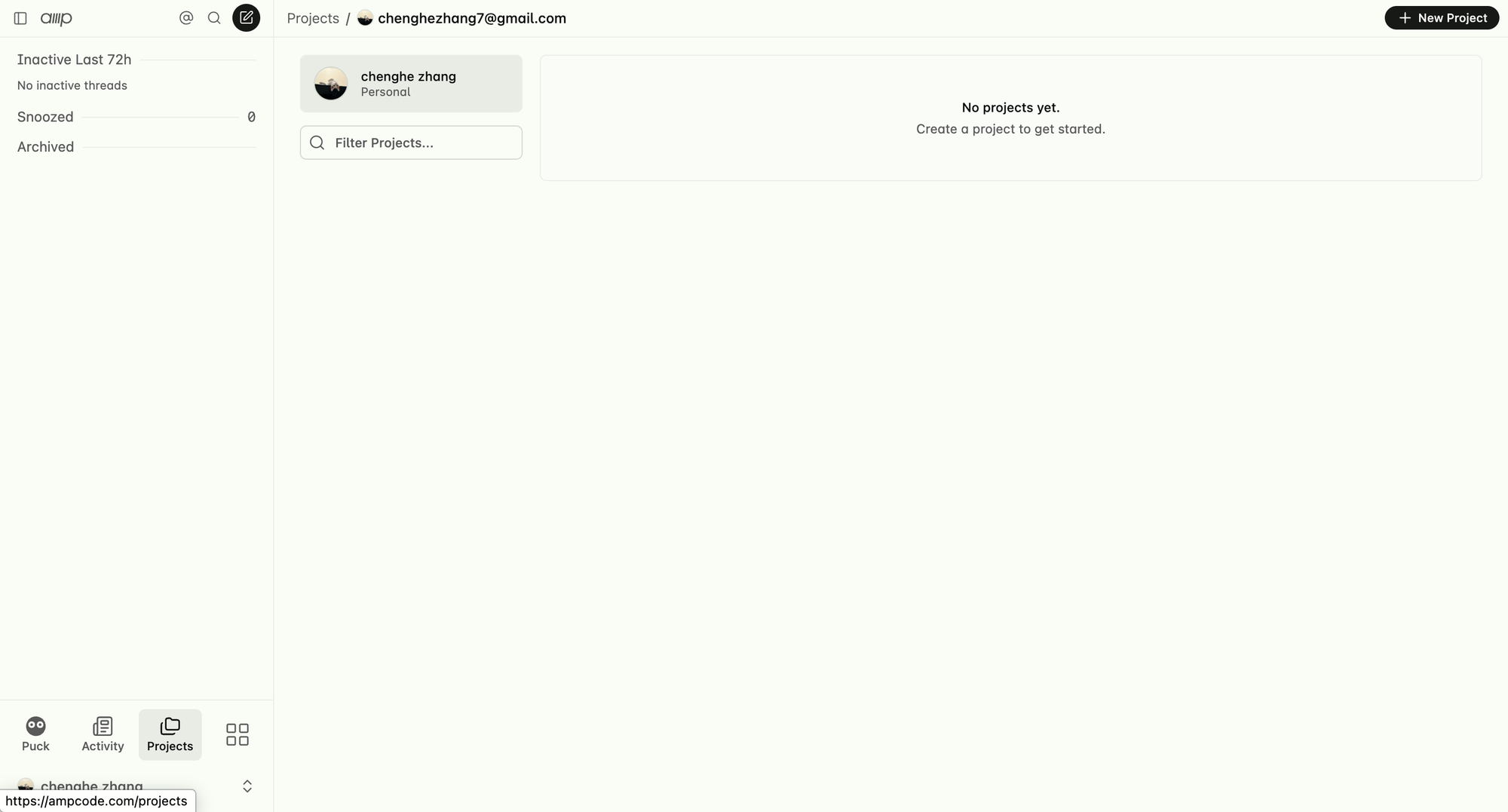
左下のプロジェクトの項目をクリックし、次に右上の新規プロジェクトボタンをクリックします。
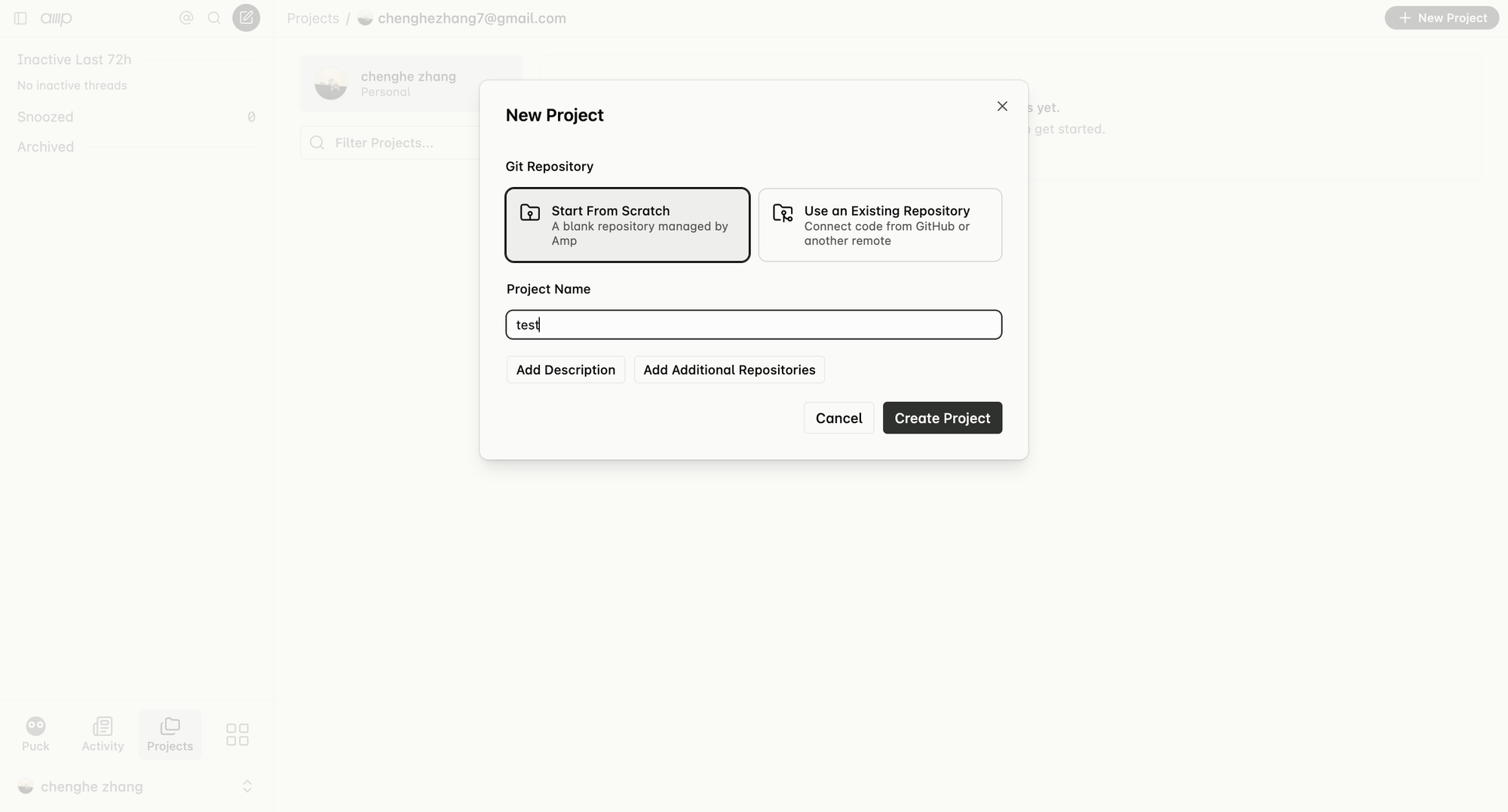
Start from scratch を選び、プロジェクト名を入力して作成を完了します。
ステップ7:スレッドを作成する
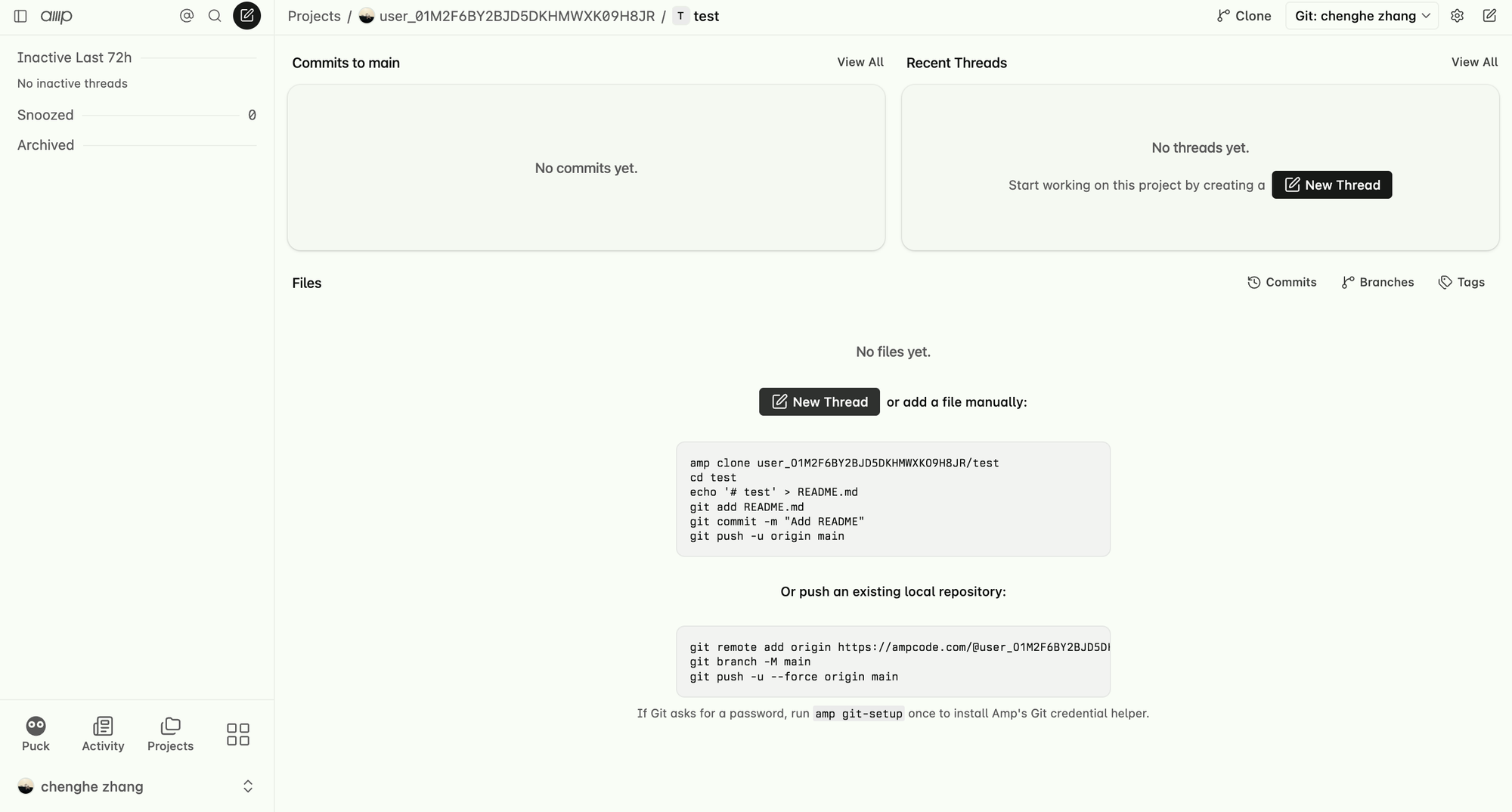
プロジェクト内で New Thread をクリックして、タスクを開始します。
第3部 — モデルの割り当てと作業の開始
ステップ8:各ロールにモデルを割り当てる
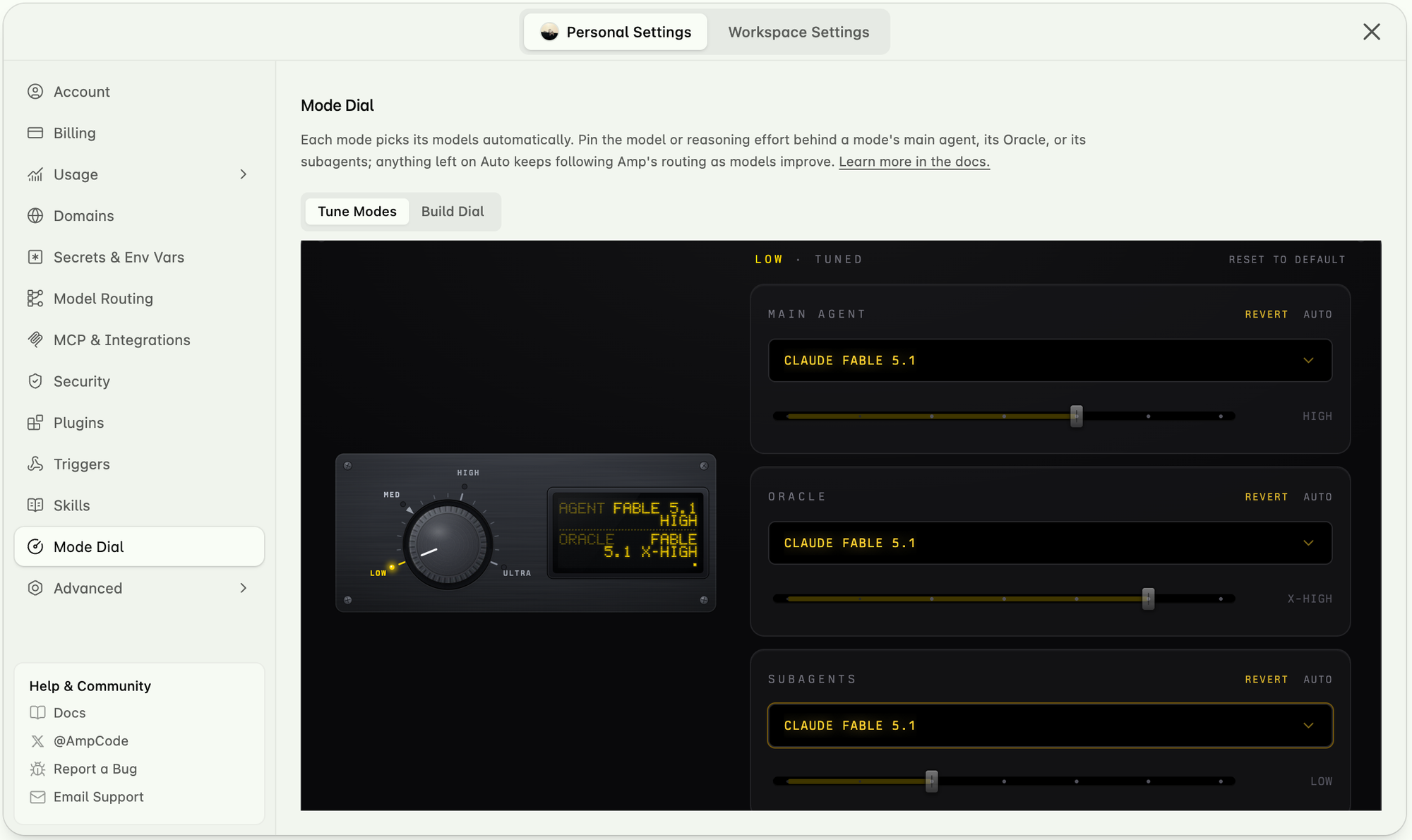
Personal Settings に戻り、Mode Dial を開きます。各モードは使用するモデルを自動で選びますが、ここでモードごとの Main Agent、Oracle、Subagents に特定のモデルと推論の強度を固定できます。Auto のままにした項目は、Amp 独自のルーティングに従います。
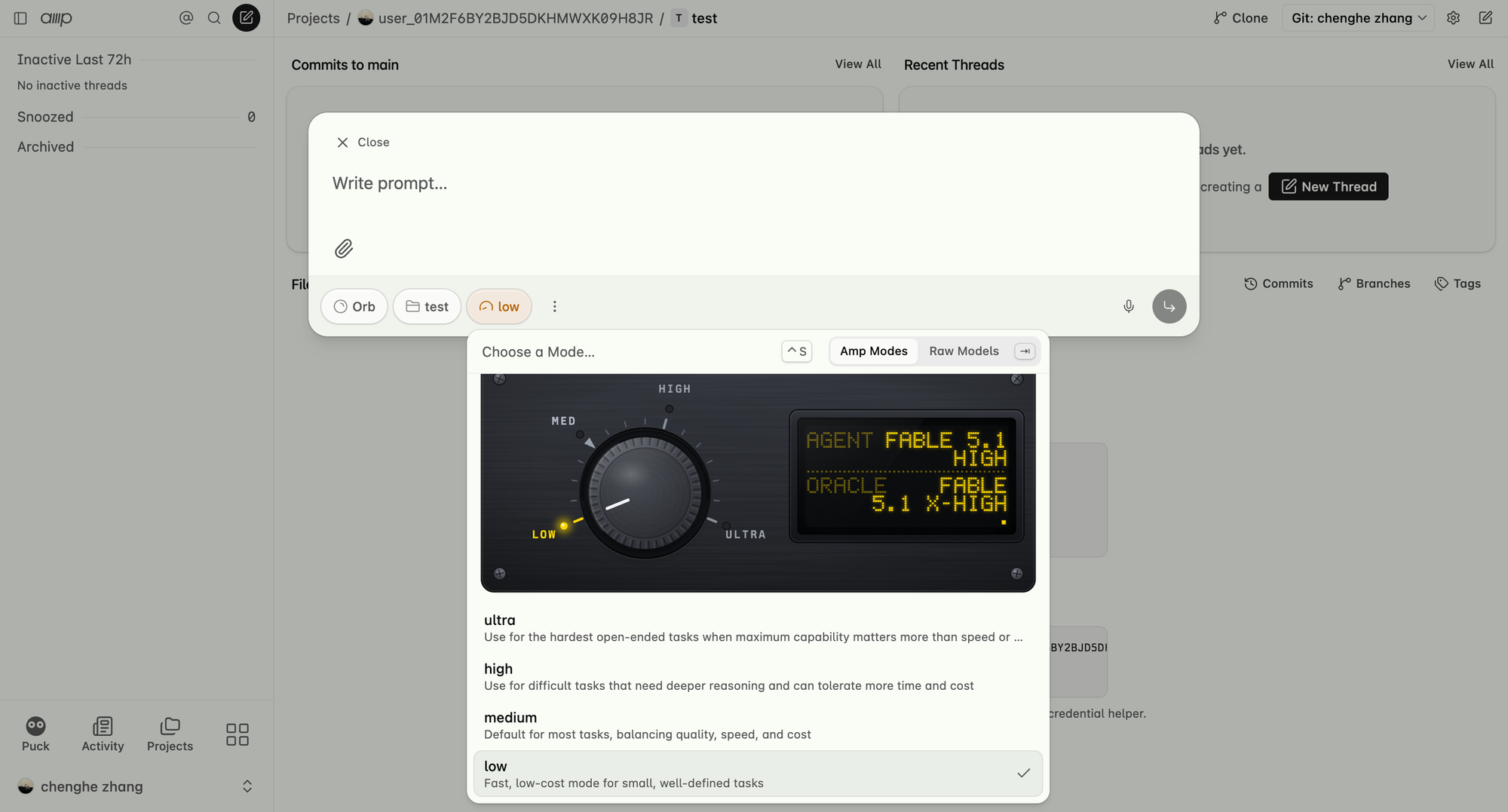
ステップ9:モードを選んで会話を始める
New Thread をクリックし、使いたいモードとモデルを選んで、チャットを始めるか、開発タスクを Amp に依頼します。
以上で設定は完了です。1つの AIHubMix キーがあれば、Amp から Claude、GPT、そしてプラットフォーム上のその他すべてのモデルを利用できます。また、他の設定に触れることなく、どのモードのモデルも入れ替えられます。
- AIHubMix — https://aihubmix.com/
- Amp — https://ampcode.com/