Amp 已重新開放 BYOK(自帶金鑰),而 AIHubMix 現在也支援這項功能。本指南以 Anthropic 的 Claude 模型為例,說明如何透過 Custom URL 和 Model Routing 將 Amp 指向 AIHubMix API,涵蓋 API 金鑰、模型名稱對應與專案設定。
如果你正在搜尋「Amp BYOK 設定」、「將 Amp 連接至 AIHubMix」、「AIHubMix API 金鑰」、「Amp Custom URL」或「Amp Model Routing」,以下步驟都會一一說明。
Amp 適合用來做什麼?
- 多模型工作流程:為不同模式和 Agent 指派不同模型,例如 Claude、GPT,或用於輕量工作的快速模型。
- 掌握整個專案的上下文:Amp 會讀取整個程式碼庫、編輯檔案、執行命令及測試。
- BYOK 與自訂路由:透過 Model Routing、Custom URL 和第三方 API 服務,自行選擇模型與提供者。
- 網頁與 CLI 搭配使用:在瀏覽器中設定模型,再透過終端機繼續工作。
- 專為團隊打造:分享任何對話串,並與隊友一起處理。
- 雲端同步對話串:每個對話串都會自動同步至雲端,確保團隊成員接續工作時都能從相同狀態開始。
本指南接下來將以 Anthropic 的 Claude 模型為例,說明如何將 AIHubMix 連接至 Amp。
為什麼要透過 AIHubMix 路由 Amp? 只需一組金鑰和一個 Base URL,即可存取不同提供者的 400+ 款模型。其端點相容於 Anthropic Messages API(因此 Amp 可直接與其通訊),且可依金鑰設定模型名稱對應及錯誤備援,配合用戶端預期的命名方式。 建立帳戶 →
第一部分 — 連接 API
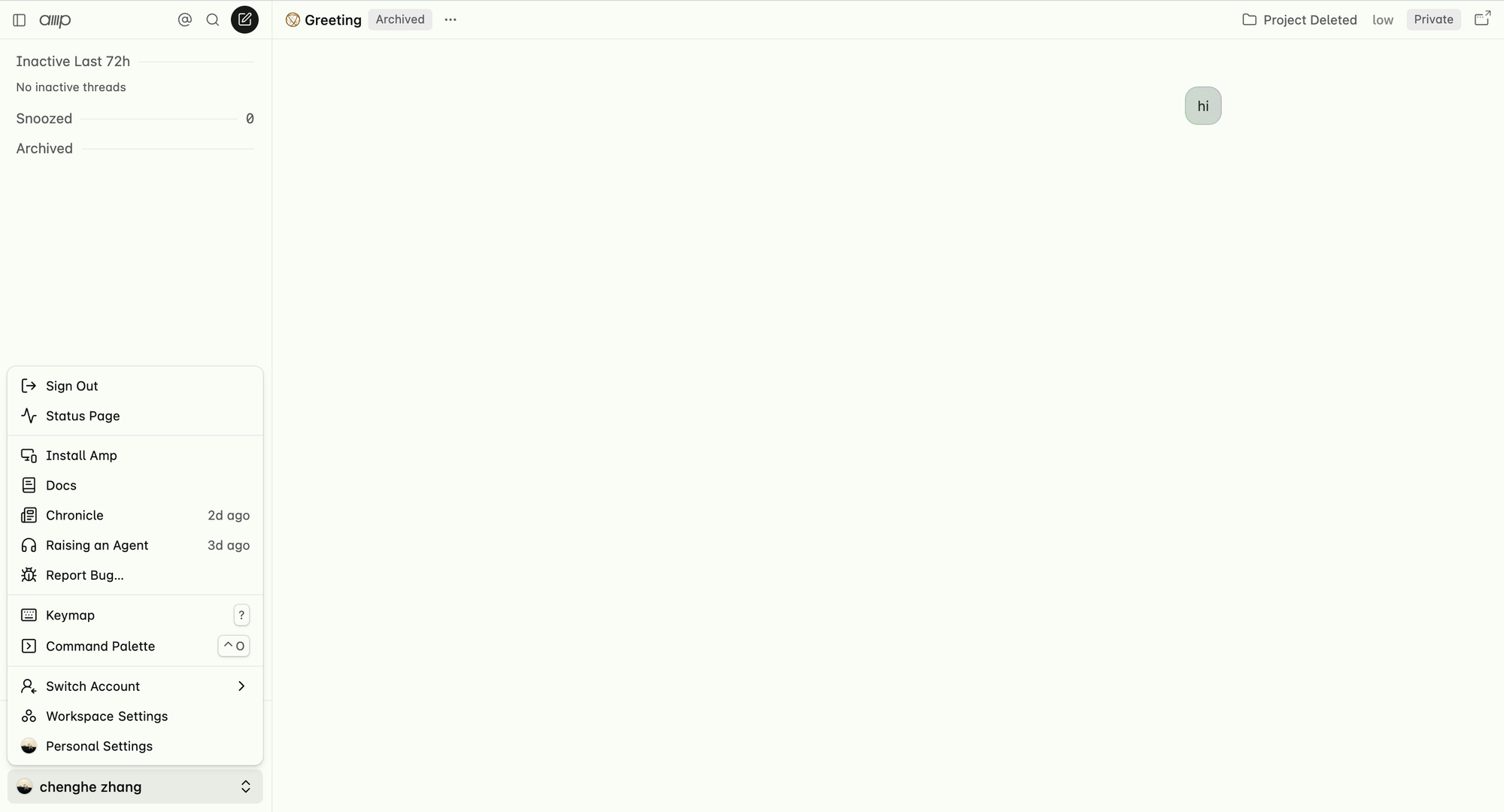
步驟 1:開啟個人設定
在 Amp 首頁左下角,點選 Personal Settings。
步驟 2:新增自訂模型路由
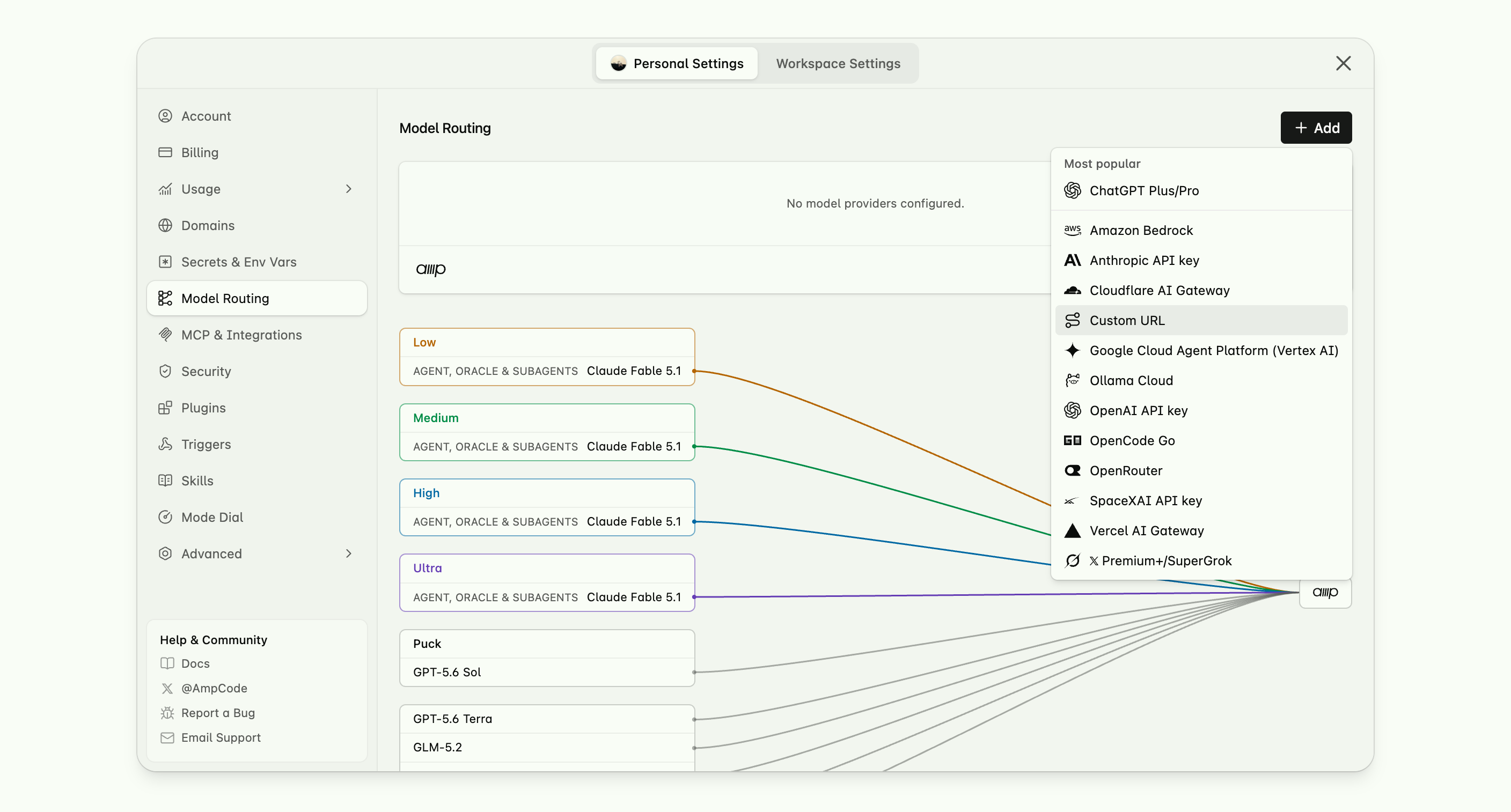
在左側邊欄找到 Model Routing,點選右側的 Add,再選擇 Custom URL。
步驟 3:建立 API 金鑰並設定模型名稱對應
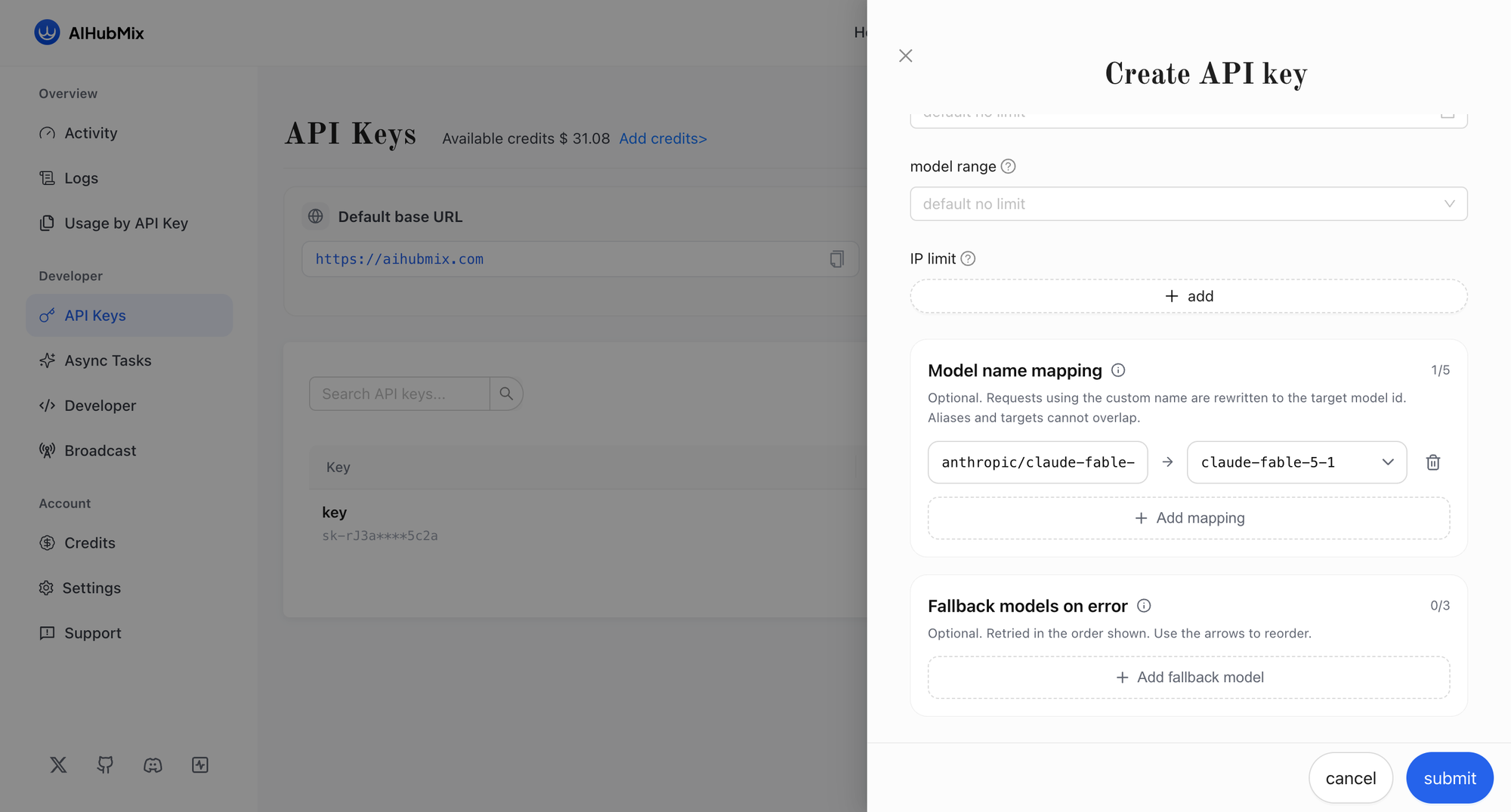
前往 AIHubMix 控制台 建立 API 金鑰,接著為金鑰設定模型名稱對應。
Amp 預期模型名稱採用 provider/model 格式,例如 anthropic/claude-fable-5-1。AIHubMix 的模型 ID 不含 provider/ 前綴,因此請新增對應規則,將 Amp 傳送的名稱改寫為 AIHubMix 提供的模型 ID:
| 別名(Amp 傳送的名稱) | 目標(AIHubMix 模型 ID) |
|---|---|
anthropic/claude-fable-5-1 | claude-fable-5-1 |
使用別名的請求會改寫為目標模型 ID。每組金鑰最多可設定 5 個對應,也可以選擇新增備援模型;請求發生錯誤時,系統會依序重試這些模型。
步驟 4:填入連線資訊
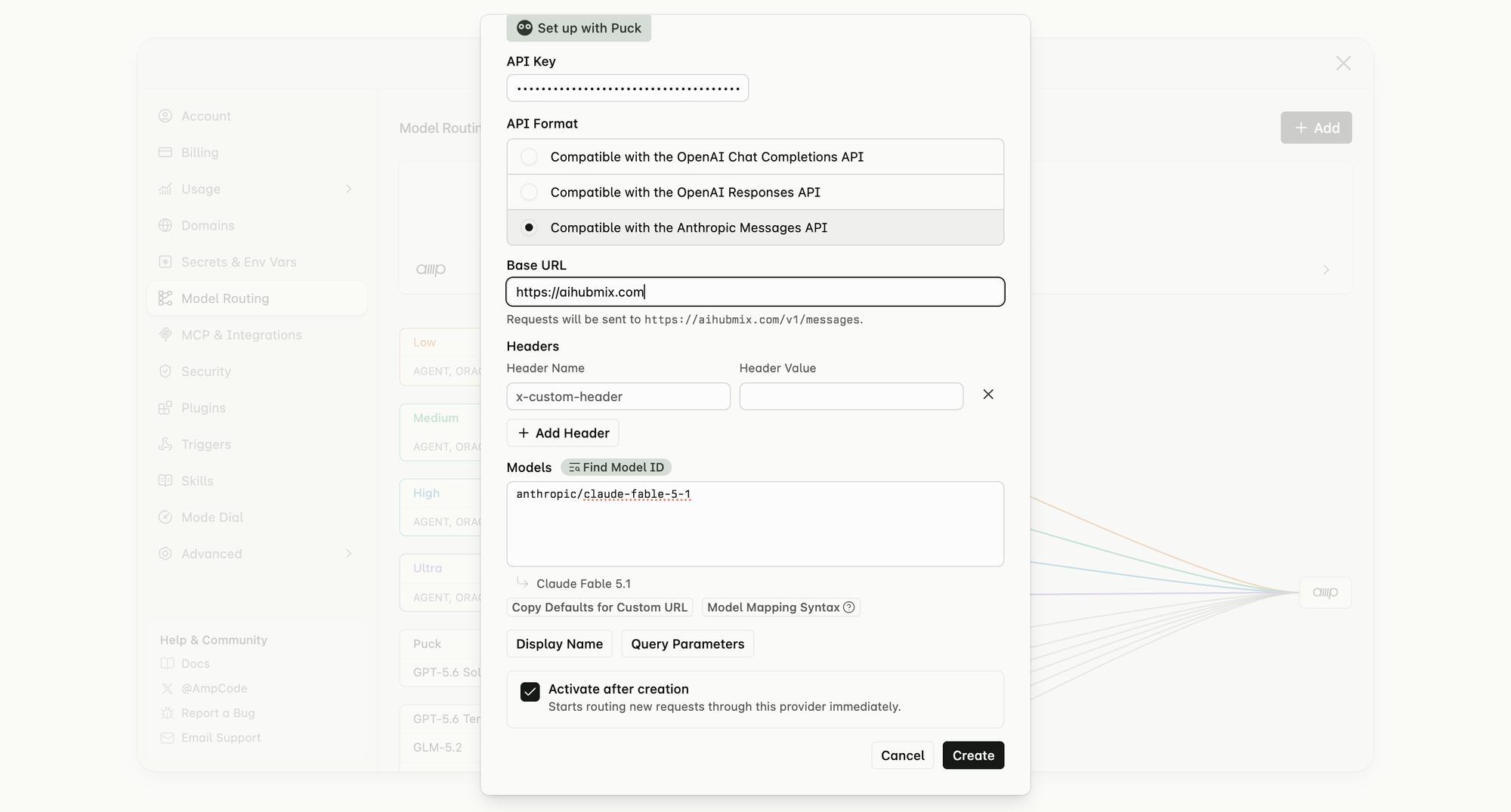
回到 Amp 的 Custom URL 畫面,填入以下欄位:
- API Key:你剛才在 AIHubMix 建立的金鑰。
- API Format:選擇 Compatible with the Anthropic Messages API。
- Base URL:
https://aihubmix.com— Amp 會在欄位下方確認請求將傳送至https://aihubmix.com/v1/messages。 - Models:將已設定對應的別名逐行列出(例如
anthropic/claude-fable-5-1)。Amp 會解析每個別名,並在下方顯示其名稱。
保留勾選 Activate after creation,讓新請求立即開始透過此提供者路由,然後點選 Create。
步驟 5:確認連線
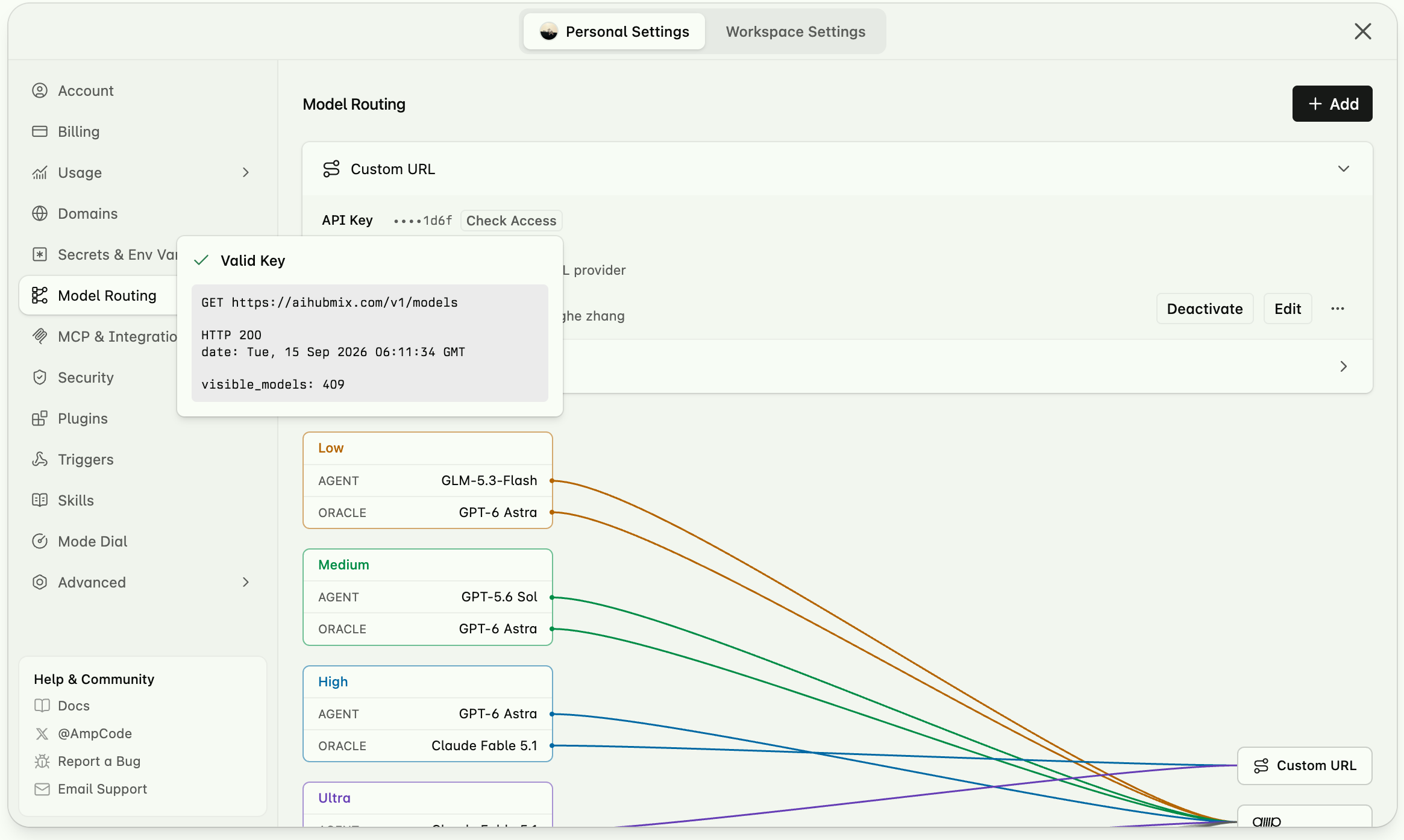
儲存後,Model Routing 頁面會列出新的 Custom URL。點選 Check Access 測試連線。
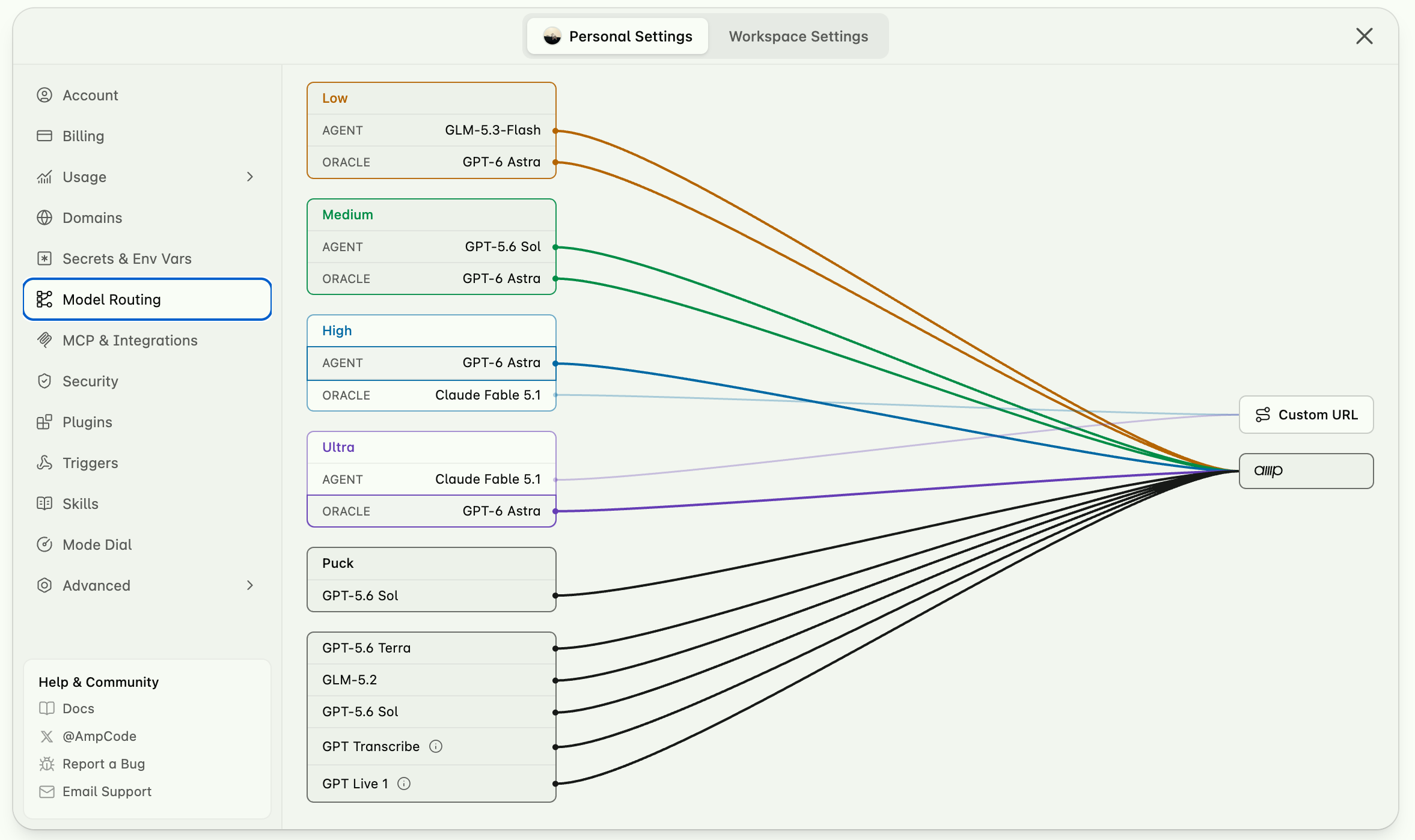
有效的金鑰會回傳 Valid Key,並顯示 GET https://aihubmix.com/v1/models 探測請求、HTTP 200 回應,以及可見模型的數量。下方的模型清單則會顯示此 Custom URL 可存取的所有模型。
第二部分 — 建立專案與對話串
步驟 6:建立專案
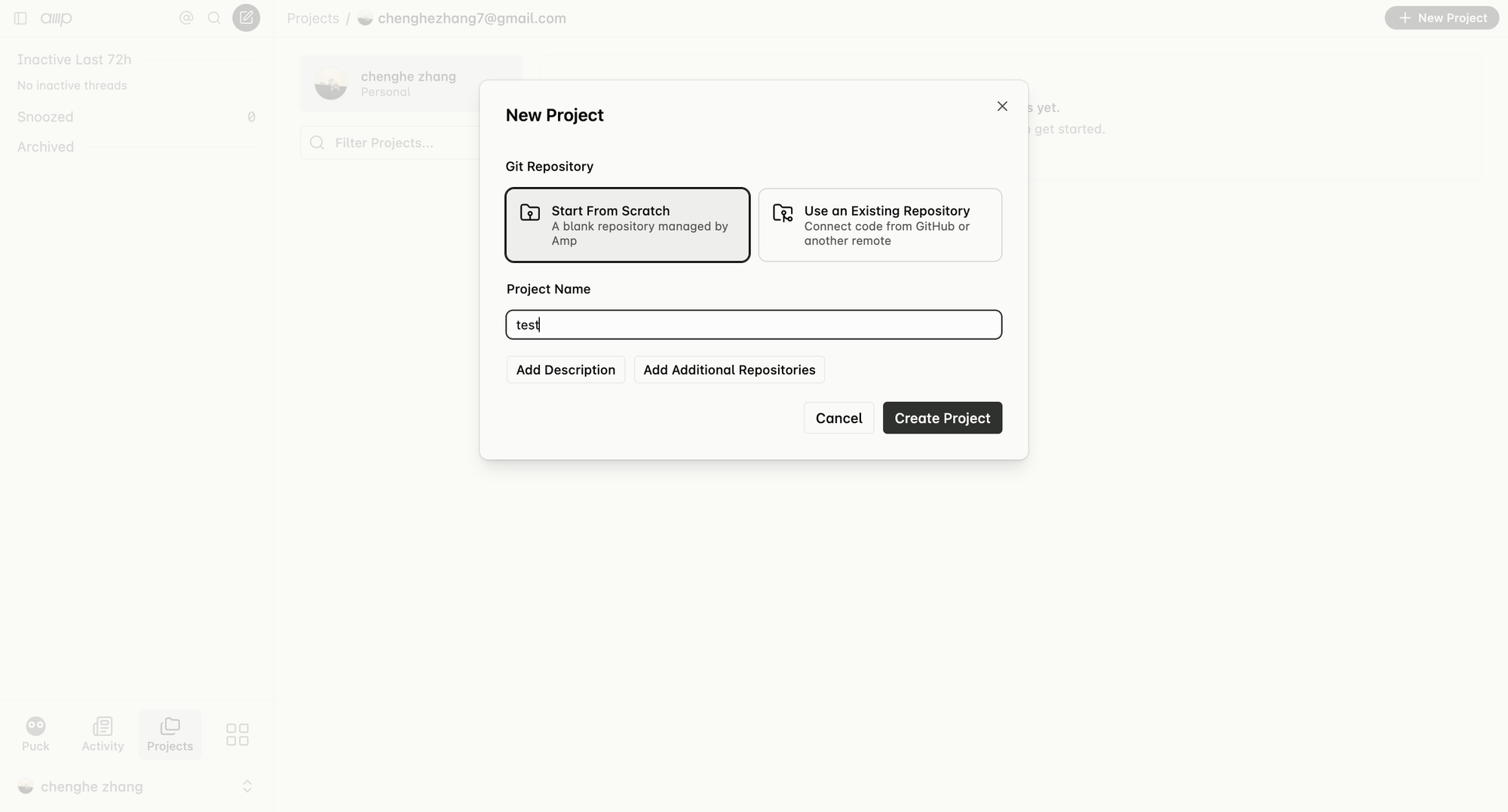
點選左下角的專案項目,再點選右上角的新增專案按鈕。
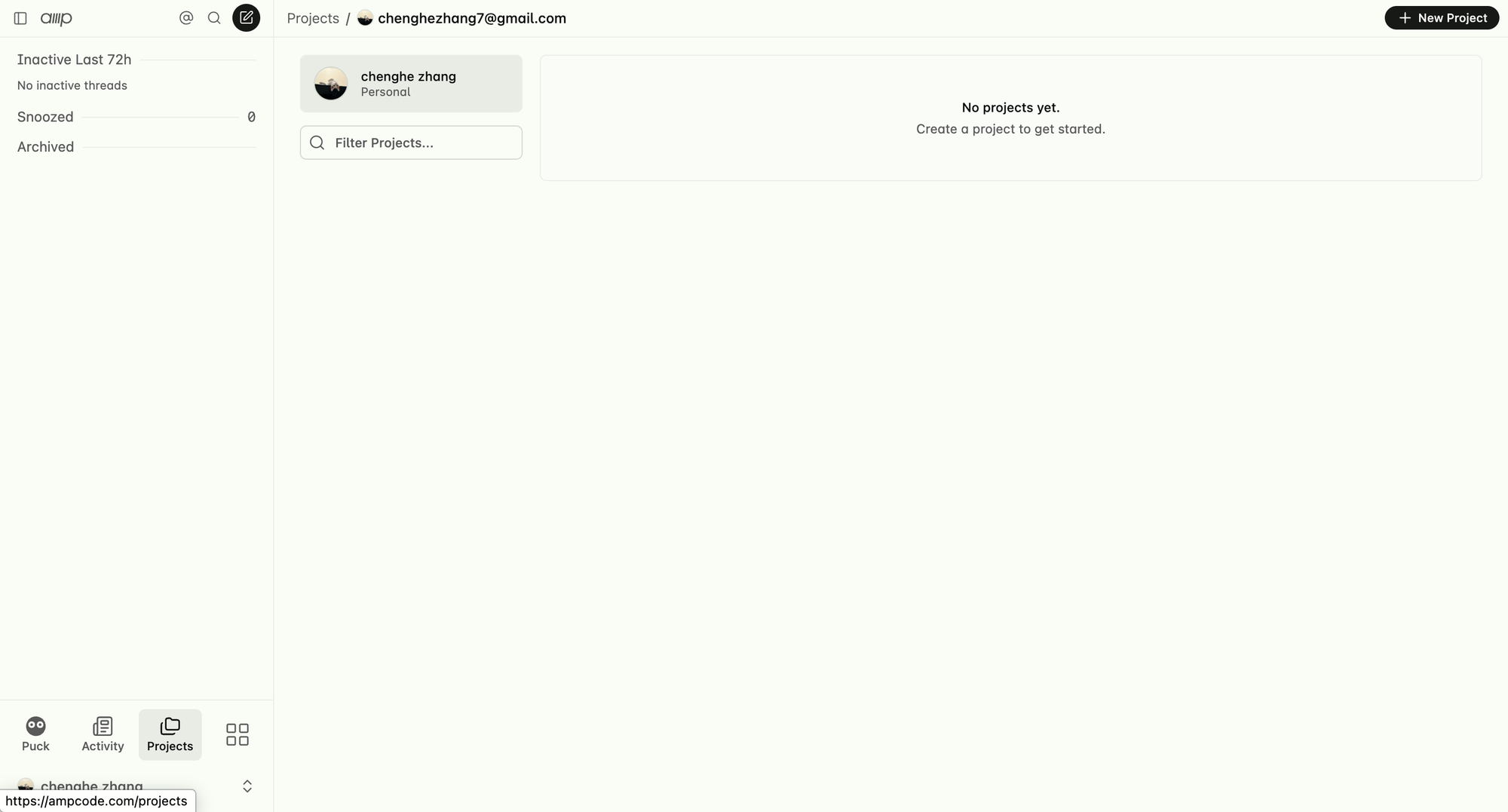
選擇 Start from scratch,輸入專案名稱,然後完成建立。
步驟 7:建立對話串
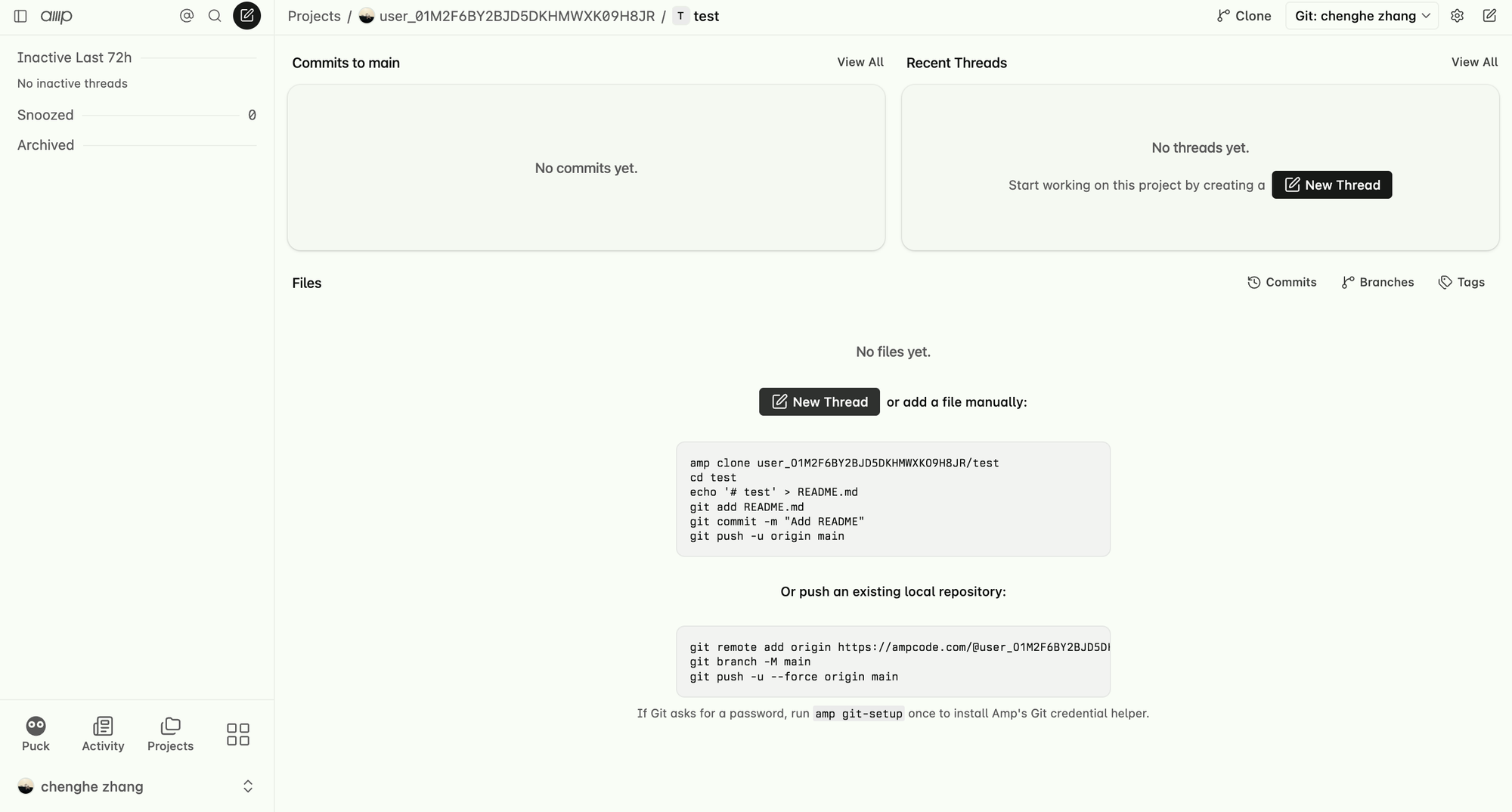
在專案中點選 New Thread 以開始工作。
第三部分 — 指派模型並開始工作
步驟 8:為各角色指派模型
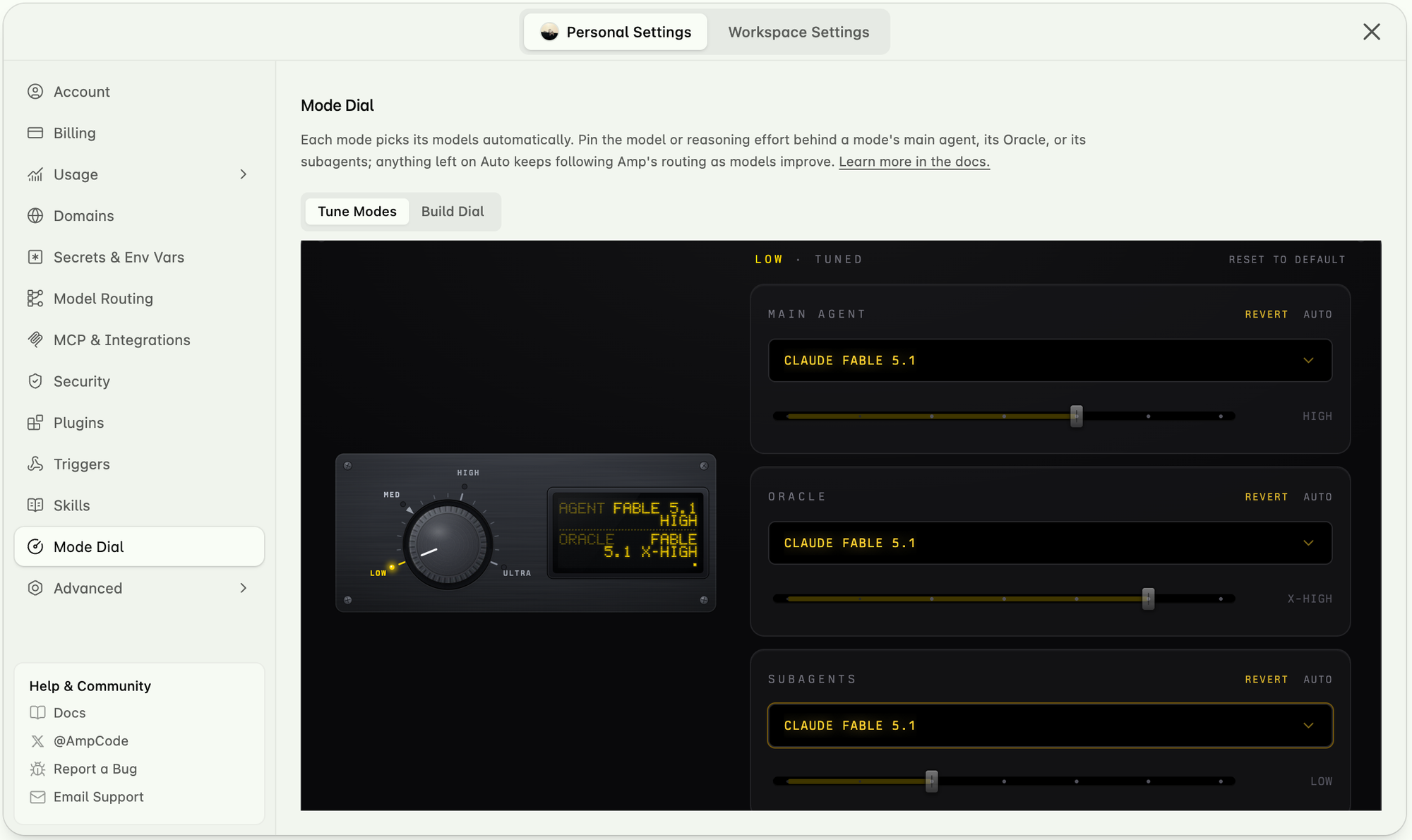
返回 Personal Settings,然後開啟 Mode Dial。每種模式會自動選擇模型;你可以在此為模式中的 Main Agent、Oracle 和 Subagents 指定特定模型與推理強度。保留 Auto 的項目會繼續遵循 Amp 自身的路由設定。
步驟 9:選擇模式並開始對話
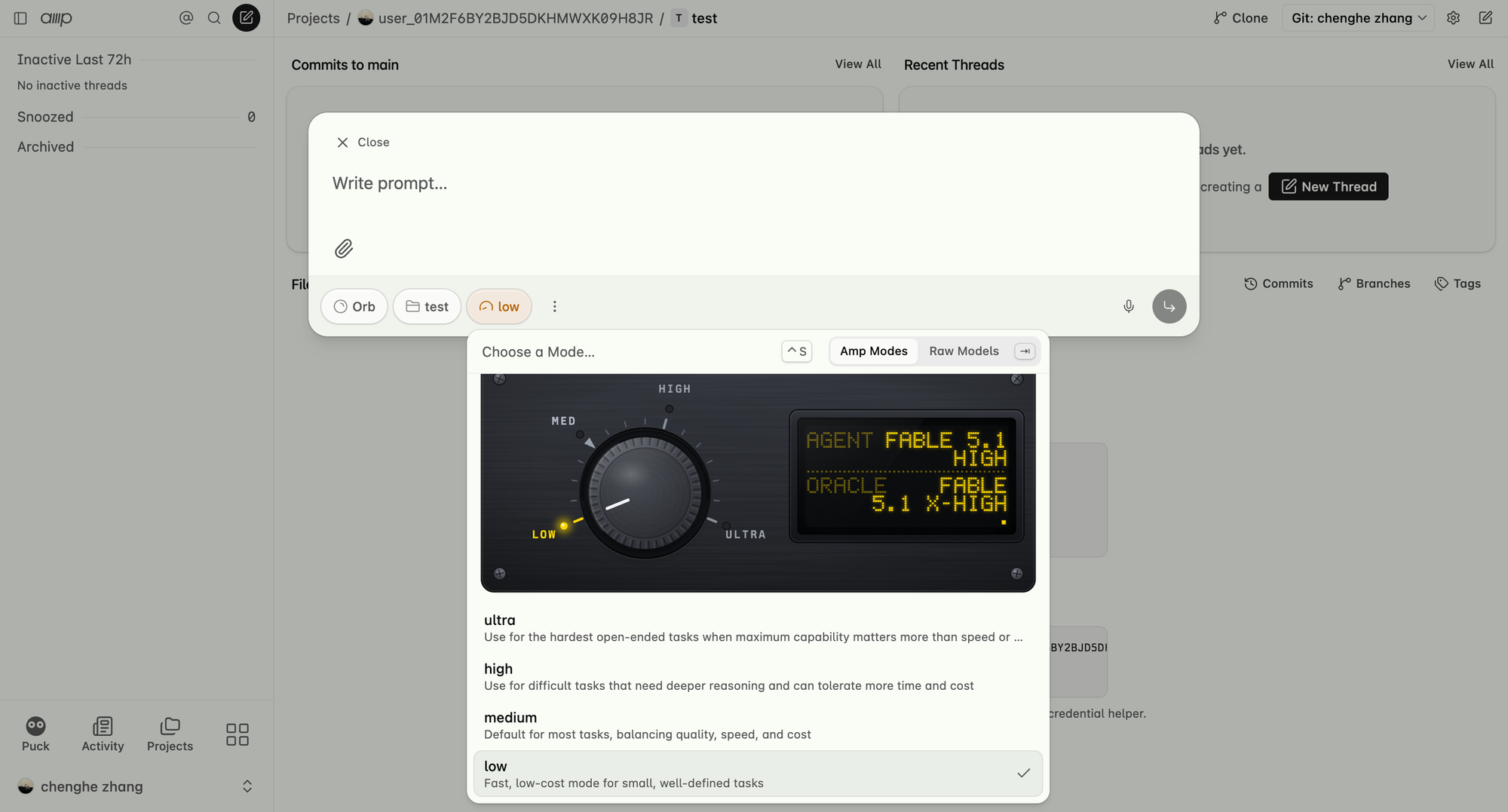
點選 New Thread,選擇想使用的模式和模型,接著開始聊天或交付開發任務給 Amp。
以上就是完整的設定流程。只需一組 AIHubMix 金鑰,Amp 就能存取 Claude、GPT 及平台上的所有其他模型;你也可以隨時更換任何模式所使用的模型,而不必變更其他設定。
- AIHubMix — https://aihubmix.com/
- Amp — https://ampcode.com/