Amp đã mở lại tính năng BYOK (Bring Your Own Key — tự mang khóa API của bạn), và AIHubMix hiện đã hỗ trợ tính năng này. Hướng dẫn này lấy các mô hình Claude của Anthropic làm ví dụ và trình bày cách trỏ Amp tới API của AIHubMix thông qua Custom URL và Model Routing — bao gồm khóa API, ánh xạ tên mô hình và thiết lập dự án.
Nếu bạn đang tìm kiếm "Amp BYOK setup", "connect Amp to AIHubMix", "AIHubMix API key", "Amp Custom URL" hoặc "Amp Model Routing", các bước bên dưới sẽ giải đáp những nội dung này.
Amp phù hợp với những việc gì?
- Quy trình làm việc với nhiều mô hình: gán các mô hình khác nhau cho từng chế độ và tác nhân — Claude, GPT, hoặc một mô hình nhanh cho các công việc nhẹ.
- Ngữ cảnh toàn bộ dự án: Amp đọc xuyên suốt mã nguồn, chỉnh sửa tệp, chạy lệnh và thực thi kiểm thử.
- BYOK và định tuyến tùy chỉnh: chọn mô hình và nhà cung cấp riêng của bạn thông qua Model Routing, Custom URL và các dịch vụ API bên thứ ba.
- Web và CLI cùng lúc: cấu hình mô hình trên trình duyệt, sau đó tiếp tục làm việc từ terminal.
- Được xây dựng cho nhóm: chia sẻ bất kỳ luồng trò chuyện nào và cùng đồng đội làm việc trên đó.
- Luồng trò chuyện đồng bộ trên đám mây: mọi luồng trò chuyện tự động đồng bộ lên đám mây, nhờ đó nhóm của bạn luôn tiếp tục từ cùng một trạng thái.
Phần còn lại của hướng dẫn này sử dụng các mô hình Claude của Anthropic để minh họa cách kết nối AIHubMix với Amp.
Vì sao nên định tuyến Amp qua AIHubMix? Một khóa và một Base URL có thể truy cập hơn 400 mô hình từ nhiều nhà cung cấp, endpoint tương thích với Anthropic Messages API (nên Amp giao tiếp với nó một cách tự nhiên), và việc ánh xạ tên mô hình theo từng khóa cùng cơ chế dự phòng khi lỗi giúp bạn thích ứng với bất kỳ quy ước đặt tên nào mà client yêu cầu. Tạo tài khoản →
Phần 1 — Kết nối API
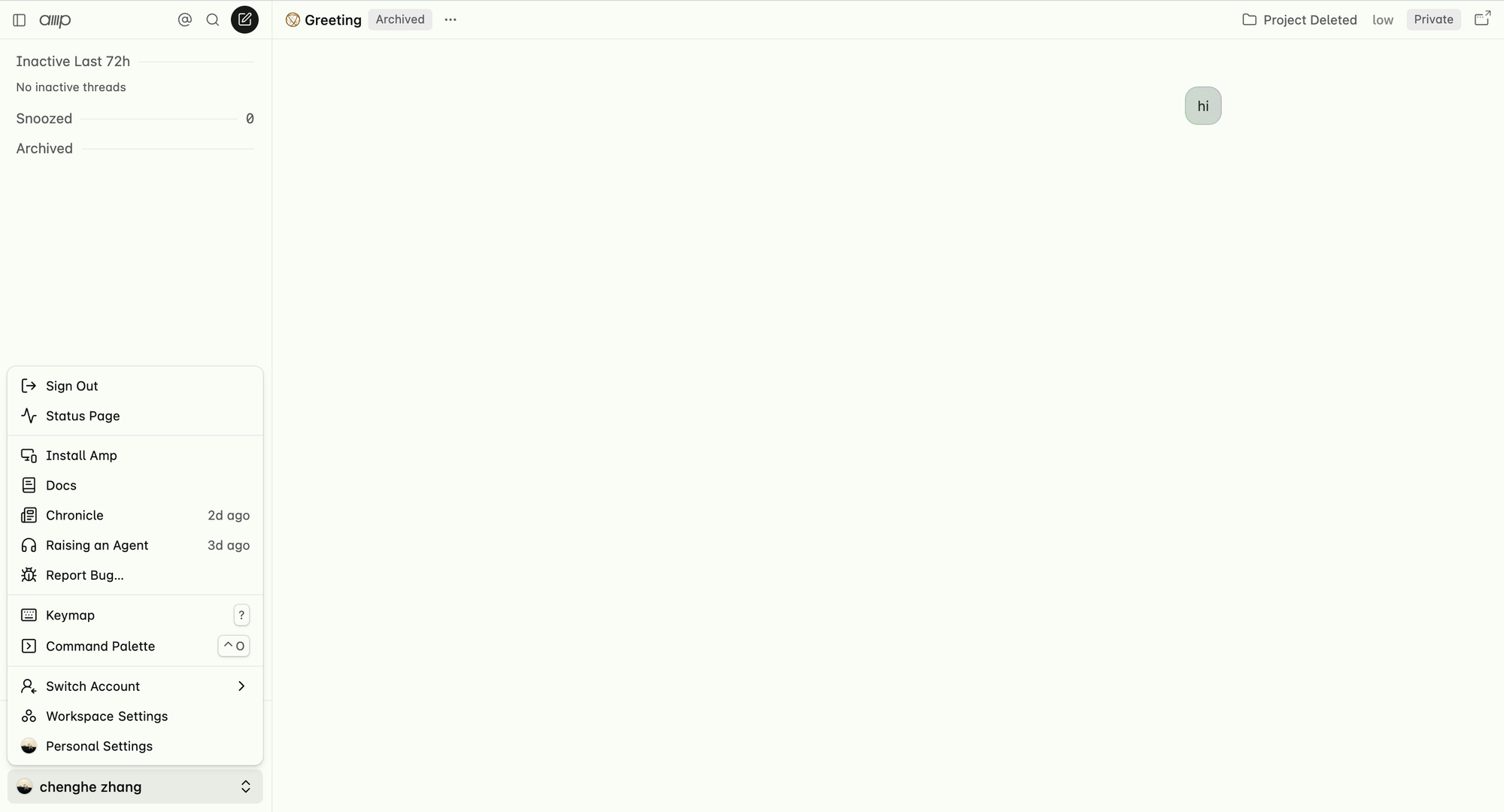
Bước 1: Mở Personal Settings
Từ màn hình chính của Amp, nhấp vào Personal Settings ở góc dưới bên trái.
Bước 2: Thêm một tuyến mô hình tùy chỉnh
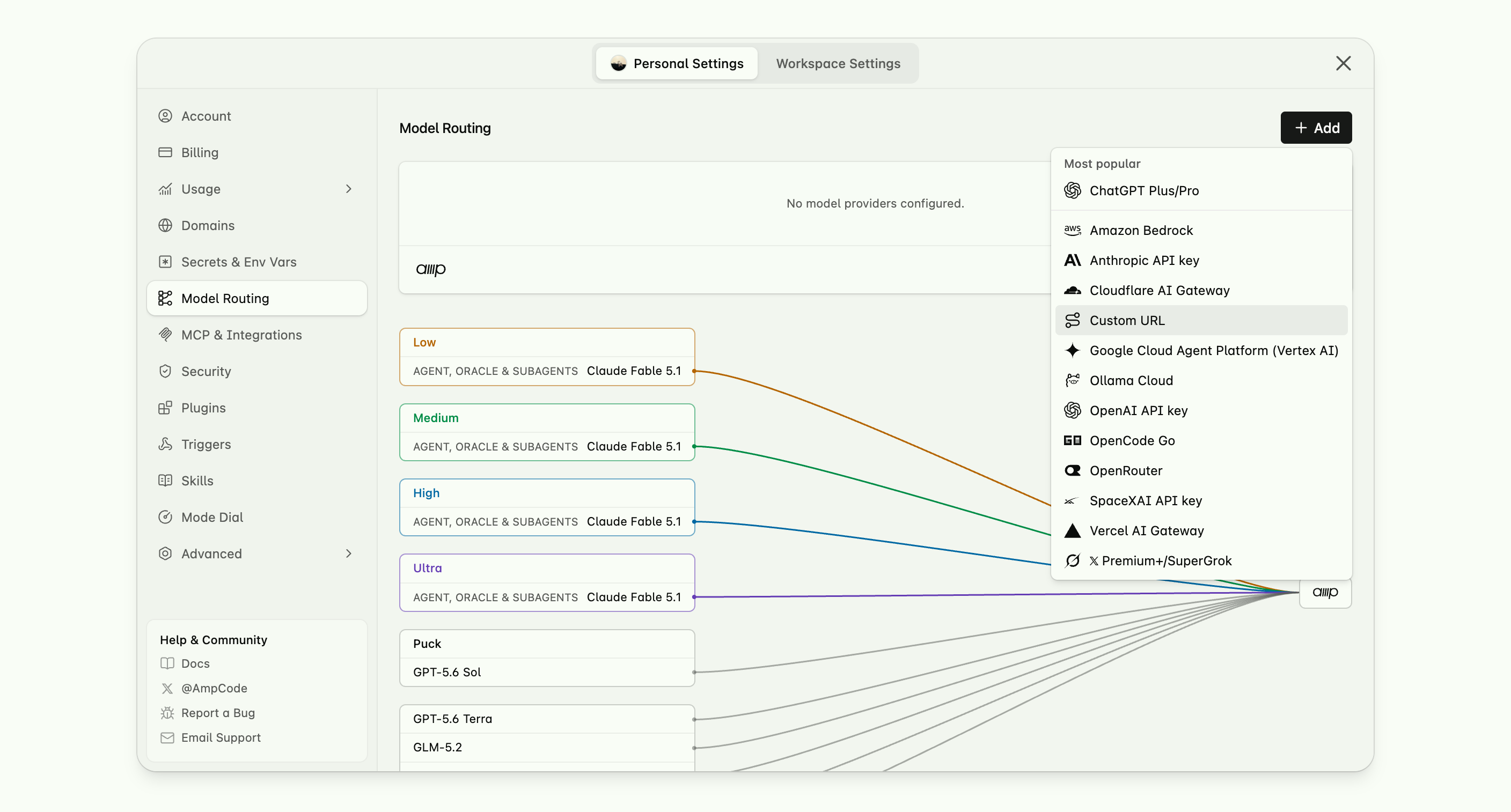
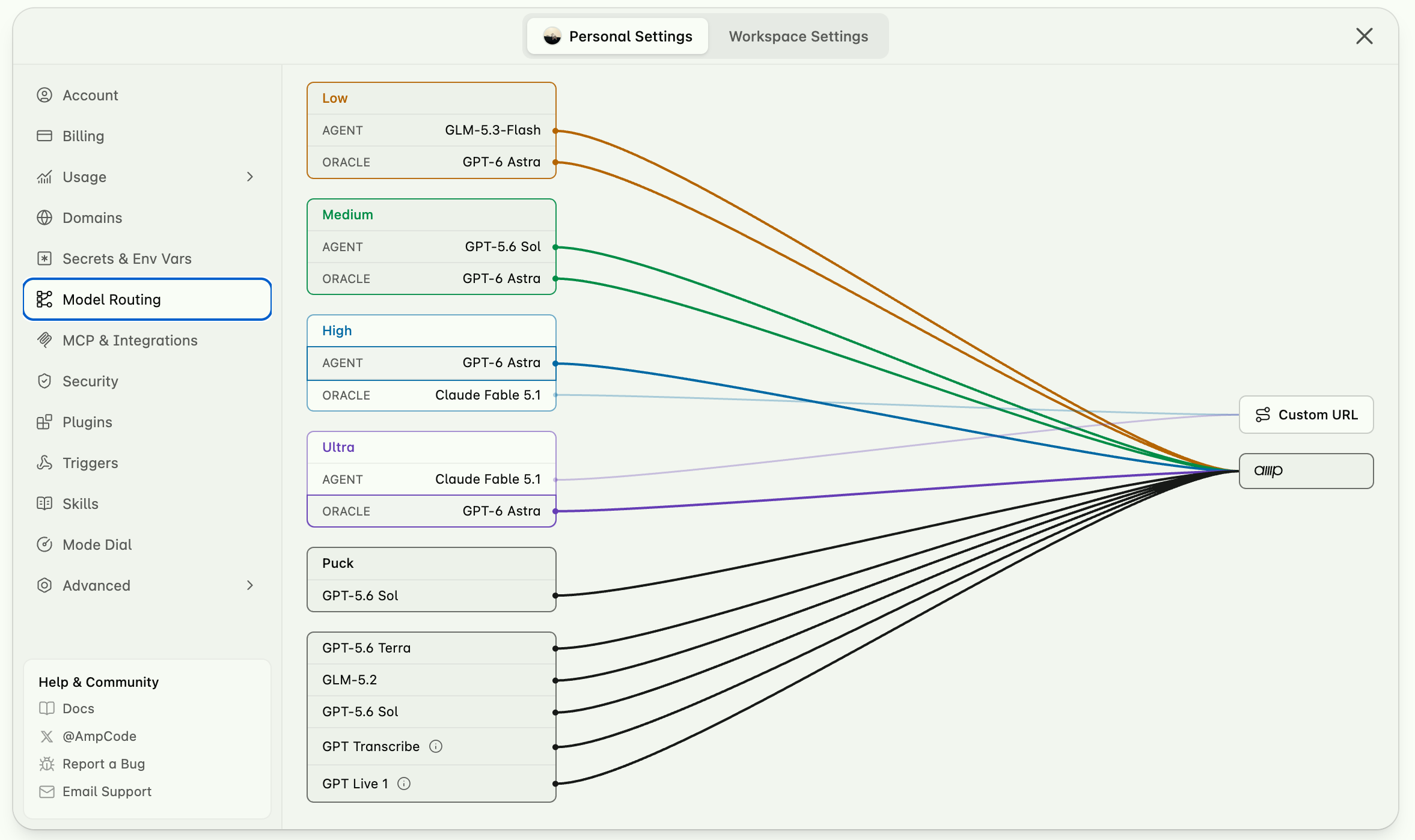
Tìm Model Routing trong thanh bên trái, nhấp Add ở bên phải và chọn Custom URL.
Bước 3: Tạo khóa API và thiết lập ánh xạ tên mô hình
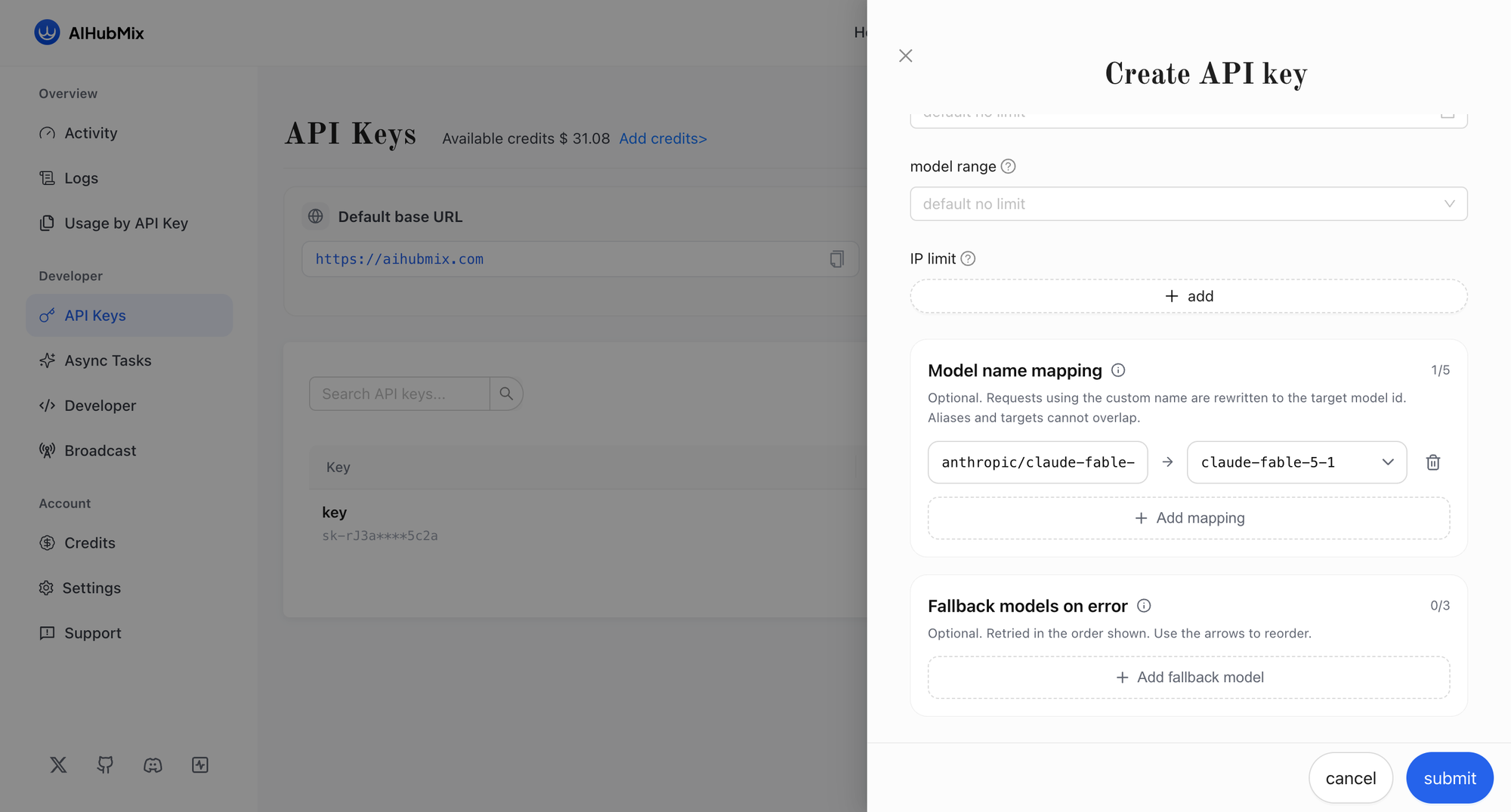
Truy cập bảng điều khiển AIHubMix và tạo khóa API, sau đó cấu hình ánh xạ tên mô hình cho khóa đó.
Amp yêu cầu tên mô hình có dạng provider/model — ví dụ anthropic/claude-fable-5-1. Mã mô hình của AIHubMix không có tiền tố provider/, vì vậy hãy thêm một ánh xạ để viết lại tên mà Amp gửi thành mã mô hình mà AIHubMix phục vụ:
| Bí danh (tên Amp gửi) | Đích (mã mô hình AIHubMix) |
|---|---|
anthropic/claude-fable-5-1 | claude-fable-5-1 |
Các yêu cầu dùng bí danh sẽ được viết lại thành mã mô hình đích. Mỗi khóa hỗ trợ tối đa 5 ánh xạ, và bạn có thể tùy chọn thêm các mô hình dự phòng để thử lại theo thứ tự khi một yêu cầu gặp lỗi.
Bước 4: Điền thông tin kết nối
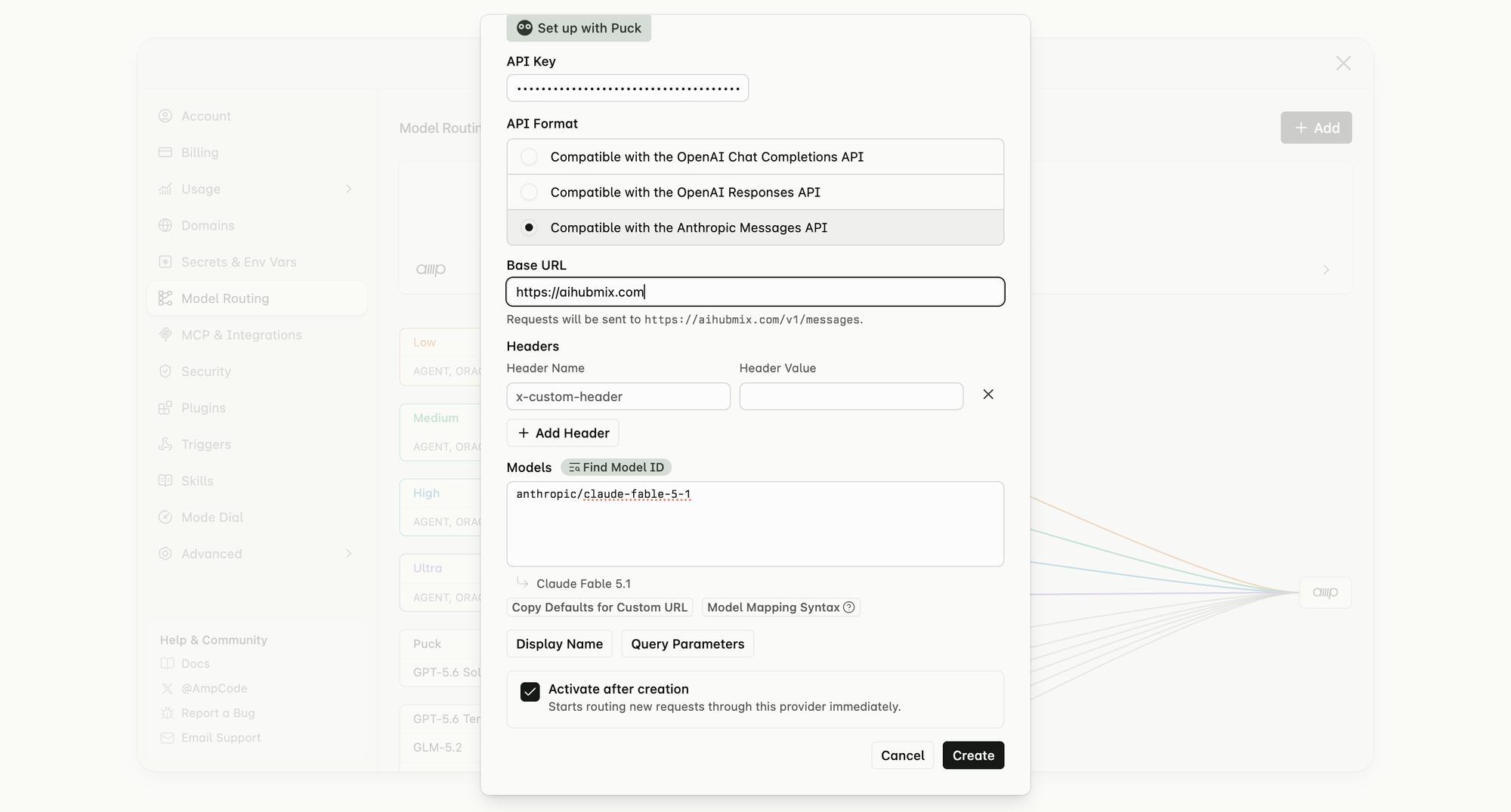
Quay lại màn hình Custom URL của Amp, điền các trường sau:
- API Key: khóa bạn vừa tạo trong AIHubMix.
- API Format: chọn Compatible with the Anthropic Messages API.
- Base URL:
https://aihubmix.com— Amp sẽ xác nhận ngay dưới trường rằng các yêu cầu được gửi tớihttps://aihubmix.com/v1/messages. - Models: liệt kê các bí danh bạn đã ánh xạ, mỗi dòng một bí danh (ví dụ
anthropic/claude-fable-5-1). Amp sẽ phân giải từng bí danh và hiển thị tên hiển thị bên dưới.
Giữ nguyên tùy chọn Activate after creation được đánh dấu để các yêu cầu mới bắt đầu được định tuyến qua nhà cung cấp ngay lập tức, sau đó nhấp Create.
Bước 5: Kiểm tra kết nối
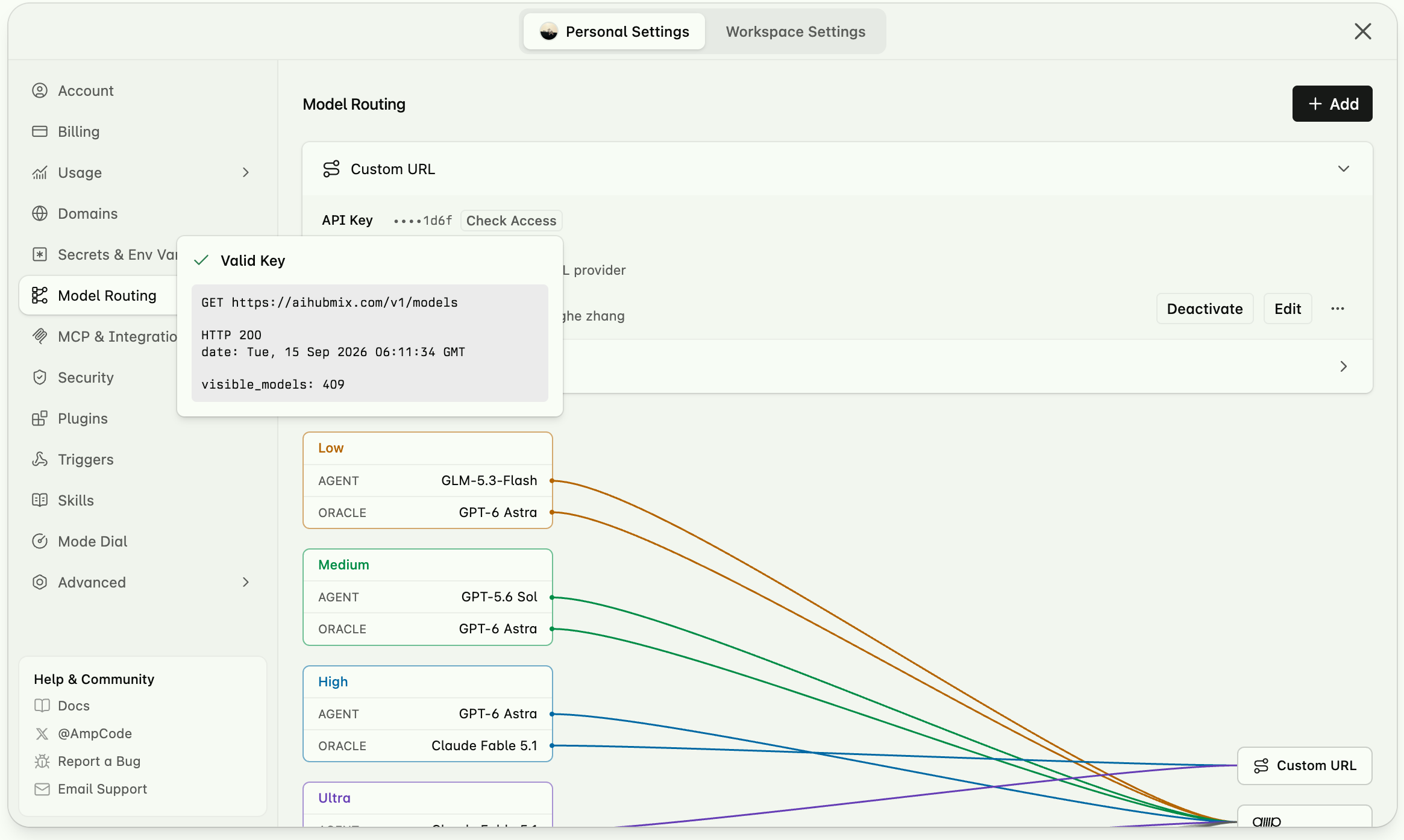
Sau khi lưu, trang Model Routing sẽ hiển thị Custom URL mới của bạn. Nhấp Check Access để kiểm tra kết nối.
Khi khóa hoạt động, hệ thống sẽ trả về Valid Key cùng với kết quả kiểm tra GET https://aihubmix.com/v1/models, phản hồi HTTP 200 và số lượng mô hình có thể truy cập. Danh sách mô hình bên dưới sau đó sẽ hiển thị tất cả các mô hình mà Custom URL này có thể truy cập.
Phần 2 — Tạo dự án và luồng trò chuyện
Bước 6: Tạo dự án
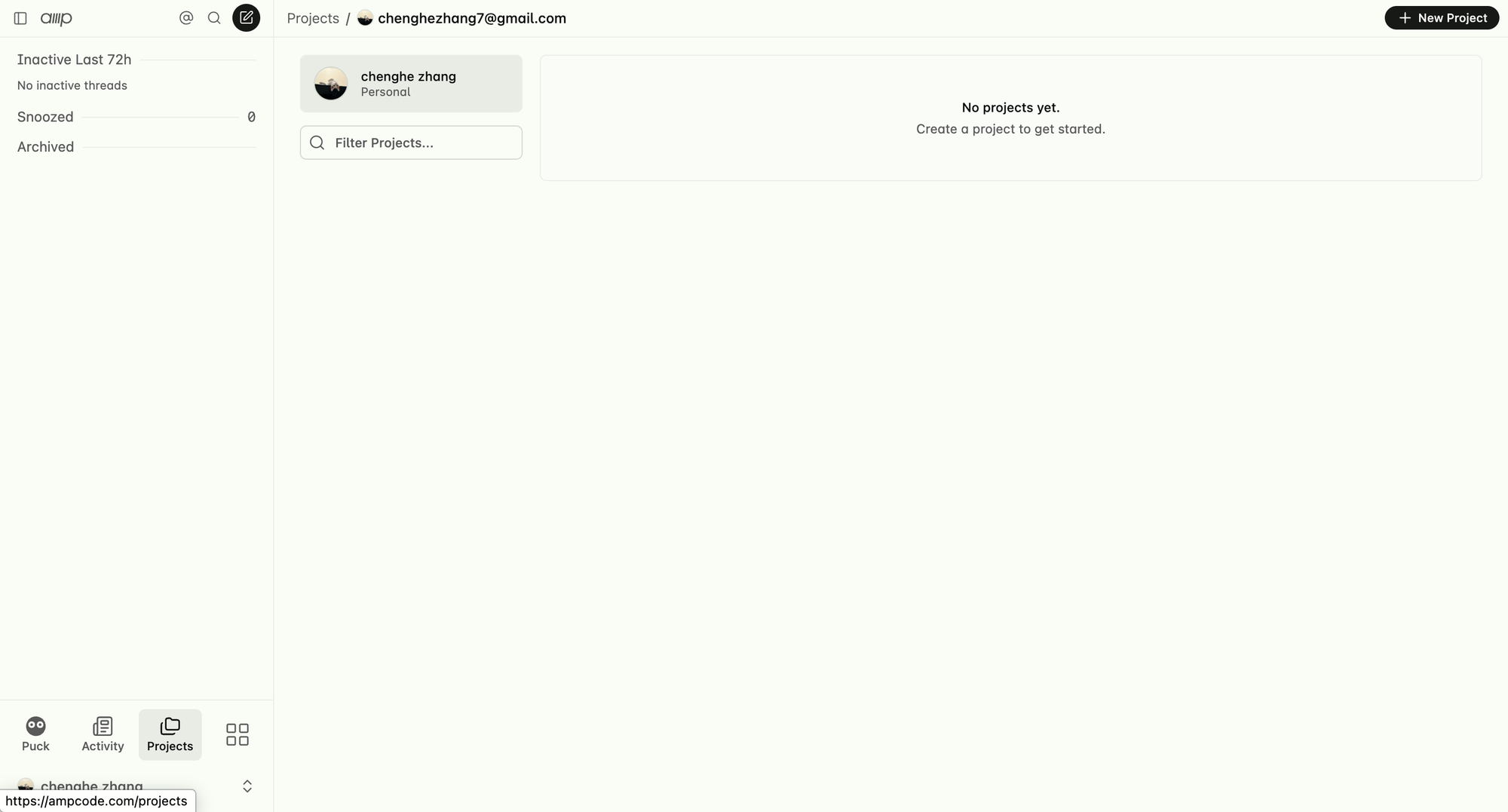
Nhấp vào mục projects ở góc dưới bên trái, sau đó nhấp nút tạo dự án mới ở góc trên bên phải.
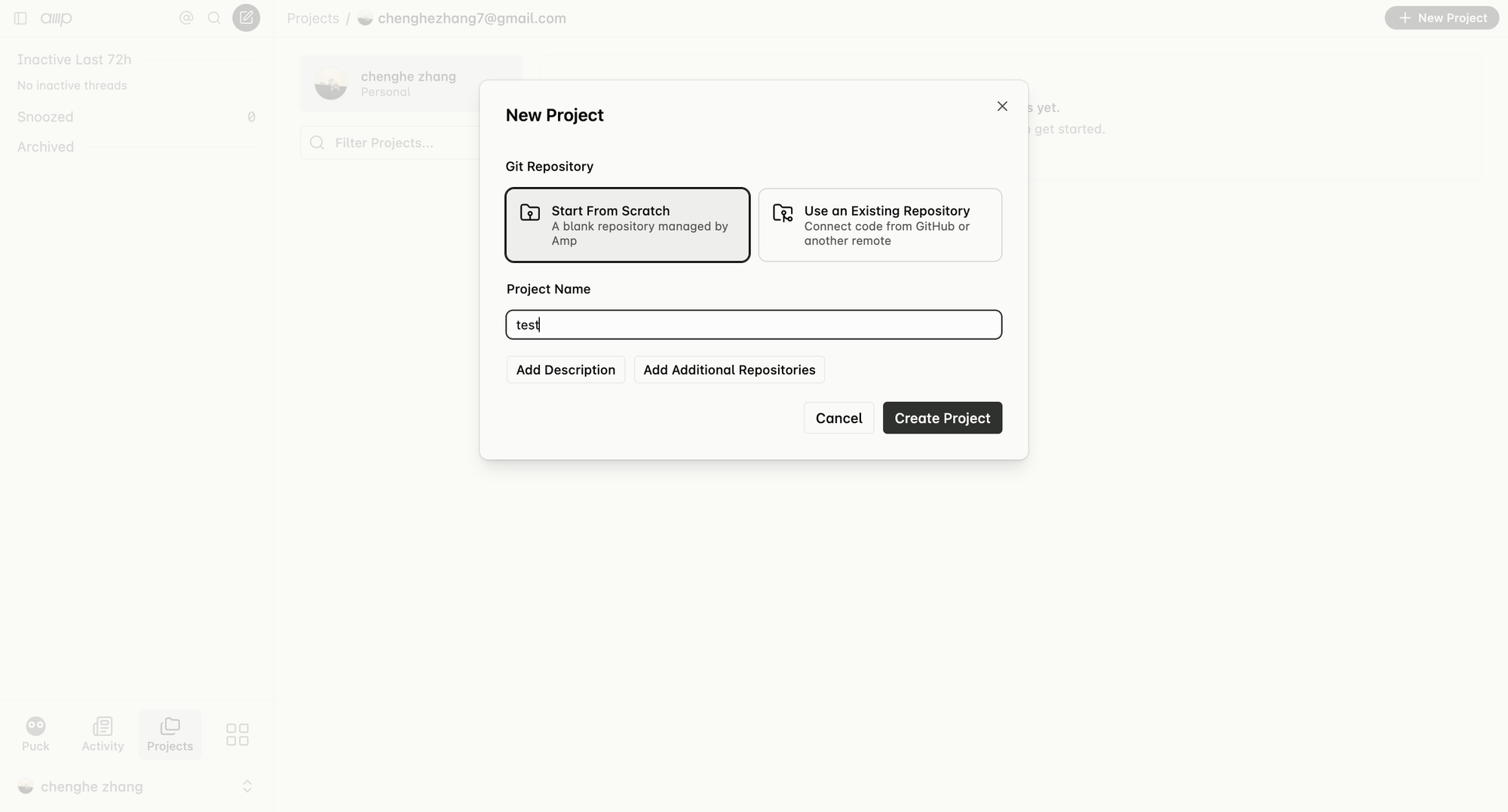
Chọn Start from scratch, nhập tên dự án và hoàn tất việc tạo dự án.
Bước 7: Tạo luồng trò chuyện
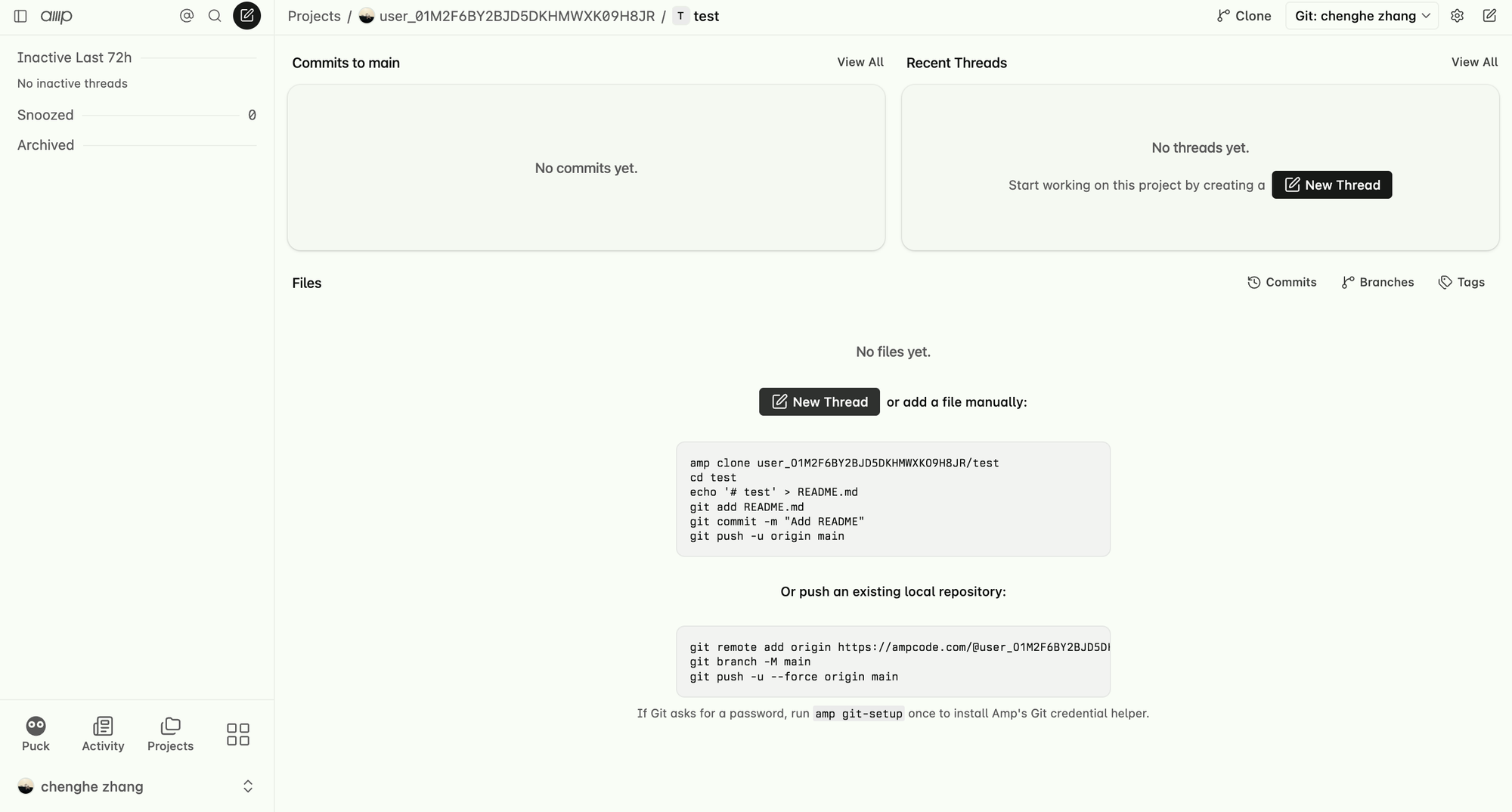
Trong dự án, nhấp New Thread để bắt đầu một tác vụ.
Phần 3 — Gán mô hình và bắt đầu làm việc
Bước 8: Gán mô hình cho từng vai trò
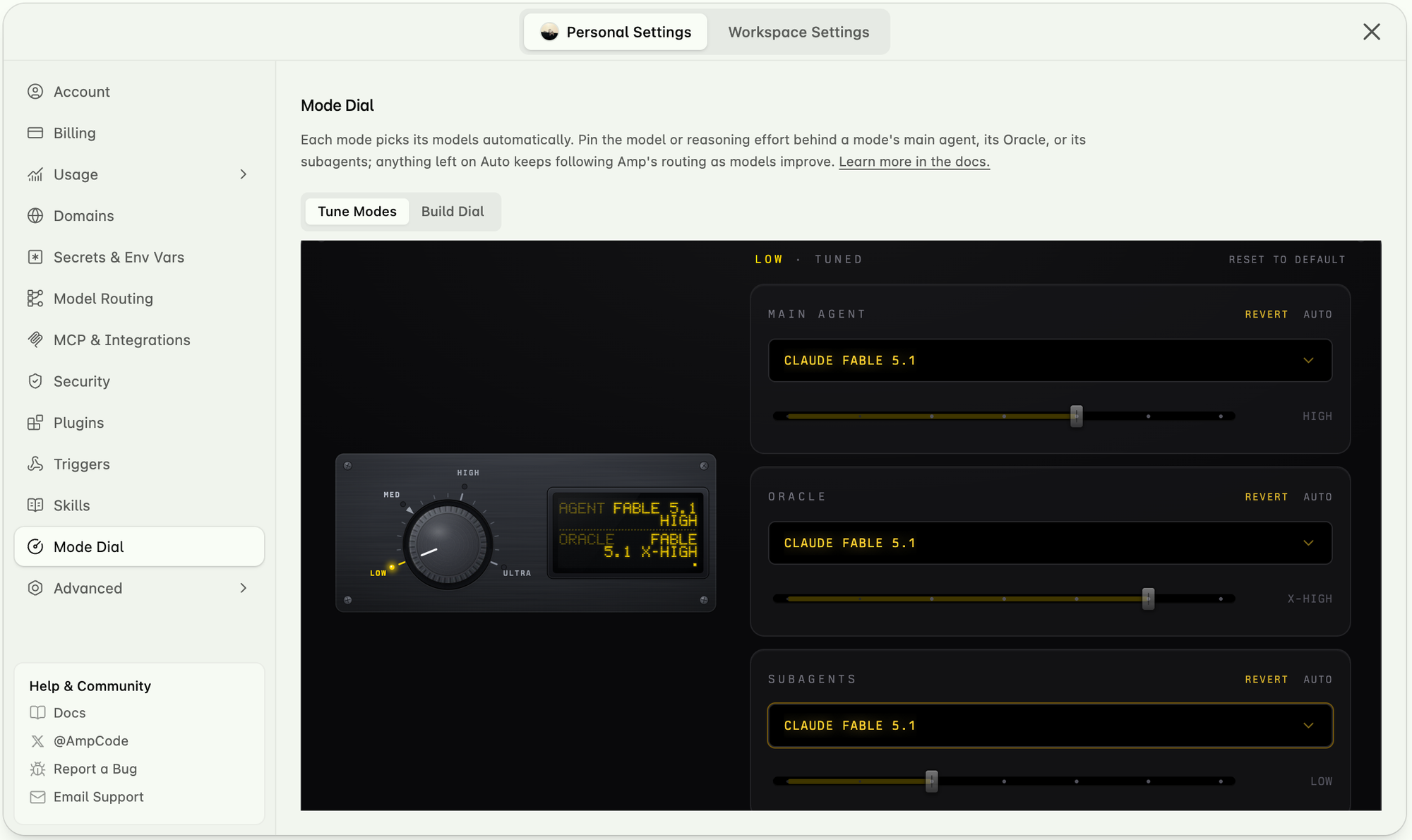
Quay lại Personal Settings và mở Mode Dial. Mỗi chế độ tự động chọn mô hình của nó; tại đây bạn có thể ghim một mô hình cụ thể và mức độ suy luận cho Main Agent, Oracle và Subagents của chế độ đó. Những mục còn để Auto sẽ tiếp tục theo cơ chế định tuyến riêng của Amp.
Bước 9: Chọn chế độ và bắt đầu trò chuyện
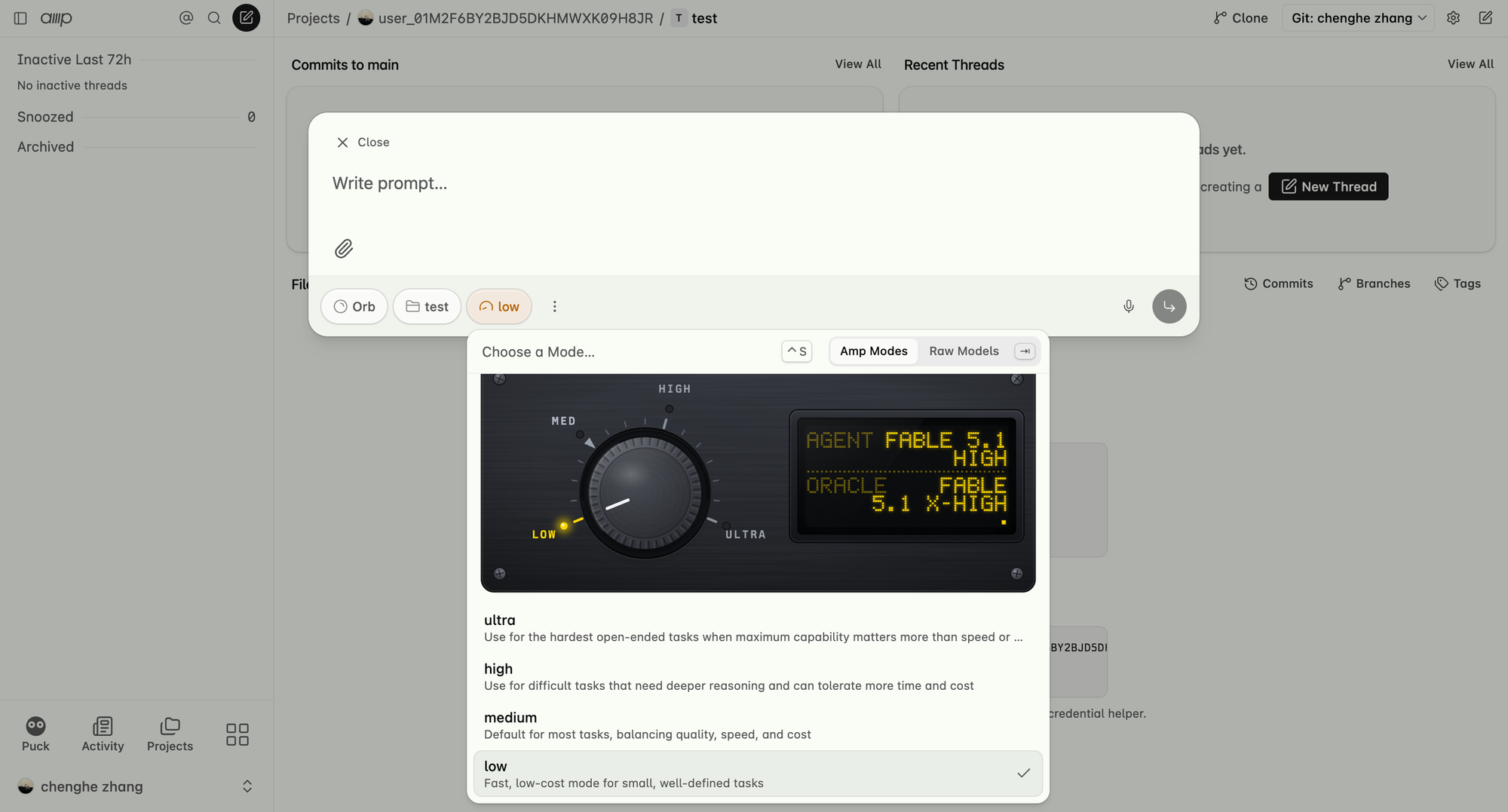
Nhấp New Thread, chọn chế độ và mô hình bạn muốn, rồi bắt đầu trò chuyện hoặc giao cho Amp một tác vụ phát triển.
Đó là toàn bộ quá trình thiết lập. Chỉ với một khóa AIHubMix, Amp có thể truy cập Claude, GPT và mọi mô hình khác trên nền tảng — và bạn có thể thay đổi mô hình của bất kỳ chế độ nào mà không cần chạm vào phần cấu hình còn lại.
Lấy khóa API AIHubMix của bạn →
- AIHubMix — https://aihubmix.com/
- Amp — https://ampcode.com/