Amp снова поддерживает BYOK (Bring Your Own Key), и AIHubMix теперь работает с этим режимом. В этом руководстве в качестве примера используются модели Claude от Anthropic. Мы пройдём через подключение Amp к API AIHubMix с помощью Custom URL и Model Routing — включая API-ключ, сопоставление имён моделей и настройку проекта.
Если вы ищете «Amp BYOK setup», «connect Amp to AIHubMix», «AIHubMix API key», «Amp Custom URL» или «Amp Model Routing», ниже описаны нужные шаги.
Для чего подходит Amp?
- Работа с несколькими моделями: назначайте разные модели разным режимам и агентам — Claude, GPT или быструю модель для простых задач.
- Контекст всего проекта: Amp читает весь код проекта, редактирует файлы, запускает команды и выполняет тесты.
- BYOK и пользовательская маршрутизация: выбирайте собственные модели и провайдеров через Model Routing, Custom URL и сторонние API-сервисы.
- Веб и CLI вместе: настраивайте модели в браузере, а затем продолжайте работу из терминала.
- Создан для команд: делитесь любым тредом и работайте над ним вместе с коллегами.
- Треды с облачной синхронизацией: каждый тред автоматически синхронизируется с облаком, поэтому ваша команда всегда продолжает работу с одного и того же состояния.
Остальная часть руководства показывает, как подключить AIHubMix к Amp, на примере моделей Claude от Anthropic.
Зачем направлять Amp через AIHubMix? Один ключ и один Base URL дают доступ к 400+ моделям разных провайдеров. Эндпоинт совместим с Anthropic Messages API (поэтому Amp работает с ним напрямую), а сопоставление имён моделей для каждого ключа и резервные модели при ошибках позволяют адаптироваться к любым именам, которые ожидает клиент. Создать аккаунт →
Часть 1 — Подключение API
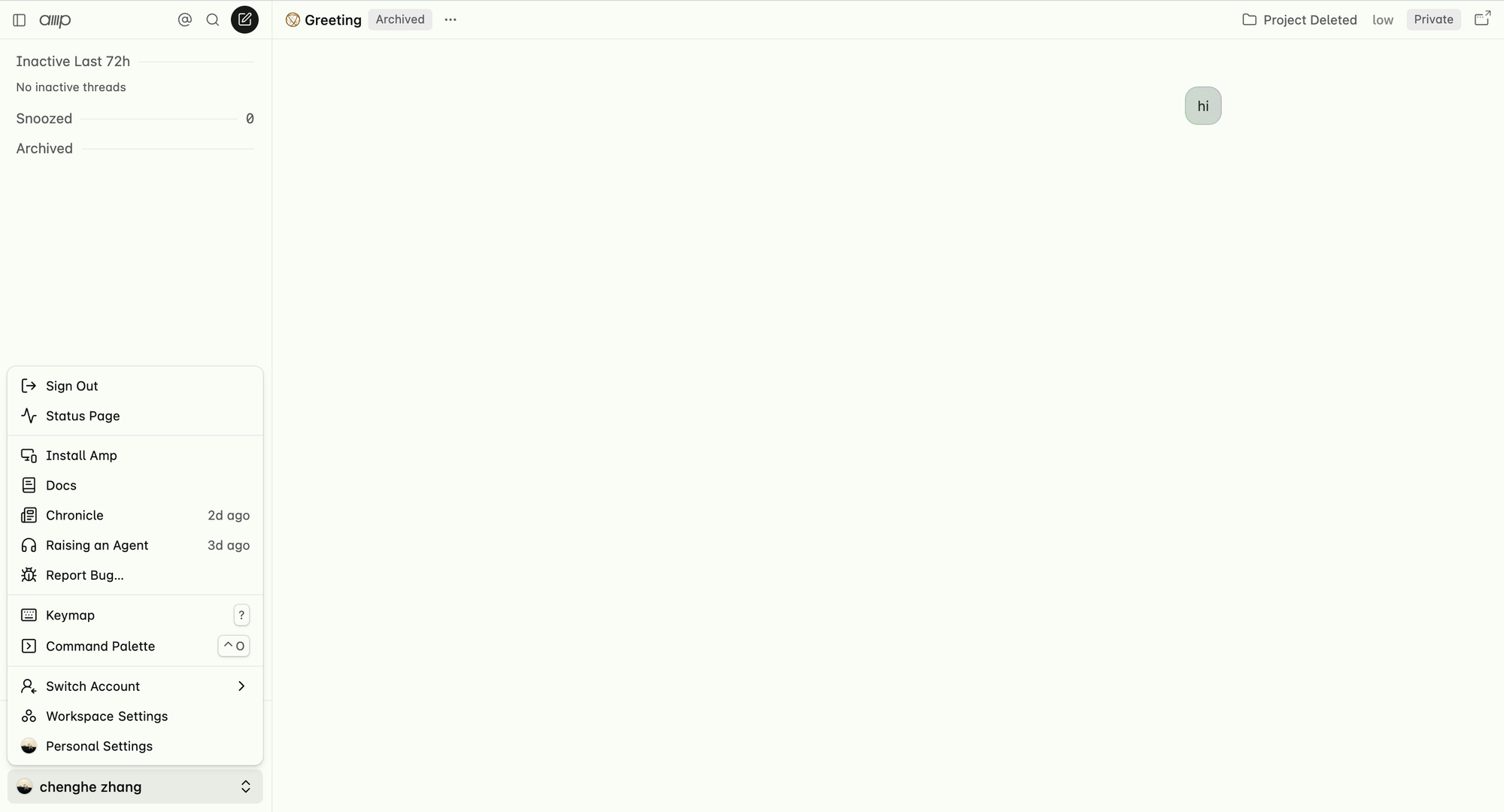
Шаг 1: откройте персональные настройки
На главном экране Amp нажмите Personal Settings в левом нижнем углу.
Шаг 2: добавьте маршрут пользовательской модели
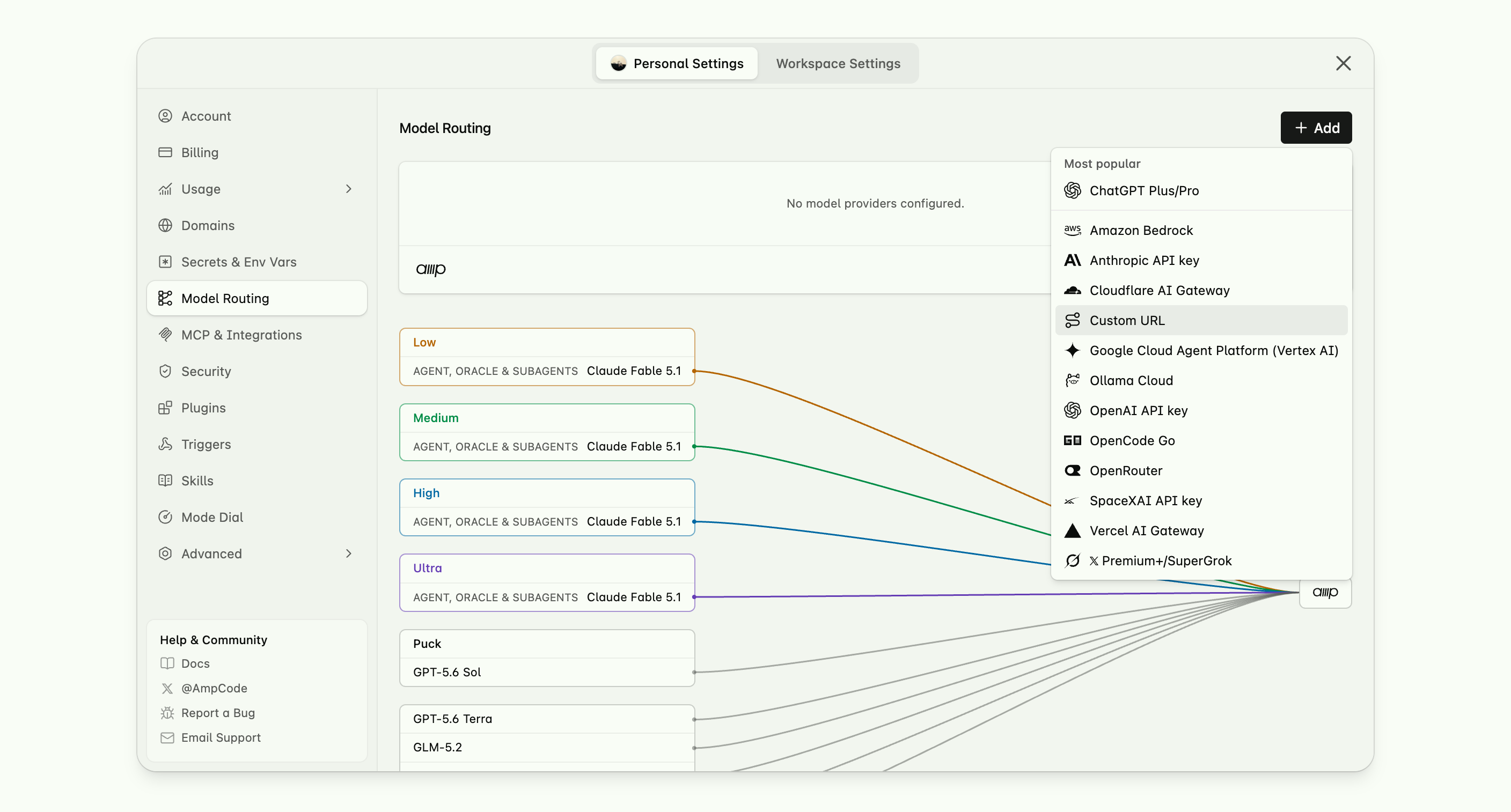
Найдите Model Routing в левой боковой панели, справа нажмите Add и выберите Custom URL.
Шаг 3: создайте API-ключ и настройте сопоставление имён моделей
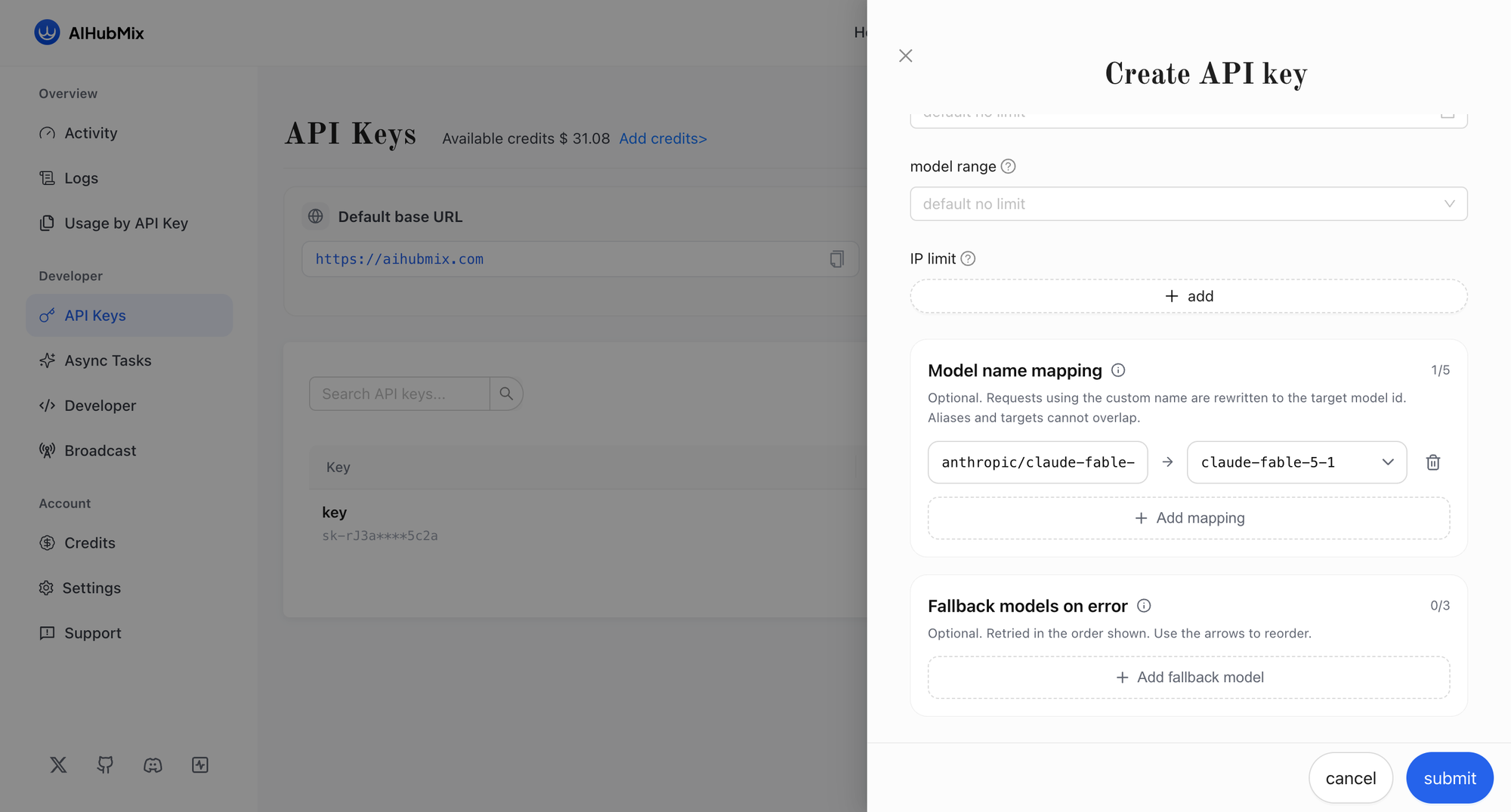
Перейдите в консоль AIHubMix, создайте API-ключ и затем настройте для него сопоставление имён моделей.
Amp ожидает имена моделей в формате provider/model — например anthropic/claude-fable-5-1. Идентификаторы моделей AIHubMix не содержат префикса provider/ поэтому добавьте сопоставление, которое переписывает имя, отправляемое Amp, в идентификатор модели, который обслуживает AIHubMix:
| Алиас (что отправляет Amp) | Цель (идентификатор модели AIHubMix) |
|---|---|
anthropic/claude-fable-5-1 | claude-fable-5-1 |
Запросы с алиасом переписываются на целевой идентификатор модели. Каждый ключ поддерживает до 5 сопоставлений. Также можно необязательно добавить резервные модели, которые по порядку повторно вызываются, если запрос завершился ошибкой.
Шаг 4: заполните параметры подключения
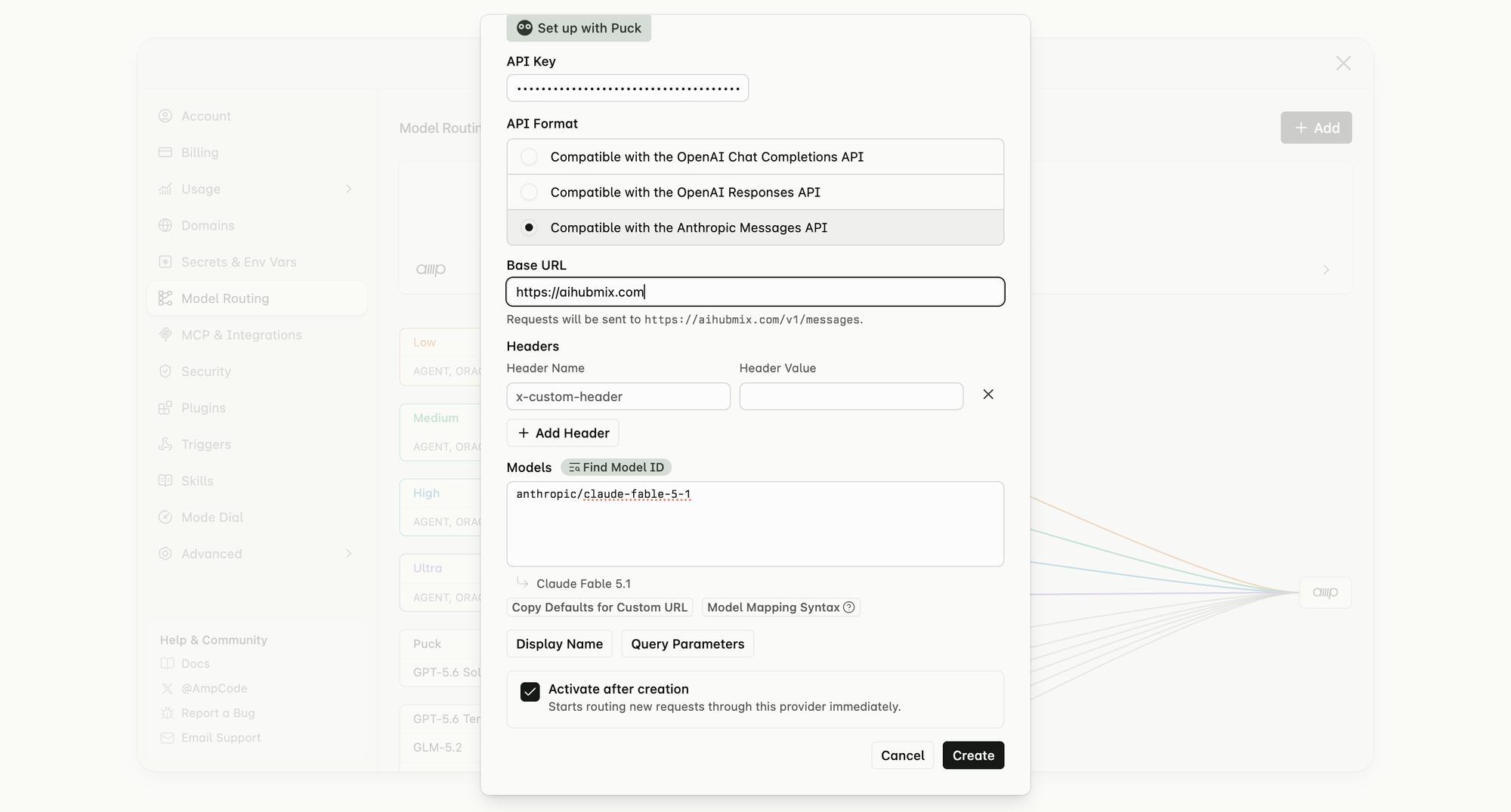
Вернитесь на экран Custom URL в Amp и заполните поля:
- API Key: ключ, который вы только что создали в AIHubMix.
- API Format: выберите Compatible with the Anthropic Messages API.
- Base URL:
https://aihubmix.com— под полем Amp подтверждает, что запросы отправляются наhttps://aihubmix.com/v1/messages. - Models: перечислите алиасы, которые вы сопоставили, по одному на строку (например
anthropic/claude-fable-5-1). Amp распознаёт каждый из них и показывает под ним отображаемое имя.
Оставьте флажок Activate after creation включённым, чтобы новые запросы сразу начали маршрутизироваться через провайдера, и нажмите Create.
Шаг 5: проверьте подключение
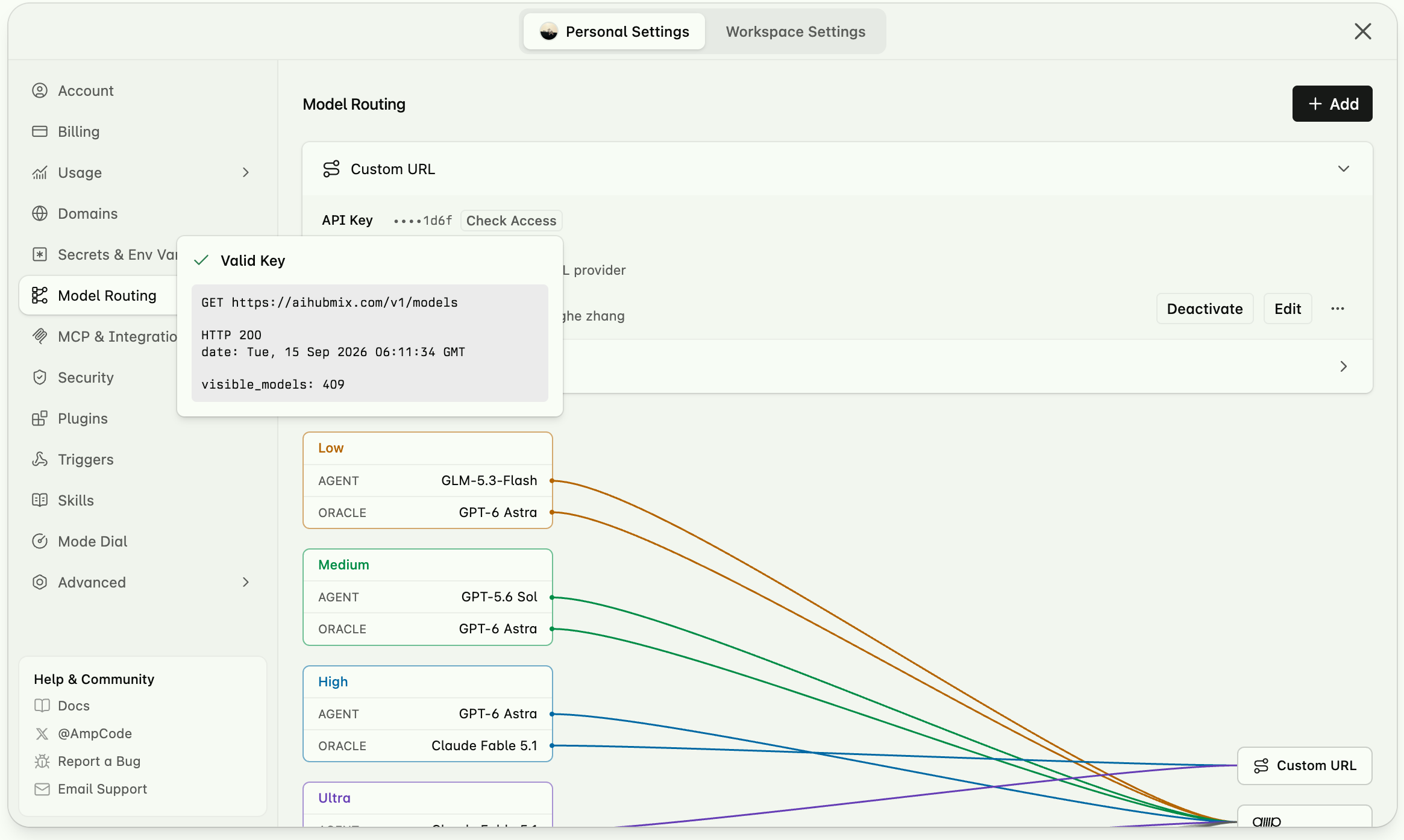
После сохранения страница Model Routing покажет ваш новый Custom URL. Нажмите Check Access, чтобы проверить подключение.
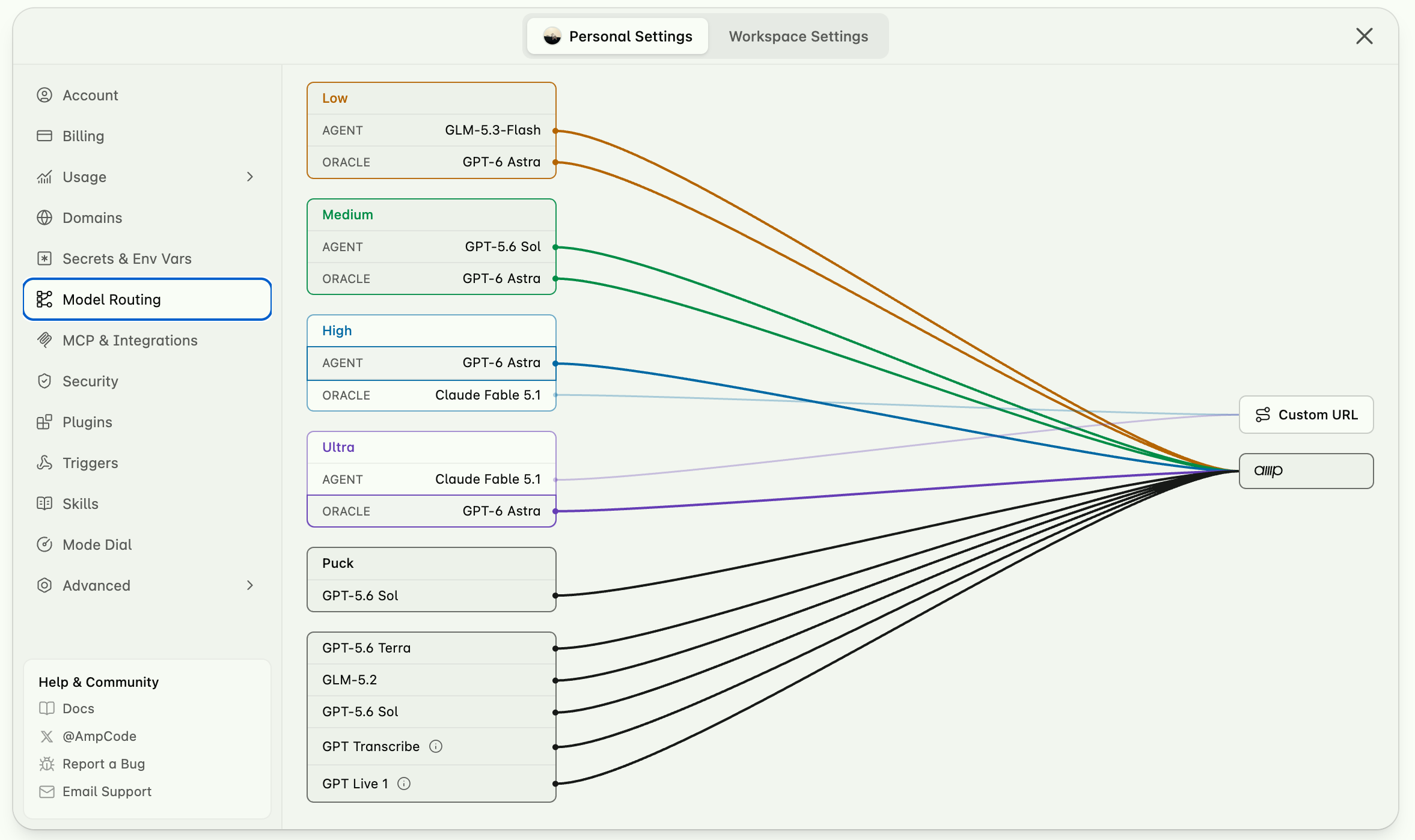
Рабочий ключ вернёт Valid Key вместе с результатом проверки GET https://aihubmix.com/v1/models, ответом HTTP 200 и количеством доступных моделей. Ниже в списке моделей отобразится всё, что может использовать этот Custom URL.
Часть 2 — Создание проекта и треда
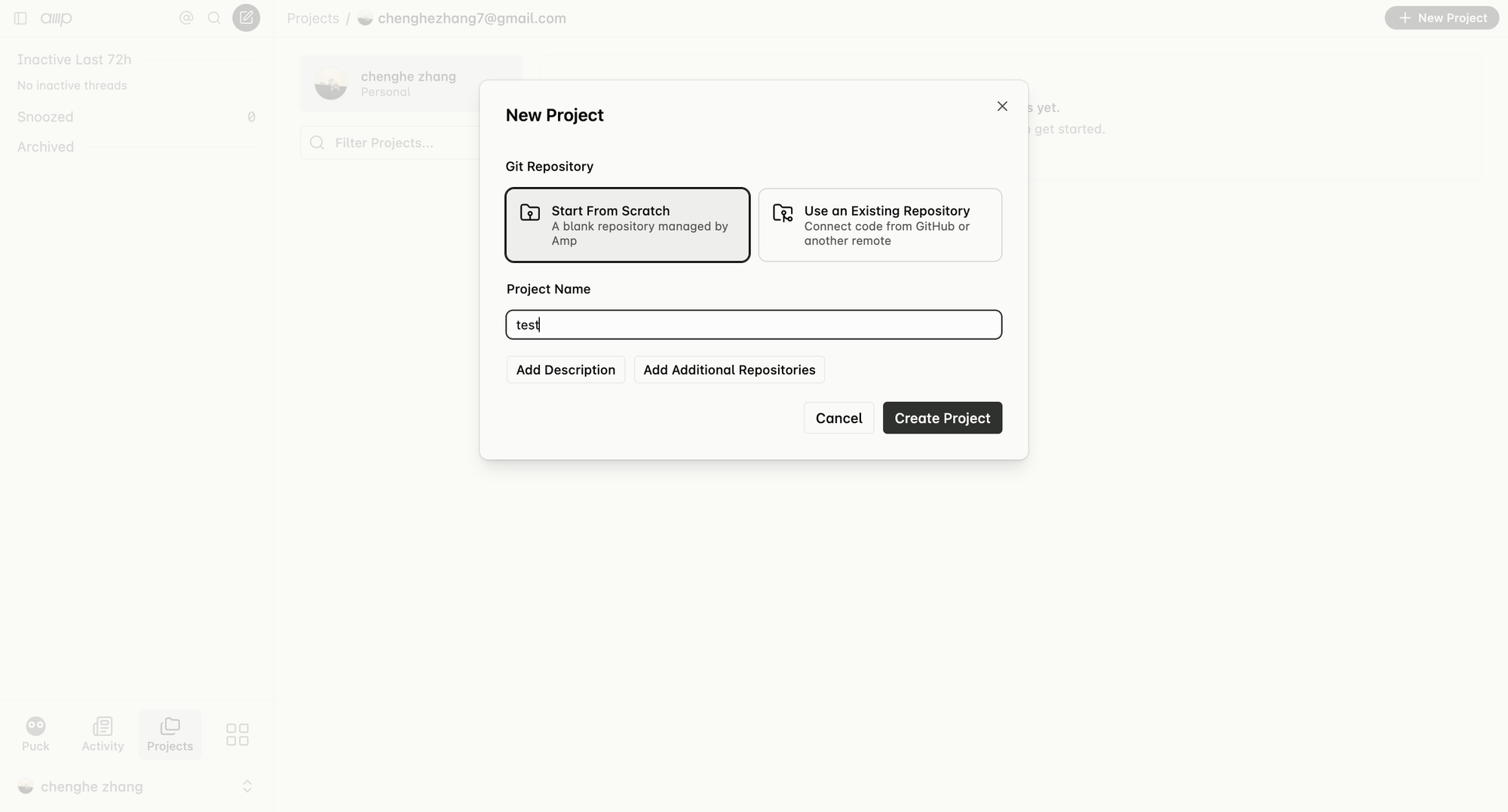
Шаг 6: создайте проект
Нажмите пункт с проектами в левом нижнем углу, затем кнопку нового проекта в правом верхнем углу.
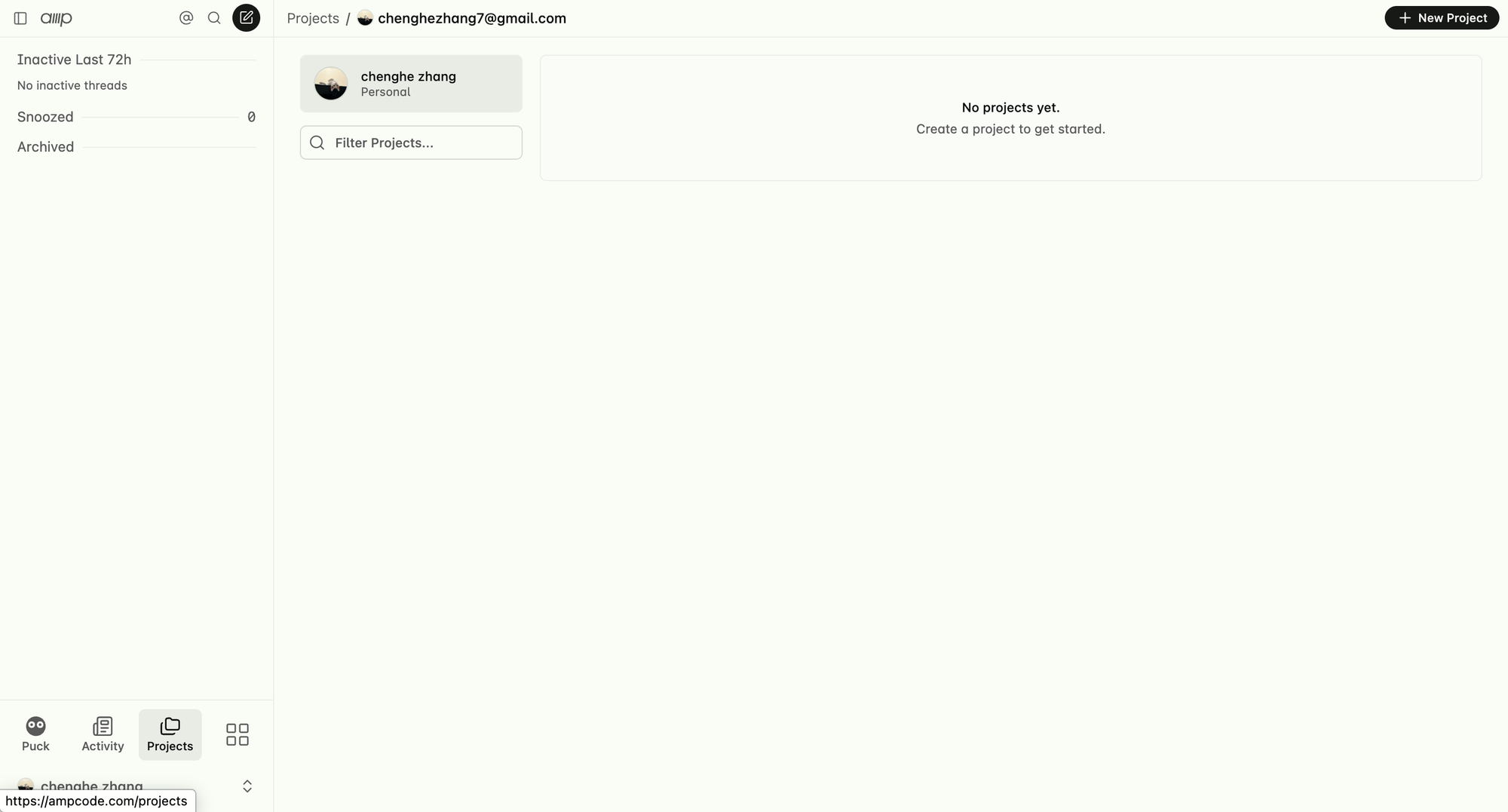
Выберите Start from scratch, введите название проекта и завершите его создание.
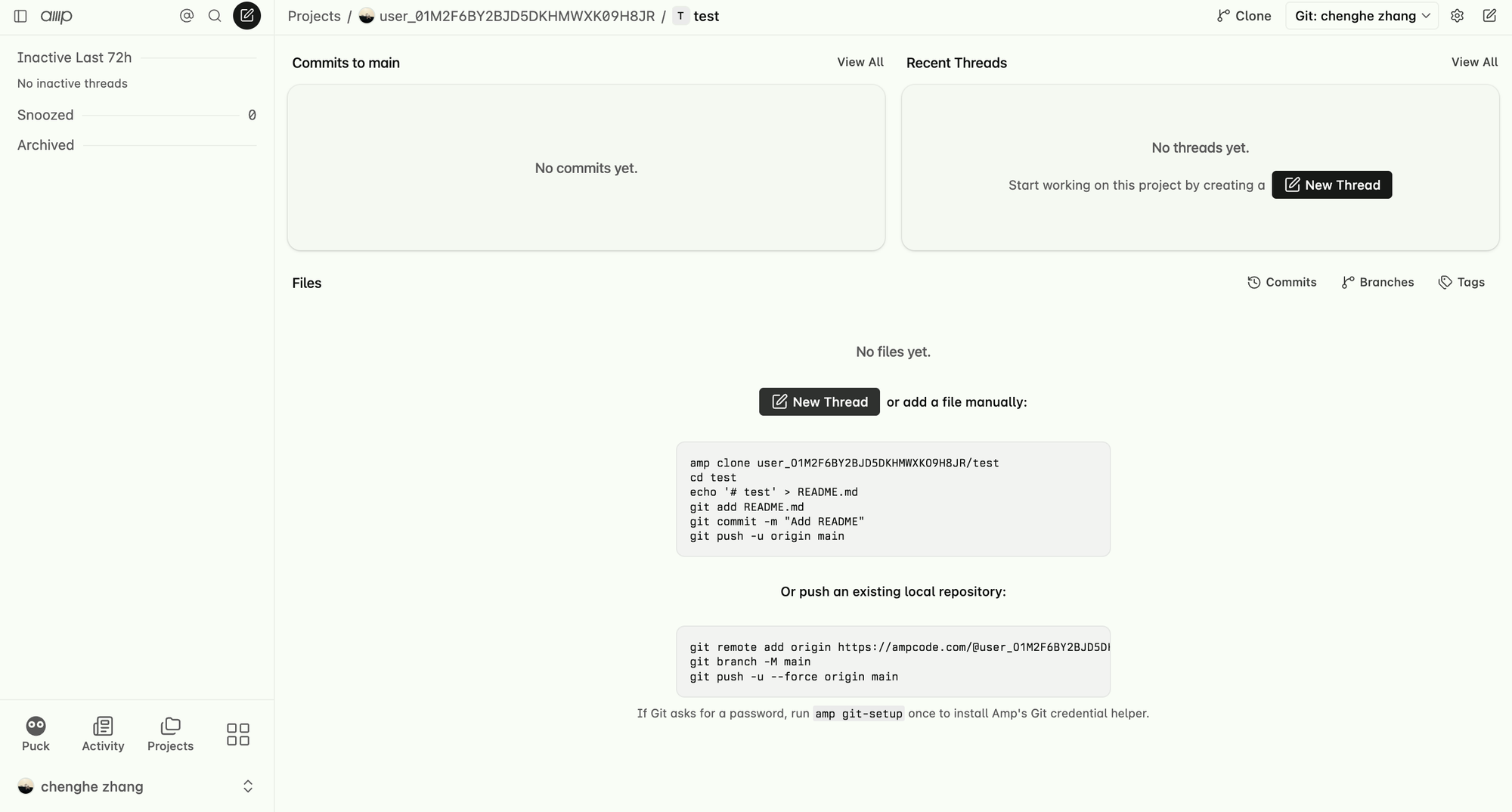
Шаг 7: создайте тред
Внутри проекта нажмите New Thread, чтобы начать задачу.
Часть 3 — Назначение моделей и начало работы
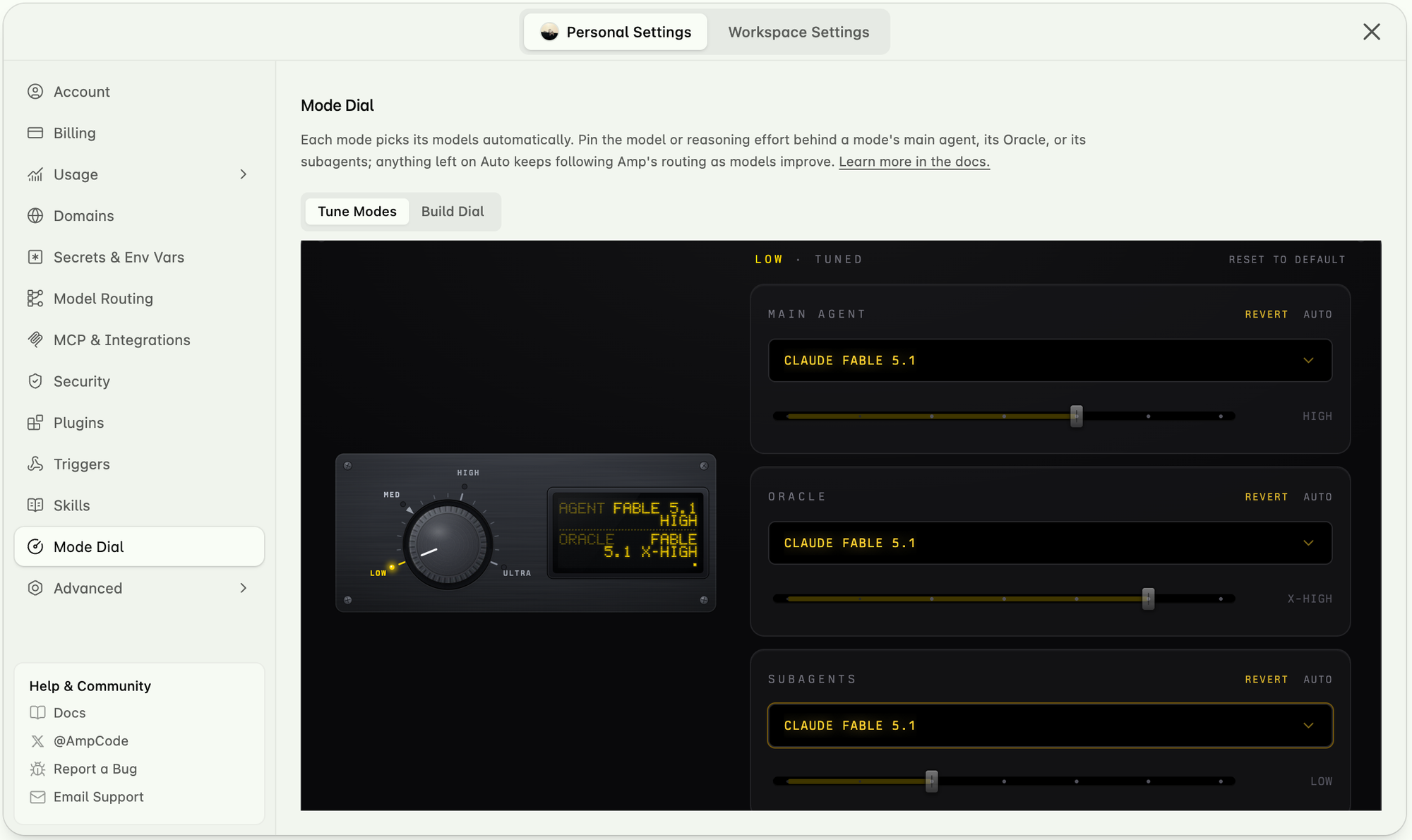
Шаг 8: назначьте модель каждой роли
Вернитесь в Personal Settings и откройте Mode Dial. Каждый режим автоматически выбирает свои модели. Здесь можно закрепить конкретную модель и уровень рассуждений для Main Agent, его Oracle и Subagents. Всё, что оставлено на Auto, продолжает использовать собственную маршрутизацию Amp.
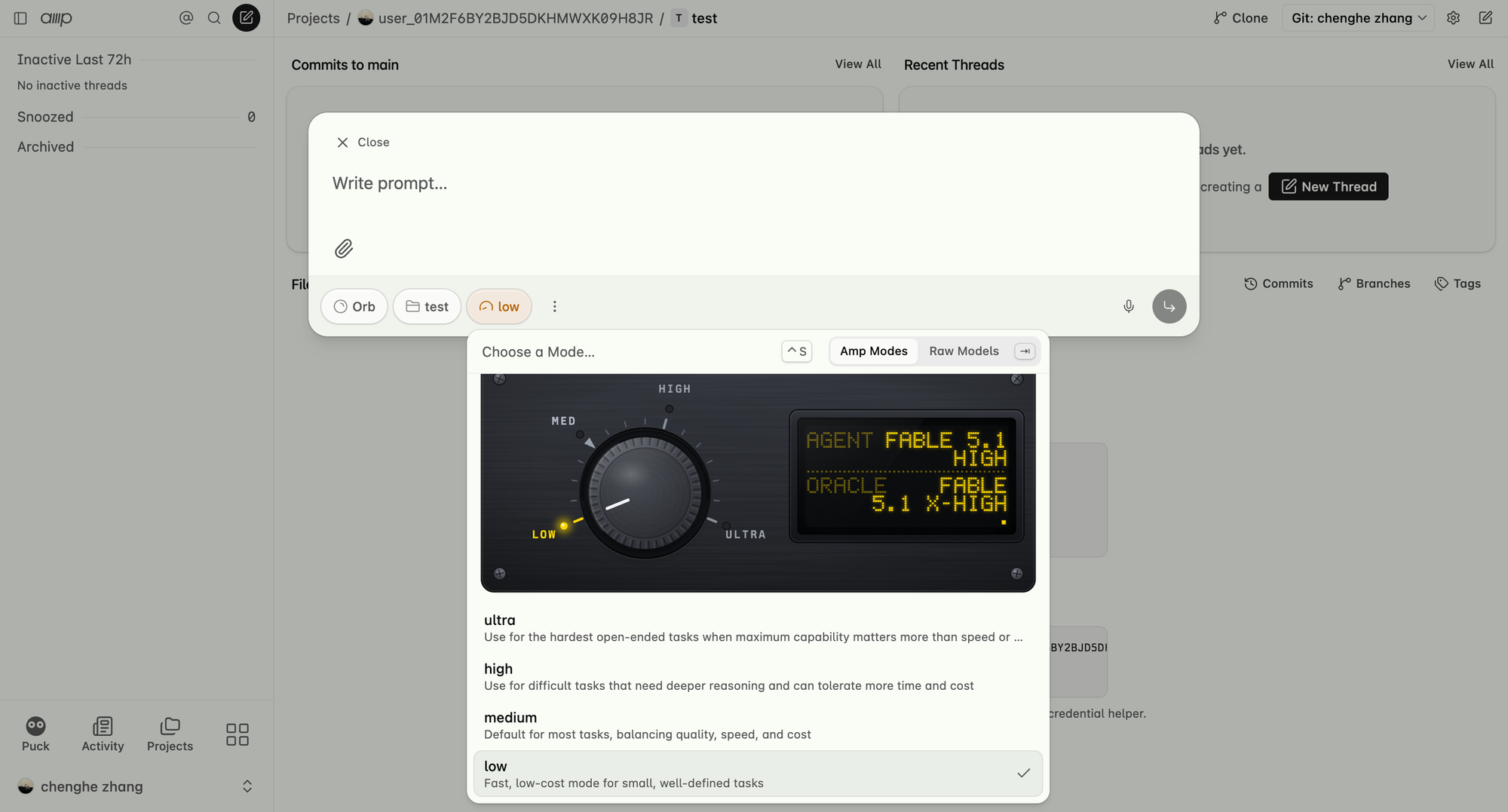
Шаг 9: выберите режим и начните диалог
Нажмите New Thread, выберите нужные режим и модель, после чего начните диалог или поставьте Amp задачу по разработке.
Это полная настройка. С одним ключом AIHubMix Amp может работать с Claude, GPT и любой другой моделью платформы. При этом можно заменить модель в любом режиме, не трогая остальную конфигурацию.
- AIHubMix — https://aihubmix.com/
- Amp — https://ampcode.com/