Amp ponownie udostępnia BYOK (Bring Your Own Key), a AIHubMix już to obsługuje. Ten przewodnik jako przykład używa modeli Claude firmy Anthropic i pokazuje, jak skierować Amp do API AIHubMix za pomocą Custom URL i Model Routing — obejmuje klucz API, mapowanie nazw modeli i konfigurację projektu.
Jeśli szukasz haseł typu „Amp BYOK setup”, „connect Amp to AIHubMix”, „AIHubMix API key”, „Amp Custom URL” lub „Amp Model Routing”, poniższe kroki na nie odpowiadają.
Do czego nadaje się Amp?
- Przepływy pracy z wieloma modelami: przypisuj różne modele do różnych trybów i agentów — Claude, GPT lub szybki model do lżejszych zadań.
- Kontekst całego projektu: Amp przegląda całą bazę kodu, edytuje pliki, uruchamia polecenia i wykonuje testy.
- BYOK i własne routowanie: wybieraj własne modele i dostawców za pomocą Model Routing, Custom URL oraz usług API firm trzecich.
- Sieć i CLI razem: konfiguruj modele w przeglądarce, a następnie kontynuuj pracę w terminalu.
- Stworzone z myślą o zespołach: udostępniaj dowolny wątek i pracuj nad nim razem z członkami zespołu.
- Wątki synchronizowane z chmurą: każdy wątek jest automatycznie synchronizowany z chmurą, więc zespół zawsze kontynuuje od tego samego stanu.
Pozostała część przewodnika używa modeli Claude firmy Anthropic, aby pokazać, jak połączyć AIHubMix z Amp.
Dlaczego kierować Amp przez AIHubMix? Jeden klucz i jeden Base URL dają dostęp do ponad 400 modeli różnych dostawców, endpoint jest zgodny z Anthropic Messages API (więc Amp komunikuje się z nim natywnie), a mapowanie nazw modeli dla każdego klucza oraz zapasowe modele w razie błędów pozwalają dostosować się do nazewnictwa, jakiego oczekuje klient. Utwórz konto →
Część 1 — Połącz API
Krok 1: Otwórz ustawienia osobiste
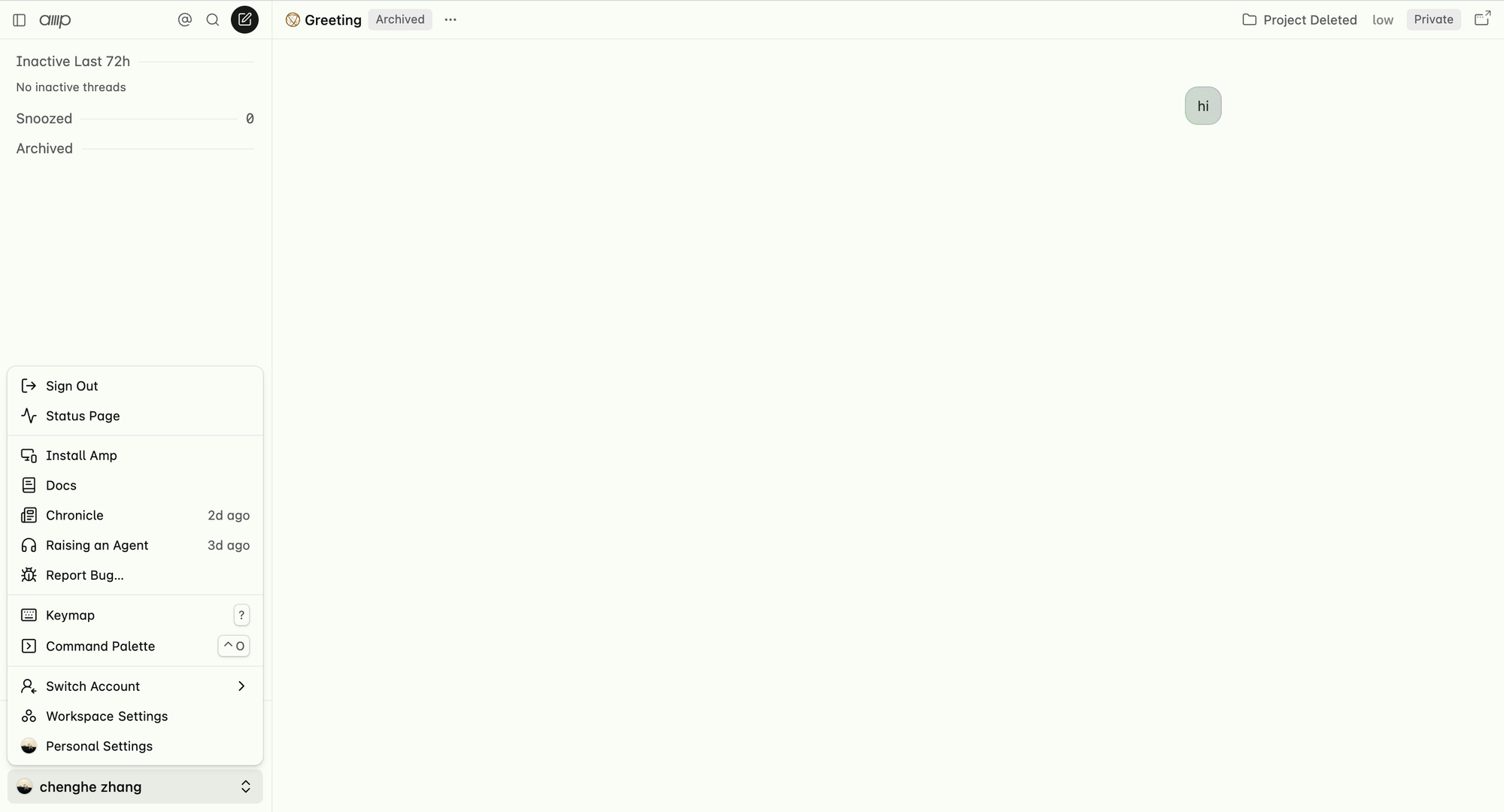
Na ekranie głównym Amp kliknij Personal Settings w lewym dolnym rogu.
Krok 2: Dodaj własną trasę modelu
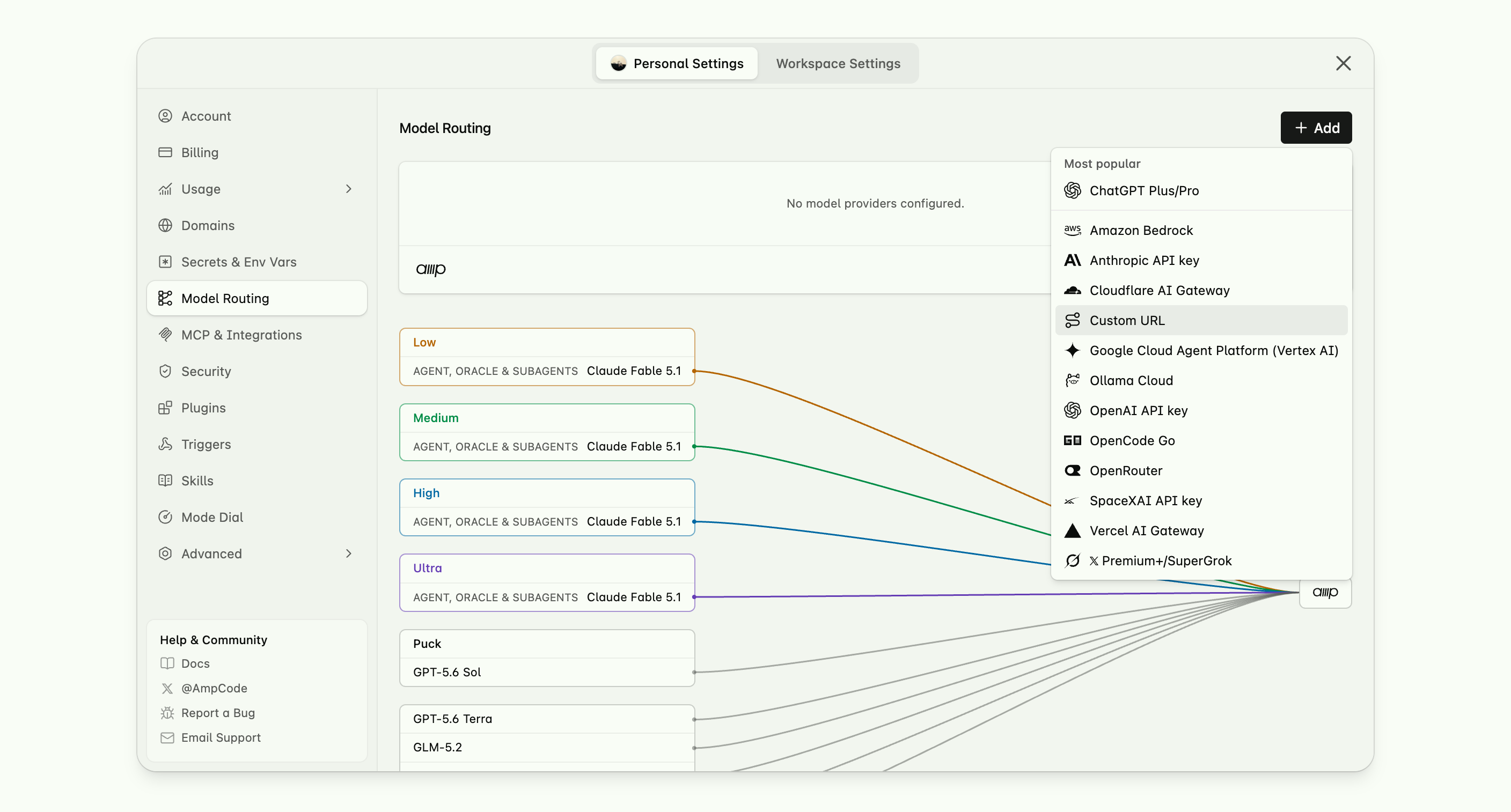
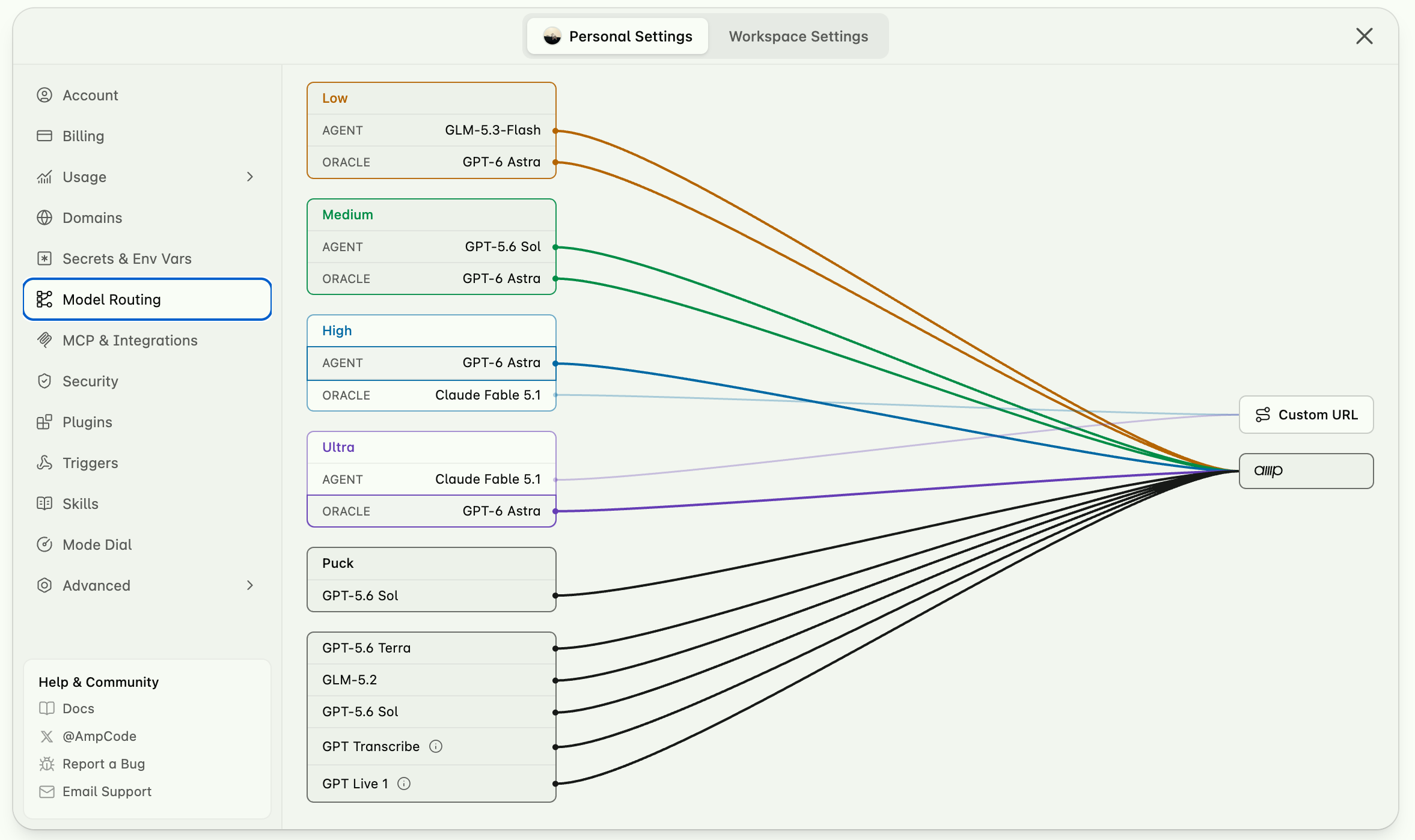
Znajdź Model Routing w lewym pasku bocznym, kliknij Add po prawej stronie i wybierz Custom URL.
Krok 3: Utwórz klucz API i skonfiguruj mapowanie nazw modeli
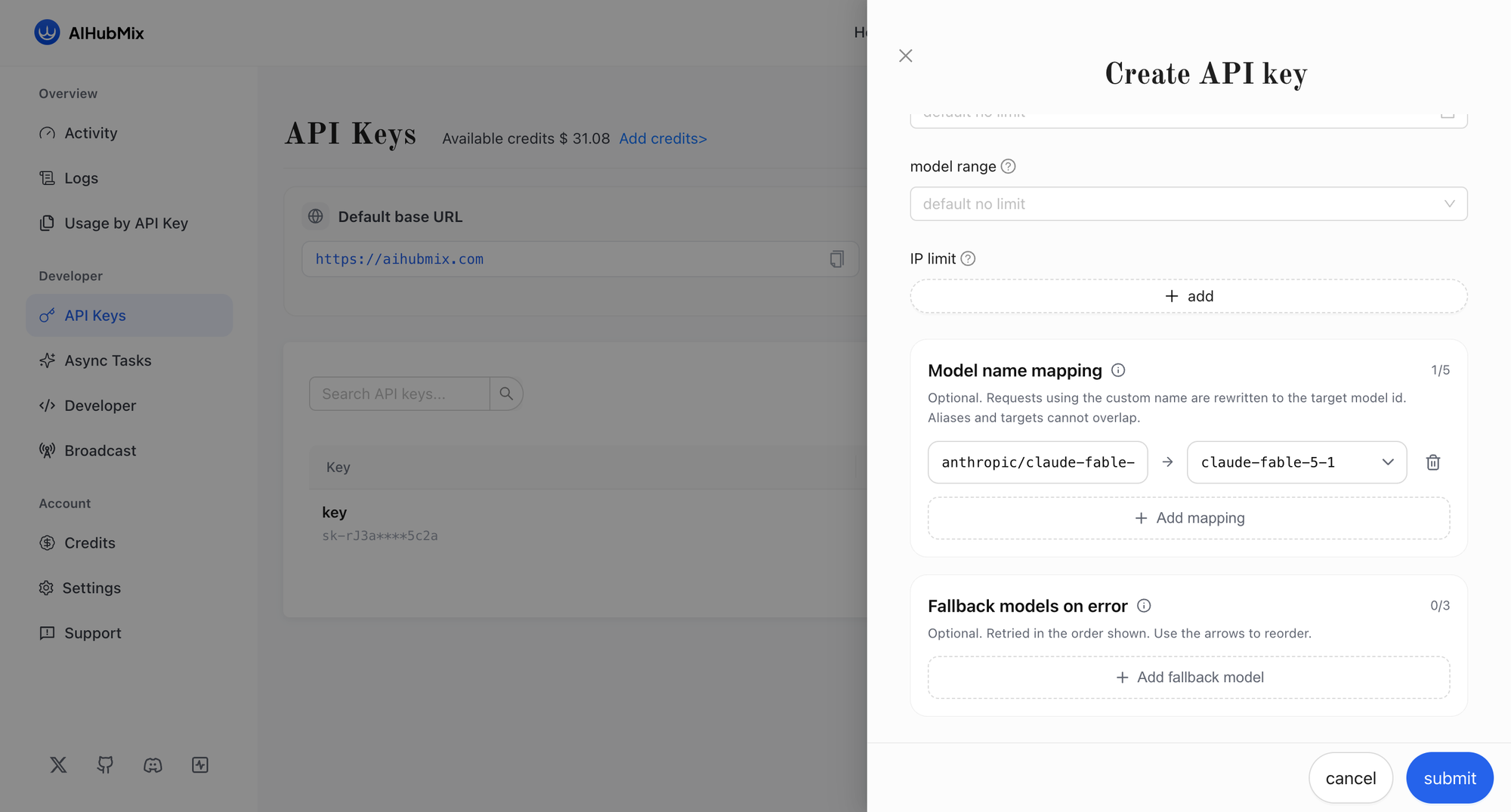
Przejdź do konsoli AIHubMix, utwórz klucz API, a następnie skonfiguruj dla niego mapowanie nazw modeli.
Amp oczekuje nazw modeli w postaci provider/model — na przykład anthropic/claude-fable-5-1. Identyfikatory modeli AIHubMix nie mają prefiksu provider/ , dlatego dodaj mapowanie, które przepisze nazwę wysyłaną przez Amp na identyfikator modelu obsługiwany przez AIHubMix:
| Alias (to, co wysyła Amp) | Cel (identyfikator modelu AIHubMix) |
|---|---|
anthropic/claude-fable-5-1 | claude-fable-5-1 |
Żądania używające aliasu są przepisywane na identyfikator docelowego modelu. Każdy klucz obsługuje do 5 mapowań, a opcjonalnie możesz dodać modele zapasowe, które są ponawiane po kolei, gdy żądanie zakończy się błędem.
Krok 4: Uzupełnij dane połączenia
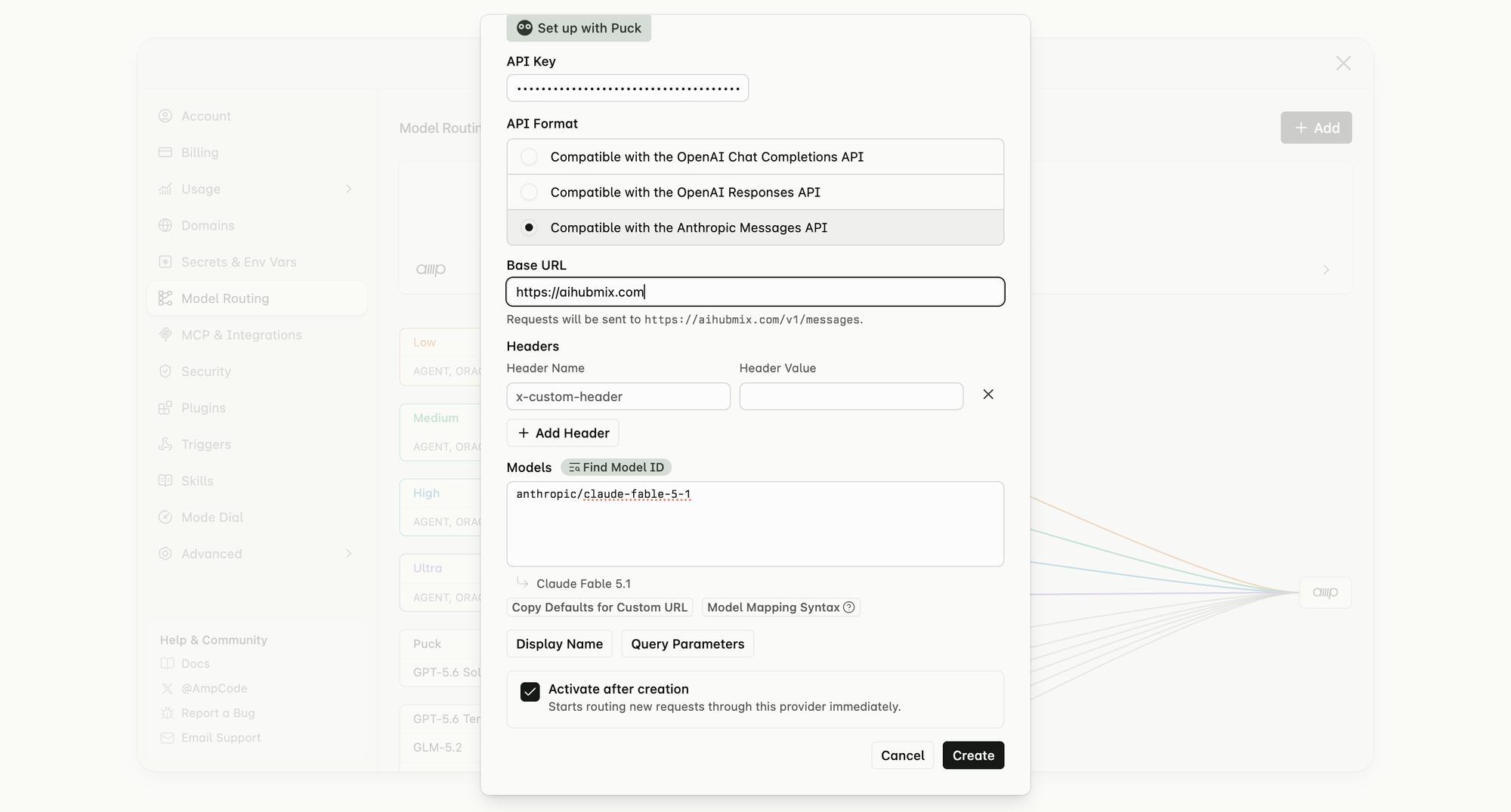
Wróć do ekranu Custom URL w Amp i wypełnij pola:
- API Key: klucz, który przed chwilą utworzyłeś w AIHubMix.
- API Format: wybierz Compatible with the Anthropic Messages API.
- Base URL:
https://aihubmix.com— Amp potwierdza pod polem, że żądania są wysyłane nahttps://aihubmix.com/v1/messages. - Models: wypisz zmapowane aliasy, po jednym w wierszu (np.
anthropic/claude-fable-5-1). Amp rozpoznaje każdy z nich i pod nim wyświetla jego nazwę.
Pozostaw zaznaczoną opcję Activate after creation, aby nowe żądania od razu były kierowane przez dostawcę, a następnie kliknij Create.
Krok 5: Sprawdź połączenie
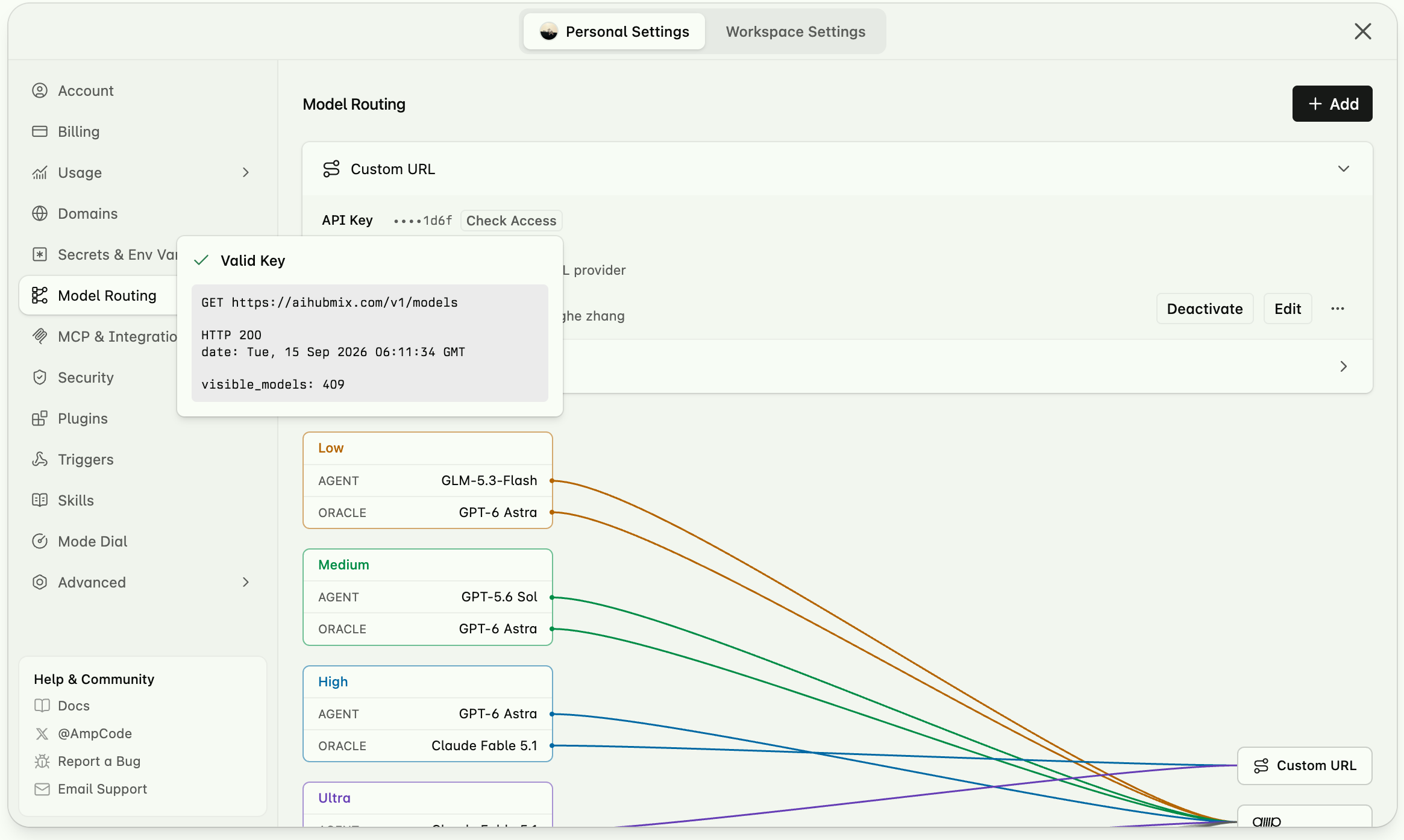
Po zapisaniu strona Model Routing wyświetli nowy Custom URL. Kliknij Check Access, aby przetestować połączenie.
Działający klucz zwraca Valid Key wraz z sondą GET https://aihubmix.com/v1/models, odpowiedzią HTTP 200 oraz liczbą widocznych modeli. Lista modeli poniżej pokazuje wtedy wszystkie modele, do których ten Custom URL ma dostęp.
Część 2 — Utwórz projekt i wątek
Krok 6: Utwórz projekt
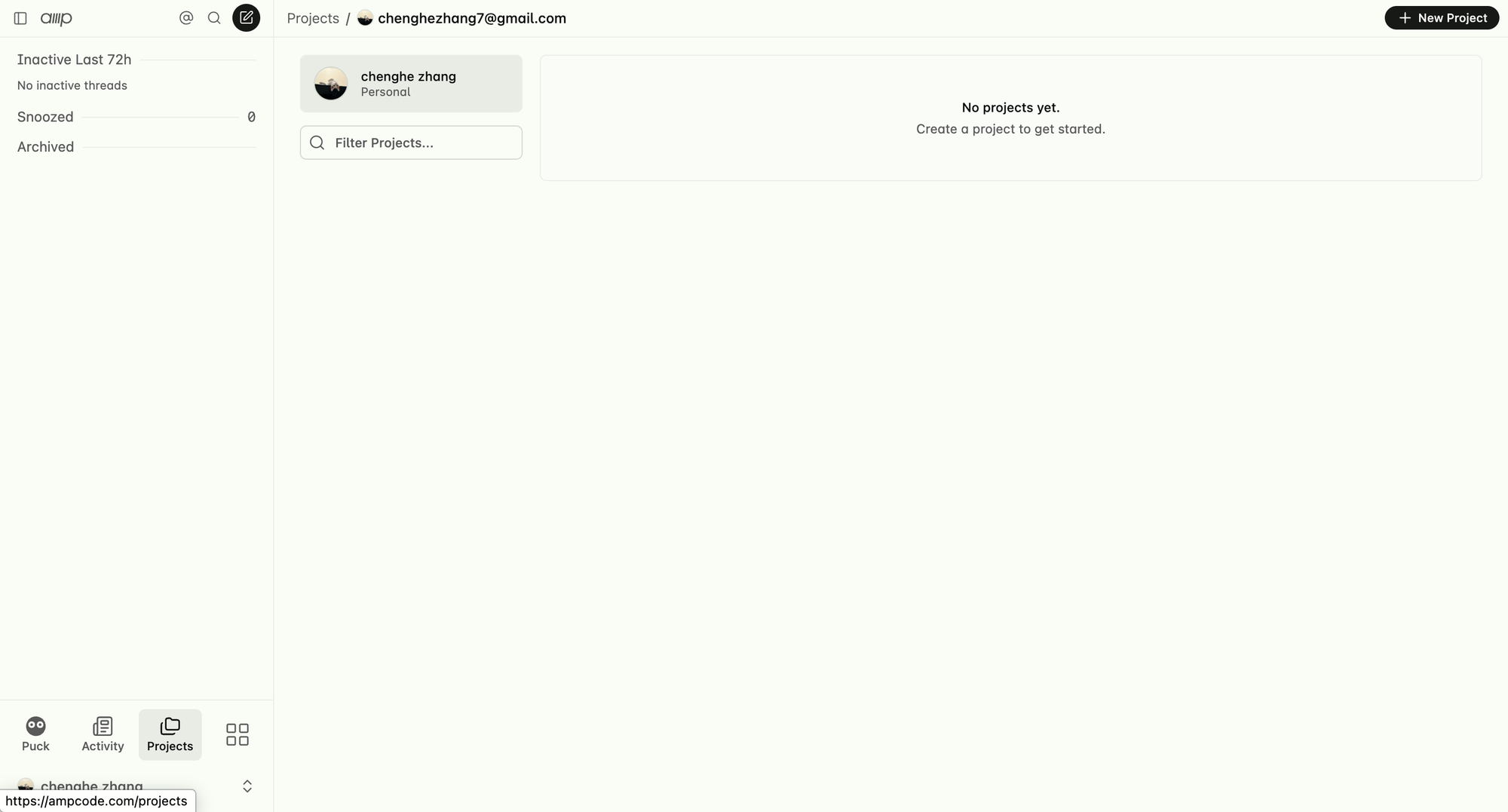
Kliknij pozycję projektów w lewym dolnym rogu, a następnie przycisk nowego projektu w prawym górnym rogu.
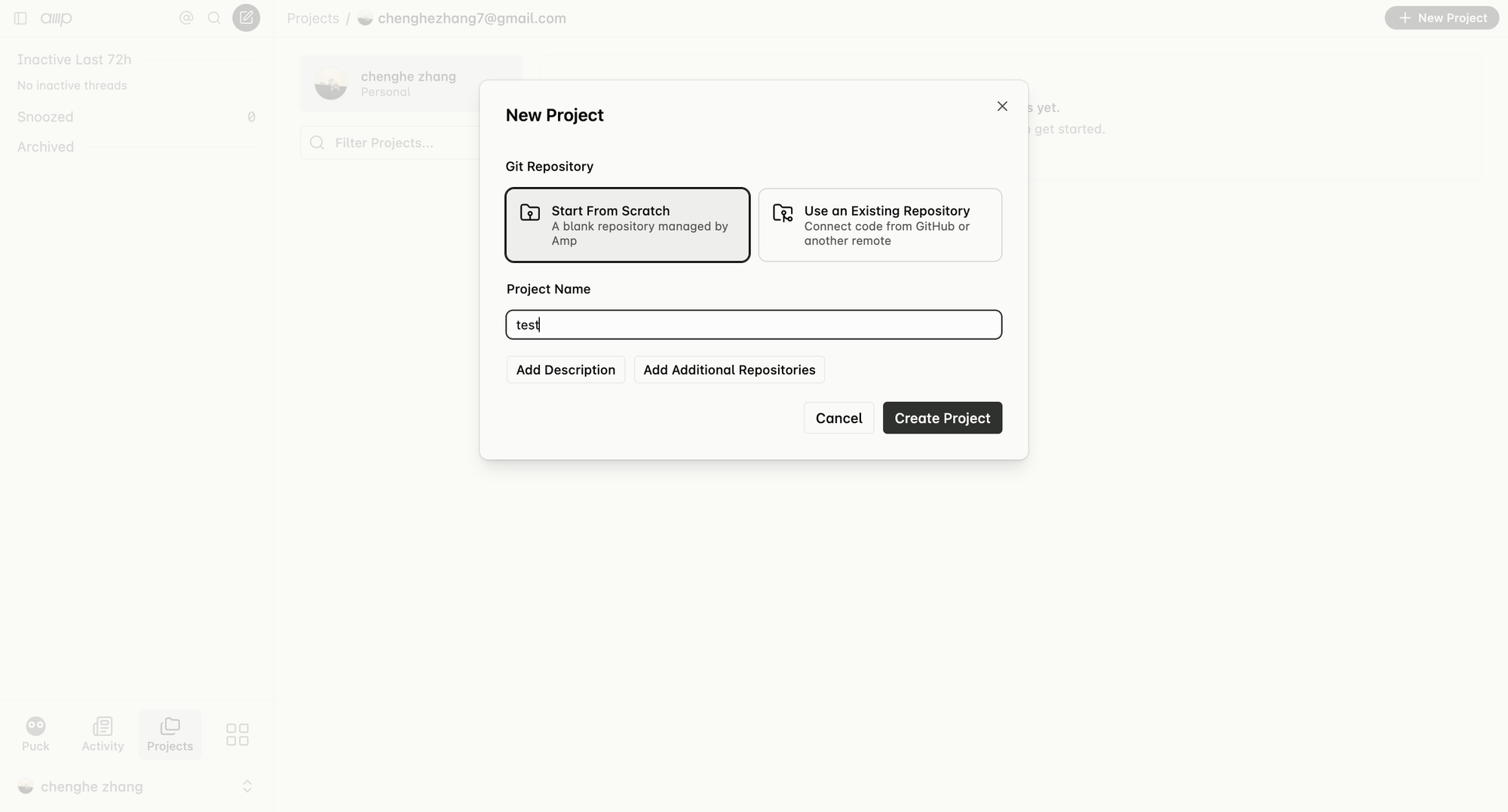
Wybierz Start from scratch, wpisz nazwę projektu i zakończ jego tworzenie.
Krok 7: Utwórz wątek
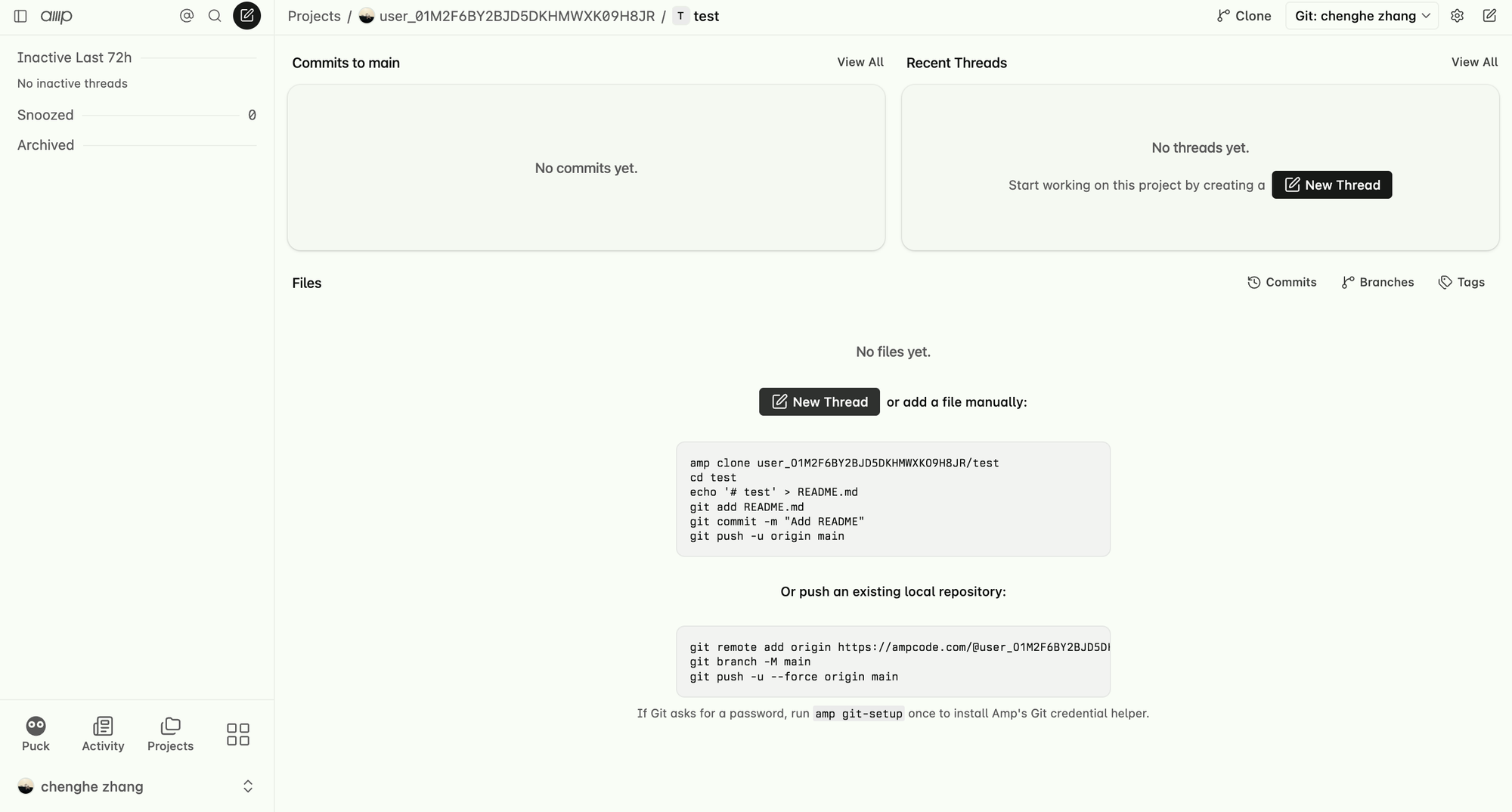
W projekcie kliknij New Thread, aby rozpocząć zadanie.
Część 3 — Przypisz modele i zacznij pracę
Krok 8: Przypisz model do każdej roli
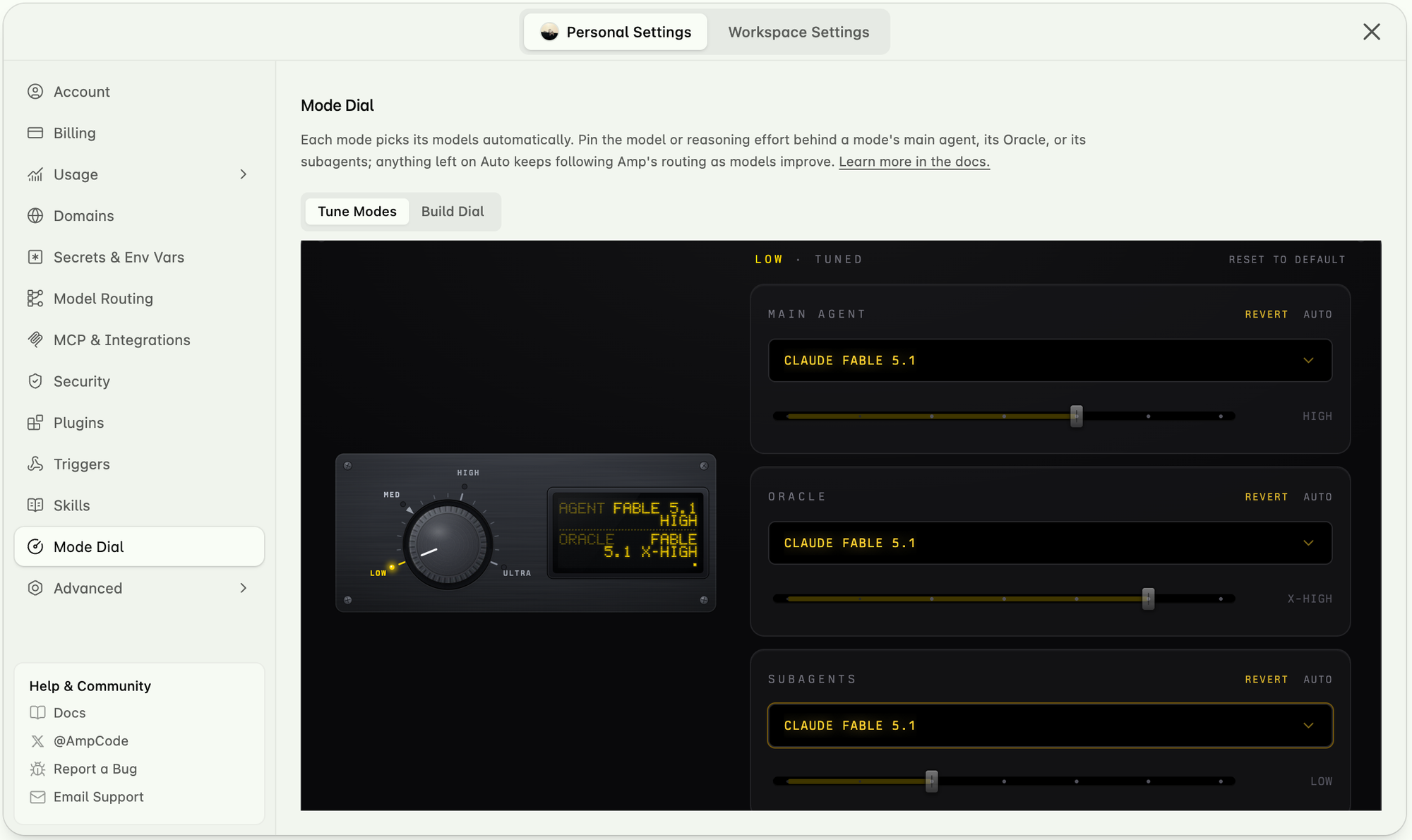
Wróć do Personal Settings i otwórz Mode Dial. Każdy tryb automatycznie wybiera swoje modele; tutaj możesz przypiąć konkretny model i poziom wysiłku rozumowania dla Main Agent, Oracle oraz Subagents danego trybu. Wszystko, co pozostaje na Auto, nadal korzysta z routingu Amp.
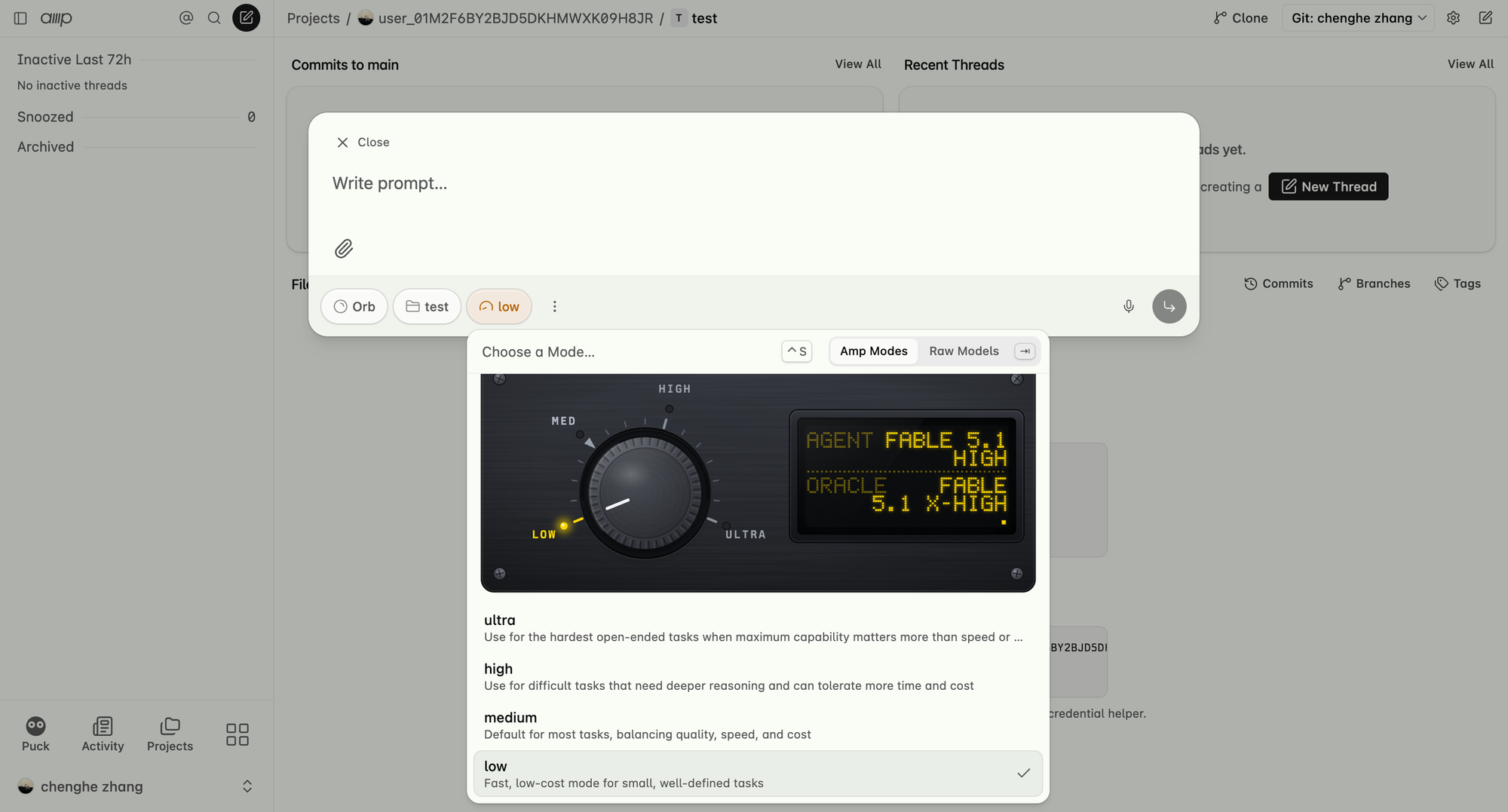
Krok 9: Wybierz tryb i rozpocznij rozmowę
Kliknij New Thread, wybierz żądany tryb i model, a następnie zacznij rozmowę lub przekaż Amp zadanie programistyczne.
To cała konfiguracja. Dzięki jednemu kluczowi AIHubMix Amp może korzystać z Claude, GPT i wszystkich innych modeli dostępnych na platformie, a model przypisany do dowolnego trybu możesz zmienić bez ruszania reszty konfiguracji.
Pobierz swój klucz API AIHubMix →
- AIHubMix — https://aihubmix.com/
- Amp — https://ampcode.com/