Amp heeft BYOK (Bring Your Own Key) weer geopend, en AIHubMix ondersteunt het nu. Deze gids gebruikt de Claude-modellen van Anthropic als voorbeeld en loopt stap voor stap door hoe je Amp via Custom URL en Model Routing naar de AIHubMix API laat verwijzen, inclusief de API-sleutel, de koppeling van modelnamen en de projectinstellingen.
Als je zoekt naar "Amp BYOK setup", "connect Amp to AIHubMix", "AIHubMix API key", "Amp Custom URL" of "Amp Model Routing", dan behandelen de onderstaande stappen dat.
Waar is Amp goed voor?
- Workflows met meerdere modellen: wijs verschillende modellen toe aan verschillende modi en agents, zoals Claude, GPT of een snel model voor lichte taken.
- Context van het hele project: Amp leest de hele codebase, bewerkt bestanden, voert commando's uit en draait tests.
- BYOK en aangepaste routering: kies je eigen modellen en providers via Model Routing, Custom URL en API-diensten van derden.
- Web en CLI samen: configureer modellen in de browser en werk daarna verder vanuit de terminal.
- Gemaakt voor teams: deel elke thread en werk er samen met je teamgenoten aan.
- Threads die in de cloud worden gesynchroniseerd: elke thread wordt automatisch naar de cloud gesynchroniseerd, zodat je team altijd vanaf dezelfde status verdergaat.
In de rest van deze gids gebruiken we de Claude-modellen van Anthropic om te laten zien hoe je AIHubMix met Amp verbindt.
Waarom Amp via AIHubMix laten lopen? Met één sleutel en één Base URL bereik je meer dan 400 modellen van verschillende providers. Het eindpunt is compatibel met de Anthropic Messages API, dus Amp communiceert er native mee. Met modelnaamtoewijzing per sleutel en fallback-fouten pas je je aan elke naamgeving aan die een client verwacht. Maak een account aan →
Deel 1 — De API verbinden
Stap 1: Open Persoonlijke instellingen
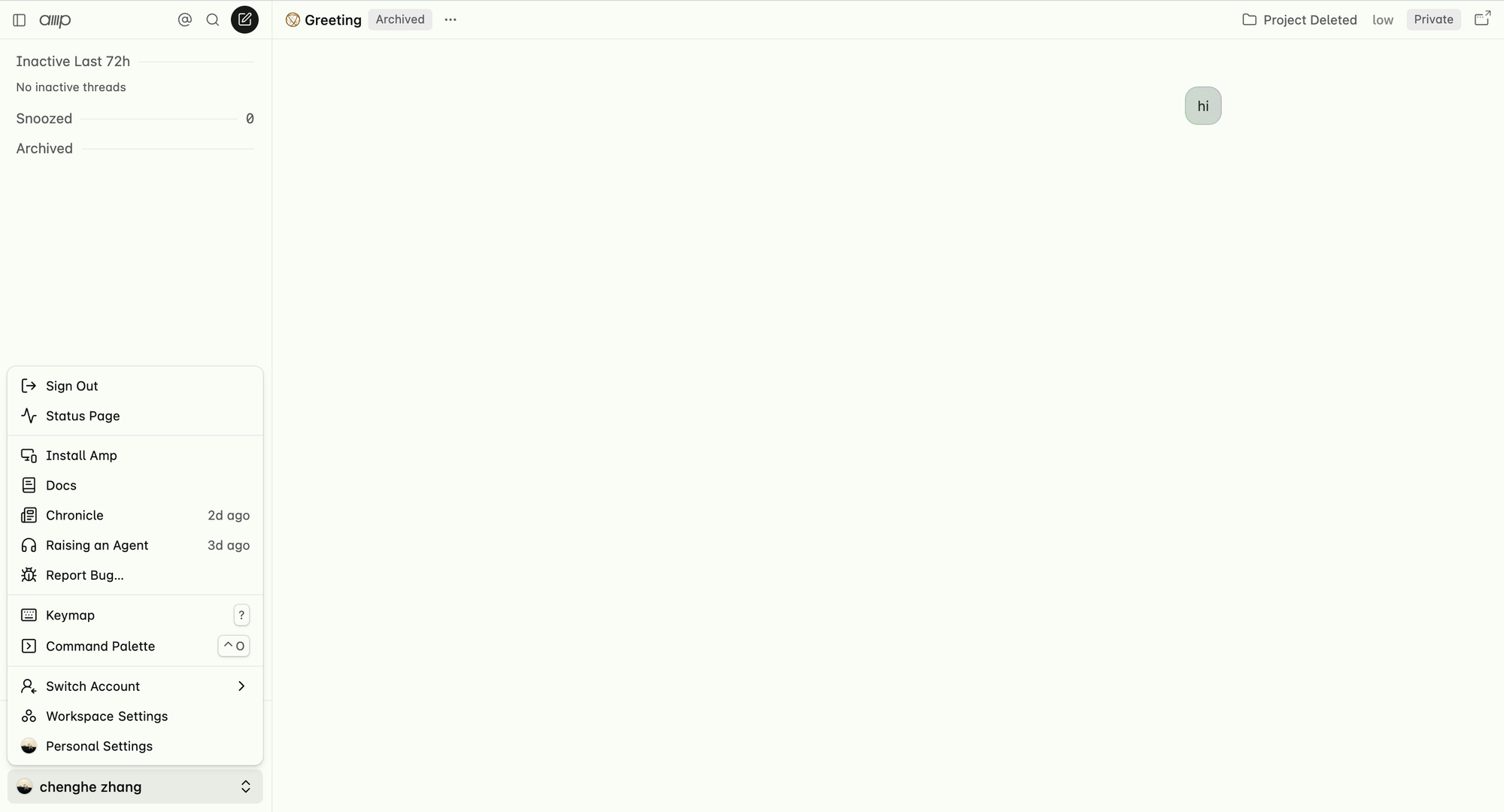
Klik op het startscherm van Amp op Persoonlijke instellingen linksonder.
Stap 2: Voeg een aangepaste modelroute toe
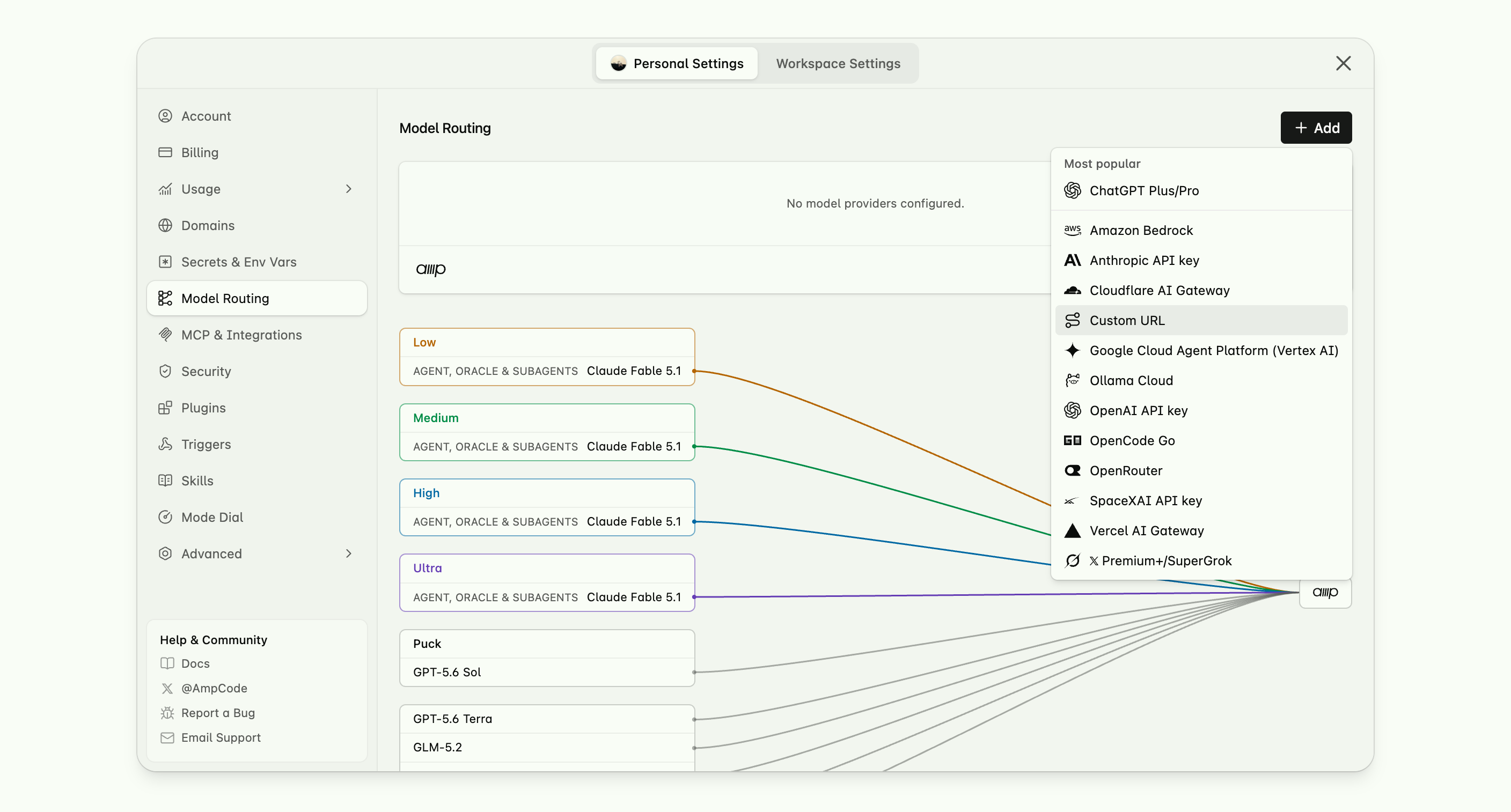
Zoek Model Routing in de linker zijbalk, klik rechts op Toevoegen en kies Custom URL.
Stap 3: Maak een API-sleutel aan en stel de modelnaamtoewijzing in
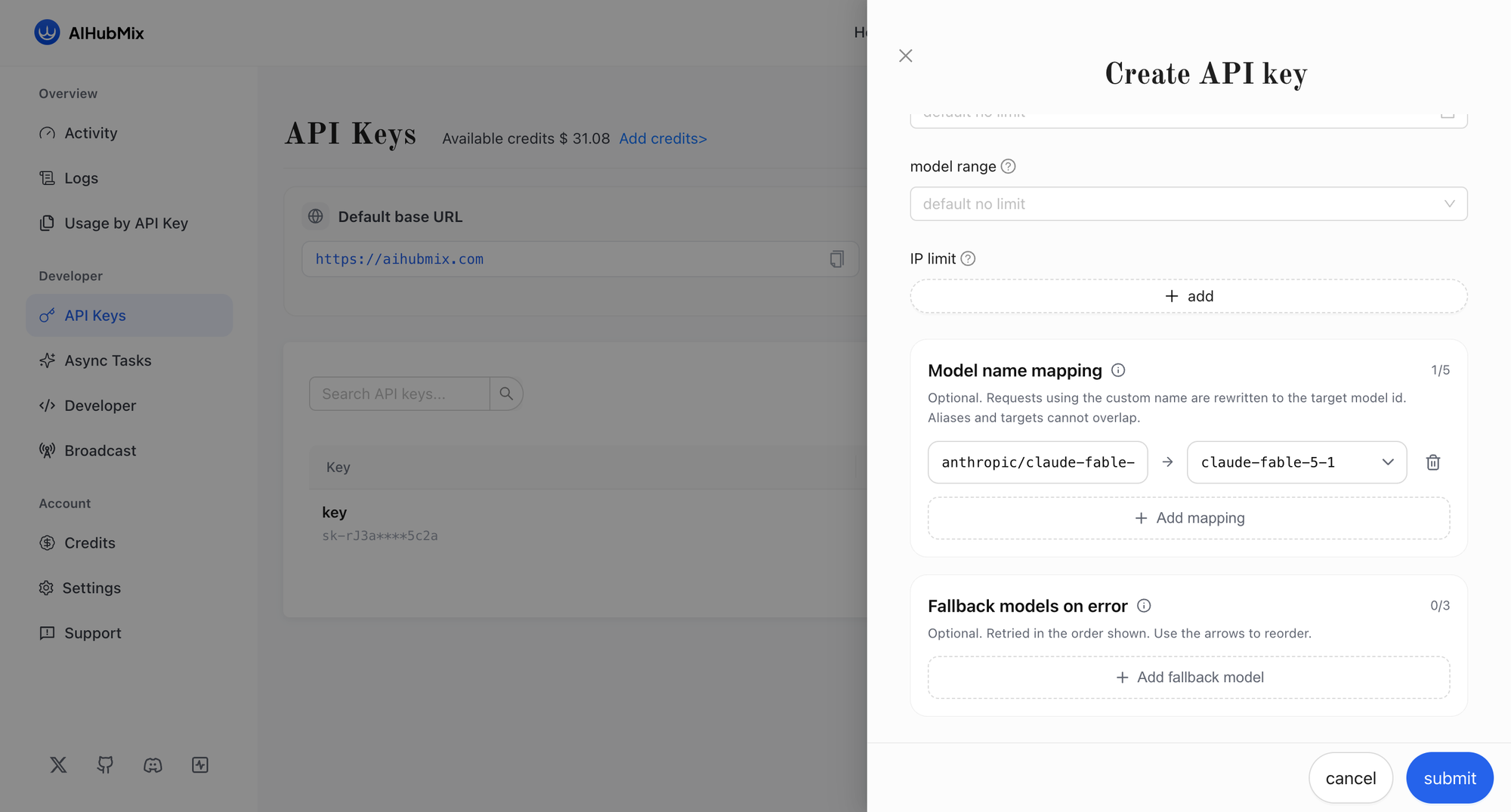
Ga naar de AIHubMix-console en maak een API-sleutel aan. Stel daarna een modelnaamtoewijzing voor die sleutel in.
Amp verwacht modelnamen in de vorm provider/model , bijvoorbeeld anthropic/claude-fable-5-1. AIHubMix-model-ID's hebben geen provider/ voorvoegsel, dus voeg een toewijzing toe die de naam die Amp verstuurt herschrijft naar de model-ID die AIHubMix levert:
| Alias (wat Amp verstuurt) | Doel (AIHubMix-model-ID) |
|---|---|
anthropic/claude-fable-5-1 | claude-fable-5-1 |
Verzoeken die de alias gebruiken, worden herschreven naar de doel-model-ID. Elke sleutel ondersteunt maximaal 5 toewijzingen, en je kunt optioneel fallback-modellen toevoegen die, in volgorde, opnieuw worden geprobeerd wanneer een verzoek een fout geeft.
Stap 4: Vul de verbindingsgegevens in
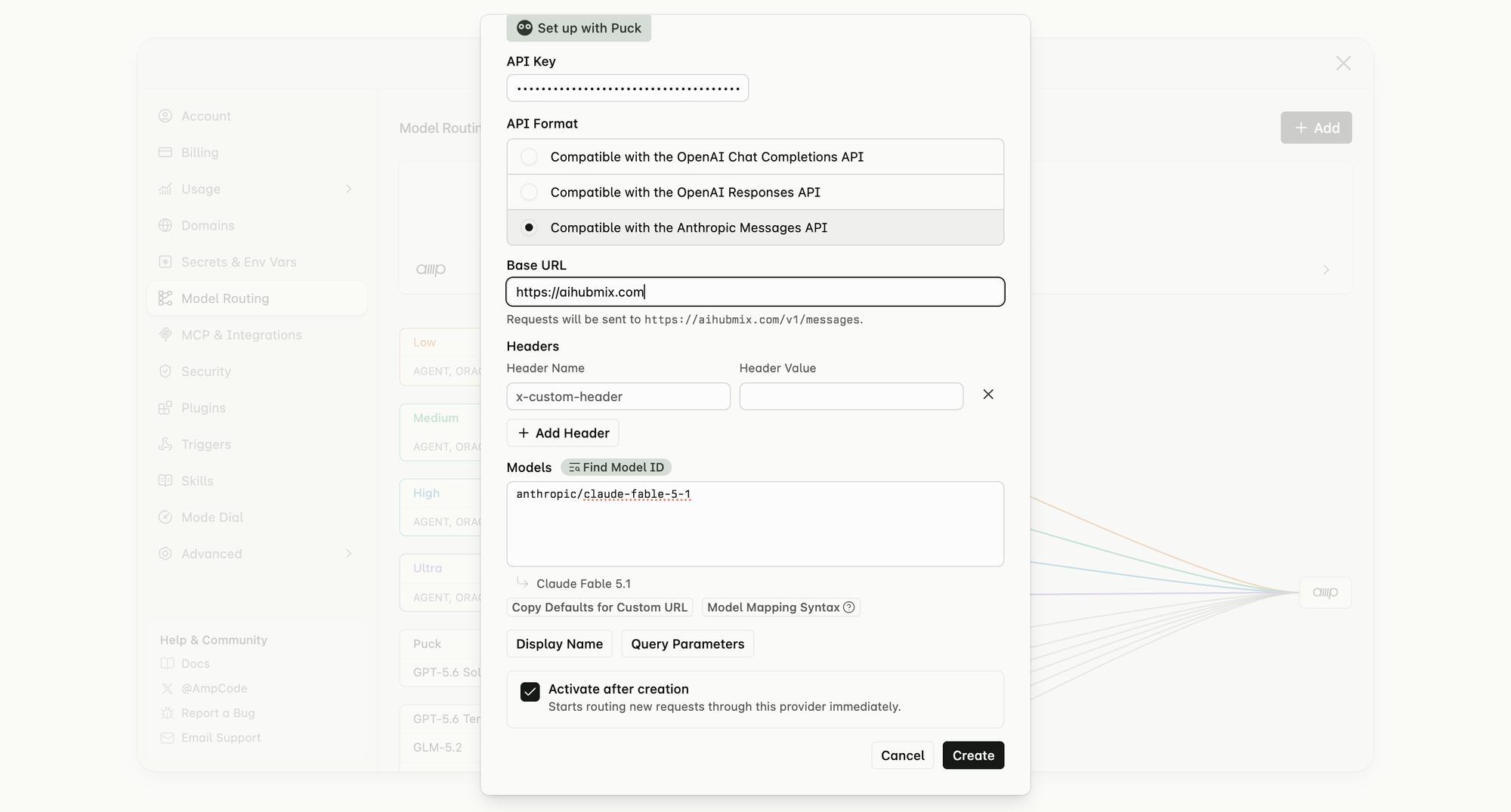
Ga terug naar het scherm Custom URL van Amp en vul de velden in:
- API Key: de sleutel die je zojuist in AIHubMix hebt aangemaakt.
- API Format: selecteer Compatibel met de Anthropic Messages API.
- Base URL:
https://aihubmix.com— Amp bevestigt onder het veld dat verzoeken naarhttps://aihubmix.com/v1/messagesgaan. - Models: vermeld de aliassen die je hebt toegewezen, één per regel (bijvoorbeeld
anthropic/claude-fable-5-1). Amp herkent elk alias en toont de weergavenaam eronder.
Laat Activeren na aanmaken aangevinkt, zodat nieuwe verzoeken meteen via de provider worden gerouteerd, en klik daarna op Aanmaken.
Stap 5: Controleer de verbinding
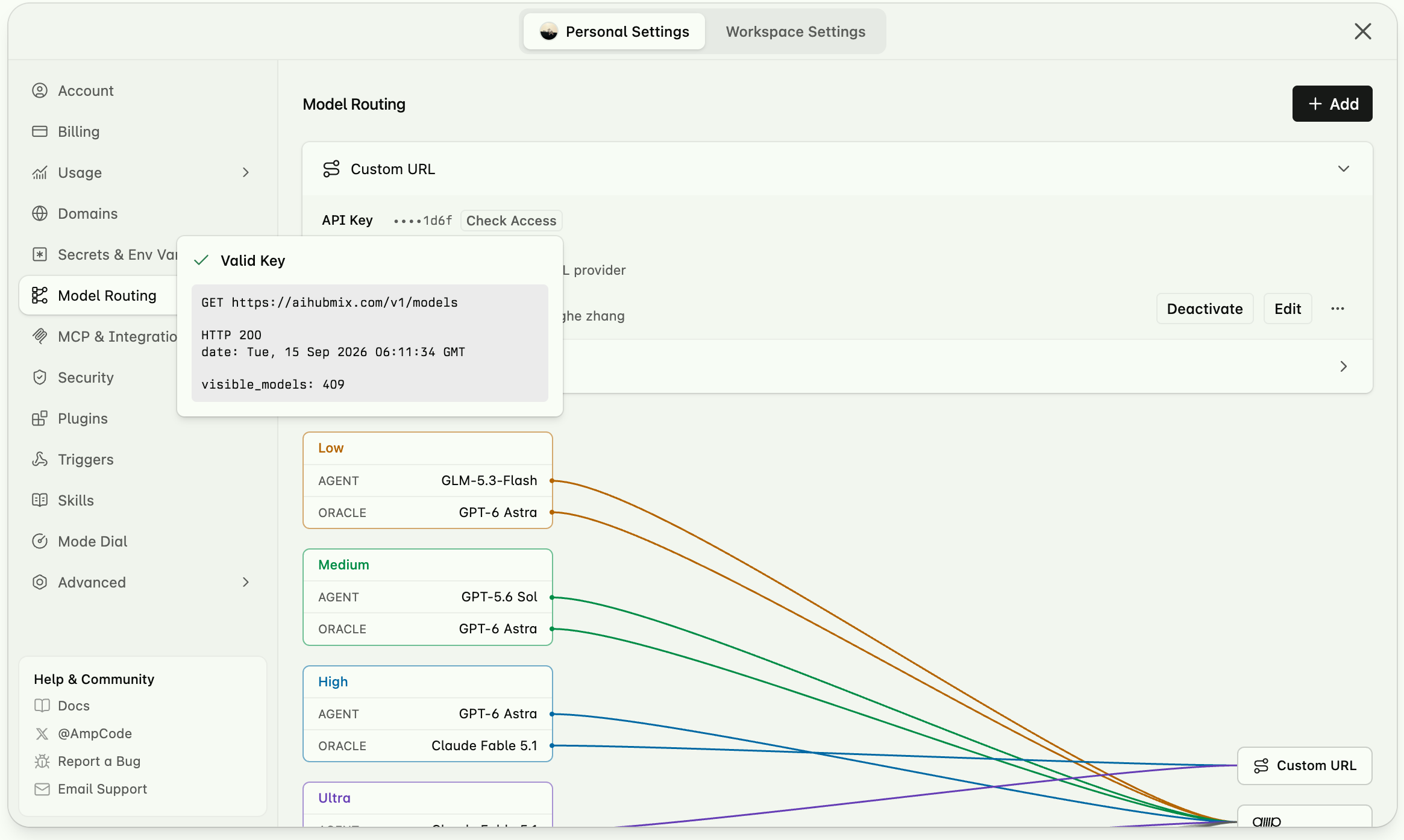
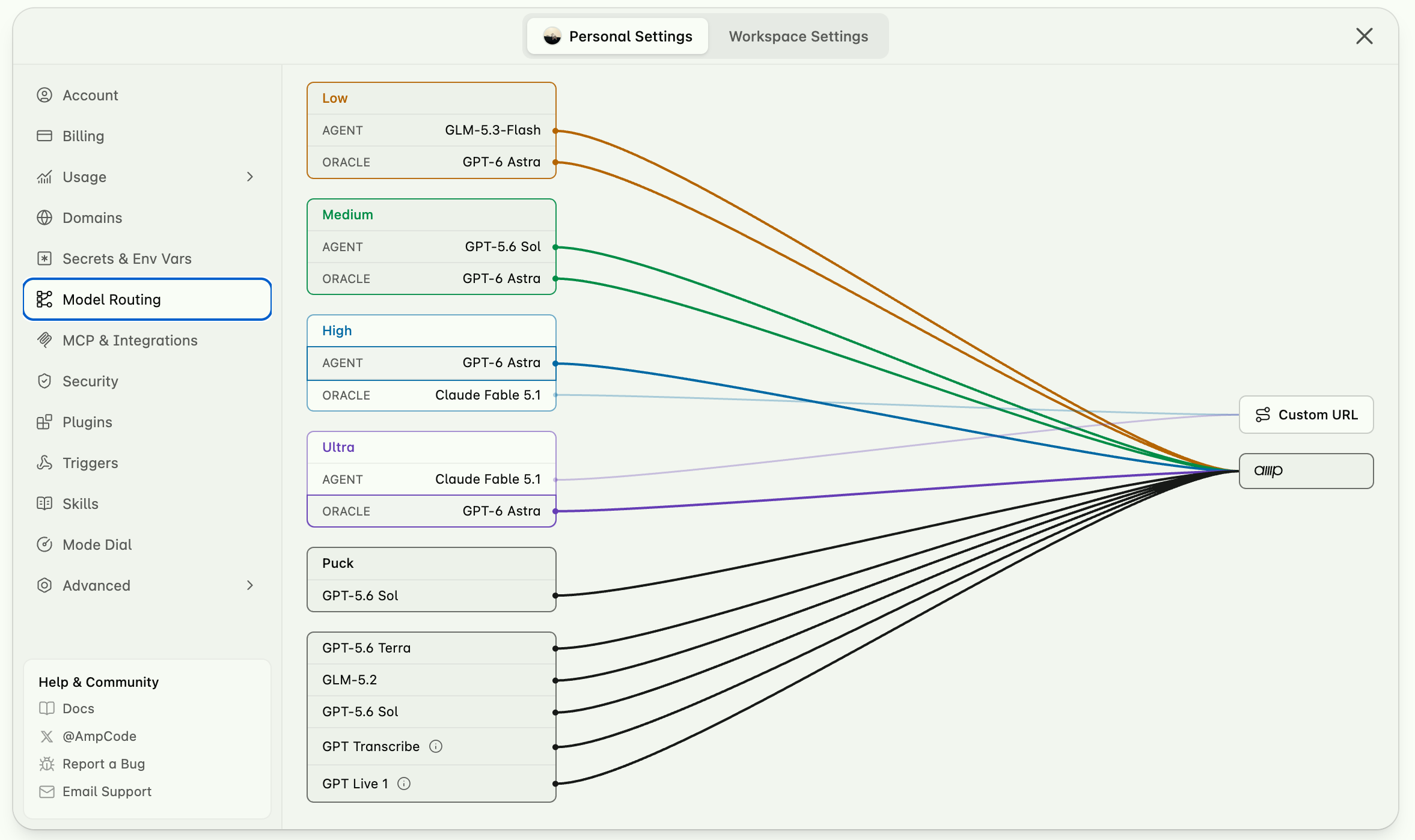
Na het opslaan toont de pagina Model Routing je nieuwe Custom URL. Klik op Check Access om de verbinding te testen.
Een werkende sleutel geeft Valid Key terug, samen met de GET https://aihubmix.com/v1/models -controle, een HTTP 200 -respons en een aantal zichtbare modellen. De modellenlijst eronder toont vervolgens alles wat deze Custom URL kan bereiken.
Deel 2 — Een project en een thread aanmaken
Stap 6: Maak een project aan
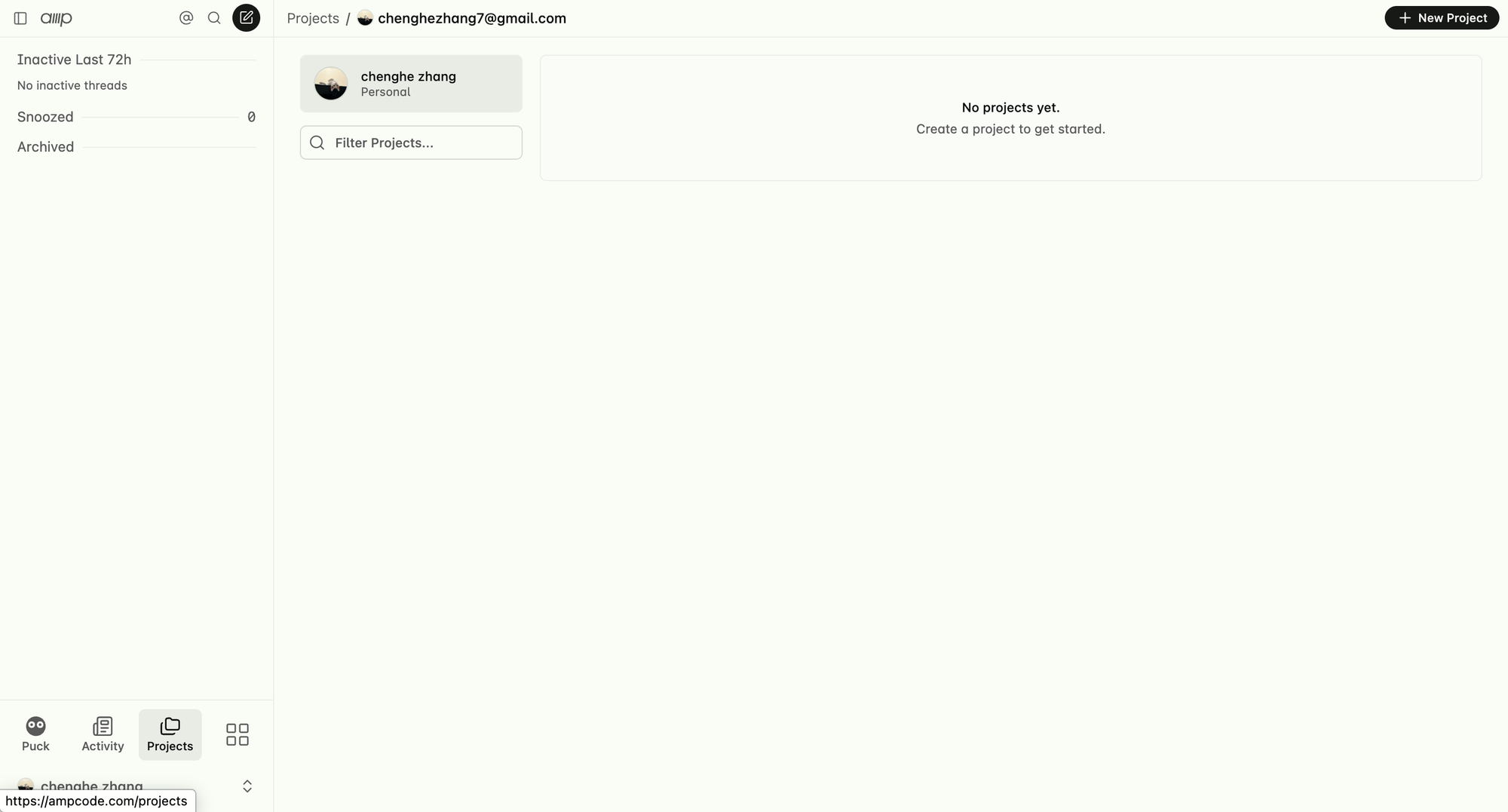
Klik op de projectknop linksonder en daarna op de knop voor een nieuw project rechtsboven.
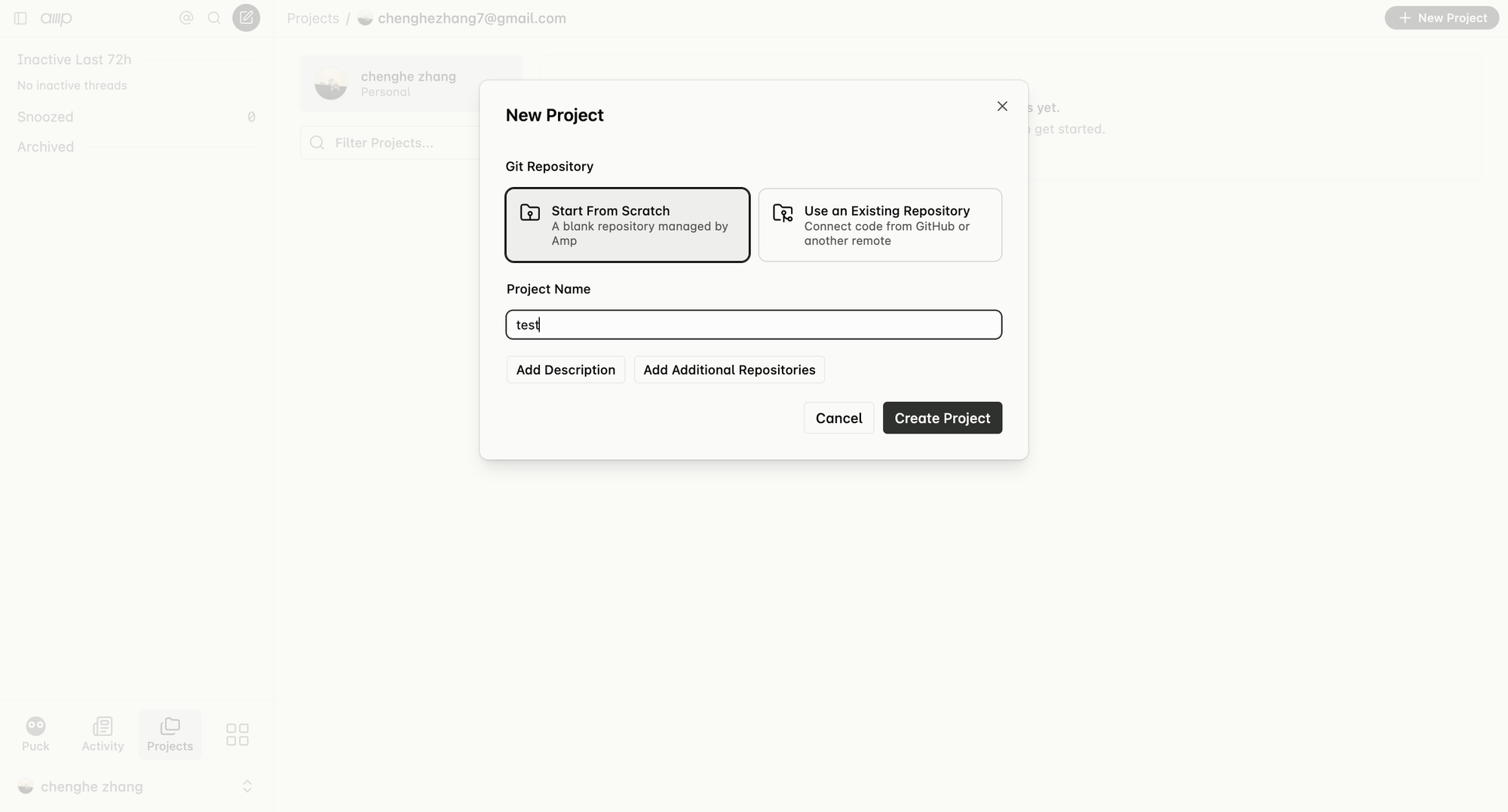
Kies Vanaf nul beginnen, voer een projectnaam in en rond het aanmaken van het project af.
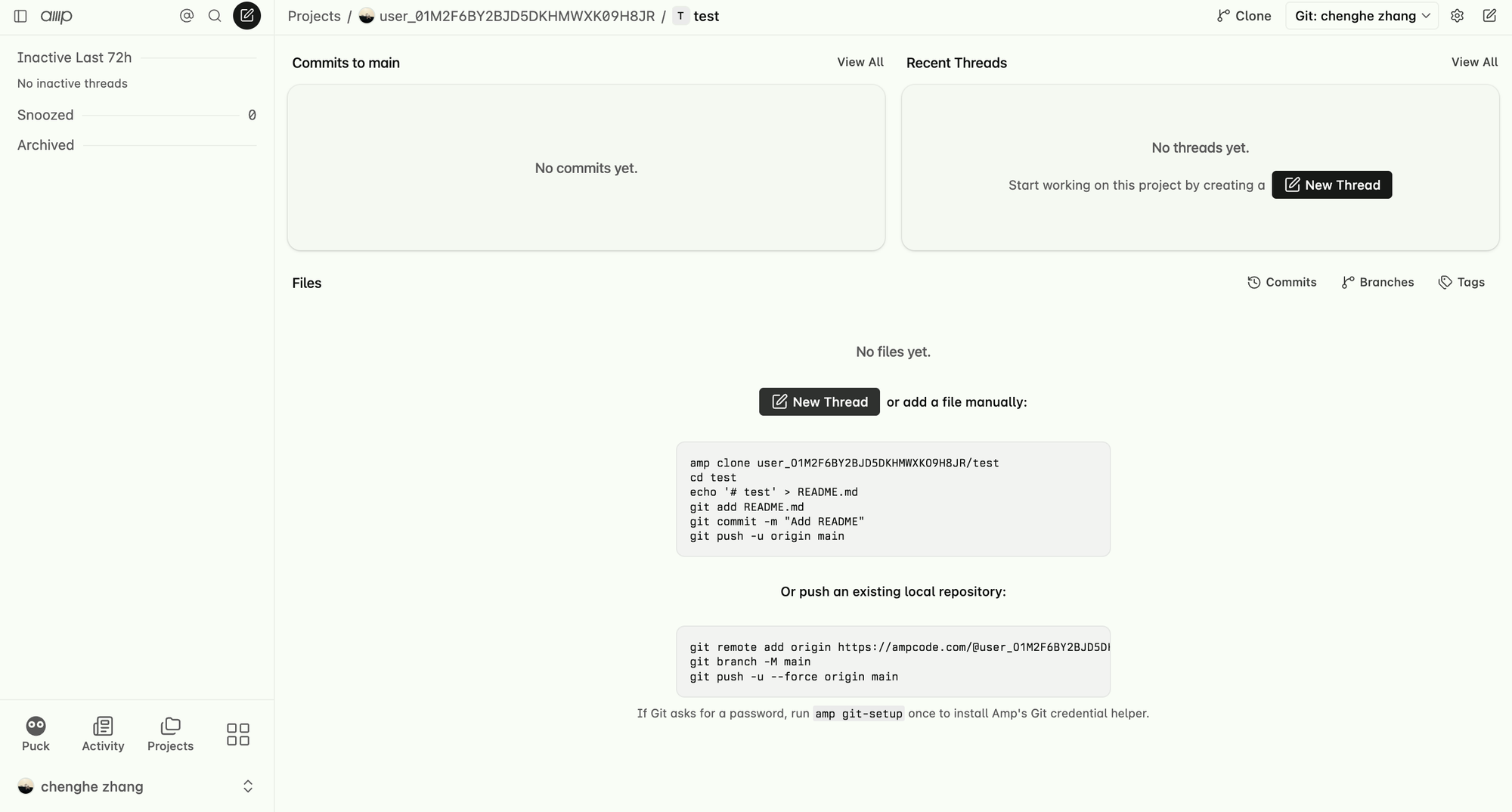
Stap 7: Maak een thread aan
Klik binnen het project op Nieuwe Thread om een taak te starten.
Deel 3 — Modellen toewijzen en aan de slag gaan
Stap 8: Wijs een model toe aan elke rol
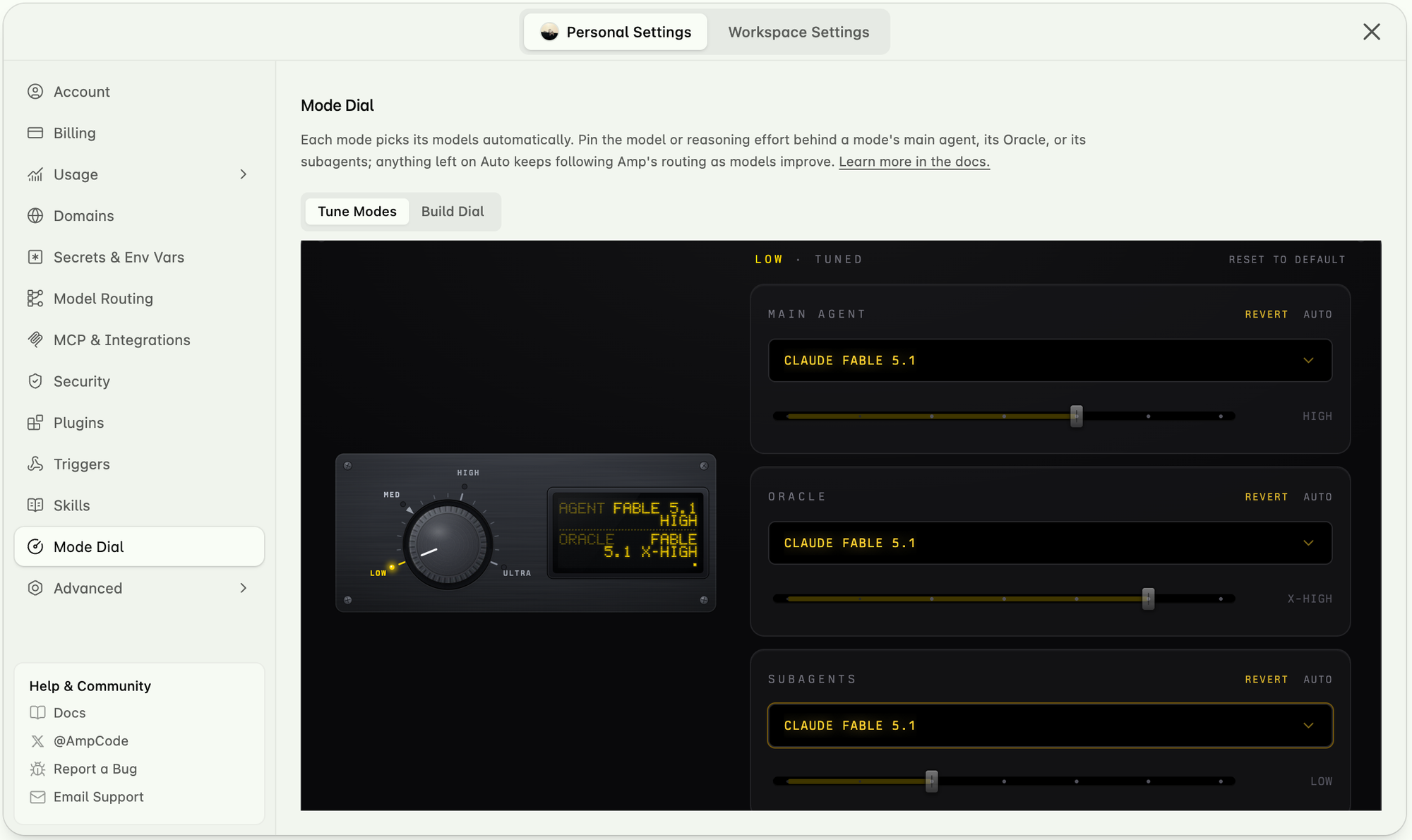
Ga terug naar Persoonlijke instellingen en open Mode Dial. Elke modus kiest zijn modellen automatisch. Hier kun je voor de Main Agent, de Oracle en de Subagents van een modus een specifiek model en een redeneerinspanning vastzetten. Alles wat op Auto blijft staan, volgt de eigen routering van Amp.
Stap 9: Kies een modus en start het gesprek
Klik op Nieuwe Thread, kies de gewenste modus en het model, en begin met chatten of geef Amp een ontwikkeltaak.
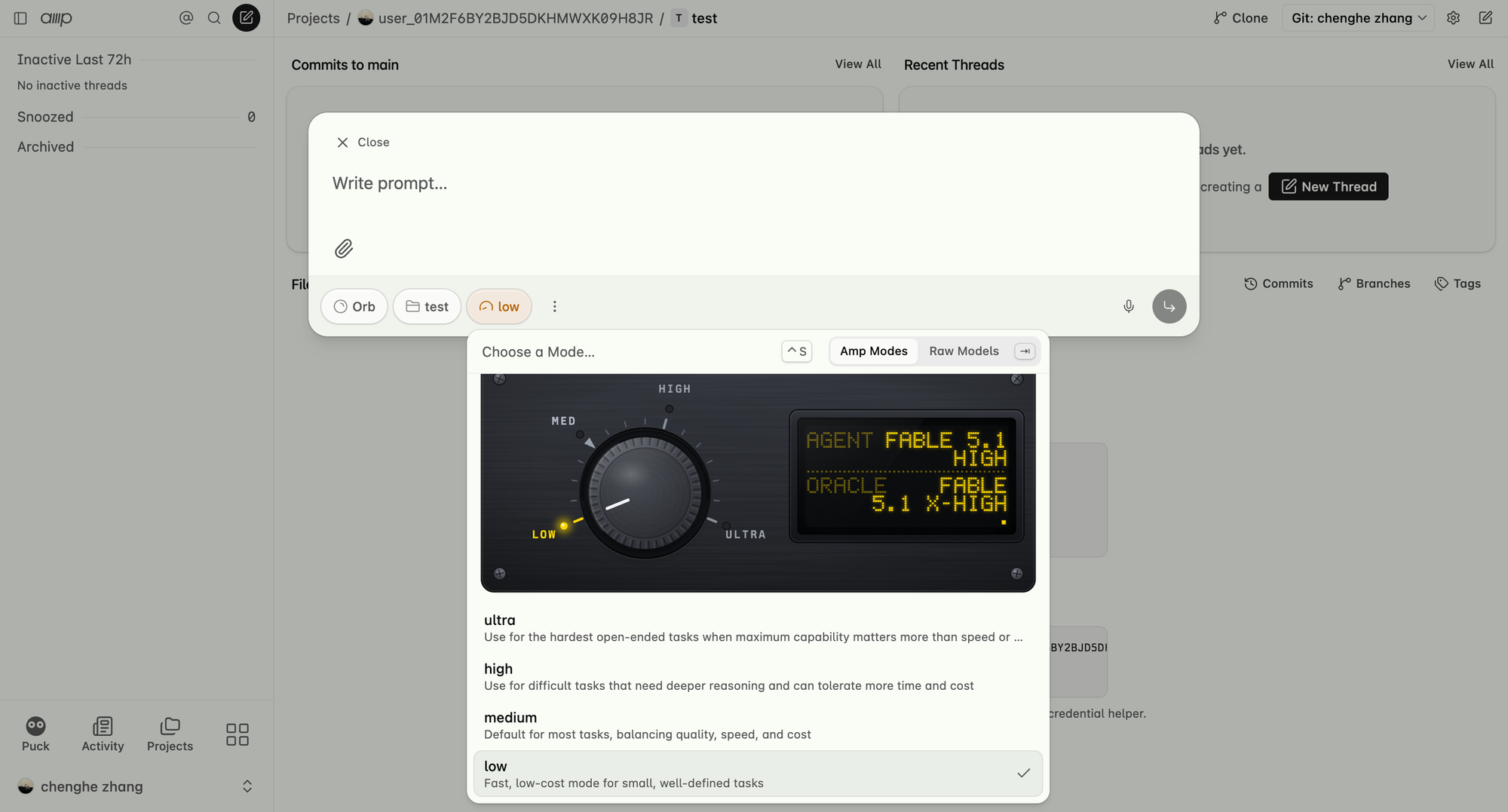
Dat is de volledige installatie. Met één AIHubMix-sleutel kan Amp Claude, GPT en alle andere modellen op het platform bereiken. Je kunt het model achter elke modus wisselen zonder de rest van je configuratie aan te raken.
Haal je AIHubMix API-sleutel op →
- AIHubMix — https://aihubmix.com/
- Amp — https://ampcode.com/