Amp가 BYOK(Bring Your Own Key)를 다시 도입했고, AIHubMix도 이를 지원합니다. 이 가이드는 Anthropic의 Claude 모델을 예시로 사용하며, Custom URL 및 Model Routing을 통해 Amp가 AIHubMix API를 바라보도록 설정하는 과정을 다룹니다. API 키, 모델 이름 매핑, 프로젝트 설정을 포함합니다.
"Amp BYOK 설정", "Amp를 AIHubMix에 연결", "AIHubMix API 키", "Amp Custom URL", "Amp Model Routing"을 검색하셨다면, 아래 단계에서 이 내용을 모두 다룹니다.
Amp는 어떤 용도로 좋을까요?
- 다중 모델 워크플로: 모드와 에이전트마다 다른 모델을 지정할 수 있습니다. 가벼운 작업에는 Claude, GPT 또는 빠른 모델을 사용할 수 있습니다.
- 프로젝트 전체 컨텍스트: Amp는 코드베이스 전반을 읽고, 파일을 편집하며, 명령을 실행하고 테스트를 수행합니다.
- BYOK 및 사용자 지정 라우팅: Model Routing, Custom URL, 서드파티 API 서비스를 통해 원하는 모델과 공급자를 직접 선택할 수 있습니다.
- 웹과 CLI 통합: 브라우저에서 모델을 설정한 뒤 터미널에서 이어서 작업할 수 있습니다.
- 팀을 위한 기능: 어떤 스레드든 공유하여 팀원과 함께 작업할 수 있습니다.
- 클라우드 동기화 스레드: 모든 스레드가 자동으로 클라우드에 동기화되므로, 팀은 항상 같은 상태에서 작업을 이어갈 수 있습니다.
이 가이드의 나머지 부분에서는 Anthropic의 Claude 모델을 사용하여 AIHubMix를 Amp에 연결하는 방법을 보여드립니다.
Amp를 AIHubMix를 통해 라우팅해야 하는 이유는? 하나의 키와 하나의 Base URL로 여러 공급자의 400개 이상 모델에 접근할 수 있습니다. 엔드포인트는 Anthropic Messages API와 호환되므로 Amp가 별도 변환 없이 바로 통신할 수 있으며, 키별 모델 이름 매핑과 오류 시 대체 모델 설정을 통해 클라이언트가 요구하는 어떤 이름 체계에도 맞출 수 있습니다. 계정 만들기 →
1부 — API 연결
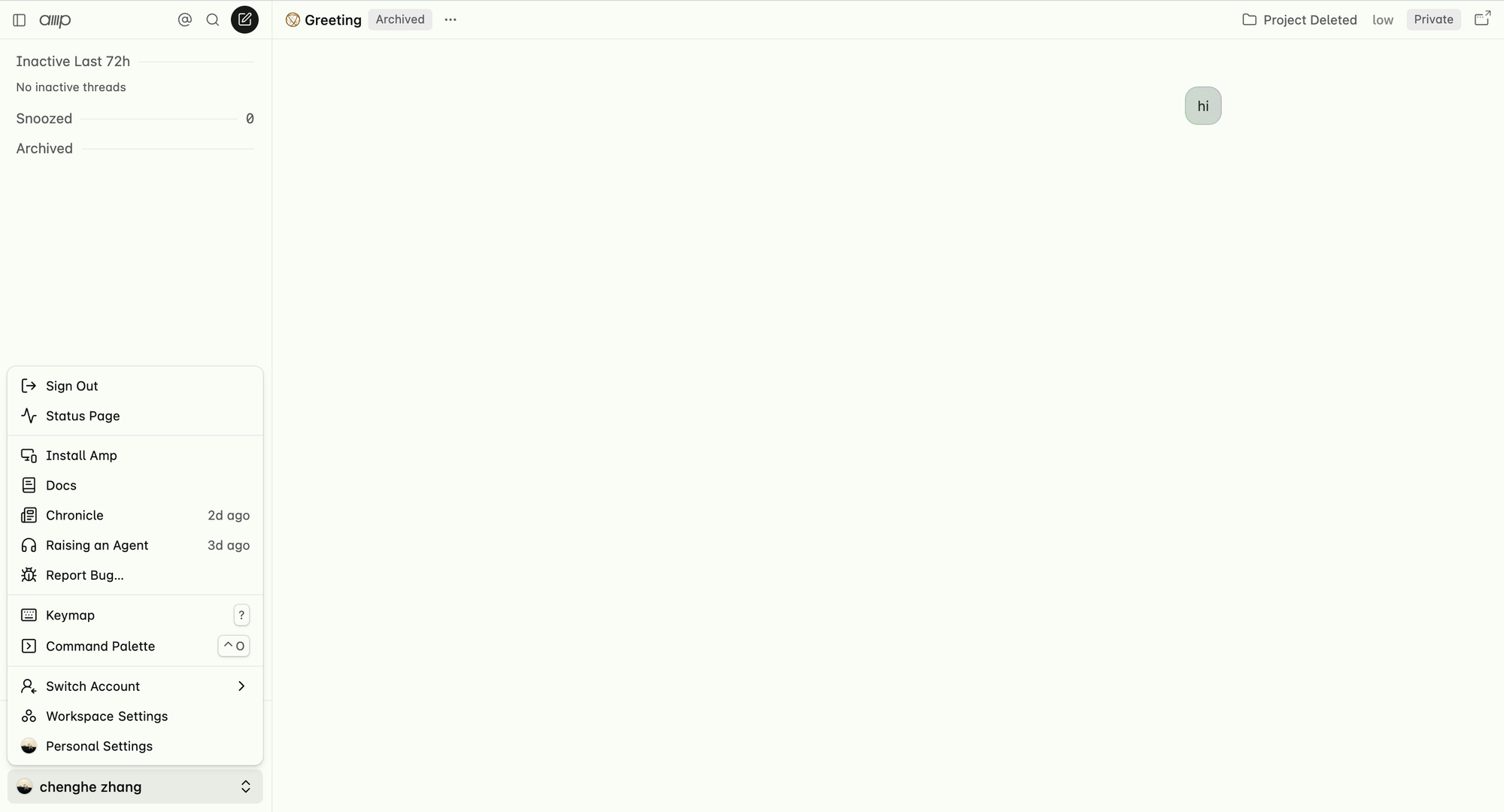
1단계: 개인 설정 열기
Amp 홈 화면에서 왼쪽 하단의 Personal Settings(개인 설정)을 클릭합니다.
2단계: 사용자 지정 모델 라우트 추가
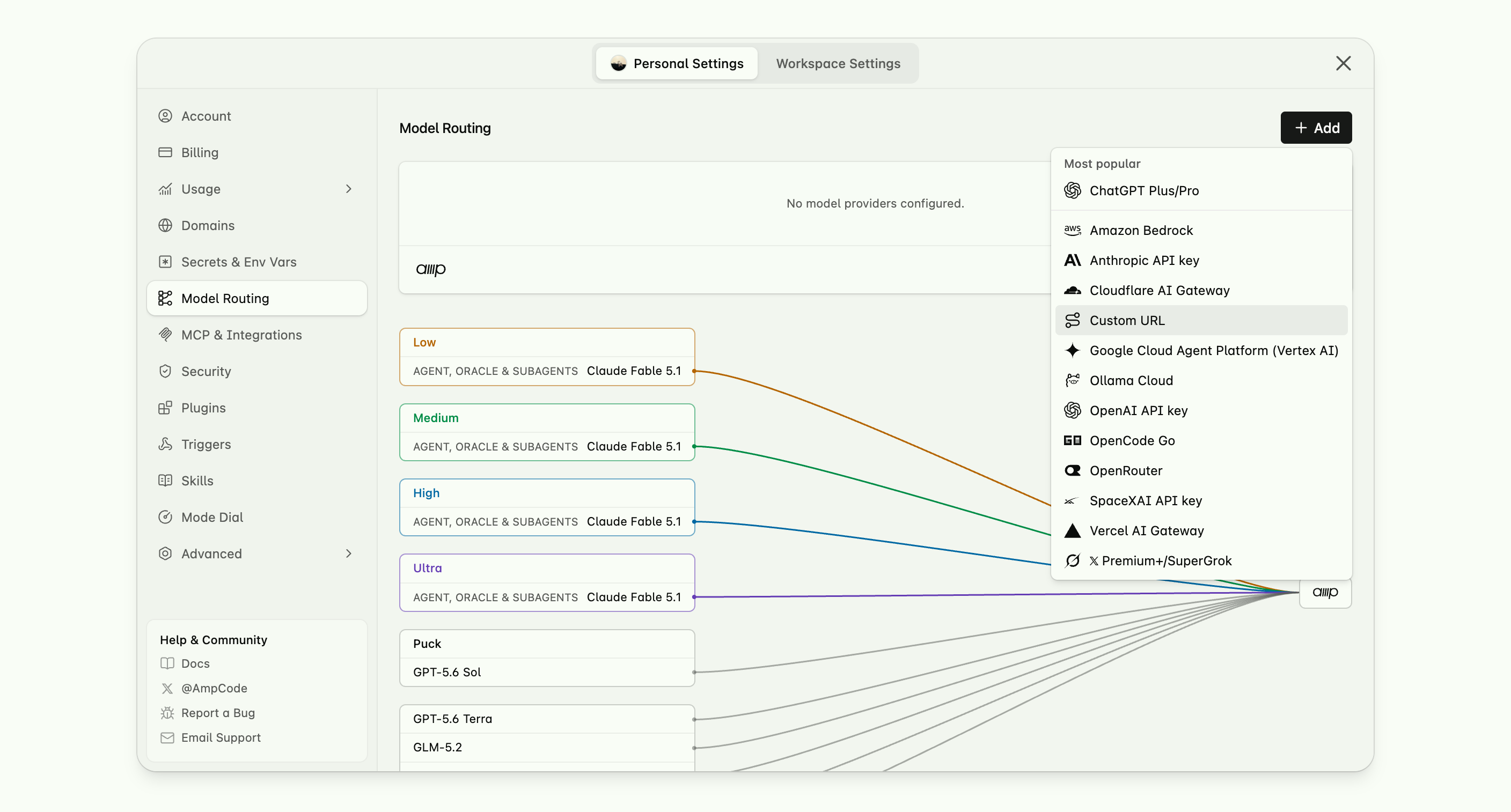
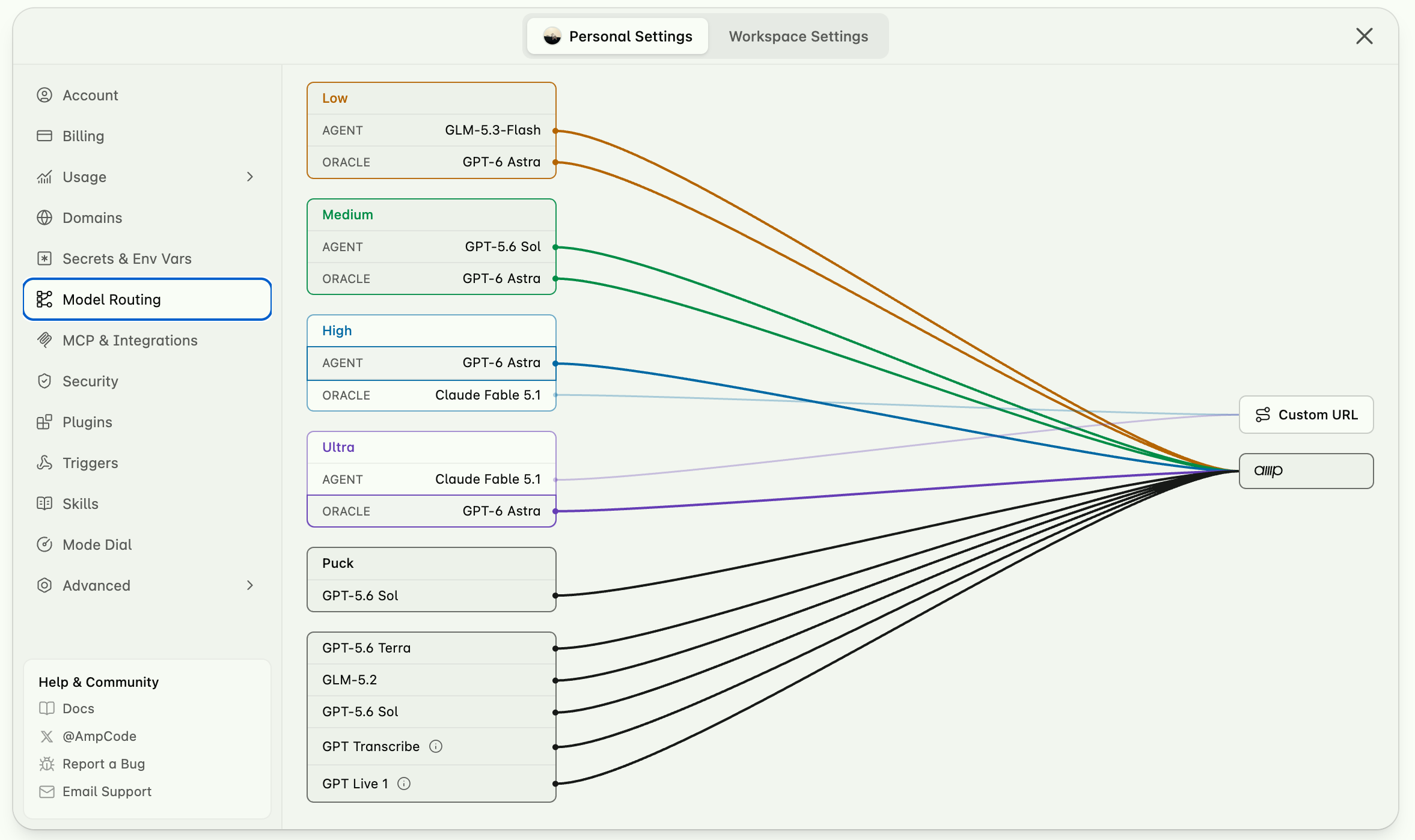
왼쪽 사이드바에서 Model Routing(모델 라우팅)을 찾아 클릭한 뒤, 오른쪽의 Add(추가)를 누르고 Custom URL을 선택합니다.
3단계: API 키 생성 및 모델 이름 매핑 설정
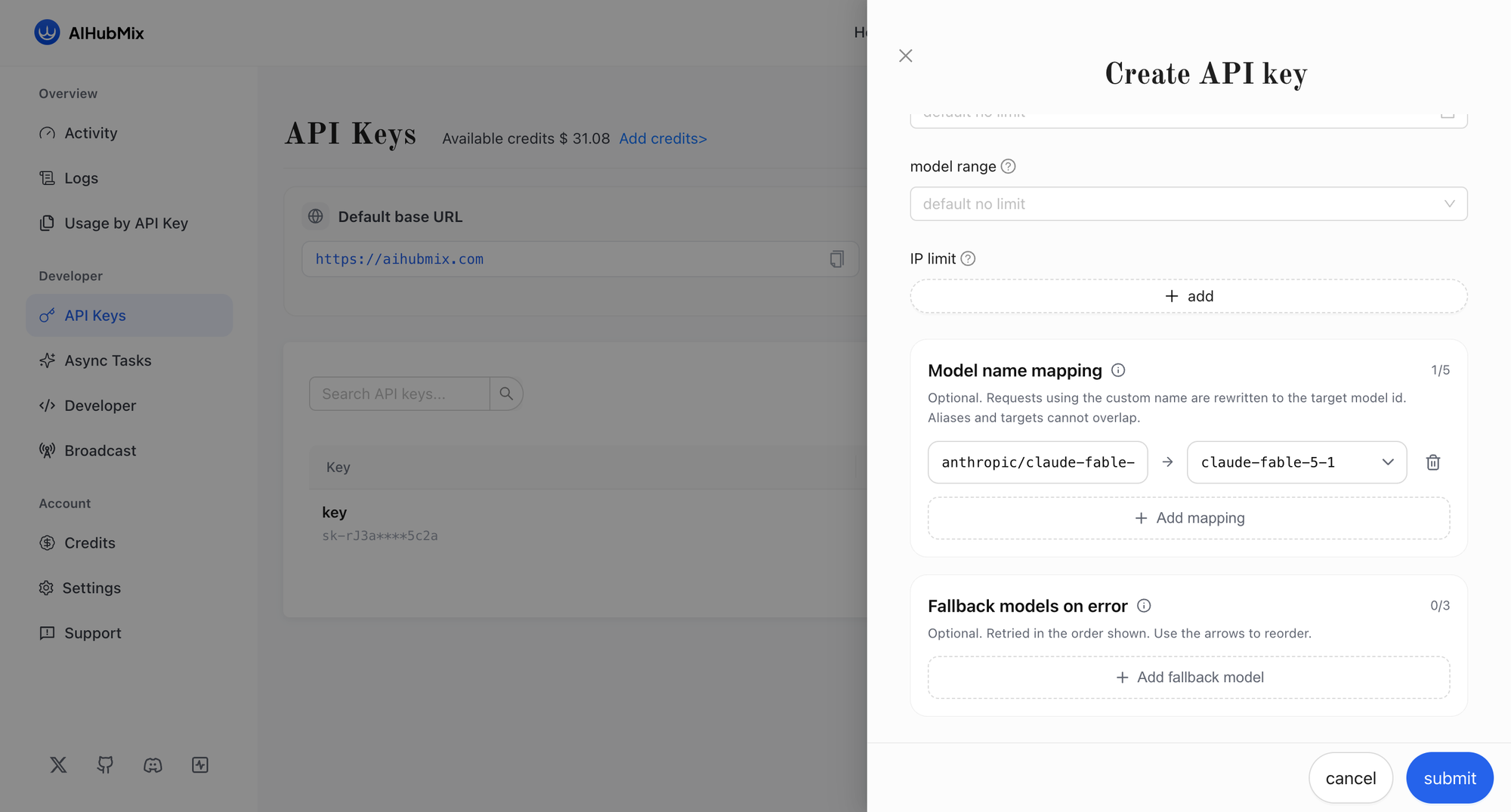
AIHubMix 콘솔로 이동하여 API 키를 생성한 다음, 해당 키에 모델 이름 매핑을 설정합니다.
Amp는 모델 이름을 provider/model 형식으로 기대합니다. 예를 들어 anthropic/claude-fable-5-1과 같은 형태입니다. AIHubMix 모델 ID에는 provider/ 접두사가 없으므로, Amp가 보내는 이름을 AIHubMix가 제공하는 모델 ID로 바꾸는 매핑을 추가하세요:
| 별칭 (Amp가 전송하는 값) | 대상 (AIHubMix 모델 ID) |
|---|---|
anthropic/claude-fable-5-1 | claude-fable-5-1 |
별칭을 사용한 요청은 대상 모델 ID로 변환됩니다. 키당 최대 5개의 매핑을 추가할 수 있으며, 선택적으로 요청이 오류를 반환할 때 순서대로 재시도할 대체 모델을 추가할 수도 있습니다.
4단계: 연결 정보 입력
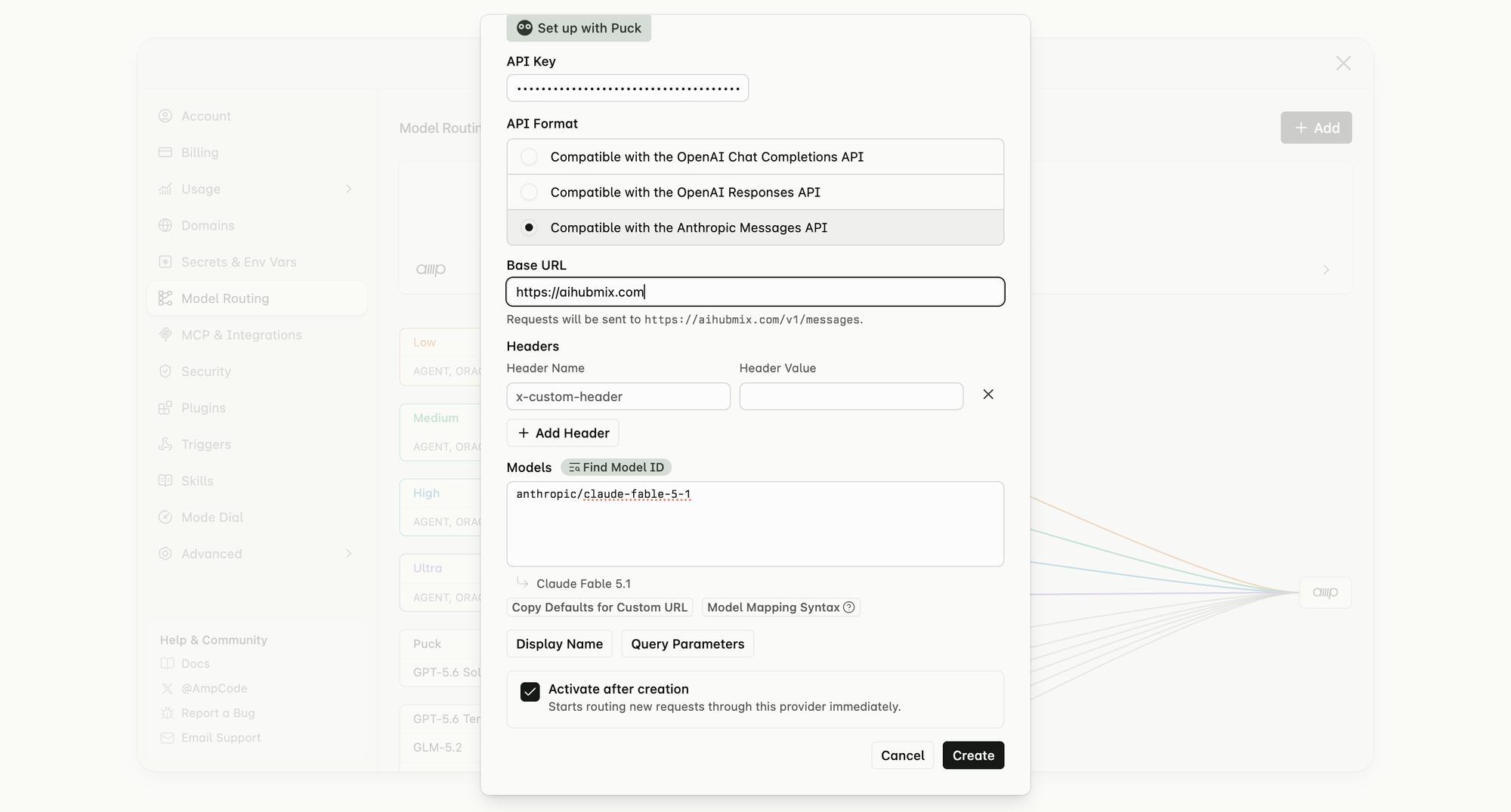
Amp의 Custom URL 화면으로 돌아가 다음 항목을 입력합니다:
- API Key: AIHubMix에서 방금 생성한 키를 입력합니다.
- API Format: Anthropic Messages API 호환을 선택합니다.
- Base URL:
https://aihubmix.com을 입력합니다. 입력란 아래에 요청이https://aihubmix.com/v1/messages로 전송된다는 내용이 표시됩니다. - Models: 매핑한 별칭을 한 줄에 하나씩 입력합니다(예:
anthropic/claude-fable-5-1). Amp가 각 항목을 확인하고 그 아래에 표시 이름을 보여줍니다.
Activate after creation(생성 후 활성화)를 체크된 상태로 두어, 새 요청이 즉시 해당 공급자를 통해 라우팅되도록 한 다음 Create(생성)를 클릭합니다.
5단계: 연결 확인
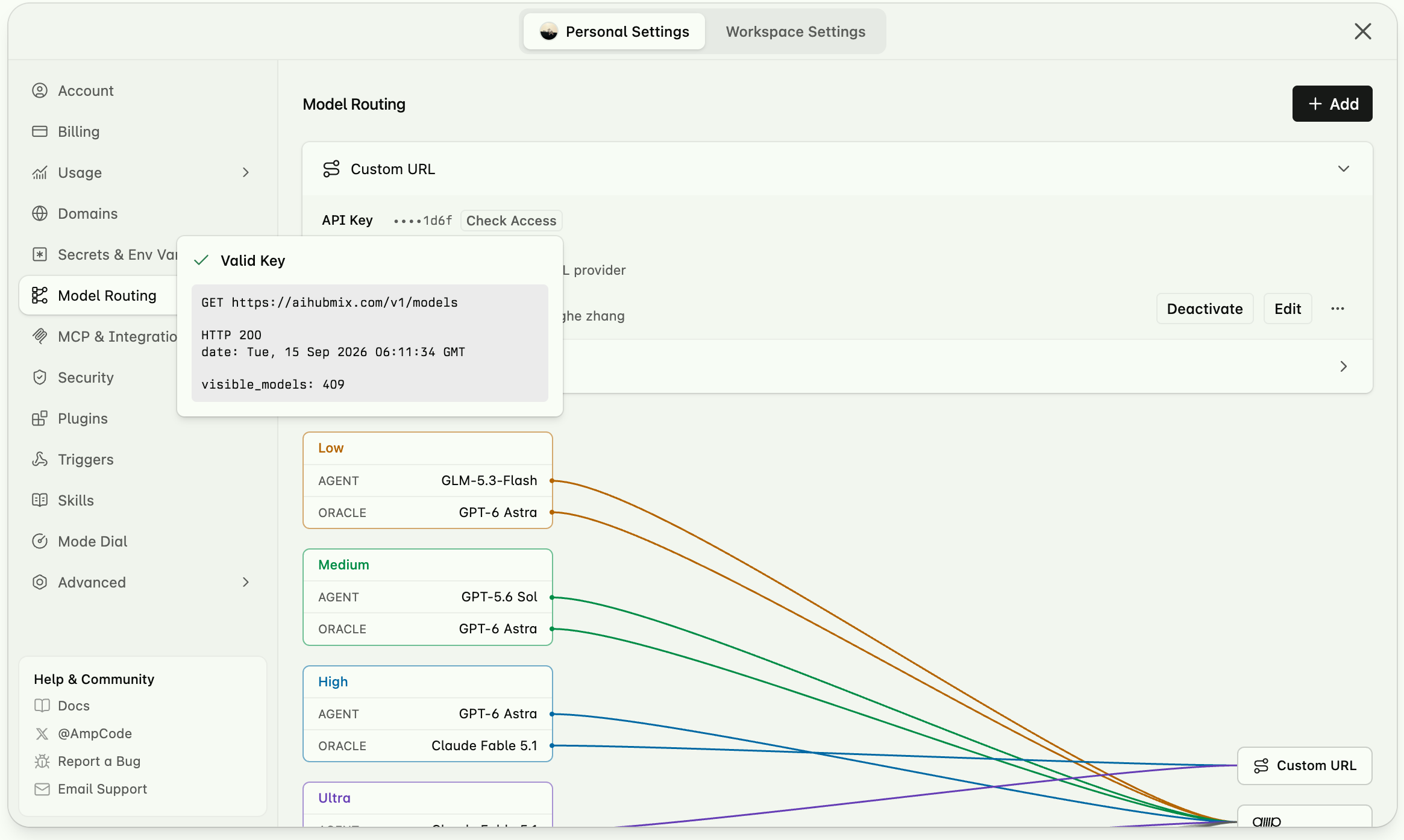
저장하면 Model Routing 페이지에 새로 만든 Custom URL이 표시됩니다. Check Access(접근 확인)를 클릭하여 연결을 테스트하세요.
키가 정상이면 Valid Key와 함께 GET https://aihubmix.com/v1/models 프로브 결과, HTTP 200 응답, 그리고 표시되는 모델 수가 반환됩니다. 이후 아래 모델 목록에 이 Custom URL로 접근할 수 있는 모든 모델이 나타납니다.
2부 — 프로젝트 및 스레드 생성
6단계: 프로젝트 생성
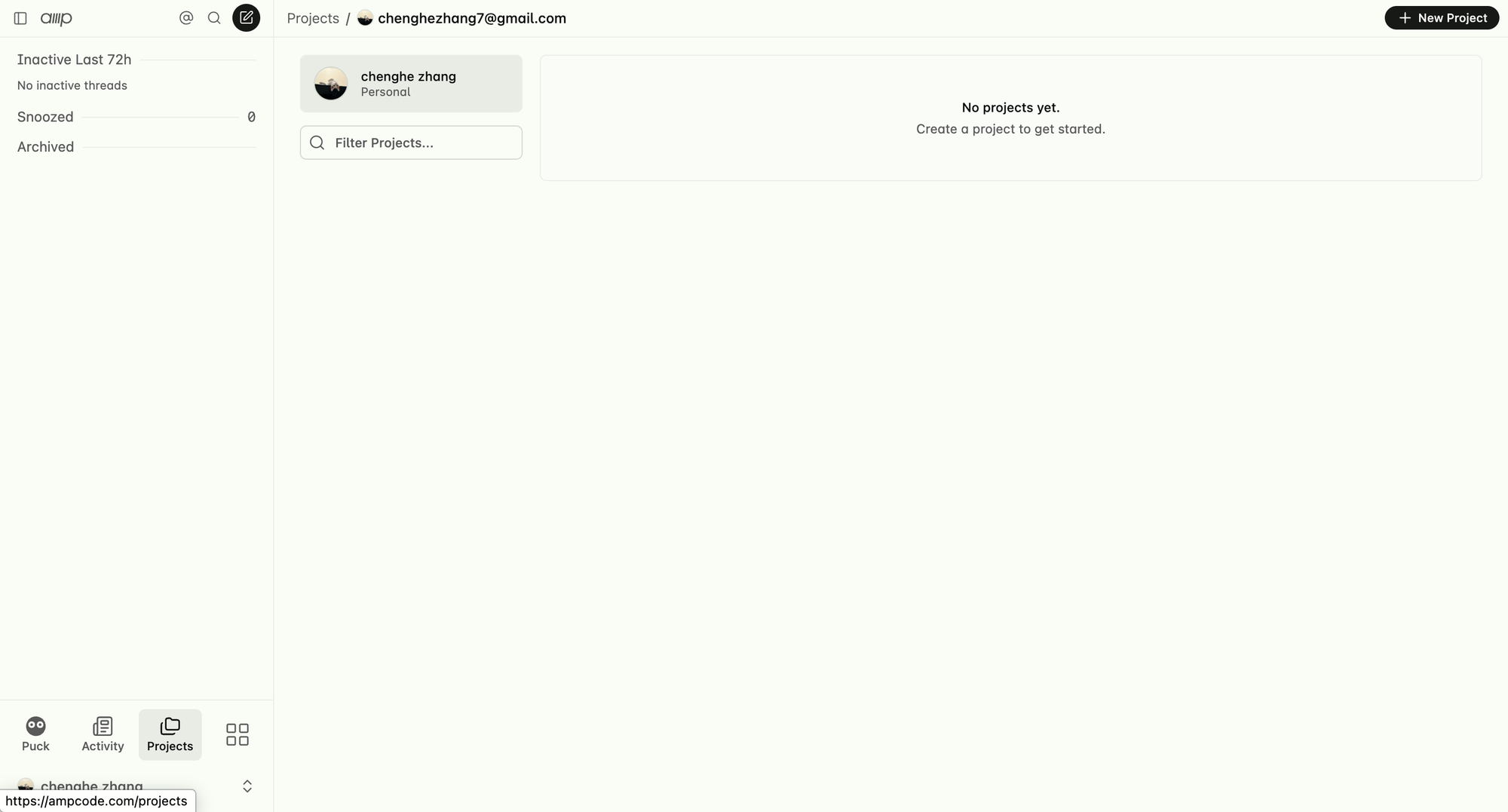
왼쪽 하단의 프로젝트 항목을 클릭한 다음, 오른쪽 상단의 새 프로젝트 버튼을 누릅니다.
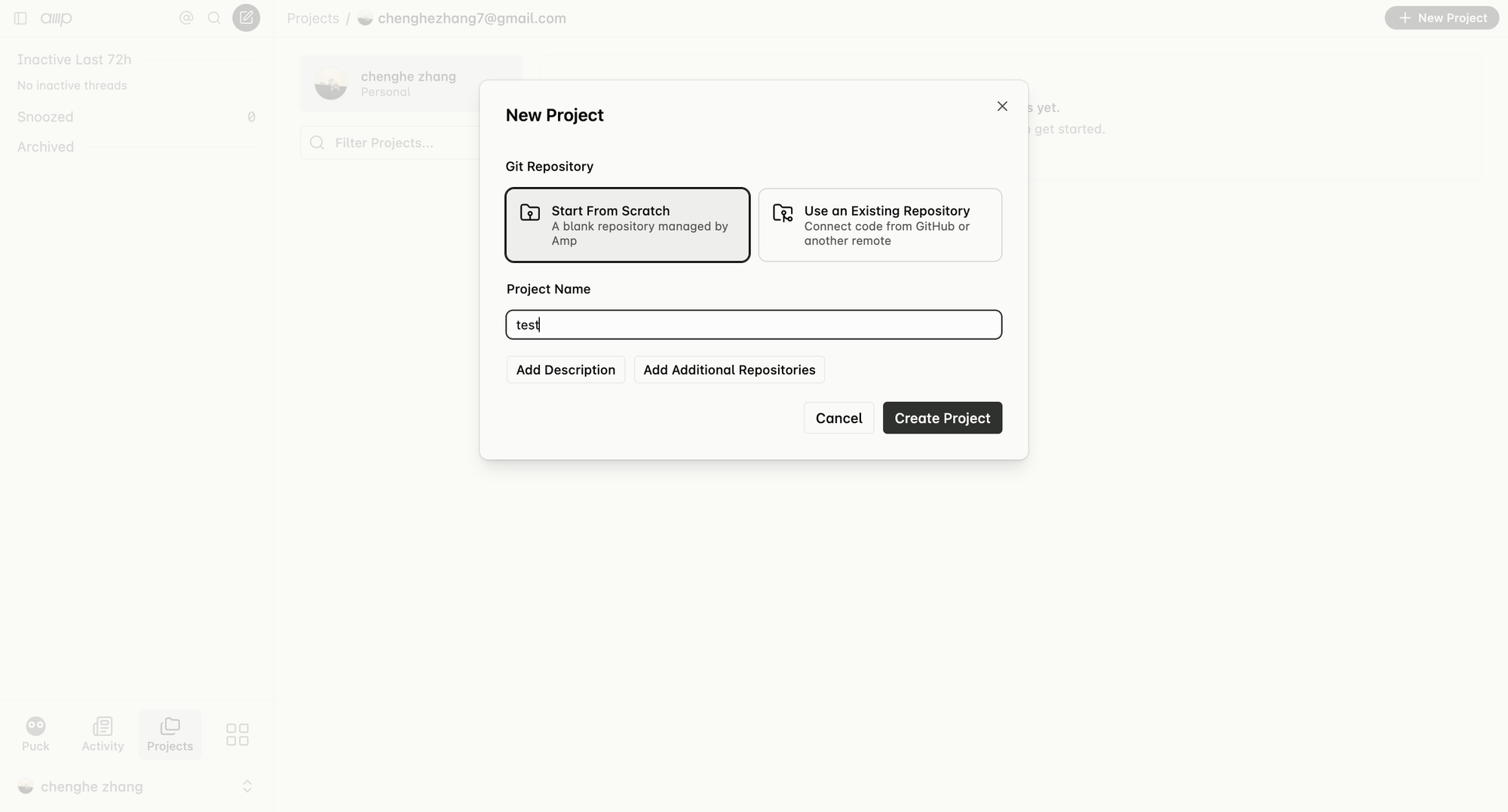
Start from scratch(처음부터 시작)를 선택하고 프로젝트 이름을 입력한 뒤 프로젝트 생성을 완료합니다.
7단계: 스레드 생성
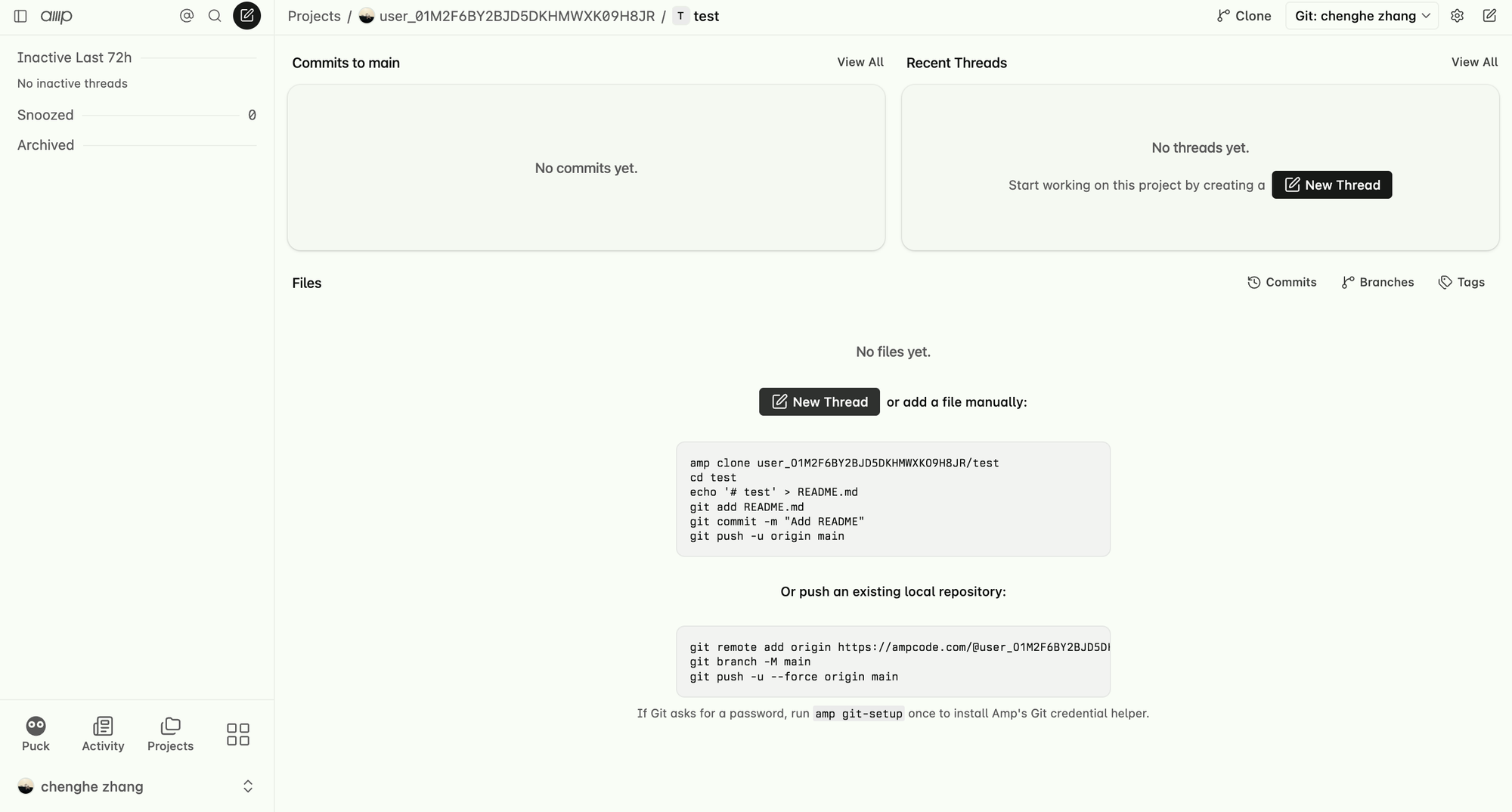
프로젝트 안에서 New Thread(새 스레드)를 클릭하여 작업을 시작합니다.
3부 — 모델 할당 및 작업 시작
8단계: 역할별 모델 할당
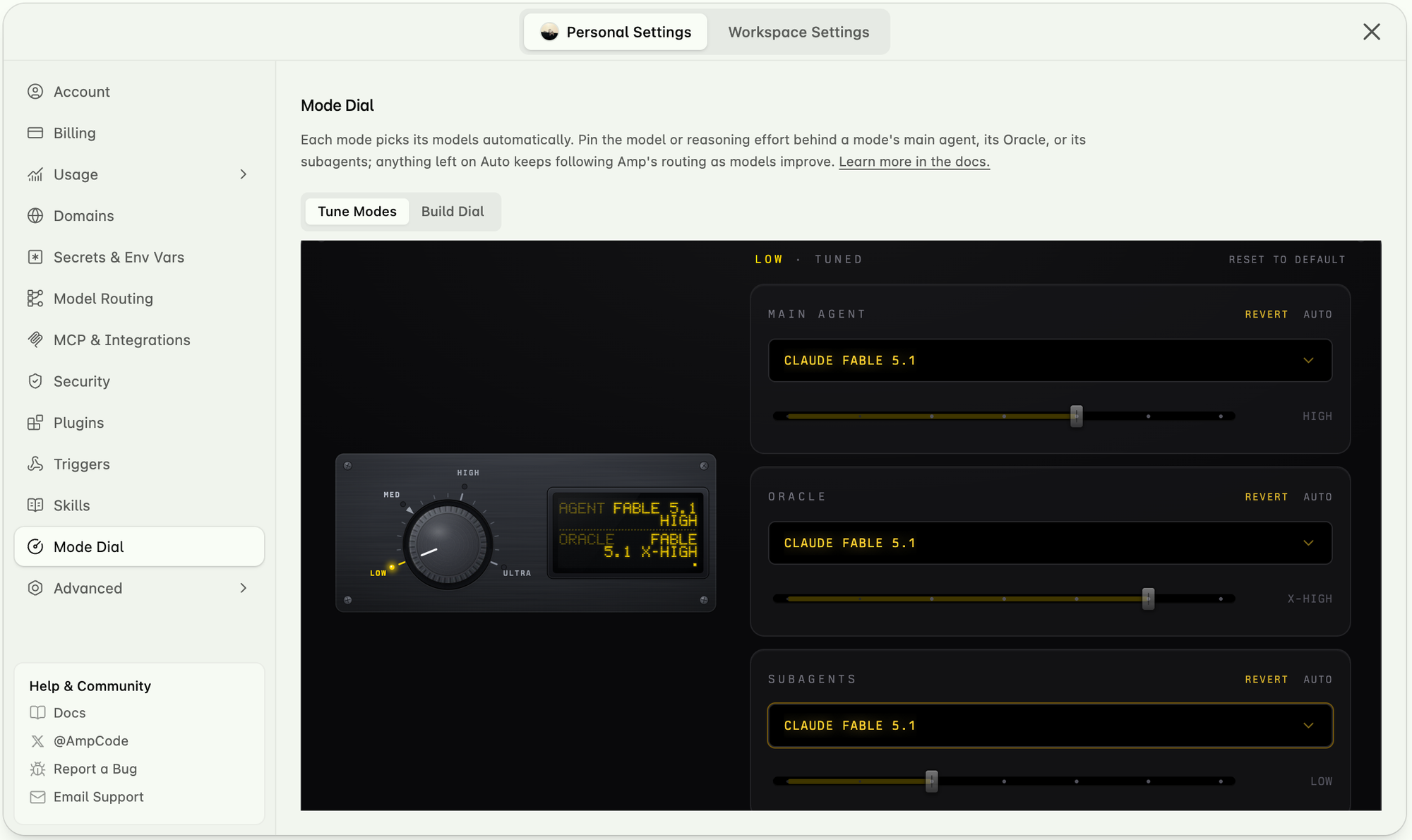
Personal Settings(개인 설정)으로 돌아가 Mode Dial을 엽니다. 각 모드는 모델을 자동으로 선택하지만, 여기에서 모드의 Main Agent, Oracle, Subagents에 대해 특정 모델과 추론 강도를 고정할 수 있습니다. Auto로 남겨둔 항목은 Amp의 자체 라우팅을 따릅니다.
9단계: 모드 선택 후 대화 시작
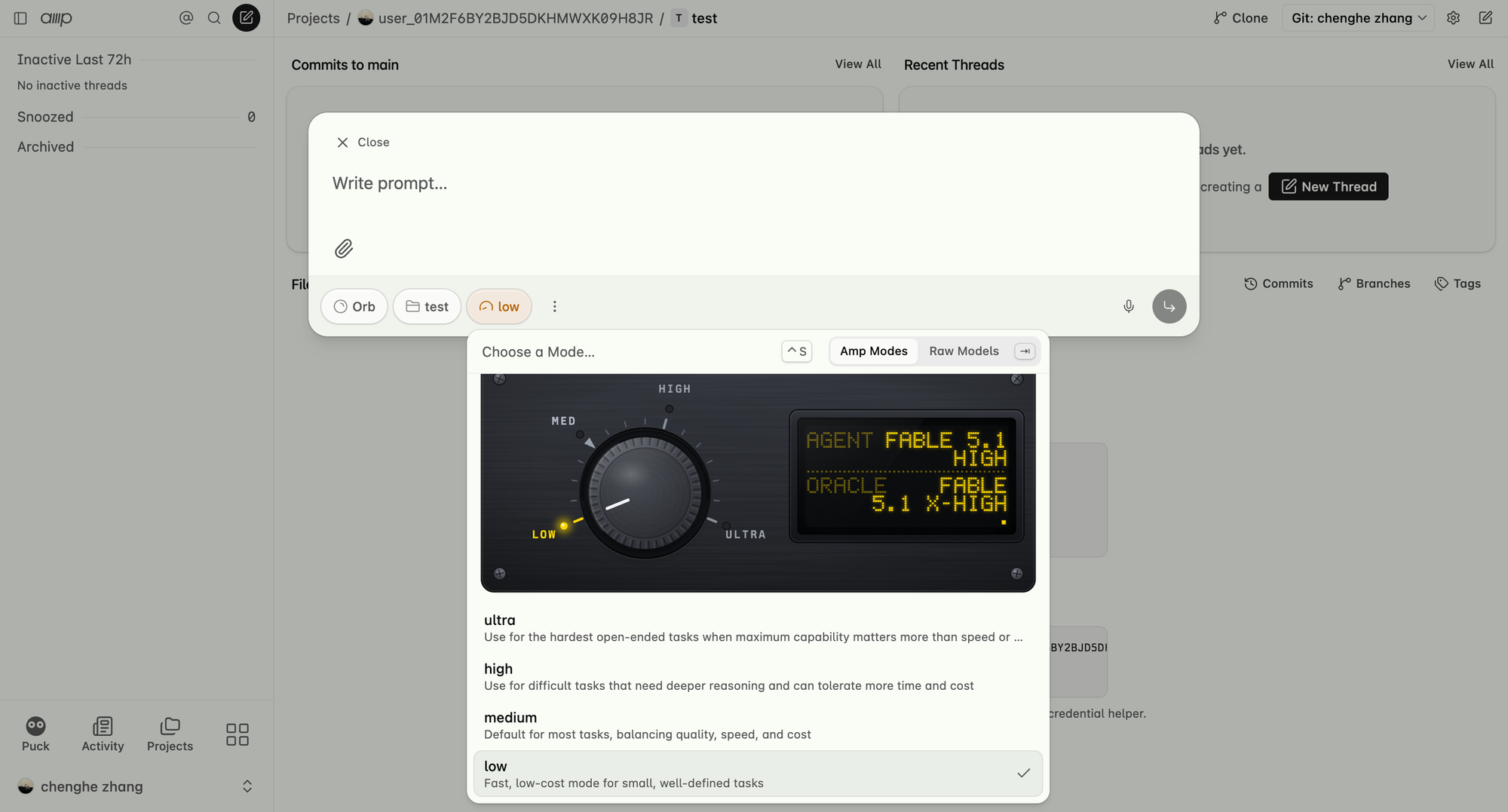
New Thread(새 스레드)를 클릭하고 원하는 모드와 모델을 선택한 뒤, 대화를 시작하거나 Amp에 개발 작업을 맡기세요.
이것으로 전체 설정이 끝났습니다. AIHubMix 키 하나로 Amp에서 Claude, GPT 및 플랫폼의 다른 모든 모델을 사용할 수 있으며, 나머지 설정을 건드리지 않고도 어떤 모드의 모델이든 자유롭게 교체할 수 있습니다.
- AIHubMix — https://aihubmix.com/
- Amp — https://ampcode.com/