La maggior parte degli strumenti di chat AI vive nella propria scheda. Copi il testo da una pagina, lo incolli in una finestra di chat e copi la risposta. Page Assist elimina questo passaggio: è un'estensione del browser open-source che apre un modello in una barra laterale accanto a qualsiasi pagina tu stia leggendo, oltre a un'interfaccia web a schermo intero per conversazioni più lunghe.
È iniziato come un front-end per modelli locali in esecuzione su Ollama, e questo è ancora il valore predefinito. Ma accetta anche qualsiasi endpoint compatibile con OpenAI, il che significa che la stessa barra laterale può passare da un modello piccolo sul tuo laptop a un modello avanzato nel cloud. Questa guida esplora quattro flussi di lavoro che le persone usano effettivamente, e per ciascuno indica quali funzionalità attivare e se un modello locale o cloud si adatta meglio.
Page Assist a colpo d'occhio
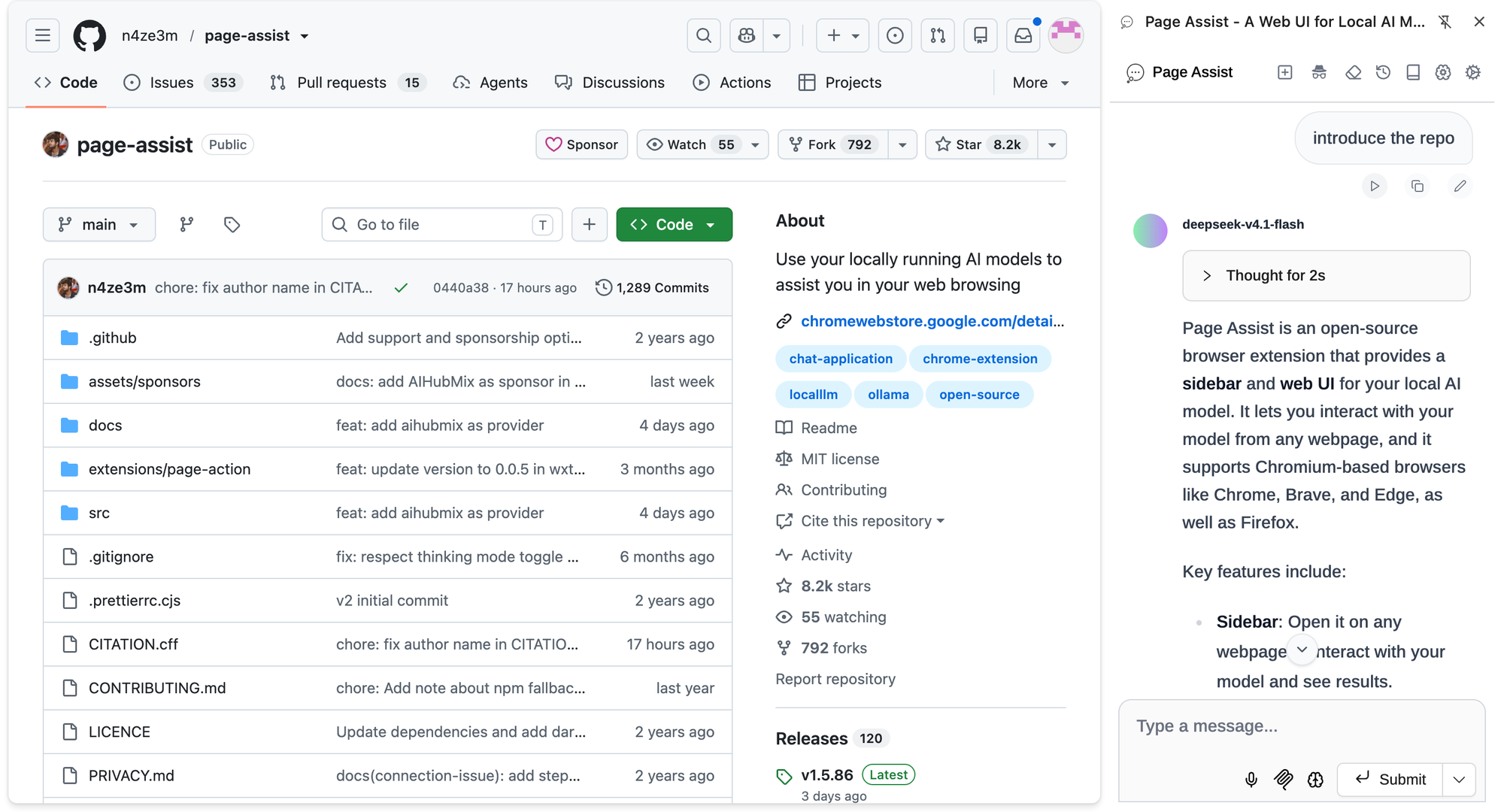
I dati qui sotto provengono dal repository GitHub e dall'elenco del Chrome Web Store al 8 ottobre 2026.
- Licenza e costo: MIT, gratuito. Sviluppato da un sviluppatore indipendente (n4ze3m) con contributi della comunità.
- Adesione: circa 8.200 stelle su GitHub; 300.000 utenti e una valutazione di 4.8 sul Chrome Web Store.
- Frequenza di rilascio: settimanale. La versione 1.5.86, rilasciata l'8 ottobre 2026, ha aggiunto AIHubMix all'elenco dei fornitori predefiniti.
- Browser: Chrome, Brave, Edge, Vivaldi, Firefox, LibreWolf, Zen. Opera e Arc ottengono l'interfaccia web ma non la barra laterale.
- Privacy: nessuna telemetria. La cronologia delle chat, le impostazioni e gli embedding della knowledge-base rimangono nella memoria del browser.
Installalo dal Chrome Web Store (Firefox ed Edge hanno le proprie pagine di add-on). Due scorciatoie sono degne di nota fin dal primo giorno: Ctrl+Shift+Y apre la barra laterale, Ctrl+Shift+L apre l'interfaccia web.
Quale flusso di lavoro ha bisogno di cosa
| Flusso di lavoro | Funzionalità | Necessità | Adattamento del modello |
|---|---|---|---|
| Leggere una lunga pagina | Chat con il sito web | Modello di chat | Cloud per lunghe pagine |
| Riscrivere il testo selezionato | Menu Copilot | Modello di chat | Locale è sufficiente |
| Chiedere ai propri file | Knowledge Base | Chat + embedding | Entrambi |
| Lasciare che il modello agisca | Azione della pagina / MCP | Modello di chiamata agli strumenti | Cloud |
"Adattamento del modello" è un punto di partenza, non una regola. Un modello locale potente su una buona GPU può coprire tutte e quattro le righe.
Configurazione una tantum: un modello locale e un fornitore cloud
Locale: Ollama viene rilevato automaticamente
Se Ollama è in esecuzione su localhost:11434, Page Assist lo trova senza alcuna configurazione e elenca ogni modello che hai scaricato. Se vedi un errore 403 quando invii un messaggio, è un problema di CORS: abilita l'opzione origine personalizzata nelle Impostazioni → Impostazioni Ollama, oppure imposta OLLAMA_ORIGINS=* e riavvia Ollama.
Cloud: scegli AIHubMix dall'elenco dei fornitori
AIHubMix è un fornitore integrato in Page Assist: dalla versione 1.5.86 si trova nel menu a discesa dei fornitori insieme a OpenAI, DeepSeek e altri, quindi non c'è URL da digitare. Il flusso segue la guida ai fornitori compatibili con OpenAI di Page Assist:
- Crea una chiave API nella console di AIHubMix (il quick start mostra dove).
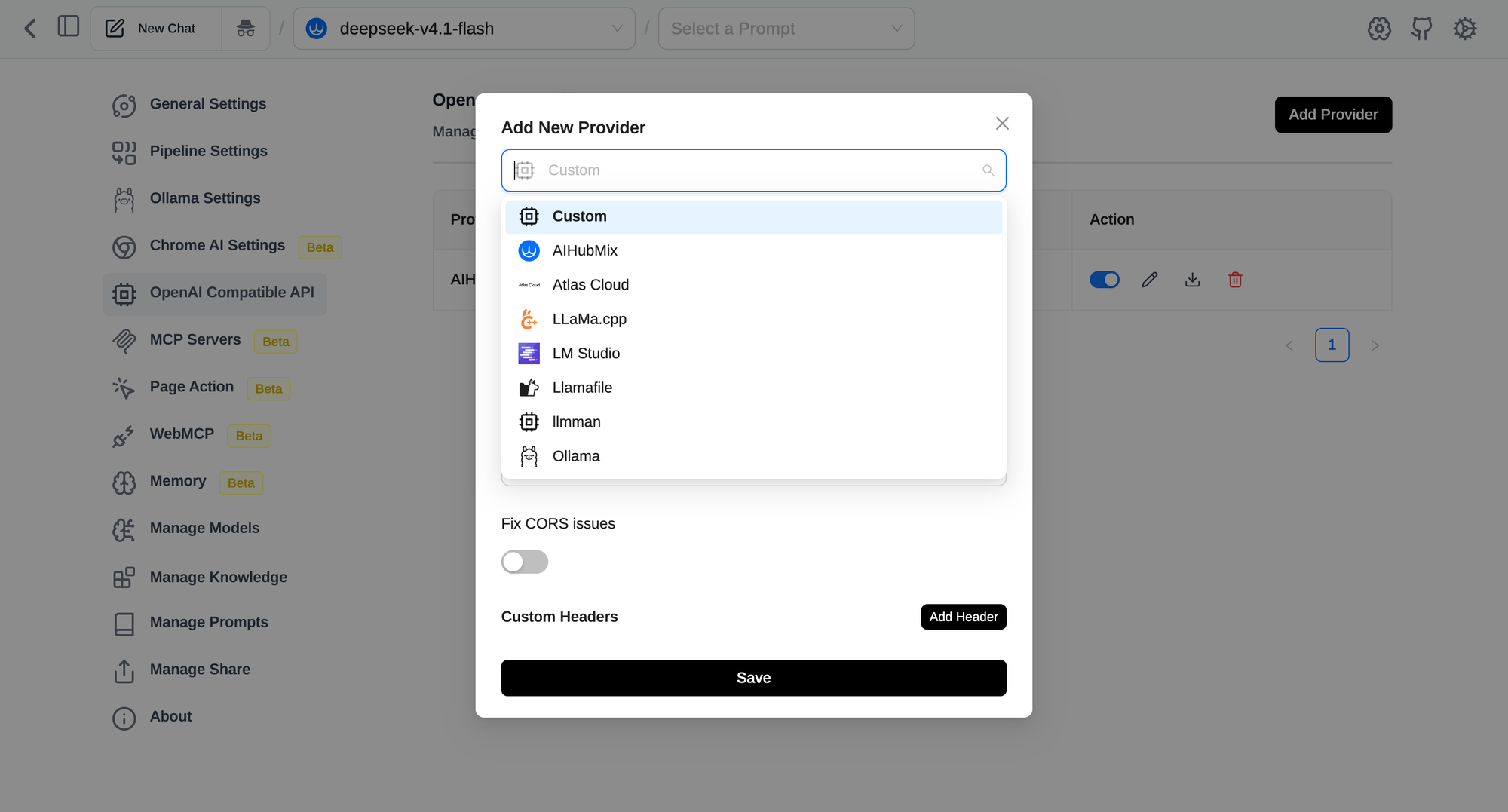
- In Page Assist, apri Impostazioni → API compatibile con OpenAI → Aggiungi fornitore.
- Scegli AIHubMix dal menu a discesa. L'URL di base
https://aihubmix.com/v1è già compilato per te. - Incolla la tua chiave API e salva.
- Appare un elenco di modelli, recuperato da AIHubMix. Cerca, seleziona i modelli di chat che desideri, lascia il tipo su Modello di chat, e salva.
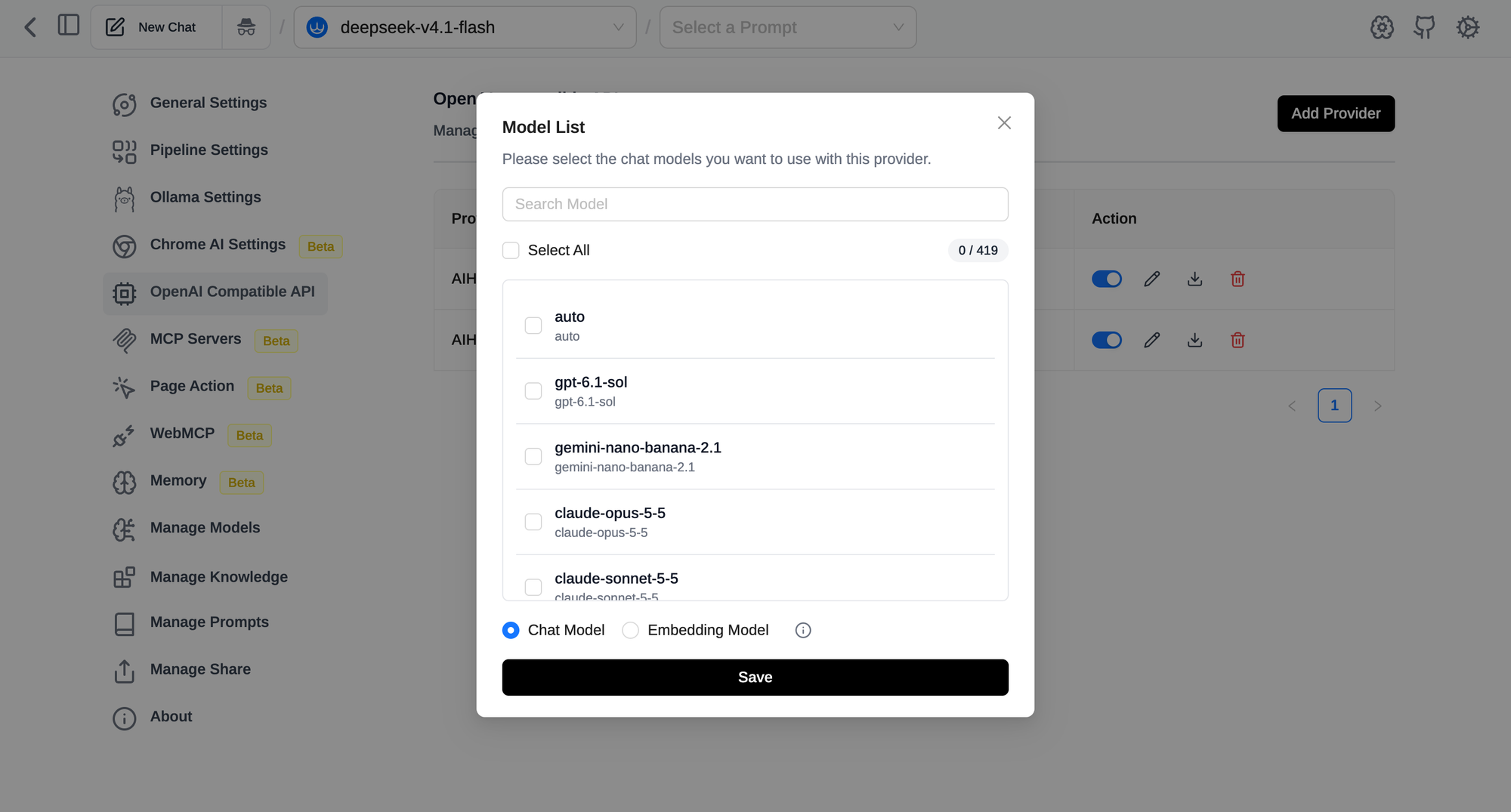
Se vuoi controllare la chiave prima di incollarla nell'estensione, una richiesta è sufficiente. Page Assist comunica con AIHubMix attraverso lo stesso endpoint di Chat Completions:
curl https://aihubmix.com/v1/chat/completions \
  -H "Authorization: Bearer $AIHUBMIX_API_KEY" \
  -H "Content-Type: application/json" \
  -d '{"model": "auto", "messages": [{"role": "user", "content": "ping"}]}'
auto è un vero nome di modello su AIHubMix: il LLM Router sceglie un modello per richiesta (costo-prima per impostazione predefinita, con varianti qualità-prima e latenza-prima) e fattura il modello effettivamente utilizzato. Aggiungere auto come uno dei tuoi modelli Page Assist è un valore predefinito ragionevole se non vuoi scegliere. Sfoglia l' elenco dei modelli quando vuoi scegliere modelli specifici e confrontare i prezzi.
Modello di embedding: necessario per due dei quattro flussi di lavoro
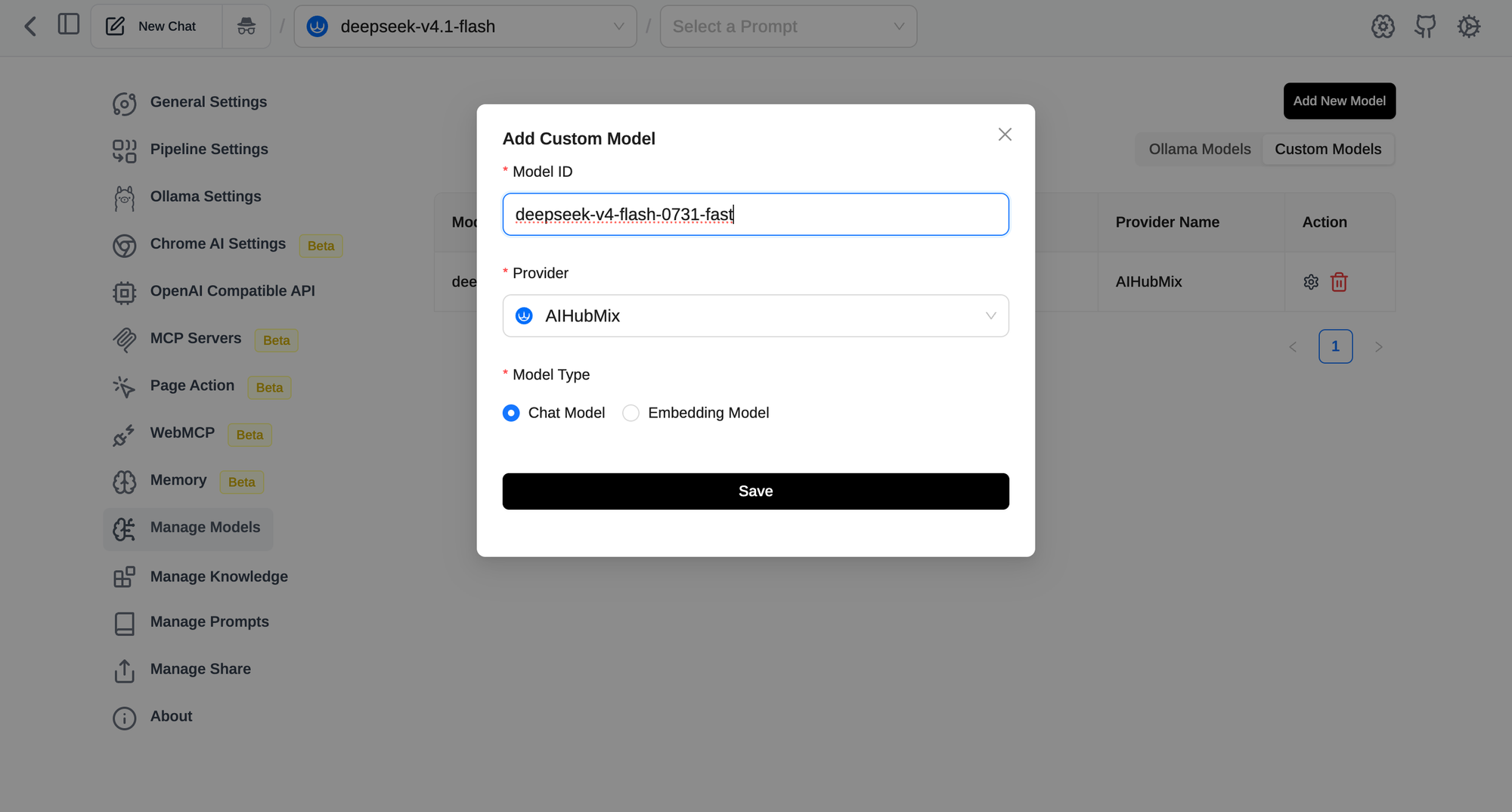
Knowledge Base, e la modalità predefinita di Chat con il sito web, necessitano di un modello di embedding. Impostalo in Impostazioni → Impostazioni RAG. Localmente, Page Assist raccomanda nomic-embed-text tramite Ollama. Attraverso AIHubMix, i modelli di embedding provengono dallo stesso elenco di modelli dei modelli di chat. Apri di nuovo l'elenco dei modelli del fornitore, seleziona un modello di embedding come gemini-embedding-001, e salvalo con il tipo impostato su Modello di embedding. Apparirà quindi nel menu a discesa delle Impostazioni RAG.
Flusso di lavoro 1: Leggere una lunga pagina senza lasciarla
Apri la barra laterale su un articolo, una pagina di documentazione o un thread di issue di GitHub, e attiva Chat con il sito web. Ora puoi chiedere "quali sono i tre argomenti principali qui?" o "quale opzione di configurazione risolve l'errore nel commento 14?" e il modello risponde dalla pagina su cui ti trovi.
Ci sono due modi in cui la pagina raggiunge il modello, e la differenza è importante:
- Modalità embedding (predefinita): la pagina viene suddivisa in parti, embedded, e solo le parti rilevanti vanno al modello. Funziona con piccole finestre di contesto, ma può perdere cose che si estendono per tutta la pagina.
- Modalità normale: il testo della pagina viene inviato direttamente. Sotto Impostazioni di recupero, disattiva "Abilita embedding e recupero" e aumenta "Dimensione massima del contenuto per la modalità contesto completo". Meglio per riassunti e domande "confronta la sezione A con la sezione D", ma ha bisogno di un modello con una lunga finestra di contesto.
Quella seconda modalità è dove un modello cloud guadagna il suo posto. Una specifica lunga o un thread di 200 commenti si adatta comodamente in un modello cloud a lungo contesto, mentre un piccolo modello locale avrebbe bisogno di ridurre la pagina.
Tre funzionalità correlate sono degne di nota:
- Menziioni @tab: digita
@per richiamare altre schede aperte nella stessa domanda, ad esempio confrontando due pagine di prezzi. Abilitalo prima nelle impostazioni. - Pulsante di riepilogo YouTube: un pulsante opzionale sulle pagine video di YouTube che apre la barra laterale e riassume il video, lavorando dalla trascrizione della pagina.
- Visione: per le pagine in cui il contenuto è principalmente immagini o grafici, l'icona dell'occhio invia uno screenshot della pagina a un modello capace di visione. I modelli senza visione possono ricorrere all'OCR, che la documentazione di Page Assist descrive come basilare.
Flusso di lavoro 2: Seleziona testo, clic destro, fatto
Il menu Copilot è il flusso di lavoro più veloce nell'estensione. Seleziona il testo su qualsiasi pagina, fai clic destro e scegli un'azione sotto Page Assist. Cinque sono integrate: Riassumi, Riscrivi, Traduci, Spiega e Personalizza.
Il vero valore è nelle Richieste personalizzate di Copilot (Impostazioni → Gestisci richieste → Copilot personalizzato). Ognuna è un titolo più un modello con {text} dove va la selezione, e ognuna diventa la propria voce di clic destro. Alcune che ripagano rapidamente:
Titolo: Rispondi in inglese semplice
Richiesta: Riscrivi quanto segue affinché un non madrelingua possa seguirlo. Mantienilo sotto 80 parole.

{text}
Titolo: Trova l'affermazione
Richiesta: Elenca ciascuna affermazione fattuale nel seguente testo e contrassegna quelle che necessitano di una fonte.

{text}
Questi compiti sono brevi e frequenti, quindi questo è un buon posto per un modello locale: nessun costo per richiesta, nessun viaggio di rete, e il testo selezionato non lascia mai la tua macchina. Tieni il modello cloud per selezioni che sono lunghe o necessitano di un ragionamento reale (una clausola contrattuale densa, un blocco di codice sconosciuto).
Il prompt di traduzione integrato traduce in inglese. Se leggi principalmente in un'altra direzione, modifica il prompt integrato o aggiungi uno personalizzato con la tua lingua target.
Flusso di lavoro 3: Porre domande sui propri file
Knowledge Base trasforma PDF, documenti Word, testo, CSV e file Markdown in qualcosa con cui puoi chattare. Vai su Impostazioni → Gestisci conoscenza → Aggiungi nuova conoscenza, carica i file e attendi l'elaborazione. Poi, nell'input della chat, l'icona della conoscenza ti consente di scegliere quale collezione utilizzare.
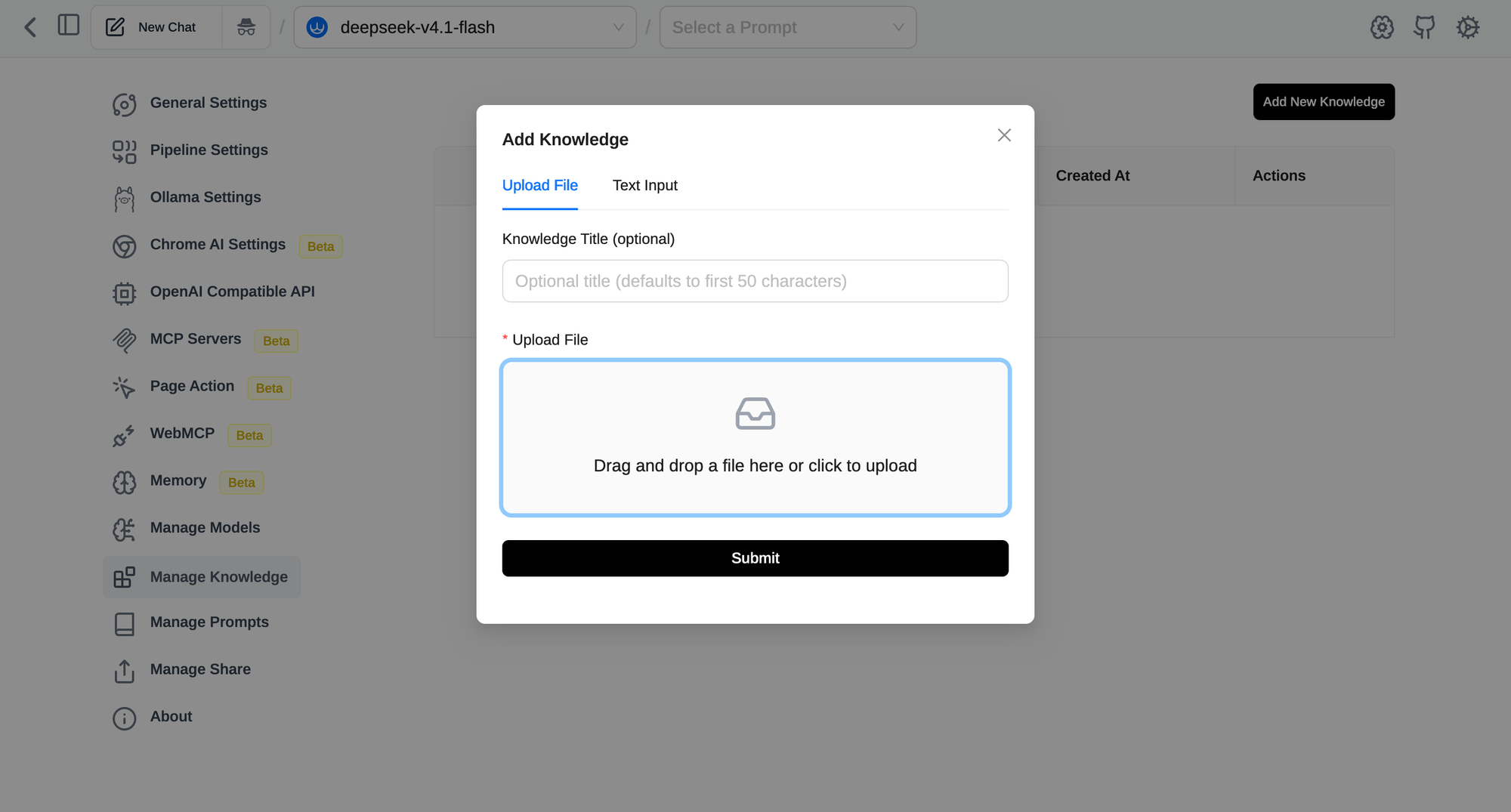
Due cose da sapere prima di caricare una grande cartella:
- Tutto viene elaborato e memorizzato nel browser. Page Assist avverte che questo può causare problemi di prestazioni con molti dati. Inizia con un insieme mirato di file piuttosto che un intero archivio.
- La qualità del recupero dipende più dal modello di embedding che dal modello di chat. Se le risposte continuano a mancare passaggi ovvi, prova un modello di embedding più potente prima di cambiare modello di chat.
La scelta locale o cloud qui riguarda principalmente i documenti. I file interni che non copieresti in un servizio web sono un caso per una configurazione completamente locale: embedding locale più modello di chat locale. Documenti pubblici o documenti di prodotto possono andare in entrambi i modi.
Flusso di lavoro 4: Lasciare che il modello agisca sulla pagina
I flussi di lavoro più recenti vanno oltre la lettura. Due funzionalità danno al modello degli strumenti:
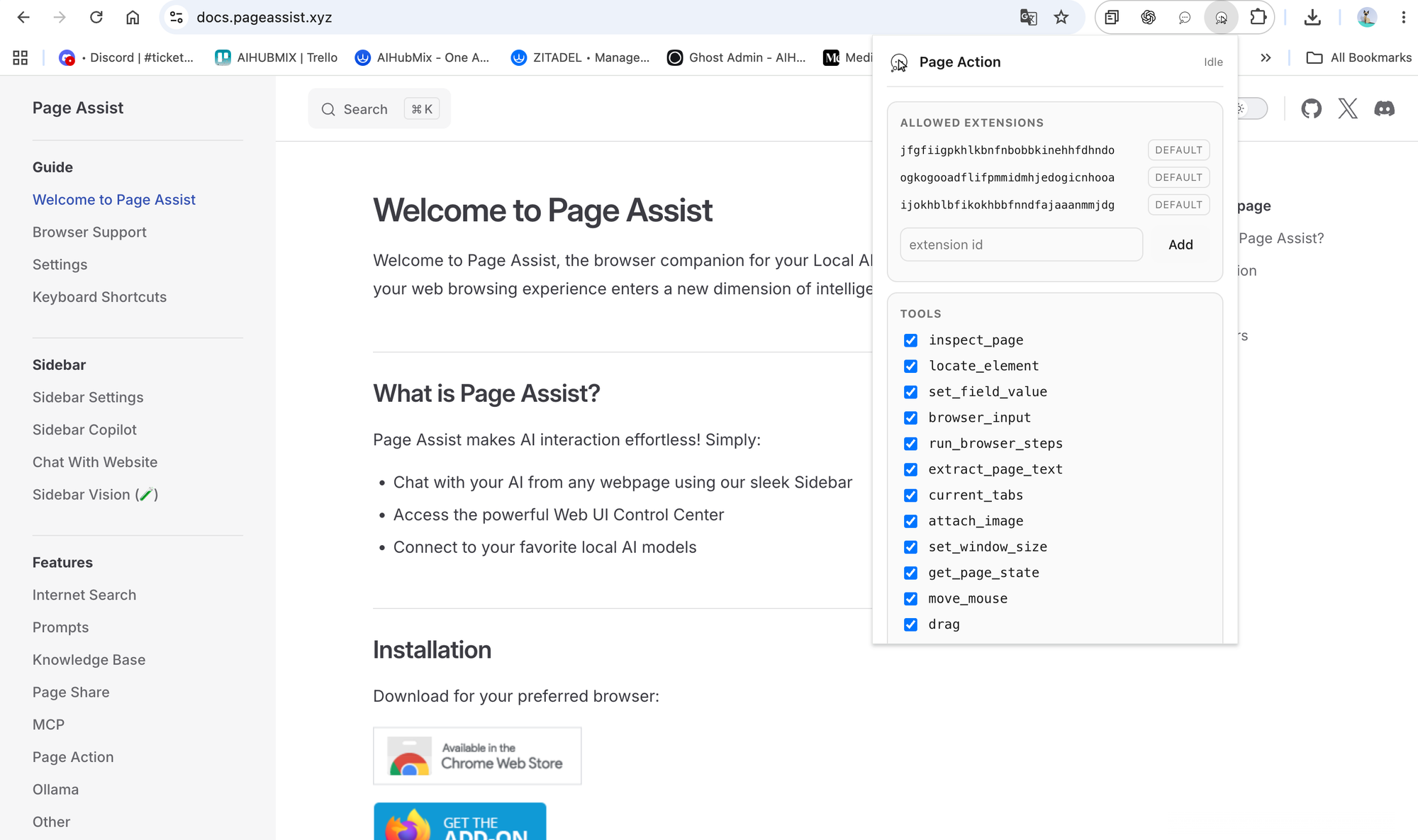
- Azione della pagina è un'estensione companion separata per i browser Chromium. Con essa abilitata (l'icona del cursore nella barra laterale), il modello può leggere la scheda corrente e cliccare, digitare, scorrere, navigare e compilare moduli, un passo alla volta. Viene fornita separatamente perché ha bisogno del permesso
debuggerdi Chrome, che la maggior parte degli utenti non deve mai concedere. Vedi la documentazione di Page Action per la configurazione. - MCP ti consente di connettere server MCP remoti tramite Streamable HTTP, con autenticazione bearer-token o OAuth 2.1. I server STDIO possono essere collegati a HTTP con supergateway.
Entrambi hanno un interruttore di approvazione. "Richiedi approvazione prima di ogni azione" è attivato per impostazione predefinita per l'Azione della pagina. MCP è l'opposto: gli strumenti vengono eseguiti senza approvazione fino a quando non attivi "Richiedi approvazione prima di eseguire gli strumenti MCP", dopo di che ogni strumento può essere impostato su Consenti, Umano in loop o Disabilita. Mantieni l'approvazione attiva per qualsiasi cosa che invii moduli, invii messaggi o scriva dati.
Questo è il flusso di lavoro in cui la scelta del modello conta di più. L'uso di strumenti multi-passaggio richiede un modello che segua gli schemi degli strumenti in modo affidabile e recuperi da un passo errato, il che in pratica significa un modello cloud capace. Un piccolo modello locale spesso si bloccherà o ripeterà azioni.
Locale o cloud: un modo veloce per decidere
- Scegli locale quando il testo è privato, il compito è breve (riscritture, traduzioni, spiegazioni rapide), o vuoi zero costi marginali.
- Scegli cloud quando la pagina è lunga, la domanda richiede ragionamento su tutto il documento, o il modello deve usare strumenti.
- Fai attenzione a cosa invii: Page Assist stesso non raccoglie nulla, ma qualsiasi cosa inviata a un fornitore cloud lascia la tua macchina. AIHubMix afferma che non memorizza contenuti di prompt o risposta, solo metadati di richiesta come conteggi di token. I fornitori di modelli upstream hanno ciascuno le proprie politiche di conservazione.
Poiché entrambi i tipi di modello si trovano nello stesso selettore di modelli, passare da uno all'altro è un cambiamento nel menu a discesa durante la conversazione, non un'app diversa.
Problemi comuni
- 403 durante la chat con Ollama: CORS. Abilita l'URL di origine personalizzato nelle Impostazioni Ollama, oppure imposta
OLLAMA_ORIGINS=*. - "Nessun modello trovato" dopo aver aggiunto un fornitore: la chiave API è errata o non ha saldo.
- Nessun AIHubMix nel menu a discesa: l'estensione è più vecchia di 1.5.86. Aggiornala, oppure scegli Personalizzato e inserisci
https://aihubmix.com/v1. - Modello di embedding non offerto nelle Impostazioni RAG: è stato salvato come Modello di chat. Aggiungilo di nuovo con il tipo impostato su Modello di embedding.
- Chat con il sito web fornisce risposte superficiali: passa alla modalità normale e usa un modello con una finestra di contesto più lunga.
- La barra laterale non si apre: Opera e Arc non la supportano; usa l'interfaccia web.
FAQ
Page Assist è gratuito? Sì. È con licenza MIT e gratuito su tutti i browser supportati. Paghi solo se ti connetti a un fornitore cloud a pagamento.
Ho bisogno di Ollama per usare Page Assist? No. Ollama è il valore predefinito, ma qualsiasi endpoint compatibile con OpenAI funziona, inclusi LM Studio, llama.cpp, vLLM e gateway cloud come AIHubMix.
AIHubMix è nel menu a discesa dei fornitori? Sì, dalla versione 1.5.86. Sceglilo e incolla la tua chiave API; l'URL di base è già compilato. In una versione più vecchia, aggiorna prima l'estensione.
Page Assist invia i miei dati di navigazione da qualche parte? Page Assist non ha telemetria e memorizza la cronologia localmente. Il contenuto della pagina viene inviato solo al modello con cui chatti. Se si tratta di un modello cloud, il contenuto va a quel fornitore.
Quale modello di embedding dovrei usare? Localmente, nomic-embed-text tramite Ollama è la raccomandazione documentata. Attraverso AIHubMix, scegli uno come gemini-embedding-001 dallo stesso elenco di modelli dei modelli di chat, e salvalo con il tipo impostato su Modello di embedding.
Posso usare modelli diversi per flussi di lavoro diversi? Sì. Il selettore di modelli è per chat, quindi puoi mantenere un modello locale per riscritture rapide e passare a un modello cloud per una lunga pagina nella stessa sessione.
Page Action funziona su Firefox? No. Page Action è disponibile solo su browser basati su Chromium come Chrome, Brave e Edge, perché si basa sul Chrome DevTools Protocol.