Amp ha riaperto il BYOK (Bring Your Own Key), e AIHubMix ora lo supporta. Questa guida usa i modelli Claude di Anthropic come esempio e illustra come collegare Amp all'API di AIHubMix tramite URL personalizzato e Model Routing — coprendo la chiave API, la mappatura dei nomi dei modelli e la configurazione del progetto.
Se stai cercando "Amp BYOK setup", "connect Amp to AIHubMix", "AIHubMix API key", "Amp Custom URL" o "Amp Model Routing", i passaggi seguenti coprono questi argomenti.
A cosa serve Amp?
- Flussi di lavoro multi-modello: assegna modelli diversi a modalità e agenti diversi, come Claude, GPT o un modello veloce per le attività leggere.
- Contesto dell'intero progetto: Amp legge l'intera codebase, modifica i file, esegue comandi e lancia i test.
- BYOK e routing personalizzato: scegli i tuoi modelli e provider tramite Model Routing, Custom URL e servizi API di terze parti.
- Web e CLI insieme: configura i modelli nel browser, poi continua a lavorare dal terminale.
- Pensato per i team: condividi qualsiasi thread e lavoraci insieme ai tuoi colleghi.
- Thread sincronizzati nel cloud: ogni thread viene sincronizzato automaticamente nel cloud, così il tuo team riparte sempre dallo stesso stato.
Il resto di questa guida usa i modelli Claude di Anthropic per mostrare come collegare AIHubMix ad Amp.
Perché instradare Amp tramite AIHubMix? Una sola chiave e un solo Base URL danno accesso a oltre 400 modelli di diversi provider, l'endpoint è compatibile con l'API Anthropic Messages (quindi Amp vi si collega nativamente) e la mappatura dei nomi dei modelli per chiave, insieme ai fallback in caso di errore, ti permette di adattarti a qualsiasi convenzione di denominazione richiesta dal client. Crea un account →
Parte 1 — Collega l'API
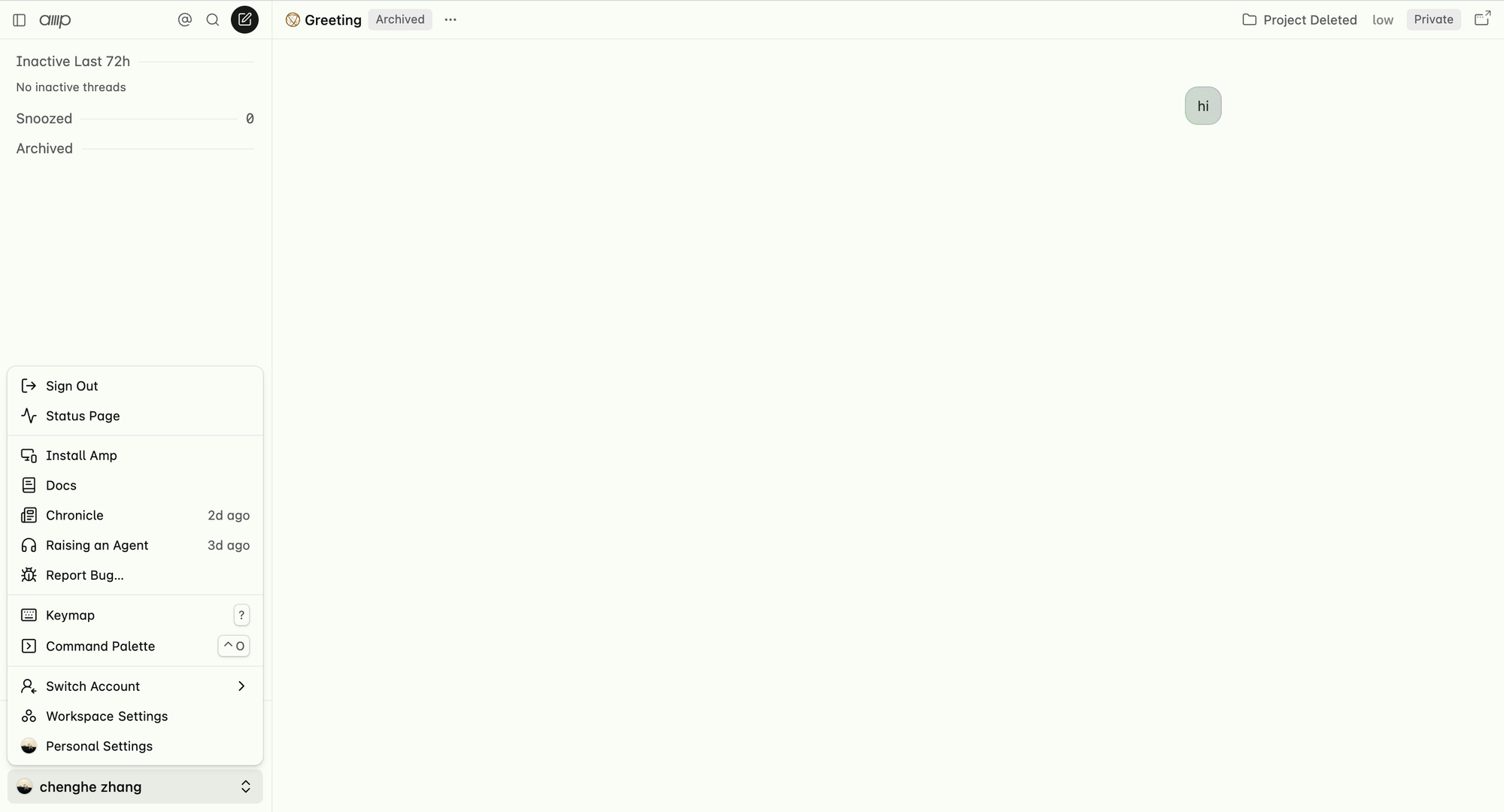
Passaggio 1: apri le impostazioni personali
Dalla schermata iniziale di Amp, fai clic su Personal Settings nell'angolo in basso a sinistra.
Passaggio 2: aggiungi un percorso di modello personalizzato
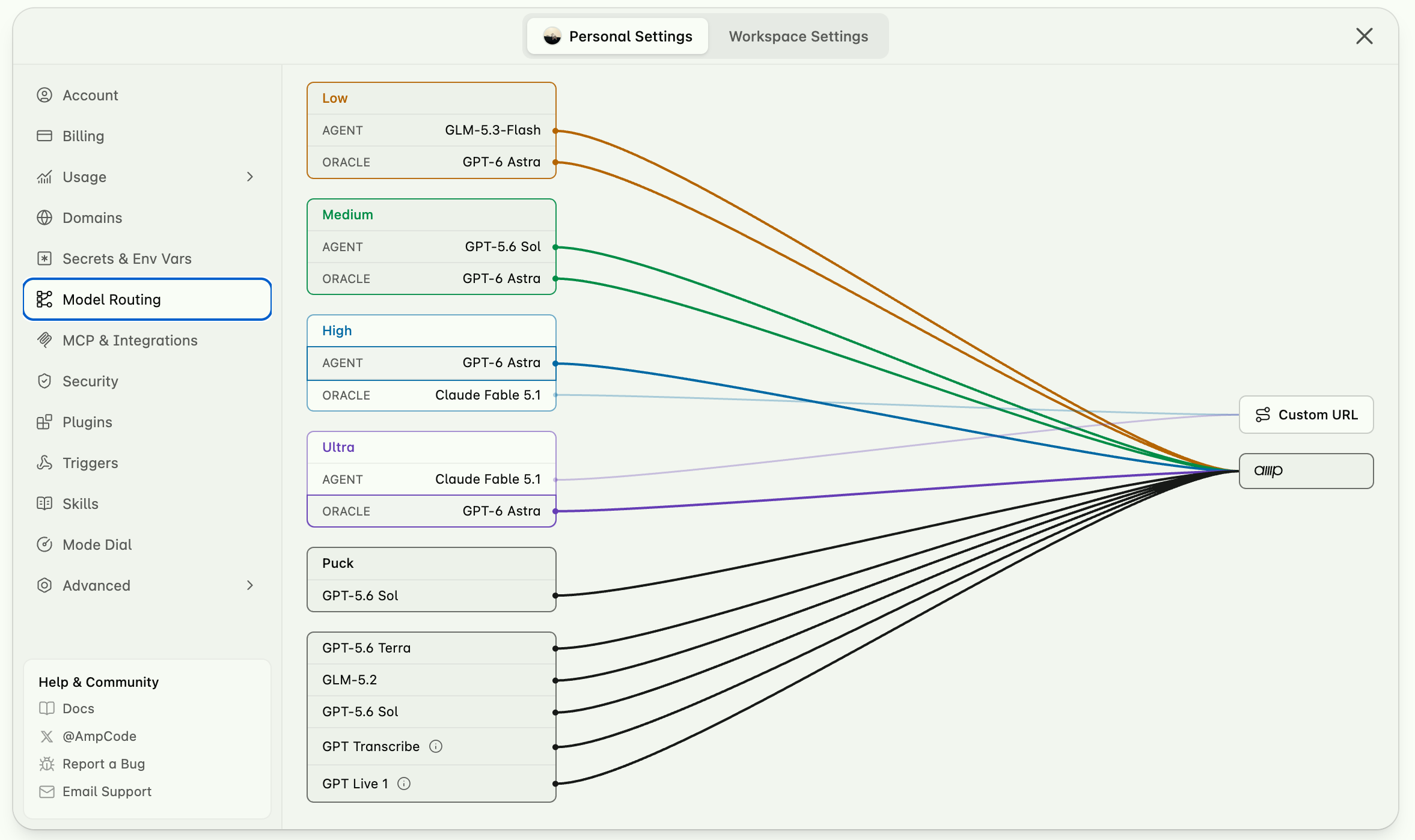
Trova Model Routing nella barra laterale sinistra, fai clic su Add a destra e scegli Custom URL.
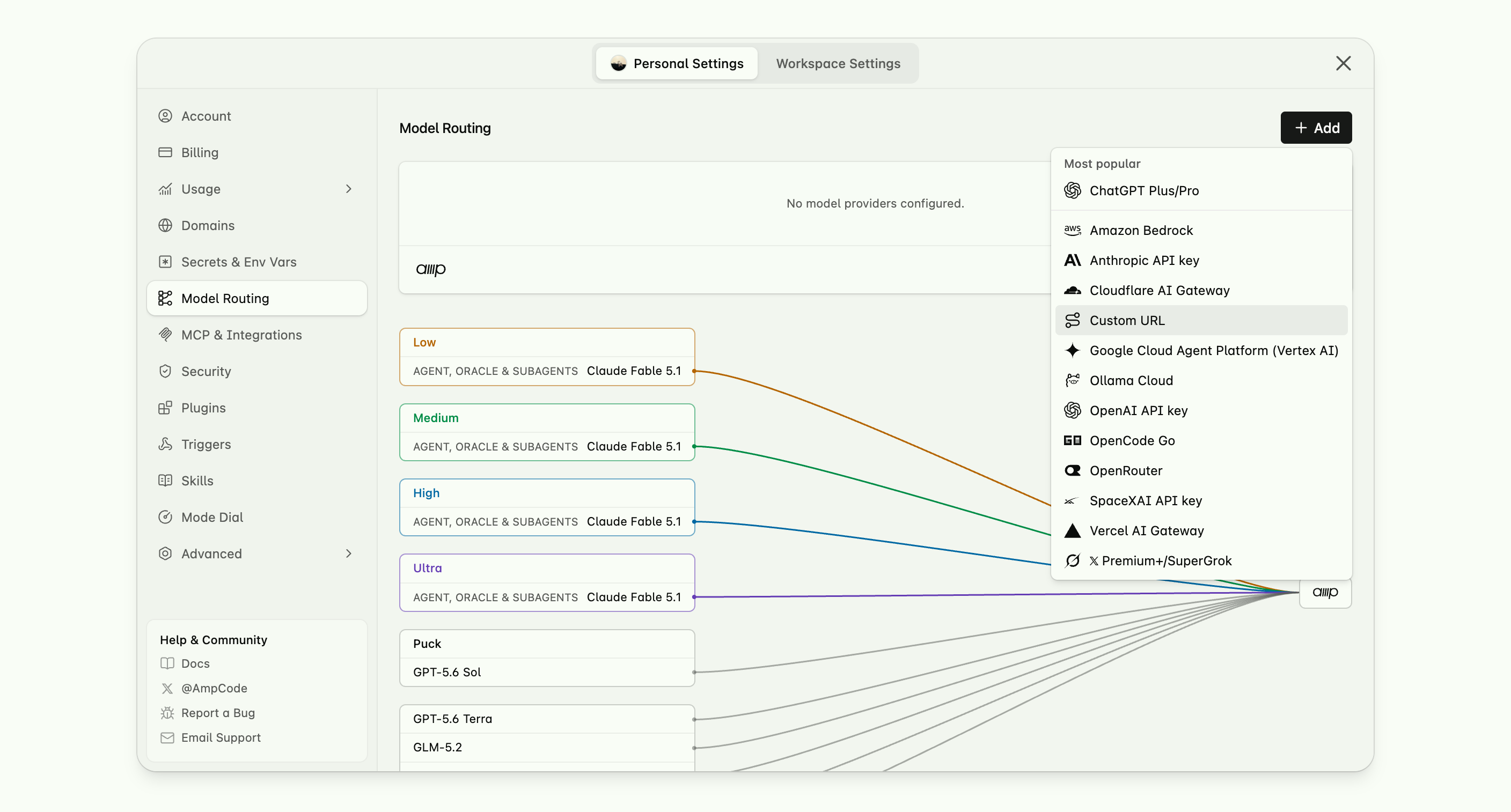
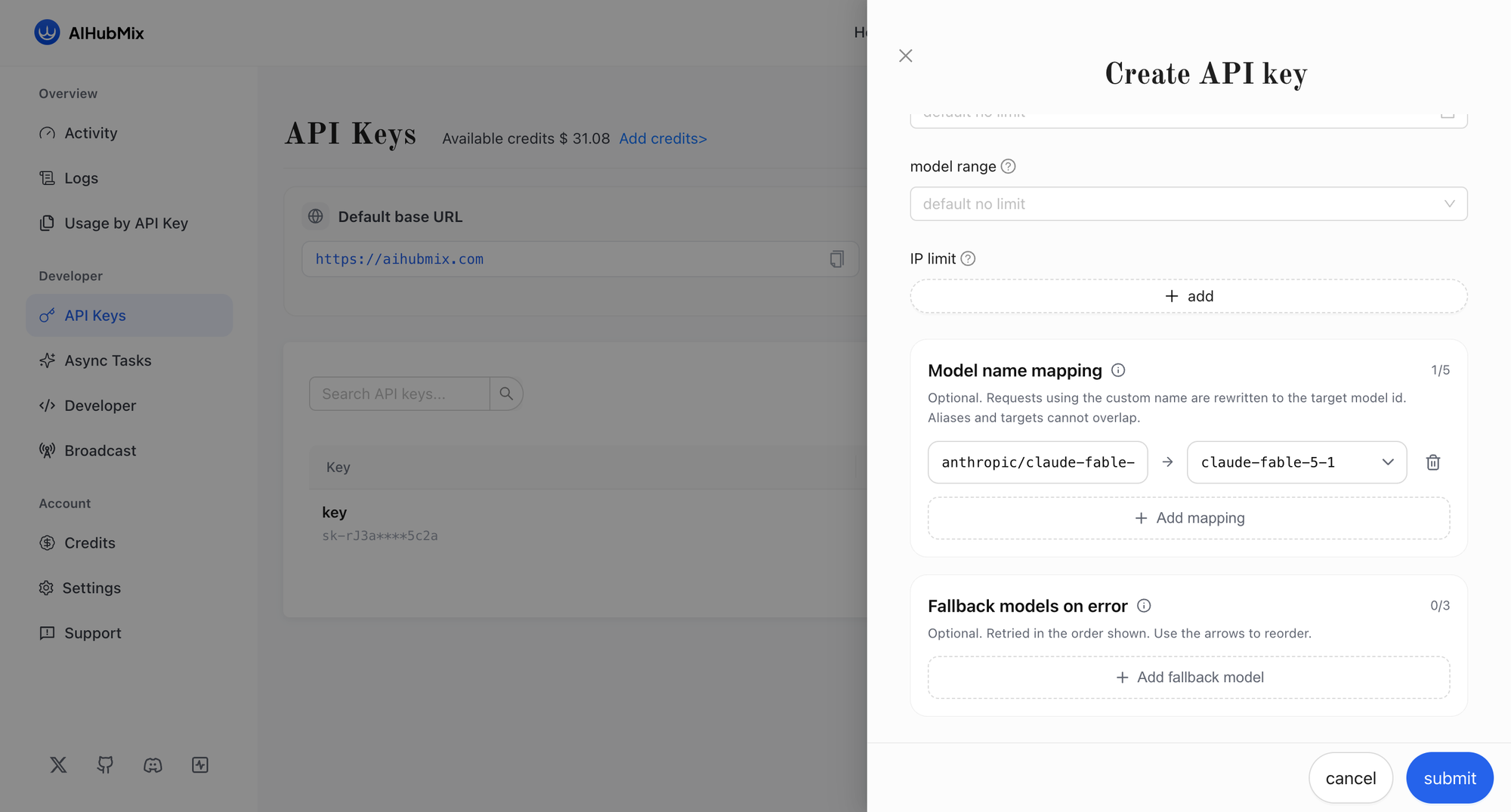
Passaggio 3: crea una chiave API e imposta la mappatura dei nomi dei modelli
Vai alla console di AIHubMix, crea una chiave API e poi configura su di essa una mappatura dei nomi dei modelli.
Amp si aspetta nomi di modello nel formato provider/model, ad esempio anthropic/claude-fable-5-1. Gli ID dei modelli di AIHubMix non hanno il prefisso provider/, quindi aggiungi una mappatura che riscriva il nome inviato da Amp nell'ID del modello servito da AIHubMix:
| Alias (ciò che Amp invia) | Destinazione (ID modello di AIHubMix) |
|---|---|
anthropic/claude-fable-5-1 | claude-fable-5-1 |
Le richieste che usano l'alias vengono riscritte con l'ID del modello di destinazione. Ogni chiave supporta fino a 5 mappature e puoi aggiungere facoltativamente modelli di fallback che vengono riprovati, in ordine, quando una richiesta restituisce un errore.
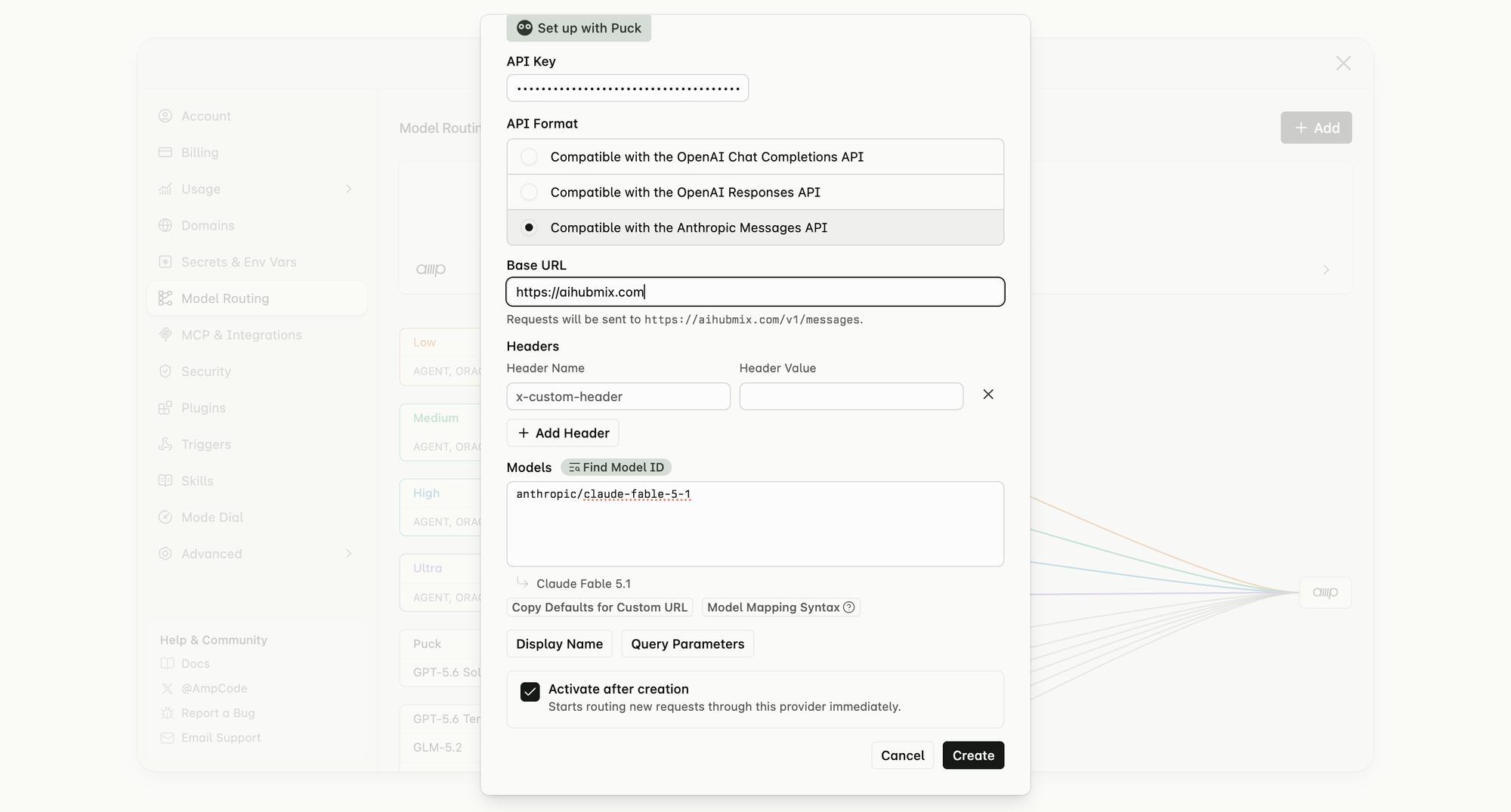
Passaggio 4: compila i dettagli di connessione
Tornato nella schermata Custom URL di Amp, compila i campi:
- API Key: la chiave appena creata in AIHubMix.
- API Format: seleziona Compatible with the Anthropic Messages API.
- Base URL:
https://aihubmix.com. Sotto il campo, Amp conferma che le richieste vanno ahttps://aihubmix.com/v1/messages. - Models: elenca gli alias mappati, uno per riga (ad esempio
anthropic/claude-fable-5-1). Amp risolve ciascuno e mostra sotto il relativo nome visualizzato.
Lascia selezionata l'opzione Activate after creation, così le nuove richieste iniziano subito a essere instradate verso il provider, poi fai clic su Create.
Passaggio 5: verifica la connessione
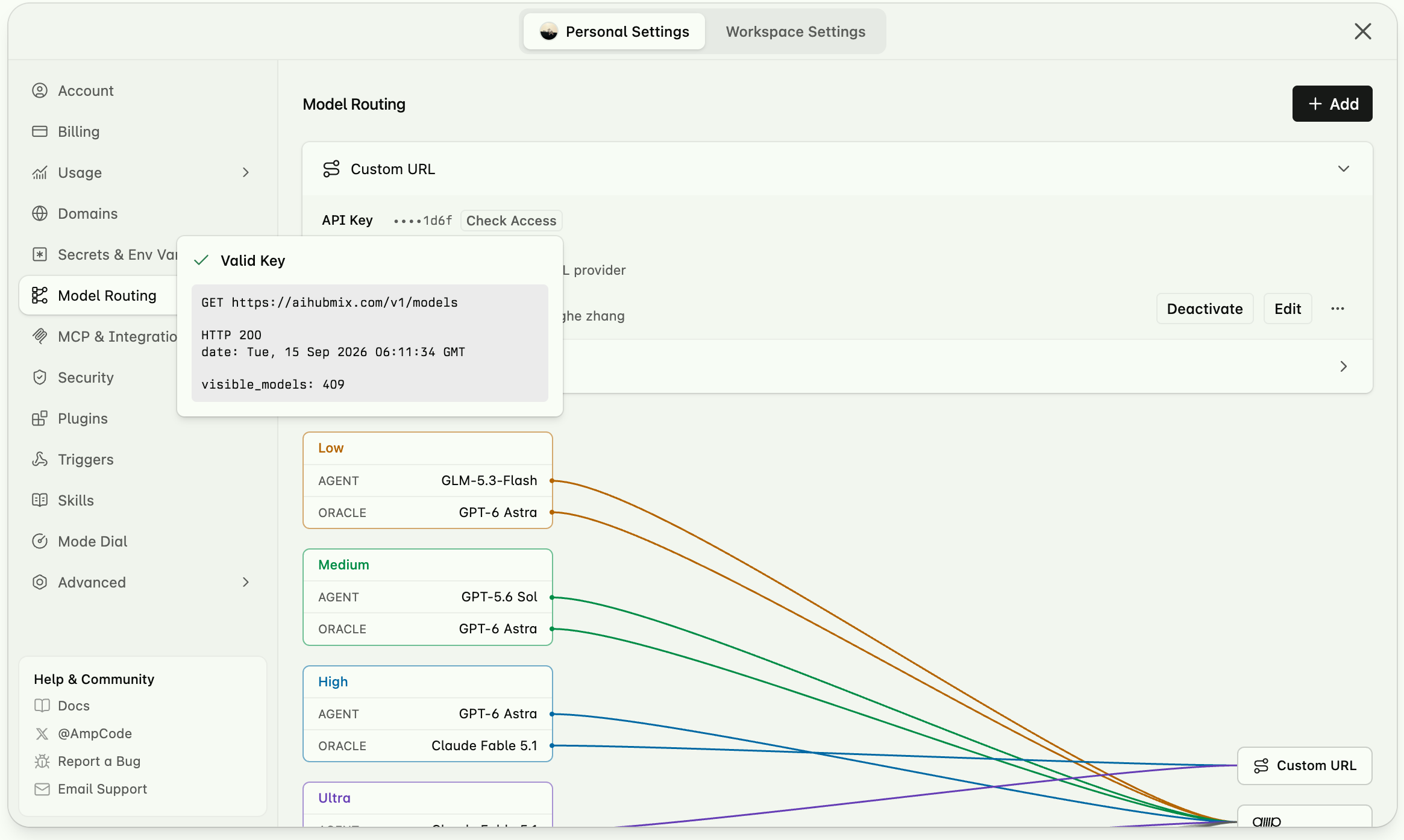
Una volta salvato, la pagina Model Routing elenca il nuovo Custom URL. Fai clic su Check Access per testare la connessione.
Una chiave valida restituisce Valid Key insieme alla verifica GET https://aihubmix.com/v1/models, a una risposta HTTP 200 e al numero di modelli visibili. L'elenco dei modelli sottostante mostra poi tutti i modelli raggiungibili da questo Custom URL.
Parte 2 — Crea un progetto e un thread
Passaggio 6: crea un progetto
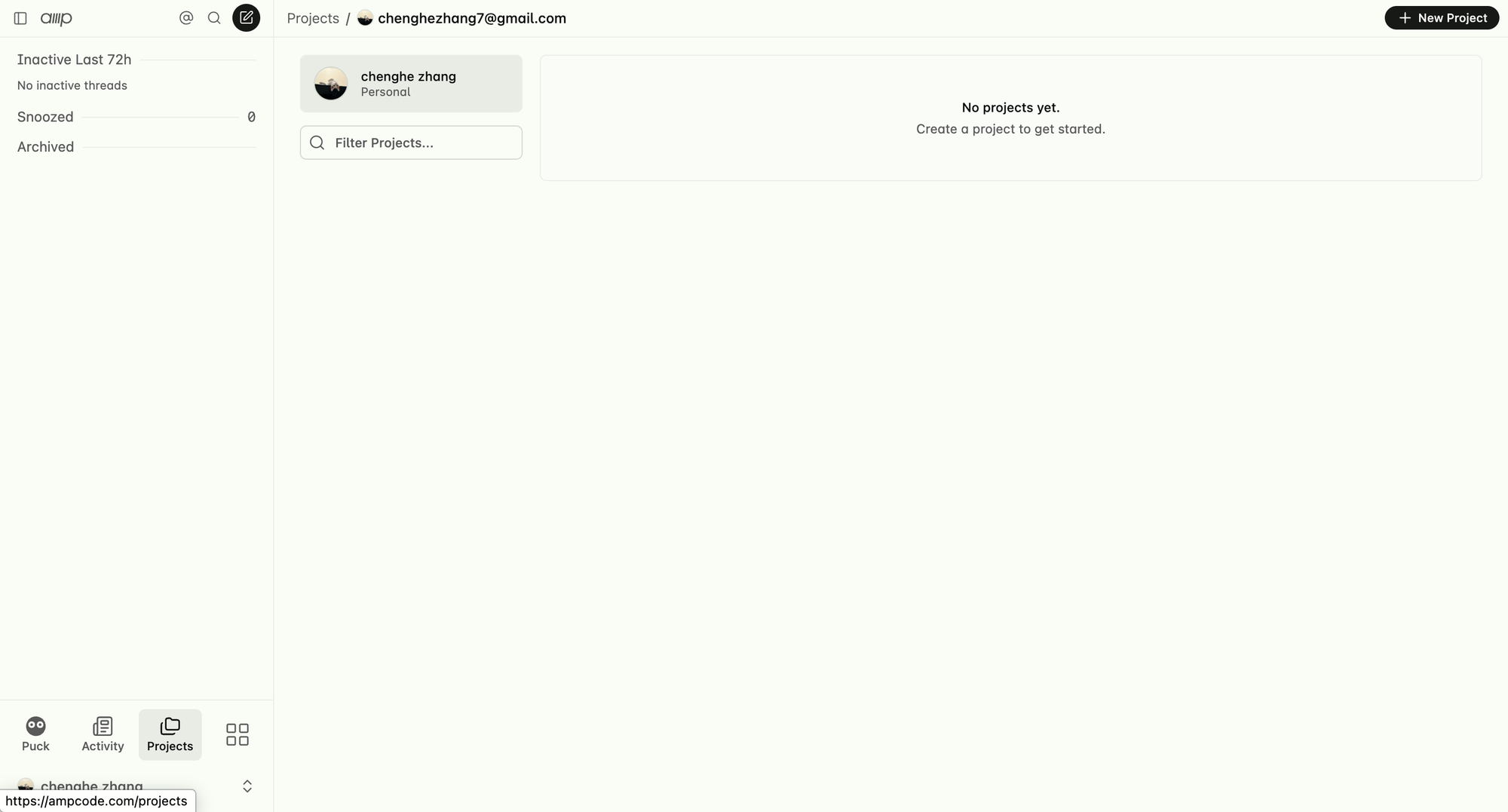
Fai clic sulla voce dei progetti nell'angolo in basso a sinistra, poi sul pulsante di nuovo progetto in alto a destra.
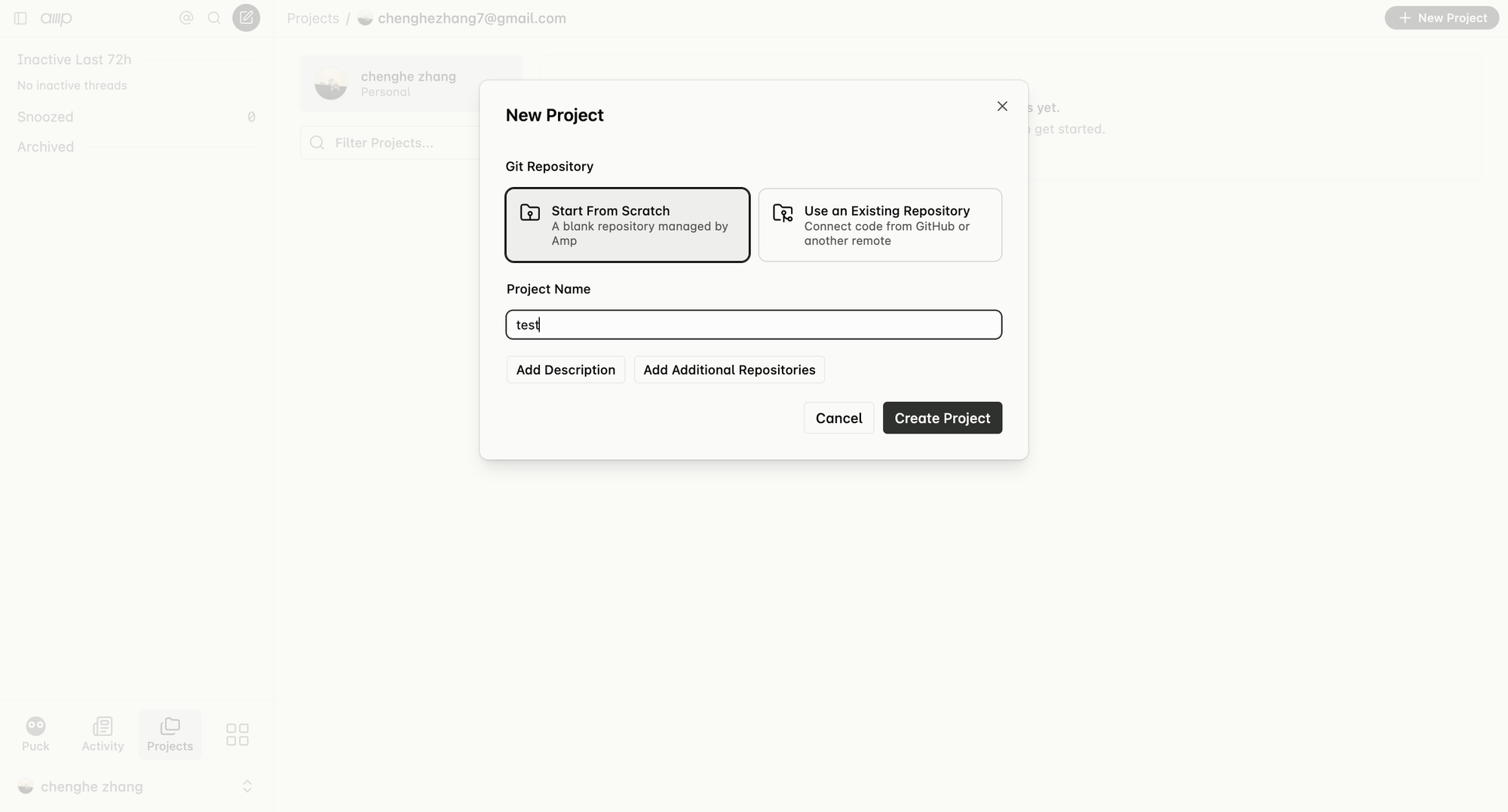
Scegli Start from scratch, inserisci un nome per il progetto e completa la creazione.
Passaggio 7: crea un thread
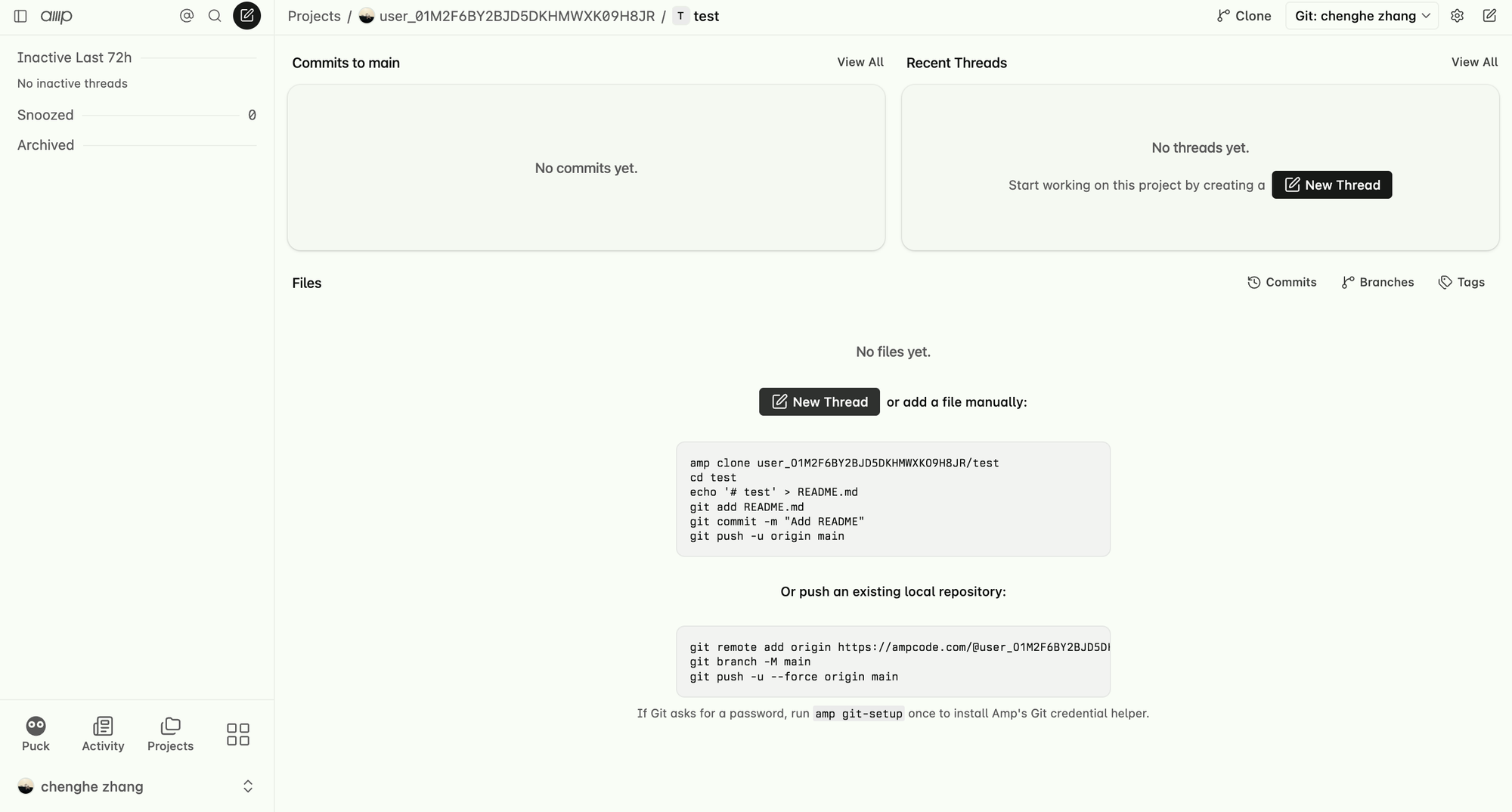
All'interno del progetto, fai clic su New Thread per avviare un'attività.
Parte 3 — Assegna i modelli e inizia a lavorare
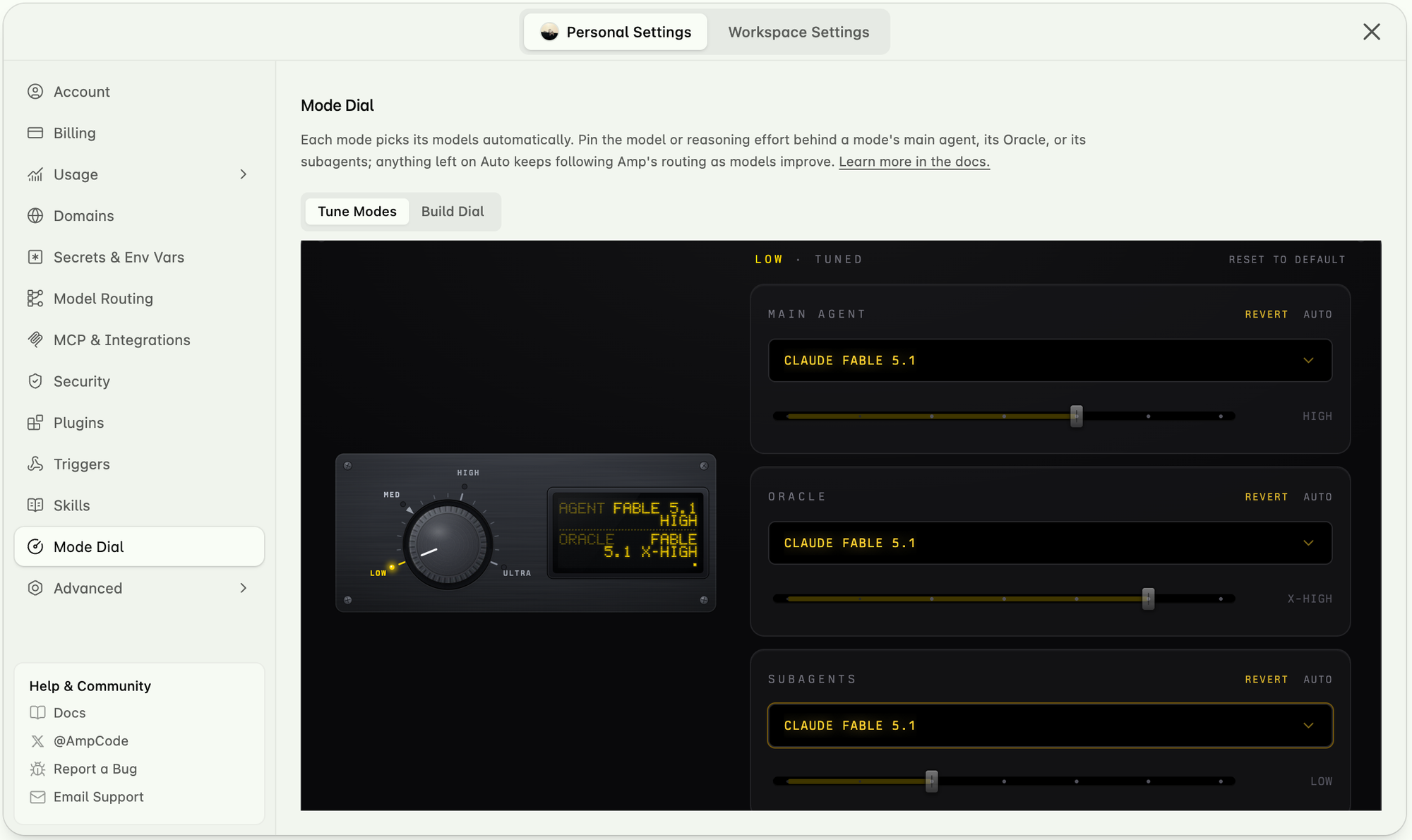
Passaggio 8: assegna un modello a ciascun ruolo
Torna su Personal Settings e apri Mode Dial. Ogni modalità sceglie automaticamente i propri modelli; qui puoi fissare un modello specifico e il livello di ragionamento per il Main Agent di una modalità, il suo Oracle e i suoi Subagents. Tutto ciò che resta su Auto continua a seguire il routing interno di Amp.
Passaggio 9: scegli una modalità e avvia la conversazione
Fai clic su New Thread, scegli la modalità e il modello che preferisci, poi inizia a chattare o affida ad Amp un'attività di sviluppo.
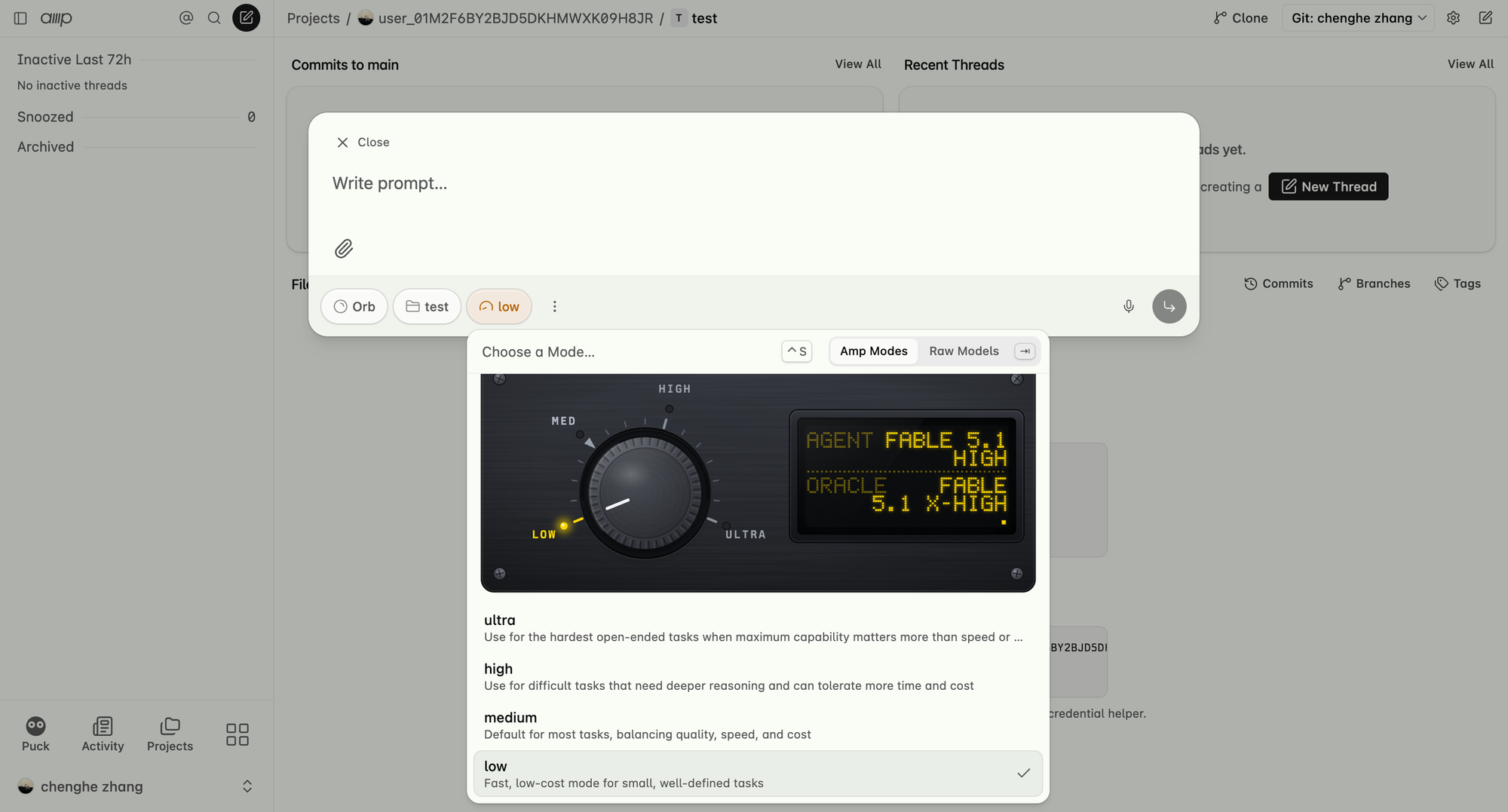
Ecco la configurazione completa. Con una sola chiave AIHubMix, Amp può raggiungere Claude, GPT e tutti gli altri modelli della piattaforma, e puoi cambiare il modello di qualsiasi modalità senza toccare il resto della configurazione.
Ottieni la tua chiave API di AIHubMix →
- AIHubMix — https://aihubmix.com/
- Amp — https://ampcode.com/