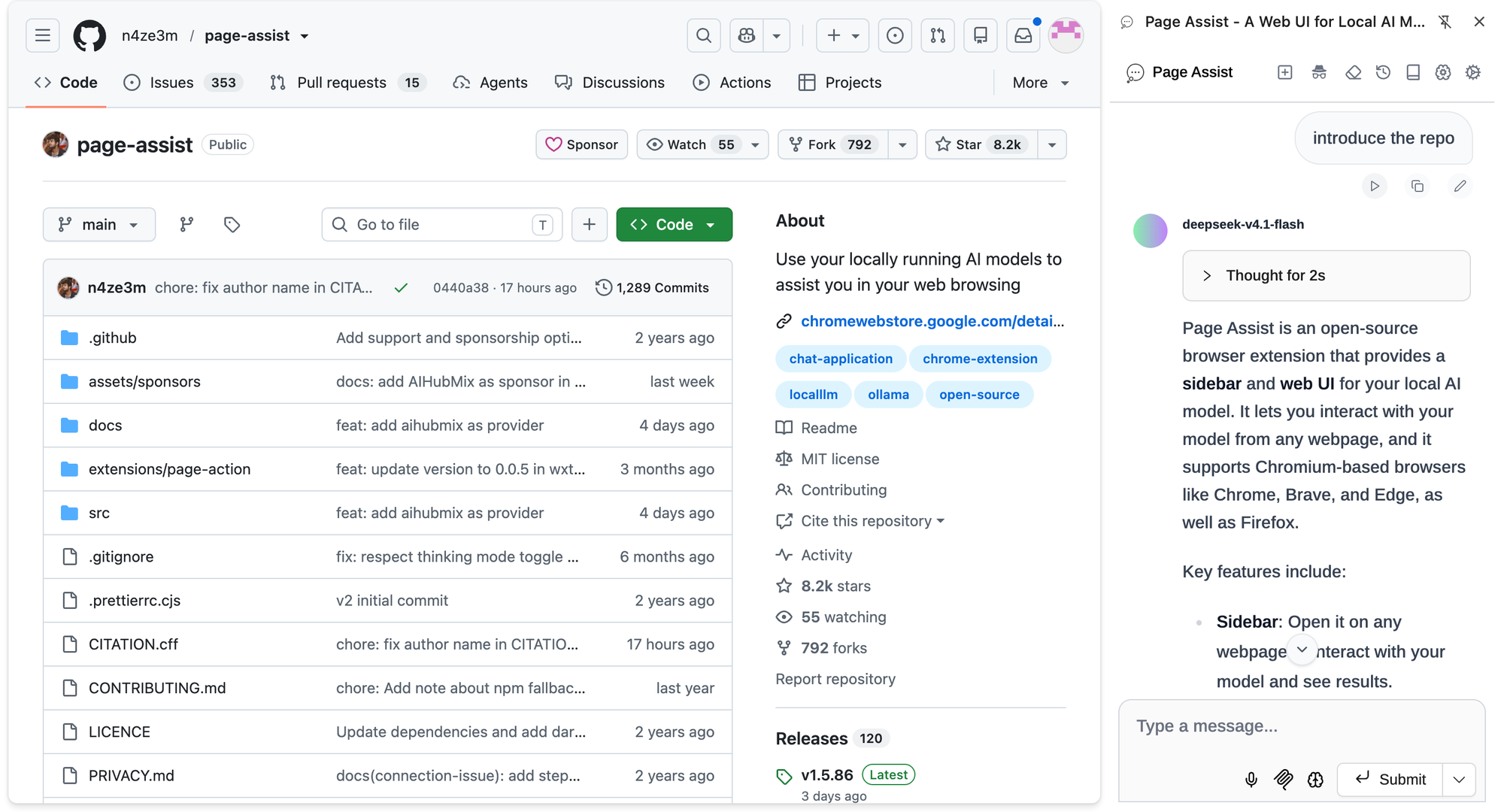
Die meisten KI-Chat-Tools leben in ihrem eigenen Tab. Sie kopieren Text von einer Seite, fügen ihn in ein Chatfenster ein und kopieren die Antwort zurück. Page Assist entfernt diese Hin- und Rückreise: Es handelt sich um eine Open-Source-Browsererweiterung, die ein Modell in einer Seitenleiste neben der Seite öffnet, die Sie gerade lesen, sowie eine vollständige Web-UI für längere Gespräche.
Es begann als Frontend für lokale Modelle, die in Ollama laufen, und das ist immer noch die Standardeinstellung. Aber es akzeptiert auch jeden OpenAI-kompatiblen Endpunkt, was bedeutet, dass dieselbe Seitenleiste zwischen einem kleinen Modell auf Ihrem Laptop und einem Frontier-Modell in der Cloud wechseln kann. Dieser Leitfaden beschreibt vier Workflows, für die Menschen es tatsächlich verwenden, und sagt für jeden, welche Funktionen aktiviert werden sollen und ob ein lokales oder ein Cloud-Modell besser passt.
Page Assist auf einen Blick
Die folgenden Zahlen stammen aus dem GitHub-Repository und der Chrome Web Store-Liste vom 8. Oktober 2026.
- Lizenz und Kosten: MIT, kostenlos. Entwickelt von einem unabhängigen Entwickler (n4ze3m) mit Beiträgen aus der Community.
- Adoption: etwa 8.200 GitHub-Sterne; 300.000 Nutzer und eine Bewertung von 4,8 im Chrome Web Store.
- Veröffentlichungstempo: wöchentlich. Version 1.5.86, veröffentlicht am 8. Oktober 2026, fügte AIHubMix zur Liste der vordefinierten Anbieter hinzu.
- Browser: Chrome, Brave, Edge, Vivaldi, Firefox, LibreWolf, Zen. Opera und Arc erhalten die Web-UI, aber nicht die Seitenleiste.
- Datenschutz: keine Telemetrie. Chatverlauf, Einstellungen und Wissensdatenbank-Embeddings bleiben im Browser-Speicher.
Installieren Sie es aus dem Chrome Web Store (Firefox und Edge haben ihre eigenen Add-On-Seiten). Zwei Tastenkombinationen sind es wert, am ersten Tag gelernt zu werden: Ctrl+Shift+Y öffnet die Seitenleiste, Ctrl+Shift+L öffnet die Web-UI.
Welcher Workflow benötigt was
| Workflow | Funktion | Bedarf | Modellpassung |
|---|---|---|---|
| Eine lange Seite lesen | Chat mit der Website | Chat-Modell | Cloud für lange Seiten |
| Ausgewählten Text umschreiben | Copilot-Menü | Chat-Modell | Lokal ist ausreichend |
| Fragen zu eigenen Dateien stellen | Wissensdatenbank | Chat + Embedding | Beides |
| Das Modell handeln lassen | Seitenaktion / MCP | Tool-aufrufendes Modell | Cloud |
"Modellpassung" ist ein Ausgangspunkt, keine Regel. Ein starkes lokales Modell auf einer guten GPU kann alle vier Zeilen abdecken.
Einmalige Einrichtung: ein lokales Modell und einen Cloud-Anbieter
Lokal: Ollama wird automatisch erkannt
Wenn Ollama auf localhost:11434 läuft, findet Page Assist es ohne Konfiguration und listet jedes Modell auf, das Sie abgerufen haben. Wenn Sie beim Senden einer Nachricht einen 403-Fehler sehen, handelt es sich um ein CORS-Problem: Aktivieren Sie entweder die benutzerdefinierte Ursprungsoption unter Einstellungen → Ollama-Einstellungen oder setzen Sie OLLAMA_ORIGINS=* und starten Sie Ollama neu.
Cloud: Wählen Sie AIHubMix aus der Anbieterliste
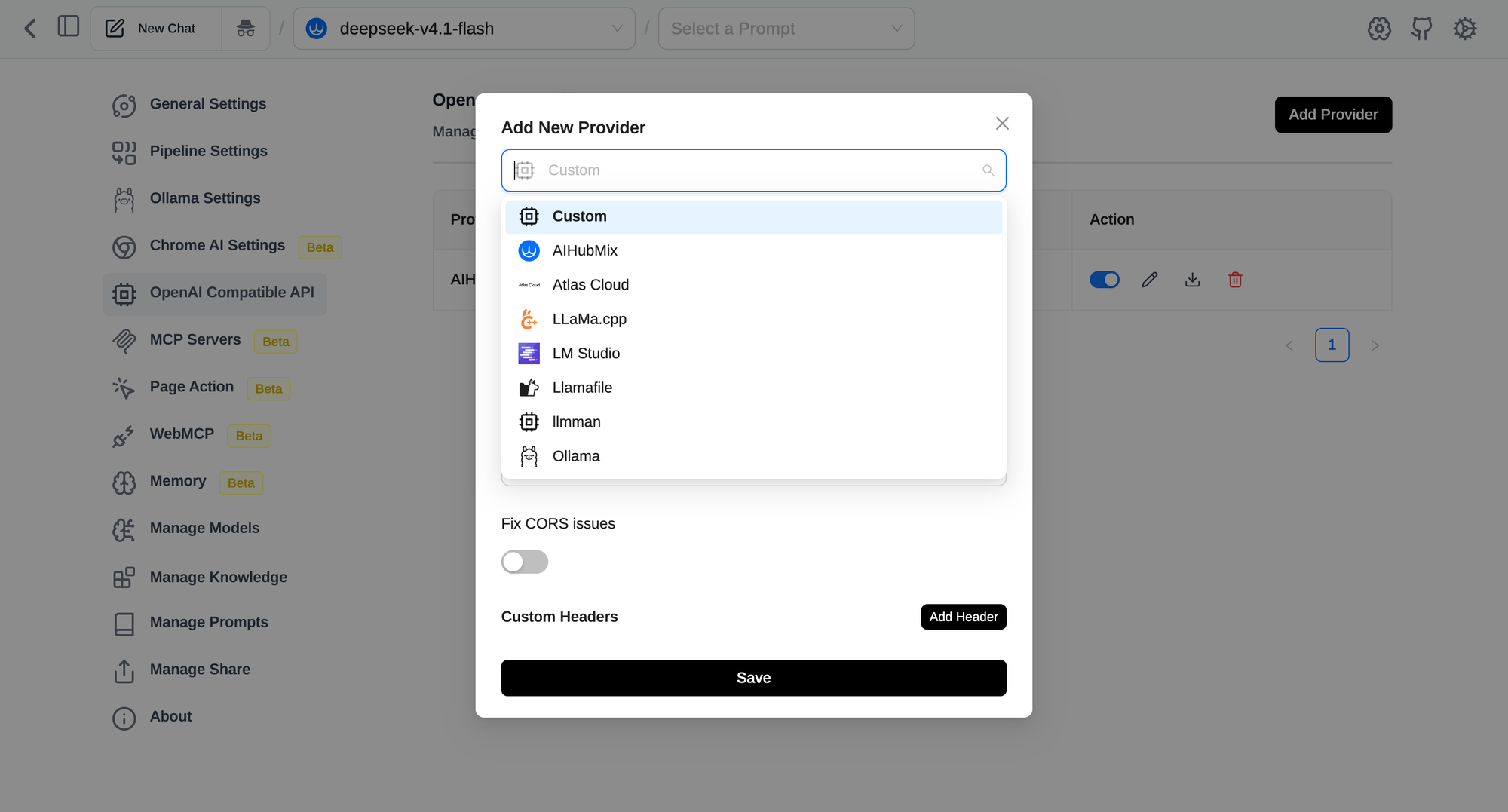
AIHubMix ist ein integrierter Anbieter in Page Assist: Seit Version 1.5.86 befindet es sich im Dropdown-Menü der Anbieter neben OpenAI, DeepSeek und anderen, sodass es keine URL zum Eingeben gibt. Der Ablauf folgt dem Leitfaden für OpenAI-kompatible Anbieter:
- Erstellen Sie einen API-Schlüssel in der AIHubMix-Konsole (der Schnellstart zeigt, wo).
- Öffnen Sie in Page Assist Einstellungen → OpenAI-kompatible API → Anbieter hinzufügen.
- Wählen Sie AIHubMix aus dem Dropdown-Menü. Die Basis-URL
https://aihubmix.com/v1wird automatisch für Sie ausgefüllt. - Fügen Sie Ihren API-Schlüssel ein und speichern Sie ihn.
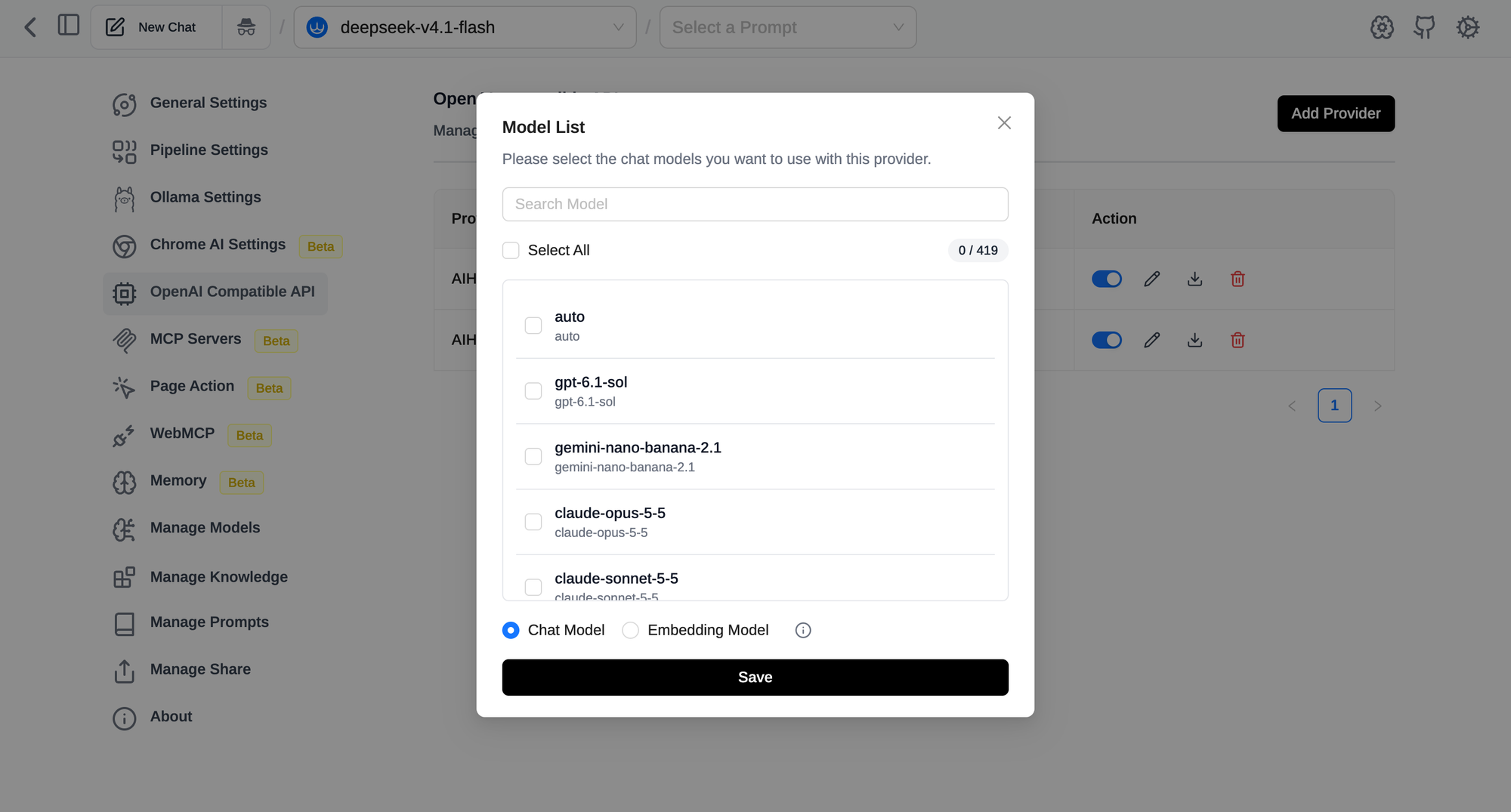
- Eine Modelliste erscheint, die von AIHubMix abgerufen wurde. Suchen Sie, aktivieren Sie die gewünschten Chat-Modelle, lassen Sie den Typ auf Chat-Modell und speichern Sie.
Wenn Sie den Schlüssel überprüfen möchten, bevor Sie ihn in die Erweiterung einfügen, reicht eine Anfrage aus. Page Assist kommuniziert mit AIHubMix über denselben Chat-Completions-Endpunkt:
curl https://aihubmix.com/v1/chat/completions \
  -H "Authorization: Bearer $AIHUBMIX_API_KEY" \
  -H "Content-Type: application/json" \
  -d '{"model": "auto", "messages": [{"role": "user", "content": "ping"}]}'
auto ist ein echter Modellname auf AIHubMix: der LLM-Router wählt ein Modell pro Anfrage aus (standardmäßig kostenorientiert, mit Varianten für qualitäts- und latenzorientierte Modelle) und berechnet das Modell, das tatsächlich verwendet wurde. Das Hinzufügen von auto als eines Ihrer Page Assist-Modelle ist ein vernünftiger Standard, wenn Sie keine Auswahl treffen möchten. Durchsuchen Sie die Modelliste , wenn Sie spezifische Modelle auswählen und Preise vergleichen möchten.
Embedding-Modell: benötigt für zwei der vier Workflows
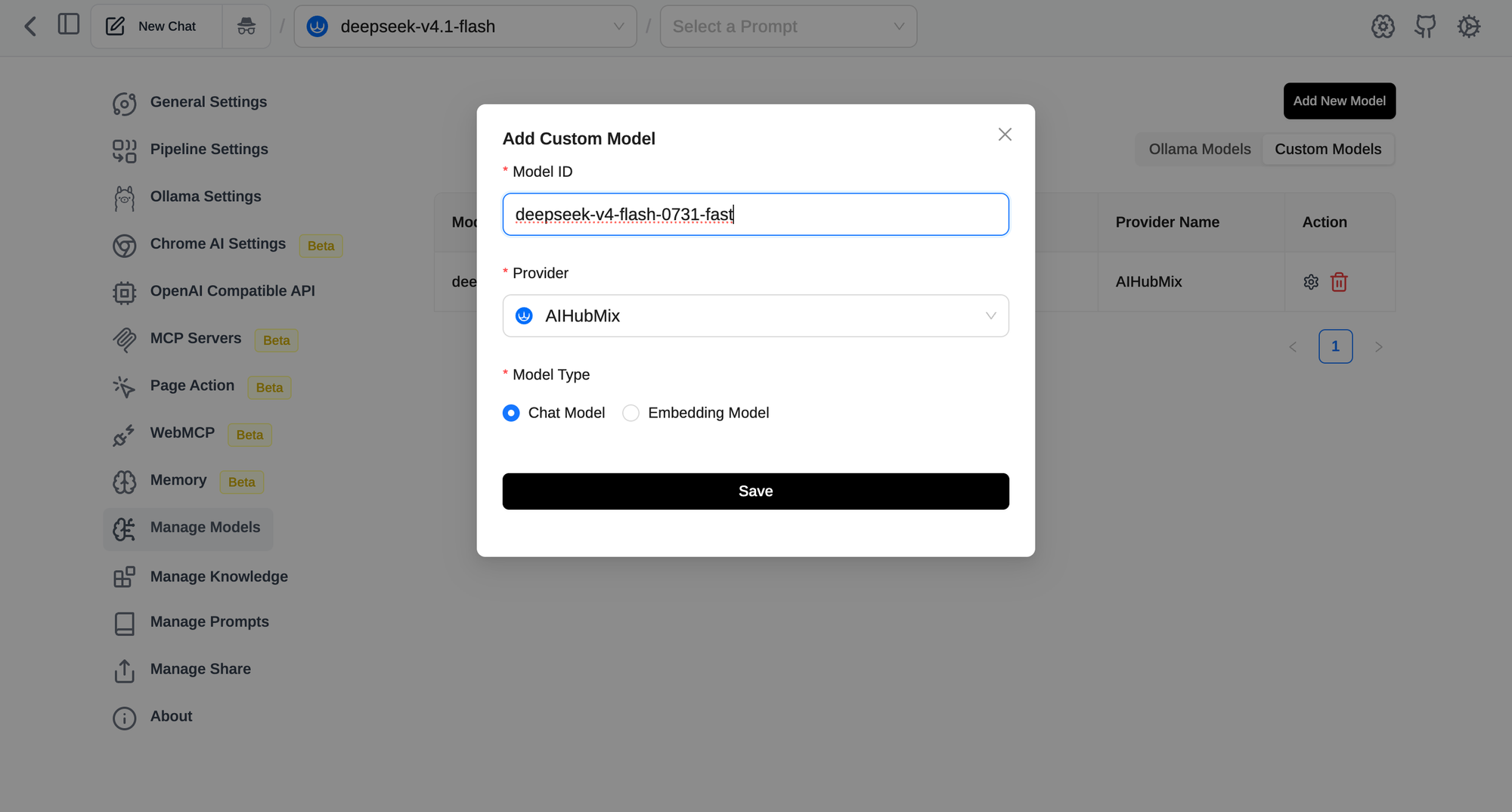
Wissensdatenbank und der Standardmodus von Chat mit Website benötigen ein Embedding-Modell. Stellen Sie es unter Einstellungen → RAG-Einstellungen ein. Lokal empfiehlt Page Assist nomic-embed-text über Ollama. Über AIHubMix stammen Embedding-Modelle aus derselben Modelliste wie Chat-Modelle. Öffnen Sie die Modelliste des Anbieters erneut, aktivieren Sie ein Embedding-Modell wie gemini-embedding-001 und speichern Sie es mit dem Typ auf Embedding-Modell gesetzt. Es erscheint dann im Dropdown-Menü der RAG-Einstellungen.
Workflow 1: Eine lange Seite lesen, ohne sie zu verlassen
Öffnen Sie die Seitenleiste bei einem Artikel, einer Dokumentationsseite oder einem GitHub-Problemthread und aktivieren Sie Chat mit Website. Sie können jetzt fragen: "Was sind die drei Hauptargumente hier?" oder "Welche Konfigurationsoption behebt den Fehler in Kommentar 14?" und das Modell antwortet basierend auf der Seite, auf der Sie sich befinden.
Es gibt zwei Möglichkeiten, wie die Seite das Modell erreicht, und der Unterschied ist wichtig:
- Embedding-Modus (Standard): Die Seite wird in Abschnitte unterteilt, eingebettet, und nur die relevanten Abschnitte gehen an das Modell. Funktioniert mit kleinen Kontextfenstern, kann aber Dinge übersehen, die die gesamte Seite betreffen.
- Normalmodus: Der Seiteninhalt wird direkt gesendet. Deaktivieren Sie unter Abruf-Einstellungen "Embedding und Abruf aktivieren" und erhöhen Sie "Maximale Inhaltsgröße für den Vollkontextmodus". Besser für Zusammenfassungen und Fragen wie "Vergleiche Abschnitt A mit Abschnitt D", benötigt jedoch ein Modell mit einem langen Kontextfenster.
Dieser zweite Modus ist der, in dem ein Cloud-Modell seinen Platz verdient. Eine lange Spezifikation oder ein Thread mit 200 Kommentaren passt bequem in ein Cloud-Modell mit großem Kontext, während ein kleines lokales Modell die Seite kürzen müsste.
Drei verwandte Funktionen sind erwähnenswert:
- @tab-Erwähnungen: Tippen Sie
@um andere offene Tabs in dieselbe Frage einzubeziehen, z.B. um zwei Preisseiten zu vergleichen. Aktivieren Sie es zuerst in den Einstellungen. - YouTube-Zusammenfassungsbutton: ein optionaler Button auf YouTube-Videoseiten, der die Seitenleiste öffnet und das Video zusammenfasst, basierend auf dem Transkript der Seite.
- Vision: für Seiten, deren Inhalt hauptsächlich aus Bildern oder Diagrammen besteht, sendet das Augensymbol einen Screenshot der Seite an ein visionfähiges Modell. Modelle ohne Vision können auf OCR zurückgreifen, was in den eigenen Dokumenten von Page Assist als grundlegend beschrieben wird.
Workflow 2: Text auswählen, Rechtsklick, fertig
Das Copilot-Menü ist der schnellste Workflow in der Erweiterung. Wählen Sie Text auf einer beliebigen Seite aus, klicken Sie mit der rechten Maustaste und wählen Sie eine Aktion unter Page Assist. Fünf sind standardmäßig integriert: Zusammenfassen, Umschreiben, Übersetzen, Erklären und Benutzerdefiniert.
Der wahre Wert liegt in Benutzerdefinierten Copilot-Aufforderungen (Einstellungen → Aufforderungen verwalten → Benutzerdefiniert). Jede ist ein Titel plus eine Vorlage mit {text} , wo die Auswahl platziert wird, und jede wird zu einem eigenen Eintrag im Rechtsklick-Menü. Einige, die sich schnell auszahlen:
Titel: Antwort in einfachem Englisch
Aufforderung: Schreibe das Folgende so um, dass ein Nicht-Muttersprachler es verstehen kann. Halte es unter 80 Wörtern.

{text}
Titel: Finde die Behauptung
Aufforderung: Liste jede faktuelle Behauptung im folgenden Text auf und markiere die, die eine Quelle benötigen.

{text}
Diese Aufgaben sind kurz und häufig, daher ist dies ein guter Ort für ein lokales Modell: keine Kosten pro Anfrage, keine Netzwerk-Hin- und Rückreise, und der ausgewählte Text verlässt niemals Ihren Computer. Behalten Sie das Cloud-Modell für Auswahlmöglichkeiten, die lang sind oder echtes Denken erfordern (eine dichte Vertragsklausel, ein Block unbekannten Codes).
Die integrierte Übersetzungsaufforderung übersetzt ins Englische. Wenn Sie hauptsächlich in eine andere Richtung lesen, bearbeiten Sie die integrierte Aufforderung oder fügen Sie eine benutzerdefinierte mit Ihrer Zielsprache hinzu.
Workflow 3: Fragen zu Ihren eigenen Dateien stellen
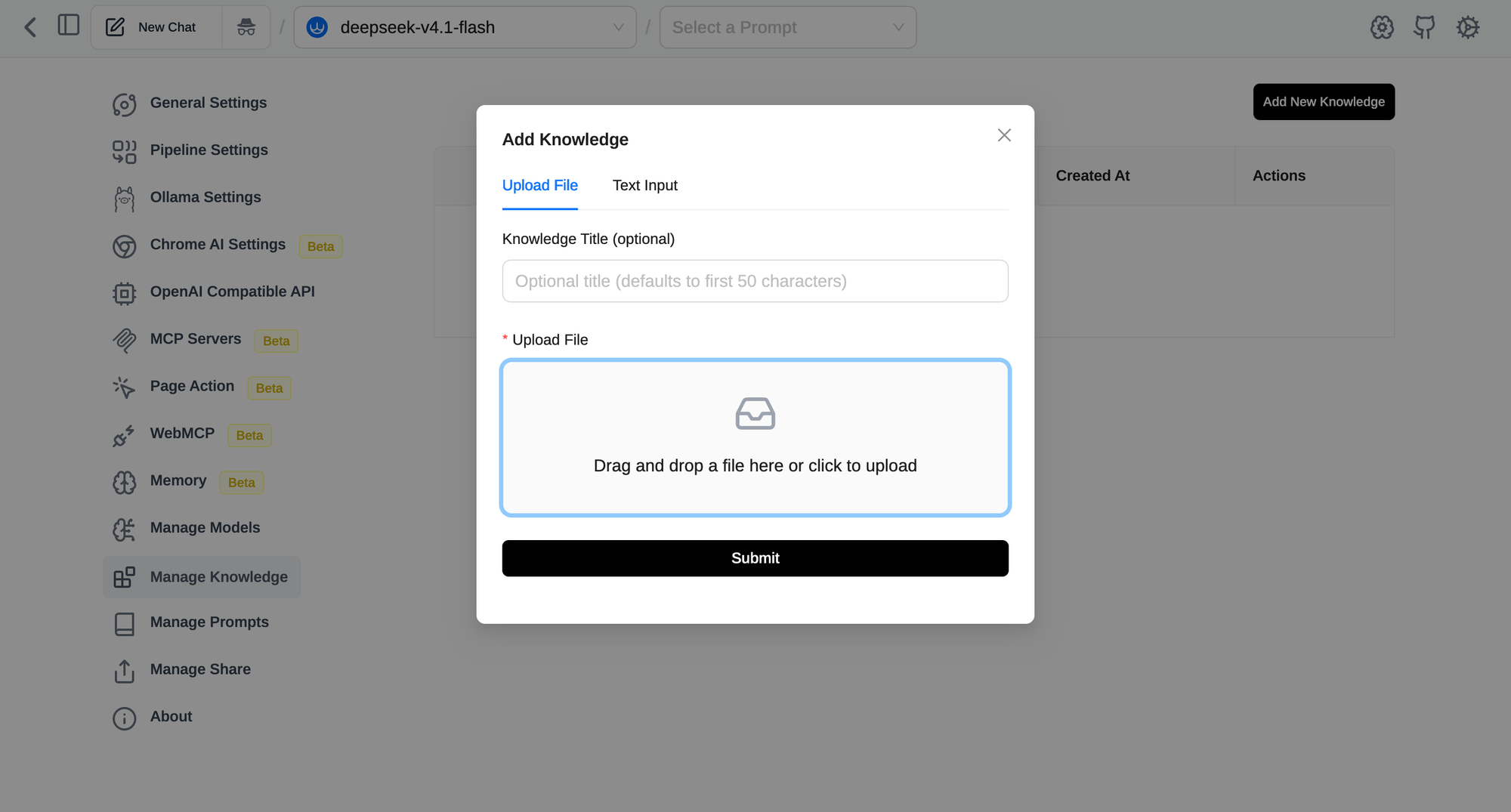
Wissensdatenbank verwandelt PDFs, Word-Dokumente, Text-, CSV- und Markdown-Dateien in etwas, mit dem Sie chatten können. Gehen Sie zu Einstellungen → Wissensverwaltung → Neues Wissen hinzufügen, laden Sie Dateien hoch und warten Sie auf die Verarbeitung. Dann lässt das Wissenssymbol im Chat-Eingabefeld Sie auswählen, welche Sammlung Sie verwenden möchten.
Zwei Dinge sind zu beachten, bevor Sie einen großen Ordner hochladen:
- Alles wird im Browser verarbeitet und gespeichert. Page Assist warnt, dass dies bei vielen Daten zu Leistungsproblemen führen kann. Beginnen Sie mit einem fokussierten Satz von Dateien anstelle eines gesamten Archivs.
- Die Abrufqualität hängt mehr vom Embedding-Modell als vom Chat-Modell ab. Wenn Antworten offensichtliche Passagen übersehen, versuchen Sie ein stärkeres Embedding-Modell, bevor Sie die Chat-Modelle wechseln.
Die Wahl zwischen lokal und Cloud hängt hier hauptsächlich von den Dokumenten ab. Interne Dateien, die Sie nicht in einen Webdienst einfügen würden, sind ein Fall für eine vollständig lokale Einrichtung: lokales Embedding plus lokales Chat-Modell. Öffentliche Dokumente oder Produktdokumente können in beide Richtungen gehen.
Workflow 4: Das Modell auf der Seite handeln lassen
Die neuesten Workflows gehen über das Lesen hinaus. Zwei Funktionen geben dem Modell Werkzeuge:
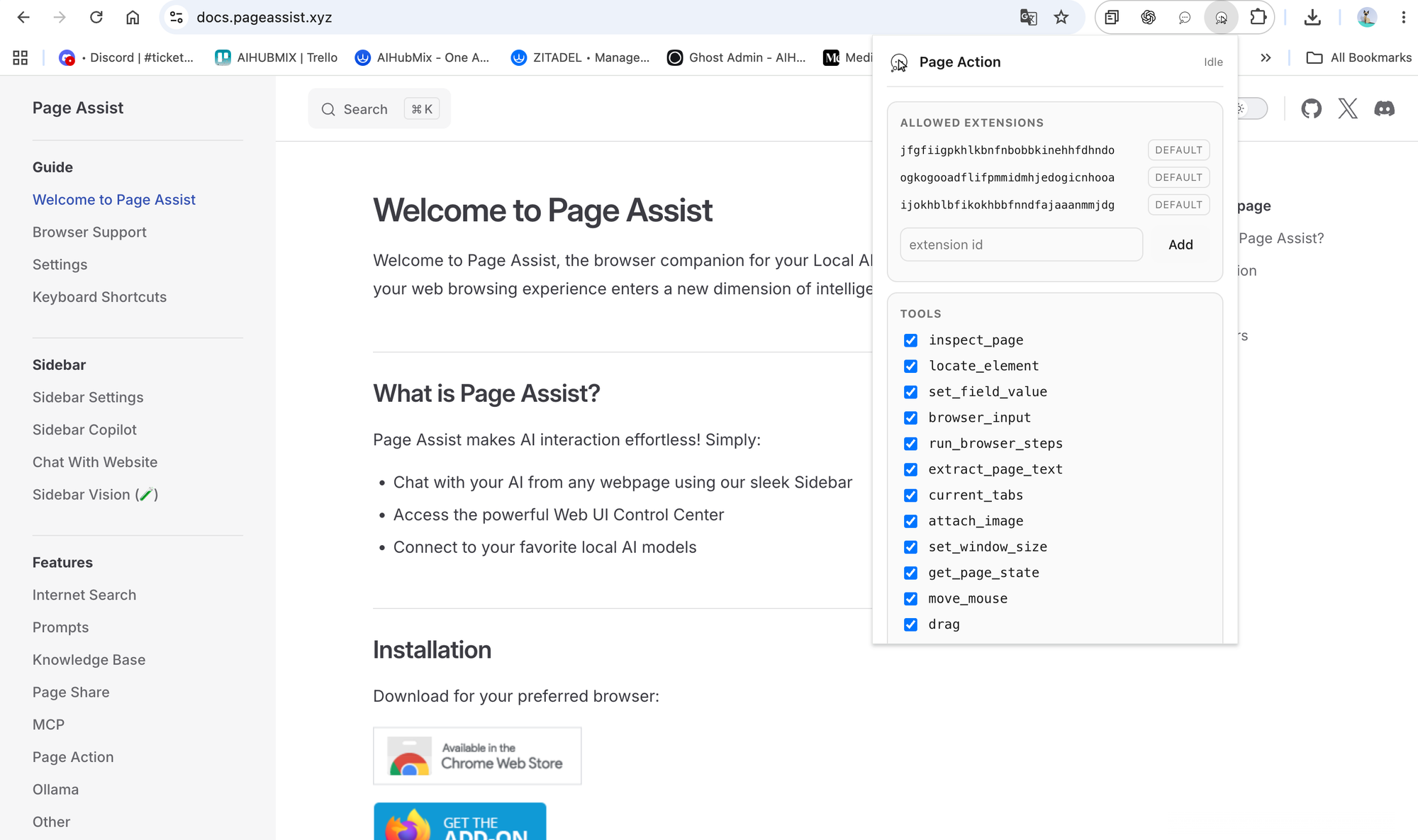
- Seitenaktion ist eine separate Begleit-Erweiterung für Chromium-Browser. Mit ihr aktiviert (das Cursor-Symbol in der Seitenleiste) kann das Modell den aktuellen Tab lesen und klicken, tippen, scrollen, navigieren und Formulare ausfüllen, Schritt für Schritt. Sie wird separat ausgeliefert, da sie die
debuggerBerechtigung von Chrome benötigt, die die meisten Benutzer nie gewähren müssen. Siehe die Seitenaktionsdokumentation für die Einrichtung. - MCP ermöglicht es Ihnen, Remote-MCP-Server über Streamable HTTP zu verbinden, mit Bearer-Token oder OAuth 2.1-Authentifizierung. STDIO-Server können mit Supergateway an HTTP angeschlossen werden.
Beide haben einen Genehmigungsschalter. "Genehmigung vor jeder Aktion erforderlich" ist standardmäßig für die Seitenaktion aktiviert. MCP ist das Gegenteil: Werkzeuge laufen ohne Genehmigung, bis Sie "Genehmigung vor dem Ausführen von MCP-Tools erforderlich" aktivieren, nach dem jede Werkzeug auf Erlauben, Mensch im Loop oder Deaktivieren eingestellt werden kann. Halten Sie die Genehmigung für alles, was Formulare einreicht, Nachrichten sendet oder Daten schreibt.
Dies ist der Workflow, bei dem die Modellwahl am wichtigsten ist. Die Nutzung mehrstufiger Werkzeuge erfordert ein Modell, das Werkzeug-Schemas zuverlässig folgt und sich von einem falschen Schritt erholt, was in der Praxis bedeutet, dass ein fähiges Cloud-Modell erforderlich ist. Ein kleines lokales Modell wird oft stagnieren oder Aktionen wiederholen.
Lokal oder Cloud: Ein schneller Weg zur Entscheidung
- Wählen Sie lokal wenn der Text privat ist, die Aufgabe kurz ist (Umschreibungen, Übersetzungen, schnelle Erklärungen) oder Sie keine zusätzlichen Kosten haben möchten.
- Wählen Sie Cloud wenn die Seite lang ist, die Frage ein Denken über das gesamte Dokument erfordert oder das Modell Werkzeuge verwenden muss.
- Achten Sie darauf, was Sie senden: Page Assist selbst sammelt nichts, aber alles, was an einen Cloud-Anbieter gesendet wird, verlässt Ihren Computer. AIHubMix gibt an, dass es keinen Inhalt von Aufforderungen oder Antworten speichert, sondern nur Anfragemetadaten wie Token-Zahlen. Die übergeordneten Modellanbieter haben jeweils ihre eigenen Aufbewahrungsrichtlinien.
Da beide Arten von Modellen im selben Modell-Auswahlmenü sitzen, ist der Wechsel eine Dropdown-Änderung mitten im Gespräch, kein anderes Programm.
Häufige Probleme
- 403 beim Chatten mit Ollama: CORS. Aktivieren Sie die benutzerdefinierte Ursprungs-URL in den Ollama-Einstellungen oder setzen Sie
OLLAMA_ORIGINS=*. - "Kein Modell gefunden" nach dem Hinzufügen eines Anbieters: der API-Schlüssel ist falsch oder hat kein Guthaben.
- Kein AIHubMix im Dropdown: die Erweiterung ist älter als 1.5.86. Aktualisieren Sie sie oder wählen Sie Benutzerdefiniert und geben Sie
https://aihubmix.com/v1ein. - Embedding-Modell nicht in den RAG-Einstellungen angeboten: es wurde als Chat-Modell gespeichert. Fügen Sie es erneut hinzu, wobei der Typ auf Embedding-Modell gesetzt ist.
- Chat mit Website gibt flache Antworten: wechseln Sie in den Normalmodus und verwenden Sie ein Modell mit einem längeren Kontextfenster.
- Seitenleiste öffnet sich nicht: Opera und Arc unterstützen dies nicht; verwenden Sie die Web-UI.
FAQ
Ist Page Assist kostenlos? Ja. Es ist MIT-lizenziert und kostenlos in allen unterstützten Browsern. Sie zahlen nur, wenn Sie einen kostenpflichtigen Cloud-Anbieter verbinden.
Benötige ich Ollama, um Page Assist zu verwenden? Nein. Ollama ist die Standardeinstellung, aber jeder OpenAI-kompatible Endpunkt funktioniert, einschließlich LM Studio, llama.cpp, vLLM und Cloud-Gateways wie AIHubMix.
Ist AIHubMix im Anbieterdropdown? Ja, seit Version 1.5.86. Wählen Sie es aus und fügen Sie Ihren API-Schlüssel ein; die Basis-URL wird automatisch ausgefüllt. Bei einer älteren Version aktualisieren Sie zuerst die Erweiterung.
Sendet Page Assist meine Browsing-Daten irgendwohin? Page Assist hat keine Telemetrie und speichert den Verlauf lokal. Seiteninhalte werden nur an das Modell gesendet, mit dem Sie chatten. Wenn das ein Cloud-Modell ist, gehen die Inhalte an diesen Anbieter.
Welches Embedding-Modell sollte ich verwenden? Lokal wird nomic-embed-text über Ollama als dokumentierte Empfehlung angegeben. Über AIHubMix wählen Sie eines wie gemini-embedding-001 aus derselben Modelliste wie Chat-Modelle aus und speichern es mit dem Typ auf Embedding-Modell gesetzt.
Kann ich verschiedene Modelle für verschiedene Workflows verwenden? Ja. Der Modell-Auswahlmenü ist pro Chat, sodass Sie ein lokales Modell für schnelle Umschreibungen behalten und im selben Sitzung zu einem Cloud-Modell für eine lange Seite wechseln können.
Funktioniert Page Action auf Firefox? Nein. Page Action ist nur auf Chromium-basierten Browsern wie Chrome, Brave und Edge verfügbar, da es auf das Chrome DevTools-Protokoll angewiesen ist.