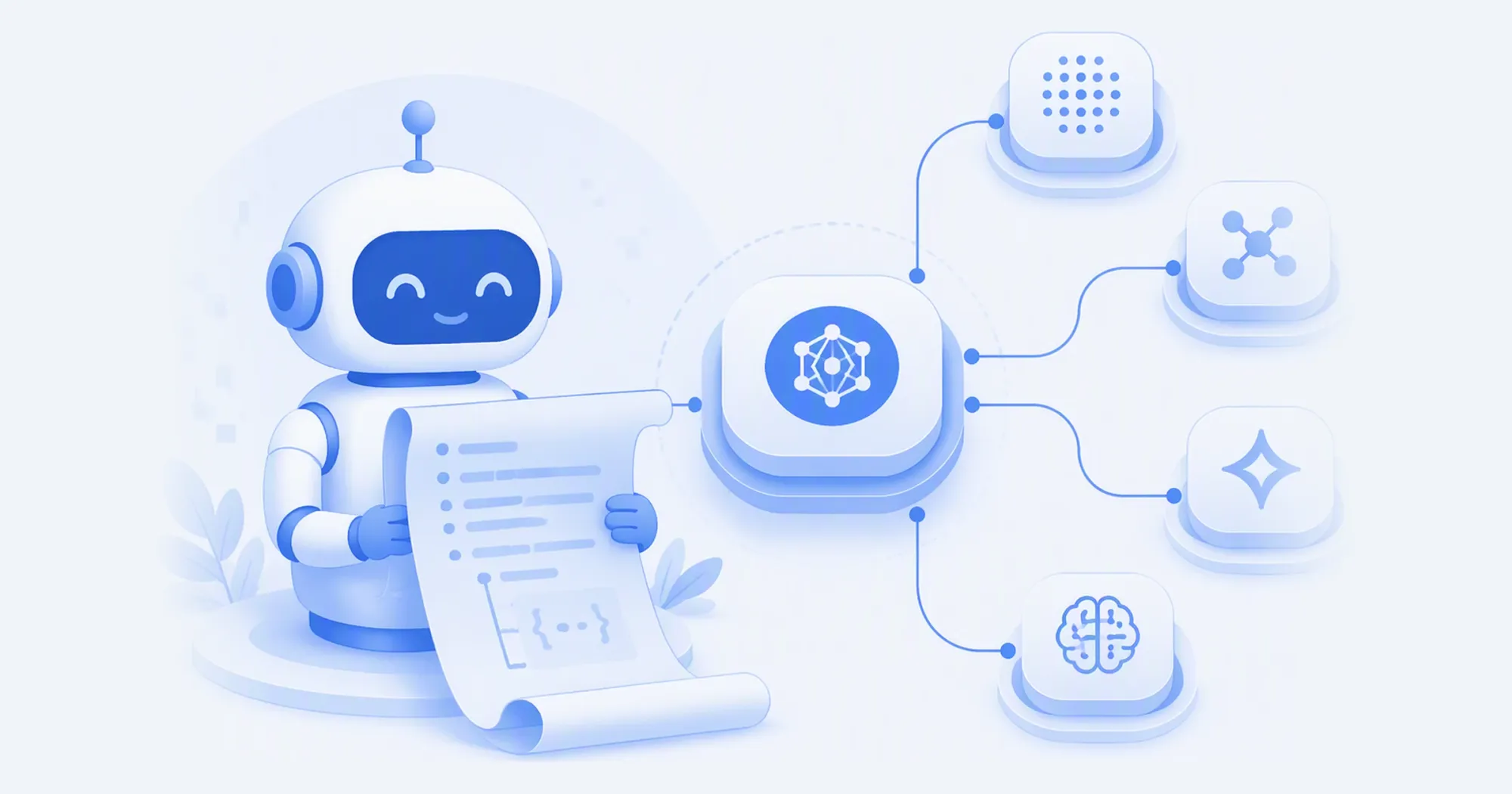
Du hast Claude Code oder Codex gebeten, die Verkaufsübersichten dieser Woche zu prüfen. Ein paar Dateien müssen noch durchgesehen werden, und du musst los. Wenn der Auftrag auf deinem Laptop läuft, musst du beim Hinausgehen entscheiden: offen lassen oder später weitermachen.
AIHubMix Cloud stellt deinem Agenten einen ständig verfügbaren Cloud-Computer bereit. Lade die Verkaufsübersichten dort hoch und starte den Auftrag. Du kannst die lokale App schließen und deinen Laptop zuklappen. Wenn dir auf dem Weg nach draußen einfällt, dass eine Datei nicht in die Summe einfließen soll, sag es deinem Agenten einfach vom Smartphone aus. Du kannst auch den Fortschritt prüfen oder selbst übernehmen.
Verbinde dein bereits verwendetes Claude Code- oder Codex-Konto oder lege mit einem der integrierten Modelle los: Claude, GPT, DeepSeek oder GLM. Wo die Arbeit ausgeführt wird, entscheidest du. Nutze den Cloud-Computer für Aufträge, die auch nach dem Herunterfahren deines Laptops weiterlaufen müssen. Für Aufträge, die Dateien oder Software auf deinem eigenen Computer benötigen, gewähre dem Agenten Zugriff und lass den Computer eingeschaltet, online und im Ruhezustand aktiv.
Gib deinem Community-Bot einen Ort zum Laufen
Community-Mitglieder warten nicht, bis du deinen Laptop aufklappst, bevor sie eine Frage stellen. Angenommen, du möchtest einen Bot, der anhand deiner Hilfedokumente antwortet und ein Teammitglied benachrichtigt, wenn ein Problem weiterverfolgt werden muss. Du könntest dem Agenten diesen Auftrag geben:
Erstelle einen Community-Fragen-und-Antworten-Bot, der die von mir bereitgestellten Hilfedokumente nutzt, und führe ihn auf dem Cloud-Computer aus. Verwende die Dokumente, um Fragen zum Produkt zu beantworten. Wenn jemand ein Problem meldet, das weiterverfolgt werden muss, benachrichtige das Team.
Verbinde das Konto der Community-Plattform und die APIs, die der Bot benötigt. Dein Agent kann dir bei der Einrichtung und Fehlerbehebung helfen. Sobald der Bot auf dem Cloud-Computer läuft, geht er nicht offline, wenn du deinen Laptop zuklappst. Wenn sich die Hilfedokumente ändern, kannst du die neuen Inhalte von deinem Smartphone aus senden und den Agenten bitten, die Antworten des Bots zu aktualisieren.
Mach nächste Woche dort mit dem Verkaufsbericht weiter, wo dieser hier aufhört
Lege für den ersten Bericht deine Verkaufsübersichten auf dem Cloud-Computer ab. Bitte den Agenten, sie nach Datum zu sortieren, Duplikate und fehlende Daten zu markieren und aus den bereinigten Datensätzen einen Trendbericht zu erstellen. Bewahre die Quelldateien, die bereinigten Daten und den Bericht gemeinsam im Projekt auf.
Wenn nächste Woche die neue Datei eintrifft, kannst du dich kurz fassen: „Füge diese zu den Daten der letzten Woche hinzu. Prüfe wieder auf Duplikate und fehlende Werte und aktualisiere anschließend den Trendbericht.“ Du bringst die neue Datei mit. Die früheren Datensätze und der Bericht, den du aktualisieren möchtest, sind bereits dort.
Bearbeite lokale Dateien von deinem Smartphone aus
Nicht jeder Auftrag muss in die Cloud verlagert werden. Deine Rechnungen liegen zum Beispiel vielleicht bereits auf deinem Bürocomputer. Wenn der Agent die Berechtigung hat, auf diese Dateien zuzugreifen, und der Computer online und aktiv bleibt, kannst du ihm von deinem Smartphone aus einen Auftrag geben:
Prüfe diese Rechnungen. Gruppiere sie in einer Liste nach Monat und schlage für jede Datei einen neuen Namen vor. Verschiebe oder benenne nichts um, bis ich es bestätige.
Prüfe die Liste auf deinem Smartphone und sag dem Agenten dann, dass er fortfahren soll. Dein Smartphone dient dazu, Anweisungen zu geben; die Dateien werden auf dem Bürocomputer bearbeitet. Dieser Computer muss eingeschaltet bleiben.
Zum Start 100 Cloud-Computer
Das Einführungsangebot beträgt US$19.90 für den ersten Monat, danach US$49.90 pro Monat. Jeder Cloud-Computer verfügt über 4 CPU-Kerne, 8 GB RAM, 120 GB Speicherplatz und 1 TB monatlichen Datentransfer. Er läuft mit Ubuntu 24.04 LTS und verfügt über eine dedizierte öffentliche IP-Adresse. Bei der ersten Veröffentlichung gibt es 100 Cloud-Computer; sobald diese vergeben sind, wird eine Warteliste eingerichtet.
Beginne mit deinem ersten Auftrag mit etwas, das bereits auf deinem Schreibtisch liegt. Lade die Verkaufsübersichten dieser Woche hoch, sag dem Agenten, was er prüfen soll, und klapp deinen Laptop zu, wenn du losmusst. Auf deinem Smartphone kannst du sehen, wie weit er gekommen ist.
FAQ
Muss ich einen Server mieten?
Nein. AIHubMix Cloud stellt den Cloud-Computer bereit und beinhaltet Modellguthaben. Für ein Projekt wie einen Community-Bot musst du dennoch das entsprechende Plattformkonto und die APIs verbinden.
Kann ich mein eigenes Codex- oder Claude Code-Konto verwenden?
Ja. Verbinde dein Konto, um es auf dem Cloud-Computer zu verwenden, oder wähle eines der integrierten Modelle.
Welche Aufträge laufen weiter, wenn ich meinen Computer herunterfahre?
Aufträge, die auf dem Cloud-Computer laufen, können fortgesetzt werden. Wenn der Agent Dateien oder Software auf deinem eigenen Gerät verwendet, muss dieses eingeschaltet, online und aktiv bleiben.
Sind meine Dateien beim nächsten Mal noch da?
Du kannst Projektdateien und Ergebnisse auf dem Cloud-Computer speichern und wiederverwenden, wenn du zum Projekt zurückkehrst.
Was ist eine gute erste Aufgabe, wenn ich nicht programmiere?
Versuche, eine Tabelle zu sortieren oder eine Liste mit vorgeschlagenen Dateinamen anzufordern. Beschreibe, welche Dateien verwendet werden sollen, was du als Ergebnis möchtest und welche Änderungen erst nach deiner Zustimmung vorgenommen werden dürfen.
Kann ich mit meinem Smartphone mehr tun, als nur den Fortschritt zu prüfen?
Ja. Du kannst neue Anweisungen geben, zum Beispiel den Agenten bitten, eine bestimmte Tabelle auszulassen, oder selbst übernehmen, wenn es nötig ist.