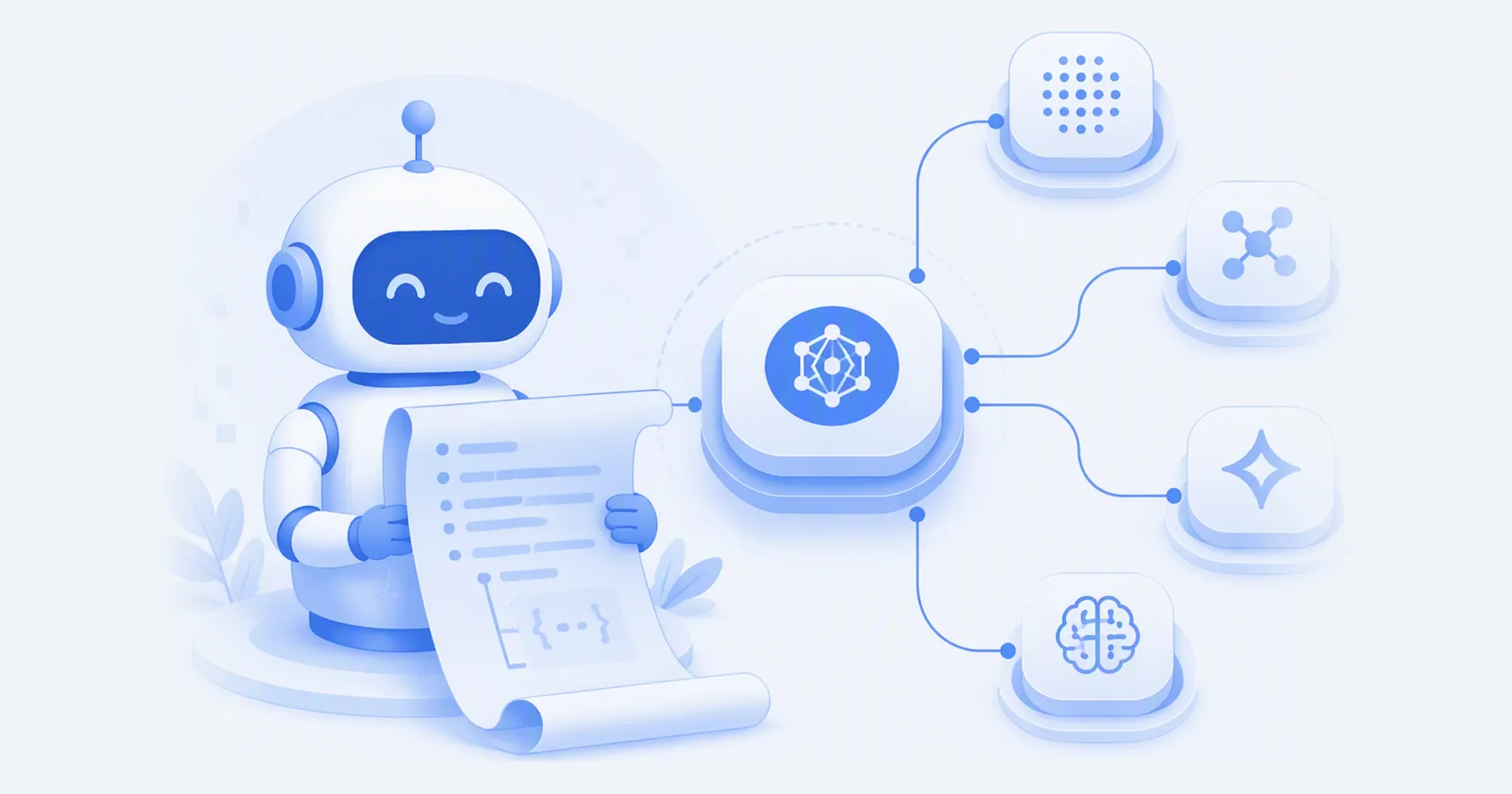
Die Desktop-App findet die bereits installierten Agents, schreibt die jeweils benötigte Konfiguration und macht alle Änderungen rückgängig, wenn Sie die Verbindung trennen möchten. Zum Start gibt es eine Aktion: DeepSeek V4.1 Flash 1017 zwei Wochen lang mit 50% Rabatt.
Kurzfassung
- AIHubMix Desktop 1.0.0 ist für macOS 12+ und Windows verfügbar: ein Schlüssel für mehr als 700 Modelle und eine App, die Ihre Agents für die Nutzung einrichtet. Die App ist kostenlos; Anfragen Ihrer Agents werden wie gewohnt mit Ihrem AIHubMix-Guthaben abgerechnet.
- Die App durchsucht den Rechner nach bereits installierten Agents – zum Start elf, darunter Claude Code und Codex – und schreibt beim Verbinden die jeweils benötigte Konfiguration.
- Startaktion: DeepSeek V4.1 Flash 1017 mit 50% Rabatt bis zum 12. November 2026, ab $0.0775 pro Million Eingabe-Token und $0.31 pro Million Ausgabe-Token.
Warum überhaupt eine Desktop-App?
Jeder Coding-Agent liest seine eigene Konfiguration. Claude Code benötigt Umgebungsvariablen, Codex eine config.toml mit einem Provider-Block, Gemini CLI eine Basis-URL und einen Schlüssel in der Shell, OpenCode JSON. Jeder hat seine eigene Dokumentationsseite und seine eigene Vorstellung davon, wo eine Modellliste hingehört. Einen Agent mit einem Gateway zu verbinden, dauert zehn Minuten; vier Agents mit demselben Gateway zu verbinden und sie nach zwei Versionssprüngen verbunden zu halten, ist die Art von Wartungsarbeit, für die niemand Zeit einplant.
Und Fehler machen sich oft kaum bemerkbar. Ein Agent antwortet weiterhin – nur über einen Provider, den Sie gar nicht verwenden wollten, abgerechnet über ein Konto, das Sie nicht nutzen wollten. Oder der Schlüssel landet in einer Datei, die später eingecheckt wird.
AIHubMix Desktop schließt genau diese Lücke. Es ist kein weiterer Chat-Client: Ein Konversationsfenster gibt es nicht. Die App dient als Einrichtungsebene für die Agents, die Sie bereits verwenden.
Was die App tatsächlich macht
Erkennen. Beim Start sucht die App nach unterstützten Agents, zeigt Version und Installationspfad der einzelnen Agents an und kennzeichnet, ob die Installation verwendbar ist.
Verbinden. Die App trägt den Endpunkt, die Modellliste und die erforderlichen Zugangsdaten eines Agents ein und lässt den Rest der Datei unverändert.
Überprüfen. Beim Verbinden sendet die App für jedes eingerichtete Modell eine kleine, kostenpflichtige Testanfrage und prüft, ob sie tatsächlich am Gateway angekommen ist. Eine HTTP-200-Antwort vom falschen Provider am anderen Ende gilt nicht als verifiziert.
Wechseln. Modell, Standardmodell, Reasoning-Aufwand und Genehmigungsmodus lassen sich in der App statt in einer Datei festlegen. Die Reasoning-Stufen werden je nach Modell gefiltert – die App zeigt nur Stufen an, die das Modell angibt; der vollständige Katalog steht auf der Modellseite. Codex CLI und Codex Desktop verwenden dieselbe Konfigurationsdatei. Eine Änderung für das eine gilt daher für beide.
Verbindung trennen. Die App entfernt nur, was sie selbst eingetragen hat. Ihre eigenen Änderungen an den Dateien bleiben erhalten, und die vorherigen Einstellungen werden wiederhergestellt. Es ist kein Schritt wie „aus dem Speicher wiederherstellen“ nötig, da die App aufgezeichnet hat, was sie ersetzt hat.
So verteilt sich die Arbeit im direkten Vergleich:
| Aufgabe | Manuell | In Desktop |
|---|---|---|
| Einen Agent mit dem Gateway verbinden | Konfiguration jedes Tools bearbeiten | Ein Klick auf „Verbinden“ |
| Modell hinzufügen oder ändern | Datei bearbeiten und anschließend neu starten | In der App auswählen |
| Reasoning-Aufwand | Hoffen, dass das Tool die Einstellung akzeptiert | Stufen werden je nach Modell gefiltert |
| Änderungen rückgängig machen | Sich die alten Werte merken | „Verbindung trennen“ stellt sie wieder her |
| Speicherort des Schlüssels | Meist eine Konfigurationsdatei | Der Schlüsselbund des Betriebssystems |
Die Schlüssel werden im macOS-Schlüsselbund oder im Windows-Anmeldeinformations-Manager gespeichert, nicht in einer Klartextdatei im Benutzerverzeichnis. Genau hier machen die meisten manuellen Einrichtungen einen Fehler, denn am einfachsten ist es, export ANTHROPIC_AUTH_TOKEN=... in ein Shell-Profil einzutragen.
Installieren und verbinden
- Laden Sie das Installationsprogramm für Ihre Plattform aus der neuesten Version herunter. Unter macOS wird Version 12 oder höher benötigt; beide Mac-Versionen sind signiert und notariell beglaubigt. Die Windows-Installationsprogramme sind noch nicht mit Authenticode signiert. Daher fordert SmartScreen Sie möglicherweise auf, den Herausgeber zu bestätigen, und während der Einrichtung ist möglicherweise eine Internetverbindung erforderlich, um die WebView2-Runtime herunterzuladen.
- Melden Sie sich mit Ihrem AIHubMix-Konto an. Die App speichert einen Client-Schlüssel für die Agents, die sie konfiguriert. Sollte dieser Schlüssel widerrufen oder offengelegt werden, kann er über die App neu ausgestellt und in die verbundenen Agents eingetragen werden.
- Wählen Sie die Agents aus, die Sie verbinden möchten, und klicken Sie dann auf „Verbinden“. Tools, die ihre Konfiguration im Cache speichern, müssen neu gestartet werden – Claude Desktop muss vollständig beendet werden, nicht nur geschlossen, und beim Hintergrunddienst von Codex muss
codex app-server daemon restartausgeführt werden, damit neue Terminalsitzungen die Änderung übernehmen.
Das ist schon die ganze Einrichtung. Die Anleitungen für die einzelnen Tools gibt es weiterhin für alle, die sie bevorzugen: Das Gateway funktioniert auf dieselbe Weise, egal ob Sie die App verwenden oder die Dateien selbst bearbeiten – für Claude Code, Codex und Gemini CLI gibt es jeweils eine eigene Seite, und die App ist eine Abkürzung genau für diese Konfiguration.
Die elf Agents
Zum Start erkennt und konfiguriert die App elf Agents, darunter Claude Code, Claude Desktop, Codex (CLI und Desktop-App werden gemeinsam verwaltet), Gemini CLI, OpenCode, MiniMax Code, OpenClaw, Hermes und Pi. Angezeigt werden die Agents, die die App auf dem Rechner findet: Ein nicht installiertes Tool erscheint nicht in der Liste.
Im Hintergrund kommen zwei Verbindungsarten zum Einsatz. Manche Agents verwenden einen vollständigen Provider-Eintrag. Dadurch werden Modellliste und Standardmodell zentral verwaltet. Andere benötigen nur einen einzelnen Endpunkt und Schlüssel; das Modell wird dann im Tool ausgewählt. Die App behandelt die beiden Arten für jeden Agent getrennt, sodass beim Verbinden eines Agents die Einstellungen eines anderen nicht überschrieben werden. Teilen sich zwei Tools eine Datei – etwa Codex CLI und Codex Desktop –, wird die Änderung einmal angezeigt und auf beide angewendet.
Bei Versionsunterschieden zieht die App eine klare Grenze. Codex CLI und die in Codex Desktop enthaltene CLI müssen ähnliche genug Versionen haben, um eine Modellliste gemeinsam zu verwenden. Sind die Versionsunterschiede zu groß, blockiert die App die Verbindung und weist darauf hin, statt eine Liste zu schreiben, die die ältere Version nicht lesen kann.
Die Startaktion: DeepSeek V4.1 Flash 1017 zum halben Preis
Zum Start gibt es DeepSeek V4.1 Flash 1017 zwei Wochen lang, bis zum 12. November 2026, mit 50% Rabatt. Beide Preiskategorien werden halbiert, einschließlich gecachter Lesezugriffe.
| Preis pro 1M Token | Listenpreis | Startaktion |
|---|---|---|
| Eingabe, Nebenzeiten | $0.155 | $0.0775 |
| Ausgabe, Nebenzeiten | $0.62 | $0.31 |
| Gecachte Eingabe, Nebenzeiten | $0.0031 | $0.00155 |
| Eingabe, Spitzenzeiten | $0.3098 | $0.1549 |
| Ausgabe, Spitzenzeiten | $1.2392 | $0.6196 |
Die Spitzenzeiten sind 01:00–04:00 und 06:00–10:00 UTC; die übrige Zeit gilt als Nebenzeit. Es handelt sich um dasselbe Modell am selben Endpunkt, deepseek-v4.1-flash-1017 – mit einem Kontext von 1M Token, bis zu 393K Ausgabe-Token, visueller Eingabe, Tool-Aufrufen und Prompt-Caching.
Zum Vergleich: Der Listenpreis von DeepSeek selbst beträgt in Nebenzeiten $0.15 pro Million Eingabe-Token und $0.60 pro Million Ausgabe-Token; zu Spitzenzeiten verdoppeln sich die Preise. Während der Aktion liegt der Eingabepreis des Gateways bei etwa der Hälfte des eigenen Nebenzeitenpreises von DeepSeek.
Die Aktion eignet sich gut für einen Agent, der viele Daten einliest. Nehmen wir einen arbeitsreichen Tag mit Coding-Agents: 20M Eingabe-Token, davon 18M aus dem Cache, sowie 2M Ausgabe-Token.
Zu Listenpreisen kostet dieser Tag $0.31 für nicht gecachte Eingaben, $0.0558 für gecachte Lesezugriffe und $1.24 für die Ausgabe – insgesamt etwa $1.61. Zu Aktionspreisen sind es $0.155, $0.0279 und $0.62 – insgesamt etwa $0.80. Die Berechnung basiert auf den oben genannten Preisen pro Token und den Tokenzahlen in diesem Absatz; Ihre eigene Aufteilung kann abweichen.
Was Sie vor dem Verbinden beachten sollten
- Windows: Noch keine Authenticode-Signatur, daher ist mit einer SmartScreen-Abfrage zu rechnen. Die macOS-Versionen sind notariell beglaubigt.
- Shell-Umgebung: Wenn Ihr Terminal eine Basis-URL oder einen Schlüssel für einen Agent exportiert, hat dieser Vorrang vor der von der App geschriebenen Konfigurationsdatei. Dann setzt sich die Einstellung des Terminals durch. Die App weist darauf hin, statt diesen Konflikt stillschweigend zu verlieren.
- Bestehende Konversationen: Ein Modell oder eine Reasoning-Stufe, die Sie in einer offenen Sitzung ausgewählt haben, kann für diese Sitzung bestehen bleiben. Neue Sitzungen verwenden den neuen Standard.
- Reasoning-Menü von Hermes: Das eigene Menü von Hermes kann Reasoning-Stufen nicht je nach Modell filtern. Daher zeigt es möglicherweise Stufen an, die ein Modell nicht unterstützt. Verwenden Sie die Stufen, die in der App aufgeführt sind.
- Verwaltete Rechner: Ist die Konfigurationsdatei schreibgeschützt oder im Besitz eines Administrators, meldet die App dies und lässt die Datei unverändert.
Laden Sie die App herunter, verbinden Sie die Agents, die Sie bereits verwenden, und probieren Sie die Aktion mit dem Agent aus, der am meisten einliest. Das Zeitfenster für DeepSeek V4.1 Flash 1017 zum halben Preis endet am 12. November 2026.
FAQ
Ist die App kostenlos?
Der Download ist kostenlos. Anfragen Ihrer Agents werden zu den regulären Preisen pro Token mit Ihrem AIHubMix-Guthaben abgerechnet, wie jeder API-Aufruf. Ihr Guthaben und Ihre heutigen Ausgaben können Sie in der App einsehen.
Funktioniert die App auch ohne die Desktop-App?
Ja. Jeder Agent, den die App konfiguriert, lässt sich anhand der Dokumentation auch manuell einrichten. Die App automatisiert diese Änderungen und protokolliert, was sie geändert hat; für die Nutzung des Gateways ist sie nicht erforderlich.
Was passiert mit meiner vorhandenen Konfiguration?
Beim Verbinden werden nur die Felder bearbeitet, die das Gateway benötigt: Endpunkt, Modellliste und Zugangsdaten. Alles andere in der Datei bleibt unverändert. Beim Trennen der Verbindung entfernt die App die von ihr geschriebenen Felder und stellt die ersetzten Werte wieder her.
Wo wird der API-Schlüssel gespeichert?
Im macOS-Schlüsselbund oder im Windows-Anmeldeinformations-Manager, nicht im Klartext in einer Konfigurationsdatei. Wird der Schlüssel widerrufen, kann die App einen neuen ausstellen und ihn in die verbundenen Agents eintragen.
Warum verwendet ein Agent nach dem Verbinden noch das alte Modell?
Die meisten Tools lesen ihre Konfiguration beim Start ein. Beenden Sie das Tool vollständig und öffnen Sie es erneut – bei Claude Desktop reicht es nicht, nur das Fenster zu schließen.
Welche Agents werden unterstützt?
Zum Start elf, darunter Claude Code, Claude Desktop, Codex, Gemini CLI, OpenCode, MiniMax Code, OpenClaw, Hermes und Pi. Die App listet nur Agents auf, die sie tatsächlich auf Ihrem Computer findet.
Wird der Rabatt automatisch angewendet?
Ja. Anfragen an die Modell-ID werden bis zum 12. November 2026 zum Aktionspreis abgerechnet – ohne Code oder Gutschein. Danach gilt wieder der Listenpreis.
Quellen
- Versionshinweise zu AIHubMix Desktop 1.0.0 — Version, Plattformen, Signierung, Updater
- AIHubMix Desktop-Download — Installationsprogramme, unterstützte Plattformen, Anzahl der Modelle
- DeepSeek V4.1 Flash 1017 auf AIHubMix — Spezifikationen und Preise, einschließlich Aktionsangebote und Gültigkeitsdatum
- AIHubMix-Dokumentation: Claude Code, Codex, Gemini CLI – manuelle Einrichtung der Agents, die auch von der App konfiguriert werden
- DeepSeek-API-Änderungsprotokoll – die Modellnamen und Listenpreise des Anbieters