Amp hat BYOK (Bring Your Own Key) wieder eingeführt, und AIHubMix unterstützt es nun. Dieser Leitfaden verwendet Anthropics Claude-Modelle als Beispiel und zeigt, wie du Amp über Custom URL und Model Routing mit der AIHubMix-API verbindest – inklusive API-Schlüssel, Zuordnung der Modellnamen und Projekteinrichtung.
Wenn du nach „Amp BYOK setup“, „connect Amp to AIHubMix“, „AIHubMix API key“, „Amp Custom URL“ oder „Amp Model Routing“ suchst, findest du die passenden Schritte im Folgenden.
Wofür eignet sich Amp?
- Workflows mit mehreren Modellen: Weise verschiedenen Modi und Agenten unterschiedliche Modelle zu – Claude, GPT oder ein schnelles Modell für einfache Aufgaben.
- Kontext des gesamten Projekts: Amp liest die gesamte Codebasis, bearbeitet Dateien, führt Befehle aus und startet Tests.
- BYOK und individuelles Routing: Wähle eigene Modelle und Anbieter über Model Routing, Custom URL und Drittanbieter-API-Dienste.
- Web und CLI gemeinsam: Konfiguriere Modelle im Browser und arbeite dann im Terminal weiter.
- Für Teams gebaut: Teile jeden Thread und arbeite mit deinen Teammitgliedern daran.
- Threads mit Cloud-Sync: Jeder Thread wird automatisch mit der Cloud synchronisiert, sodass dein Team immer vom gleichen Stand aus weiterarbeitet.
Der Rest dieses Leitfadens verwendet Anthropics Claude-Modelle, um zu zeigen, wie du AIHubMix mit Amp verbindest.
Warum Amp über AIHubMix leiten? Ein Schlüssel und eine Base URL erreichen über 400 Modelle verschiedener Anbieter. Der Endpunkt ist kompatibel mit der Anthropic Messages API (Amp kommuniziert also nativ mit ihm), und die Zuordnung von Modellnamen pro Schlüssel sowie Fallbacks bei Fehlern ermöglichen es dir, dich an jede Benennung anzupassen, die ein Client erwartet. Konto erstellen →
Teil 1 — API verbinden
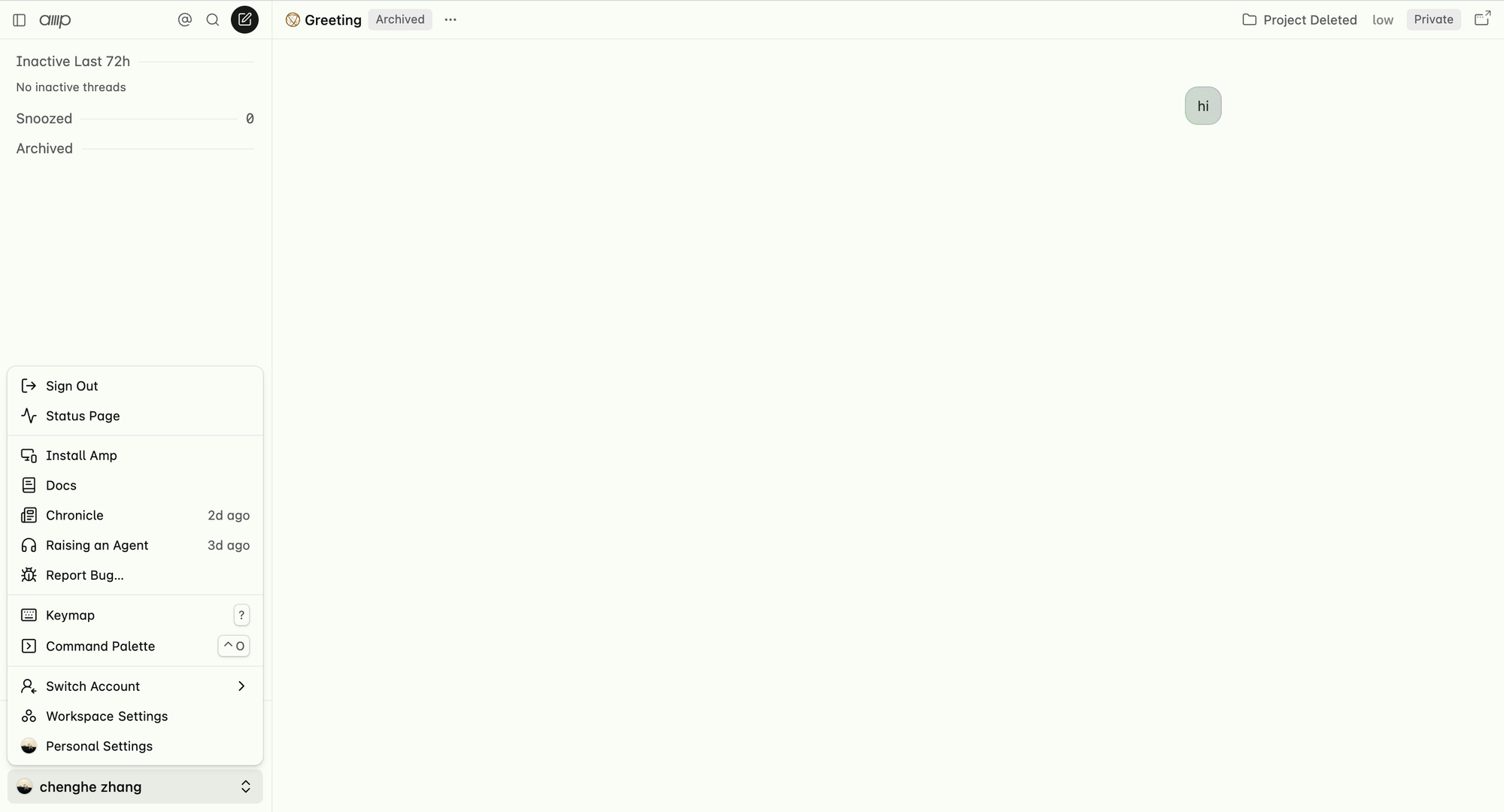
Schritt 1: Persönliche Einstellungen öffnen
Klicke auf dem Amp-Startbildschirm unten links auf Personal Settings.
Schritt 2: Eine benutzerdefinierte Modellroute hinzufügen
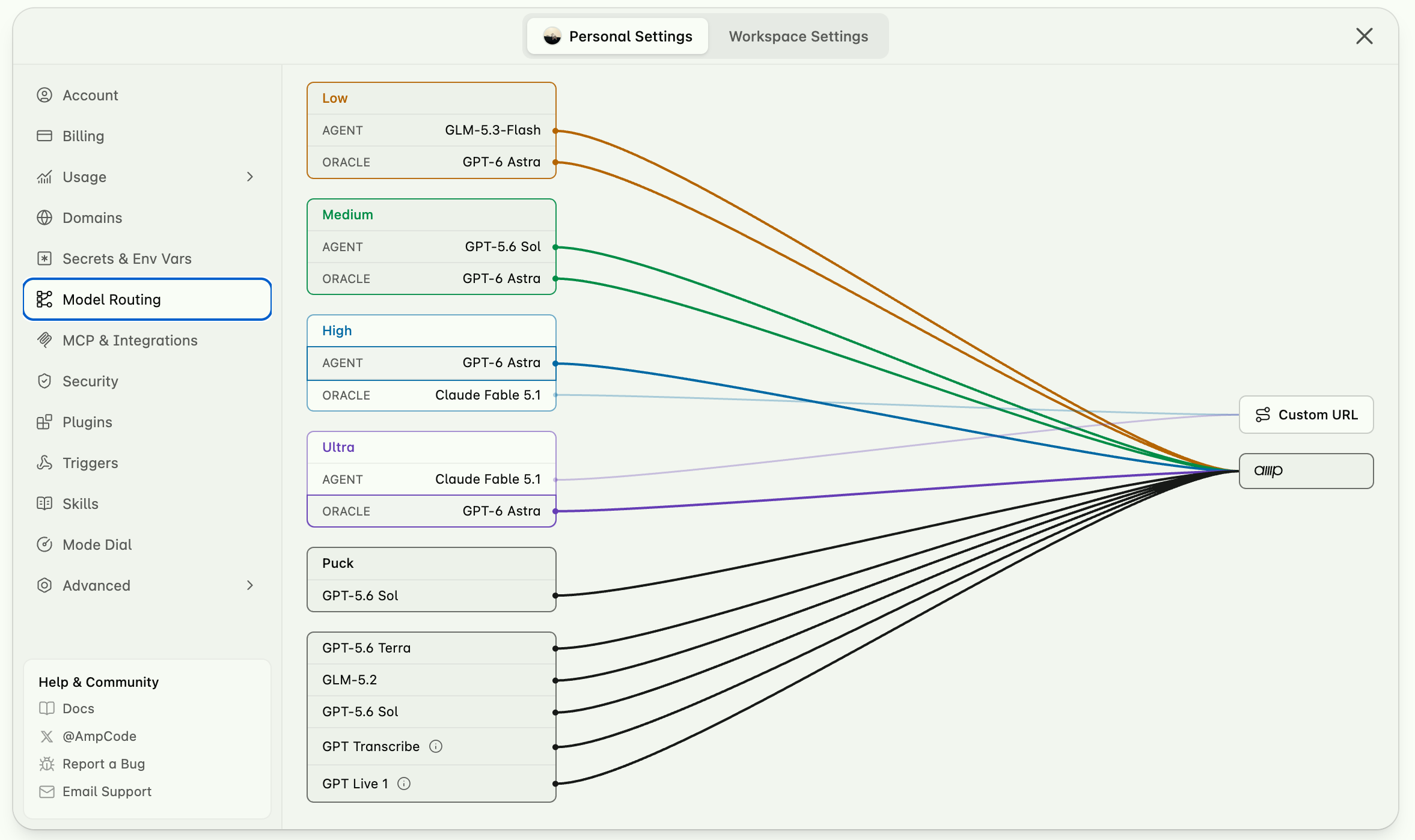
Suche in der linken Seitenleiste nach Model Routing, klicke rechts auf Add und wähle Custom URL.
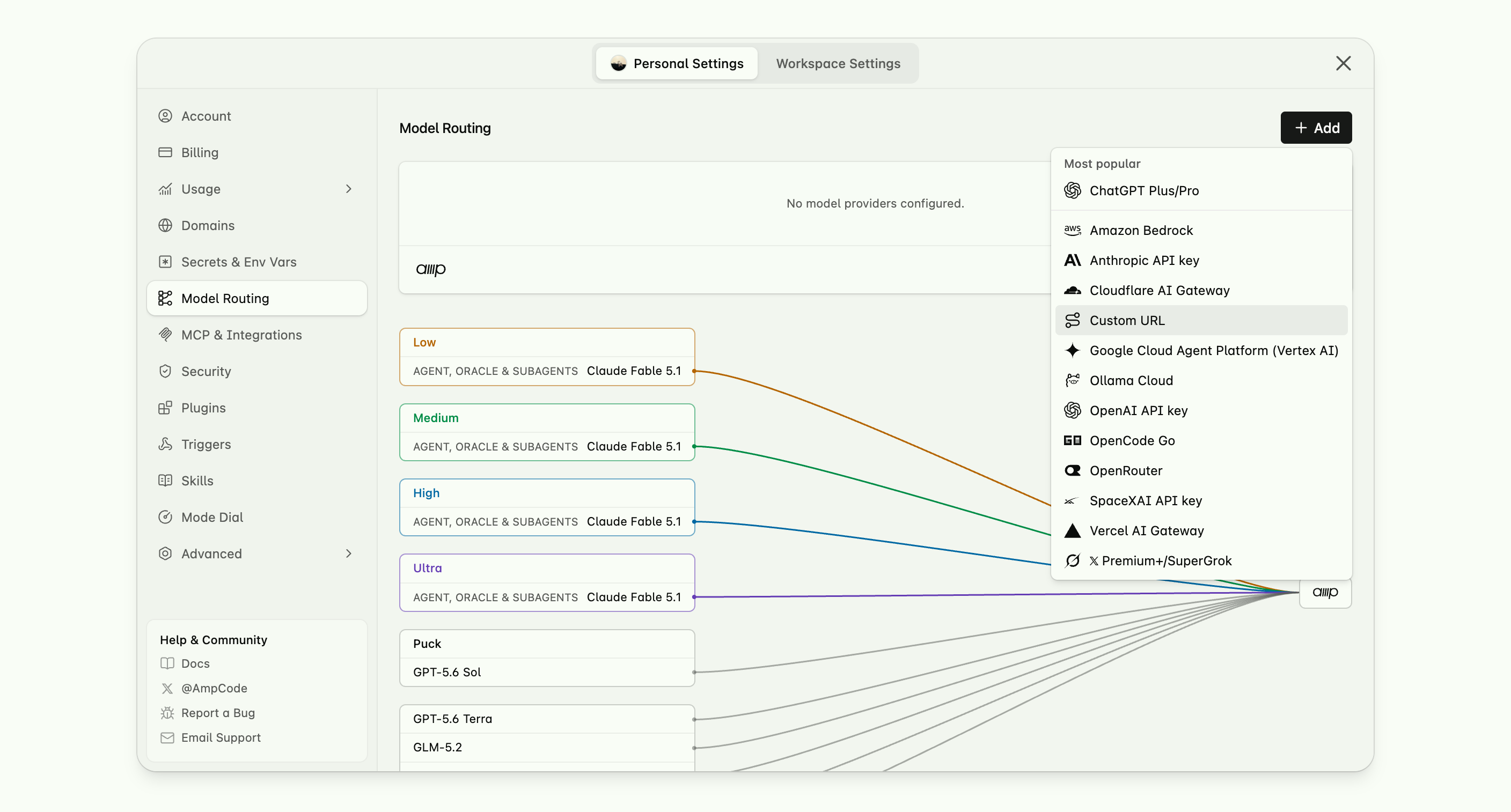
Schritt 3: API-Schlüssel erstellen und Zuordnung der Modellnamen einrichten
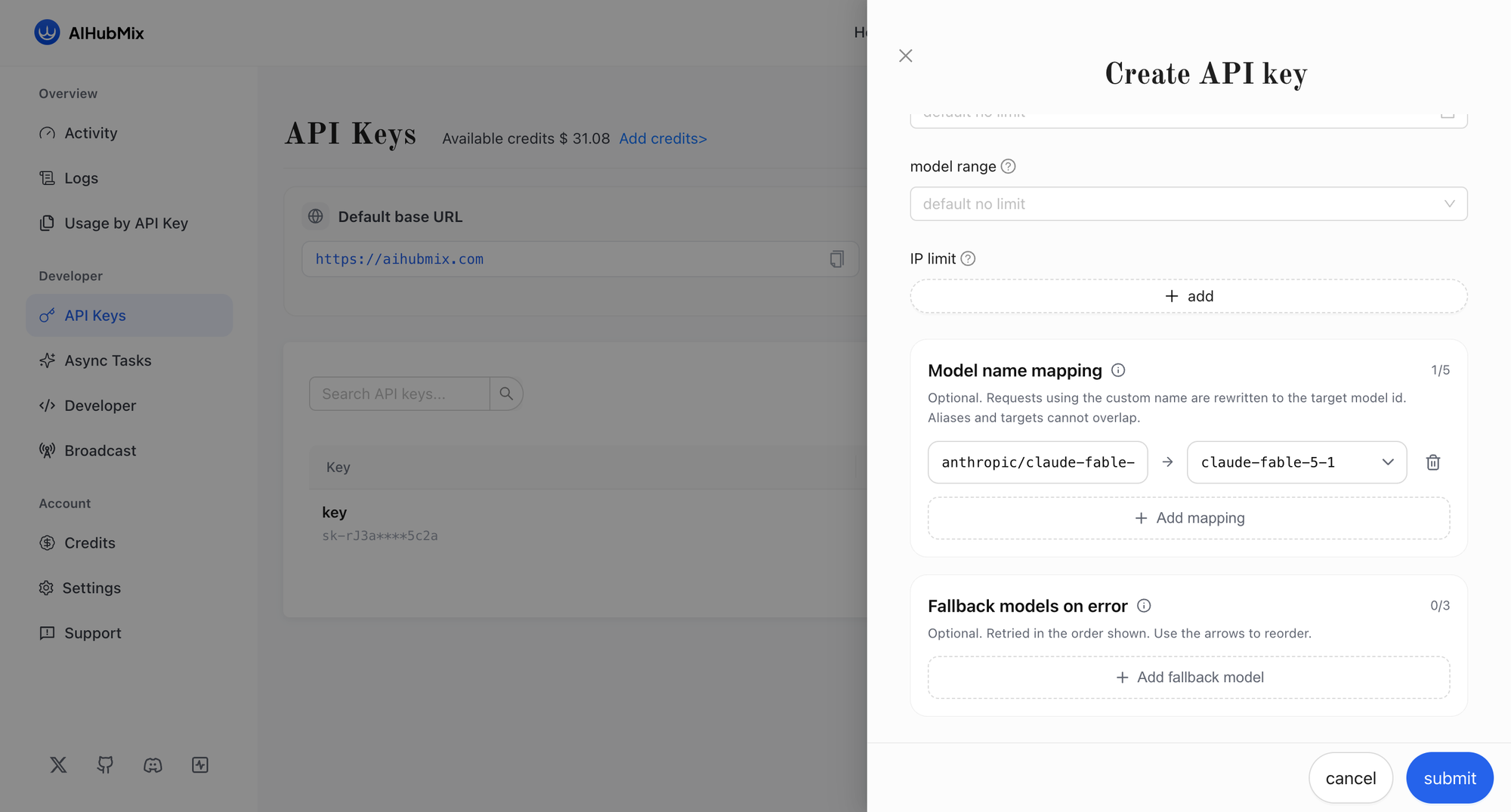
Öffne die AIHubMix-Konsole, erstelle einen API-Schlüssel und konfiguriere dann eine Zuordnung der Modellnamen für diesen Schlüssel.
Amp erwartet Modellnamen in der Form provider/model – zum Beispiel anthropic/claude-fable-5-1. AIHubMix-Modell-IDs enthalten kein Präfix provider/. Füge deshalb eine Zuordnung hinzu, die den von Amp gesendeten Namen in die Modell-ID umschreibt, die AIHubMix bereitstellt:
| Alias (was Amp sendet) | Ziel (AIHubMix-Modell-ID) |
|---|---|
anthropic/claude-fable-5-1 | claude-fable-5-1 |
Anfragen mit dem Alias werden auf die Ziel-Modell-ID umgeschrieben. Jeder Schlüssel unterstützt bis zu 5 Zuordnungen. Optional kannst du Fallback-Modelle hinzufügen, die bei einem Fehler einer Anfrage der Reihe nach erneut versucht werden.
Schritt 4: Verbindungsdetails eintragen
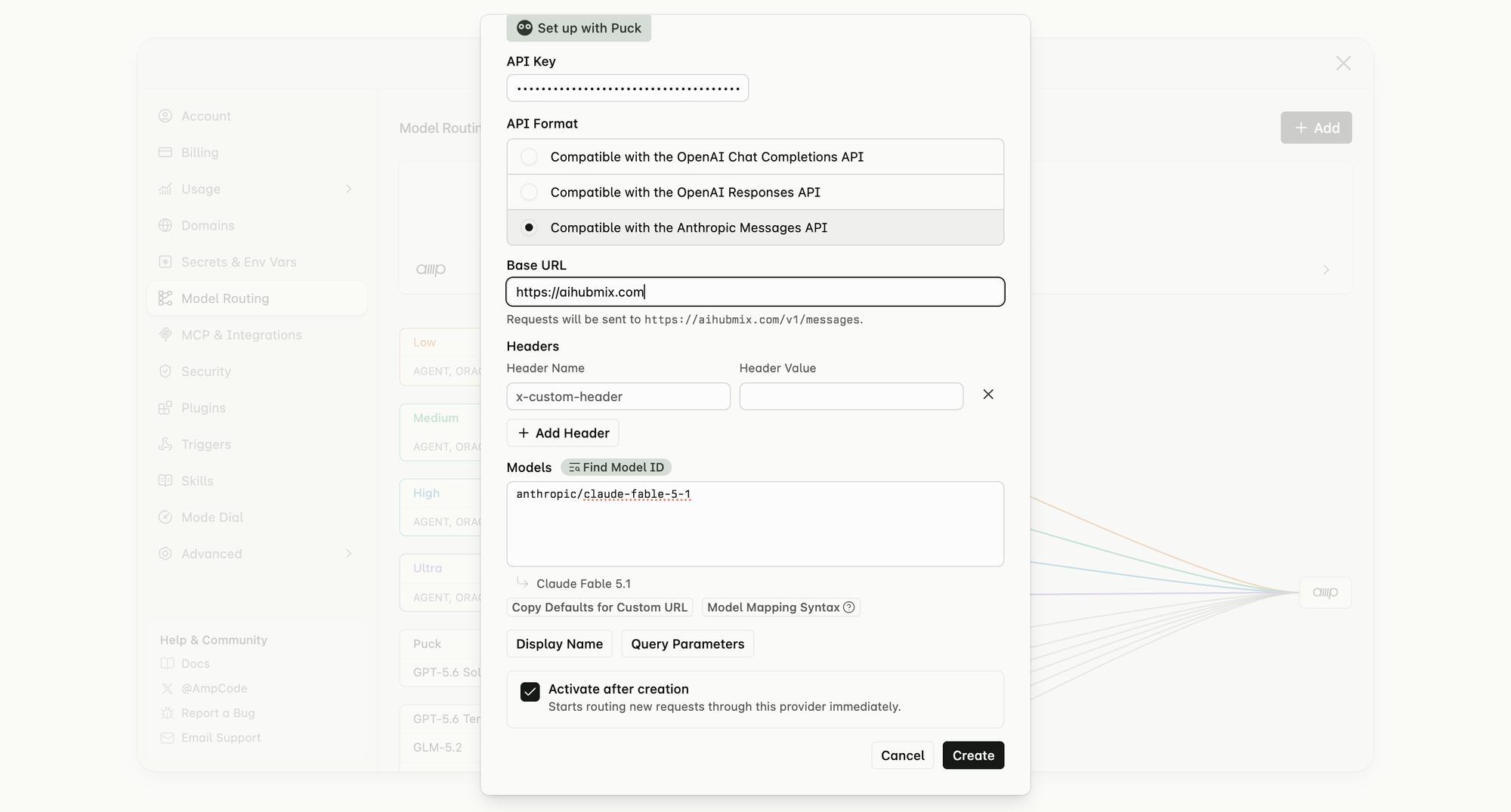
Fülle auf Amps Custom URL-Bildschirm die Felder aus:
- API Key: der Schlüssel, den du gerade in AIHubMix erstellt hast.
- API Format: Wähle Kompatibel mit der Anthropic Messages API.
- Base URL:
https://aihubmix.com– Amp bestätigt unter dem Feld, dass Anfragen anhttps://aihubmix.com/v1/messagesgesendet werden. - Models: Liste die Aliase auf, die du zugeordnet hast, jeweils eine Zeile (z. B.
anthropic/claude-fable-5-1). Amp löst jeden davon auf und zeigt darunter seinen Anzeigenamen an.
Lass Activate after creation aktiviert, damit neue Anfragen sofort über den Anbieter geleitet werden, und klicke dann auf Create.
Schritt 5: Verbindung prüfen
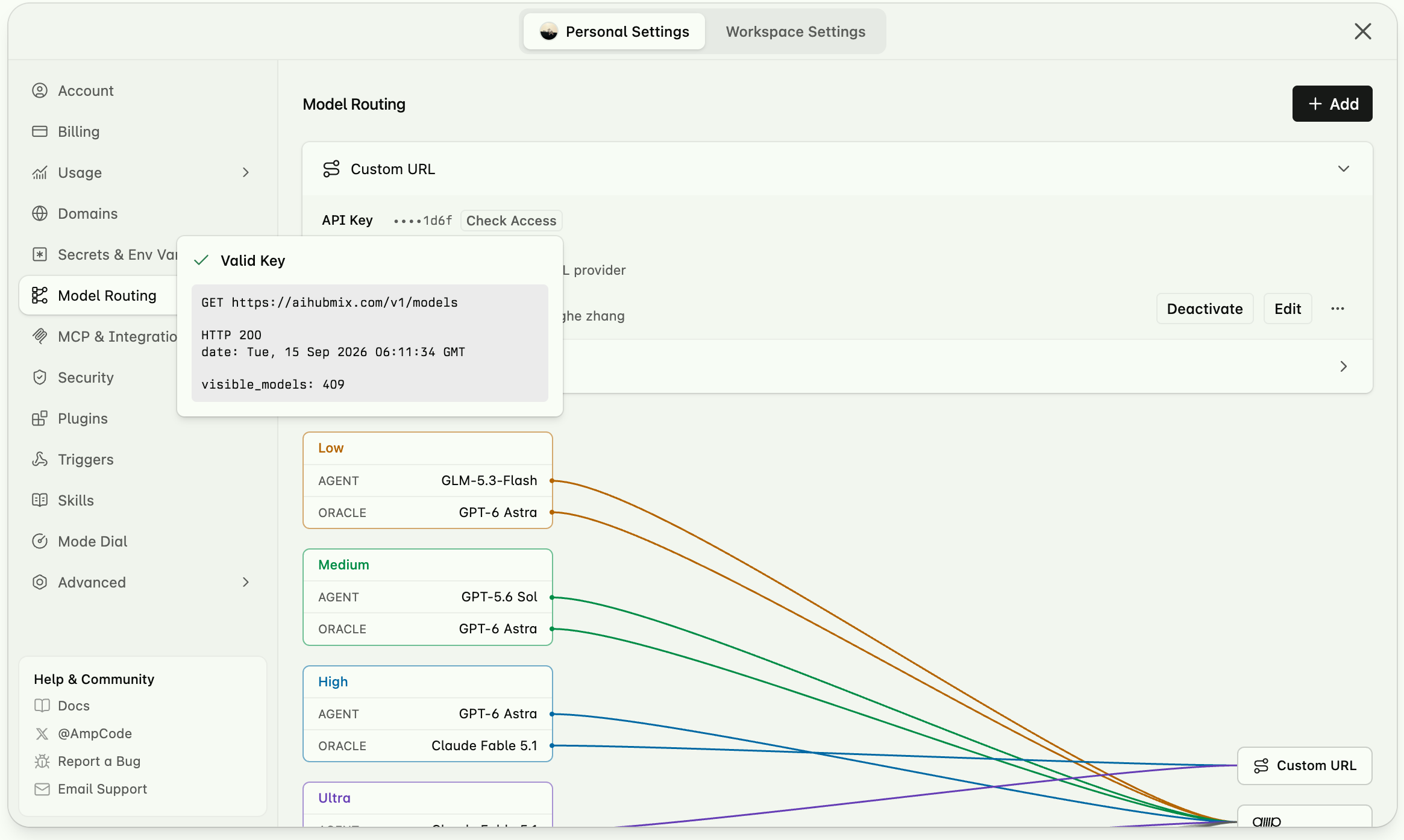
Nach dem Speichern listet die Seite Model Routing deine neue Custom URL auf. Klicke auf Check Access, um die Verbindung zu testen.
Ein funktionierender Schlüssel liefert Valid Key zusammen mit der Abfrage GET https://aihubmix.com/v1/models, einer HTTP 200-Antwort und der Anzahl der sichtbaren Modelle. Die Modellliste darunter zeigt dann alle Modelle, die über diese Custom URL erreichbar sind.
Teil 2 — Projekt und Thread erstellen
Schritt 6: Projekt erstellen
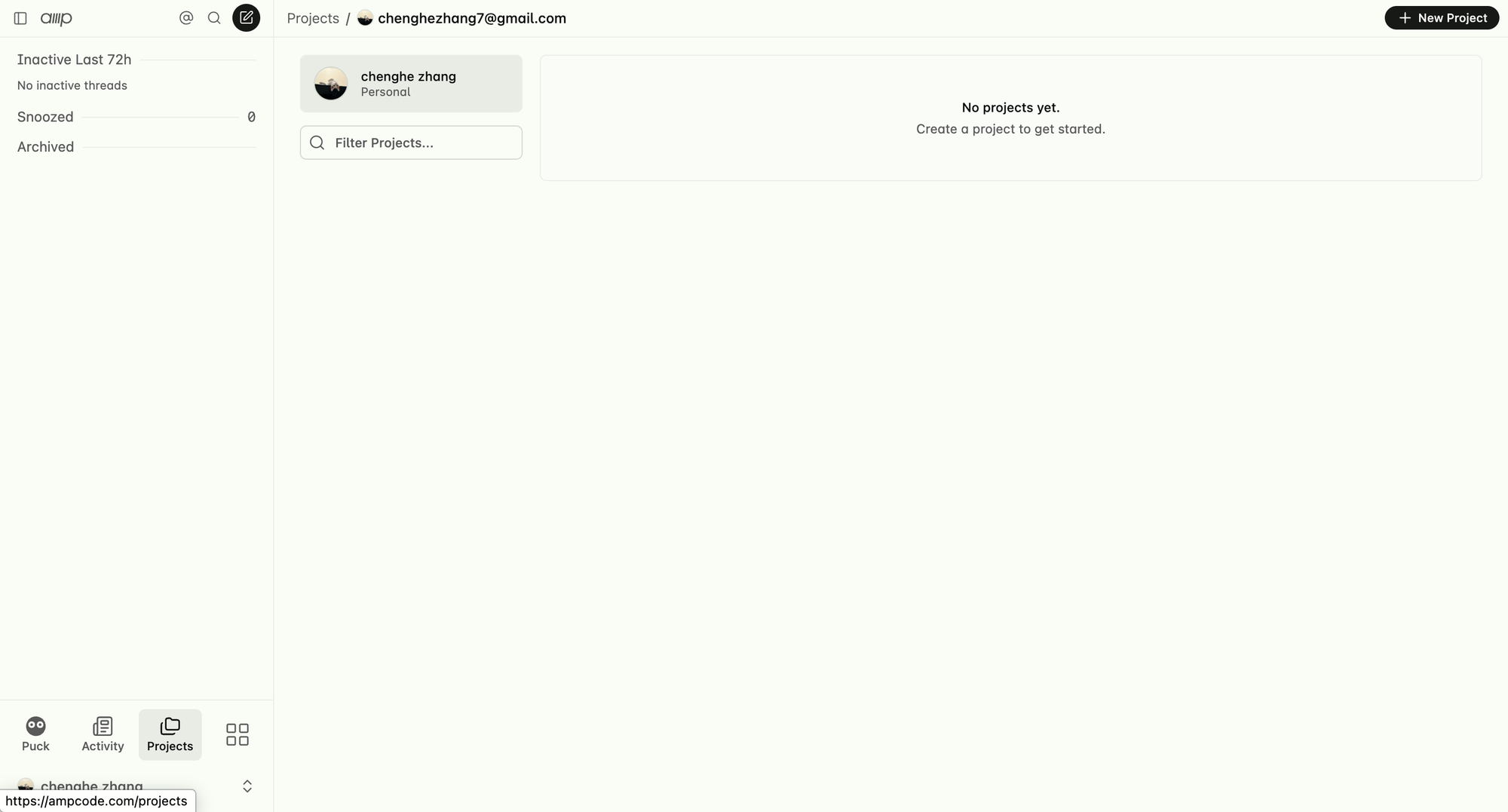
Klicke unten links auf den Projekteintrag und dann oben rechts auf die Schaltfläche für ein neues Projekt.
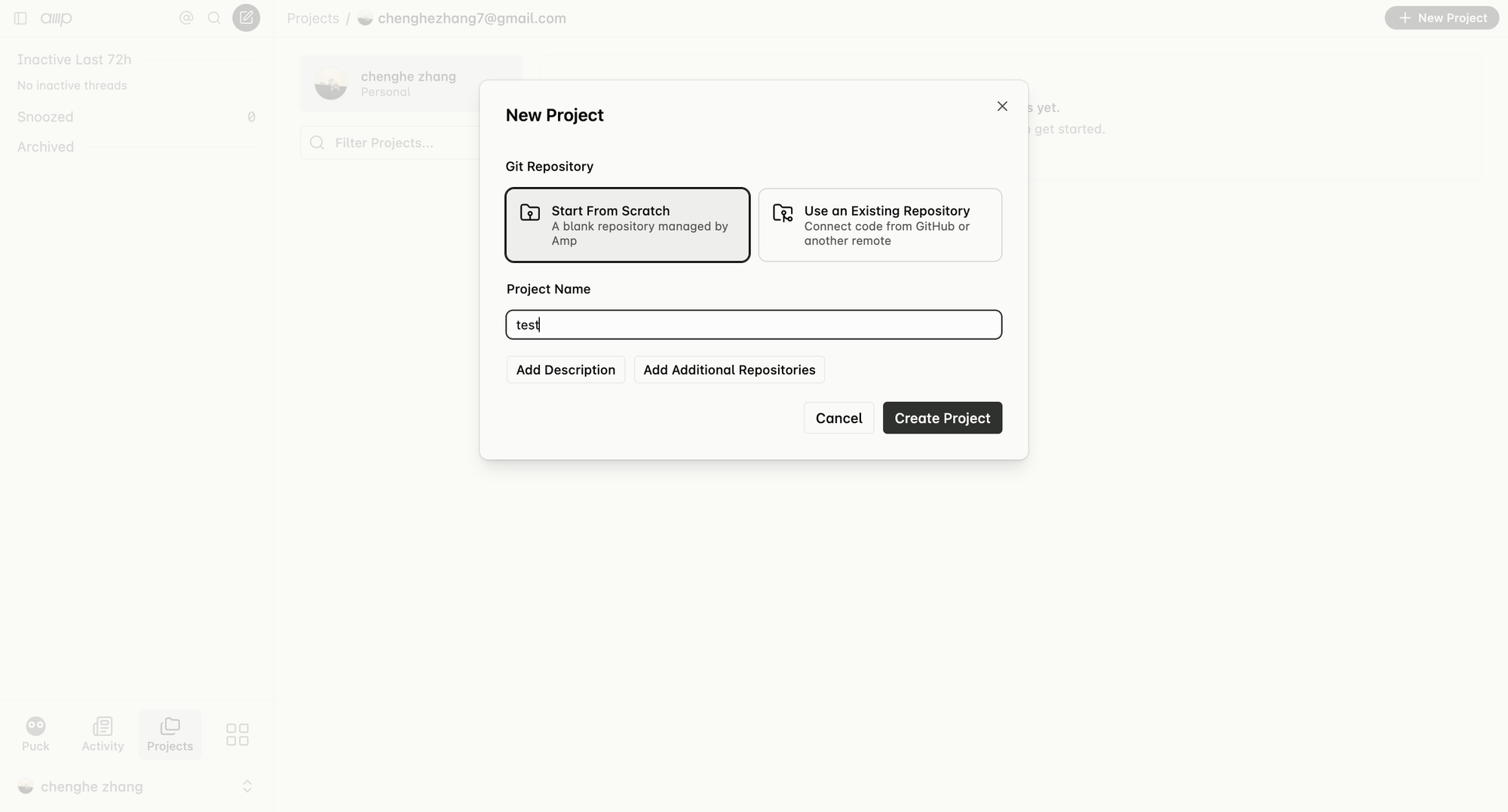
Wähle Start from scratch, gib einen Projektnamen ein und schließe die Erstellung des Projekts ab.
Schritt 7: Thread erstellen
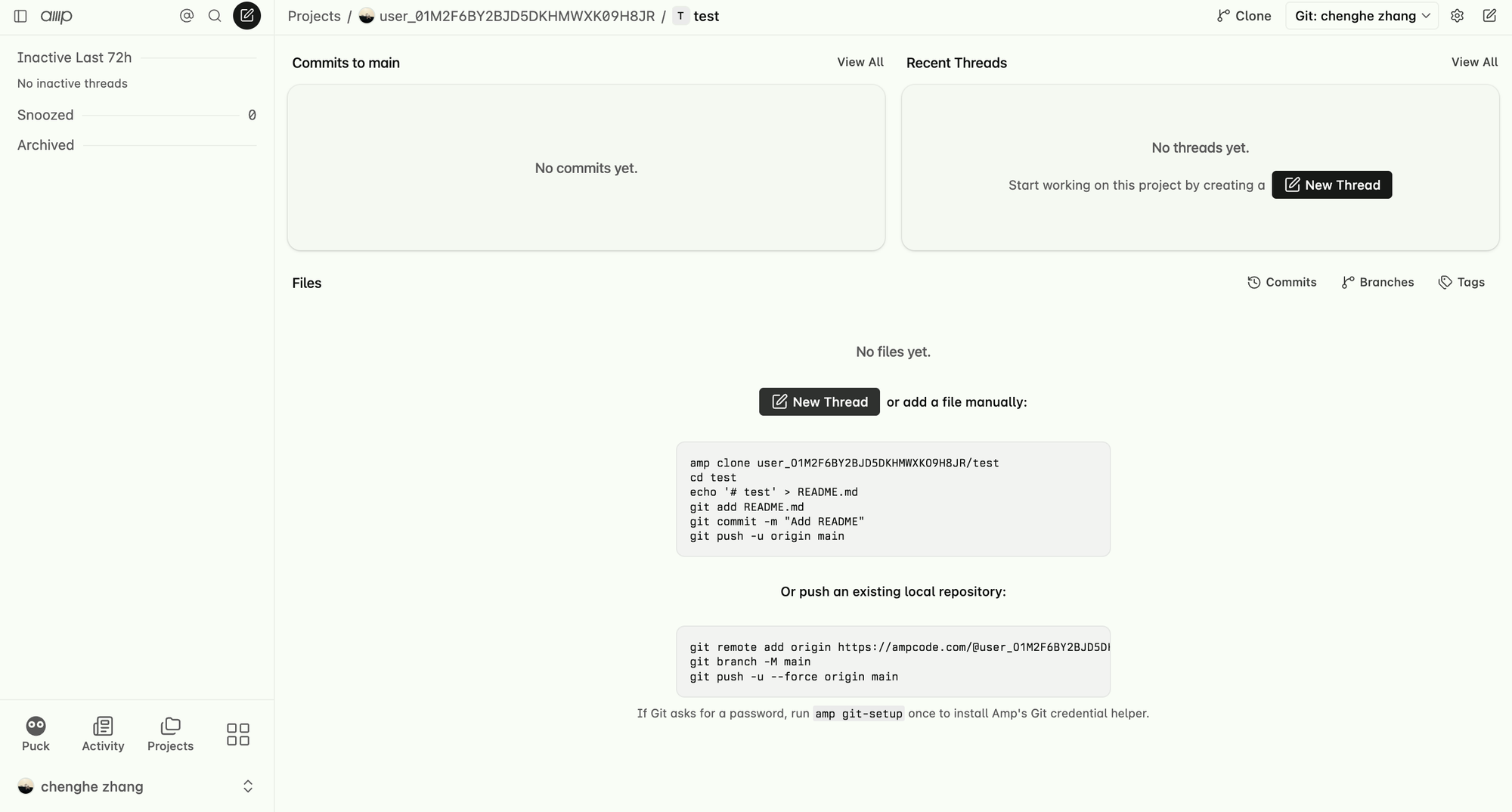
Klicke im Projekt auf New Thread, um eine Aufgabe zu starten.
Teil 3 — Modelle zuweisen und loslegen
Schritt 8: Jeder Rolle ein Modell zuweisen
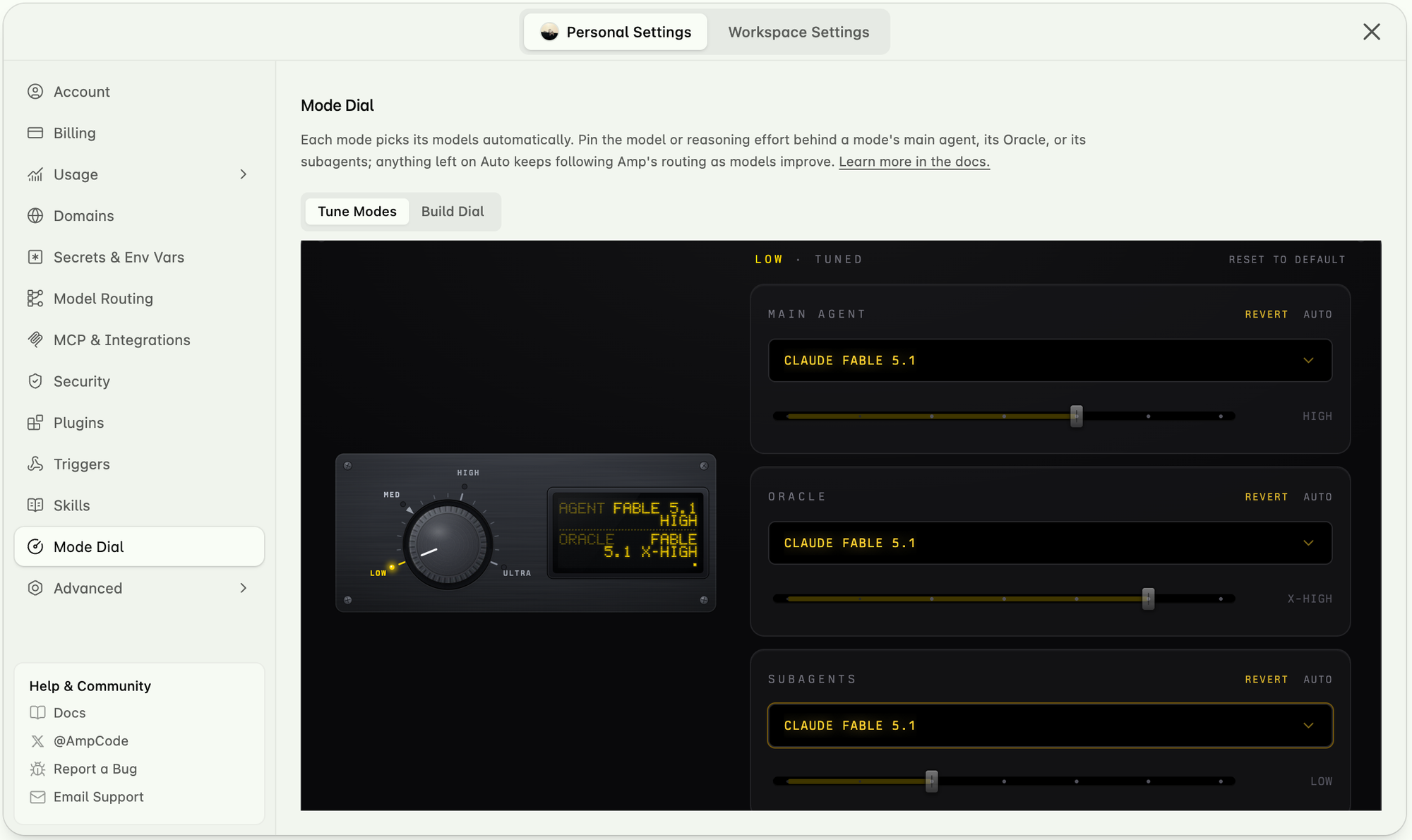
Gehe zurück zu Personal Settings und öffne Mode Dial. Jeder Modus wählt seine Modelle automatisch aus. Hier kannst du für den Main Agent, das Oracle und die Subagents eines Modus ein bestimmtes Modell und den Reasoning-Aufwand festlegen. Alles, was auf Auto bleibt, folgt weiterhin Amps eigenem Routing.
Schritt 9: Modus auswählen und Unterhaltung starten
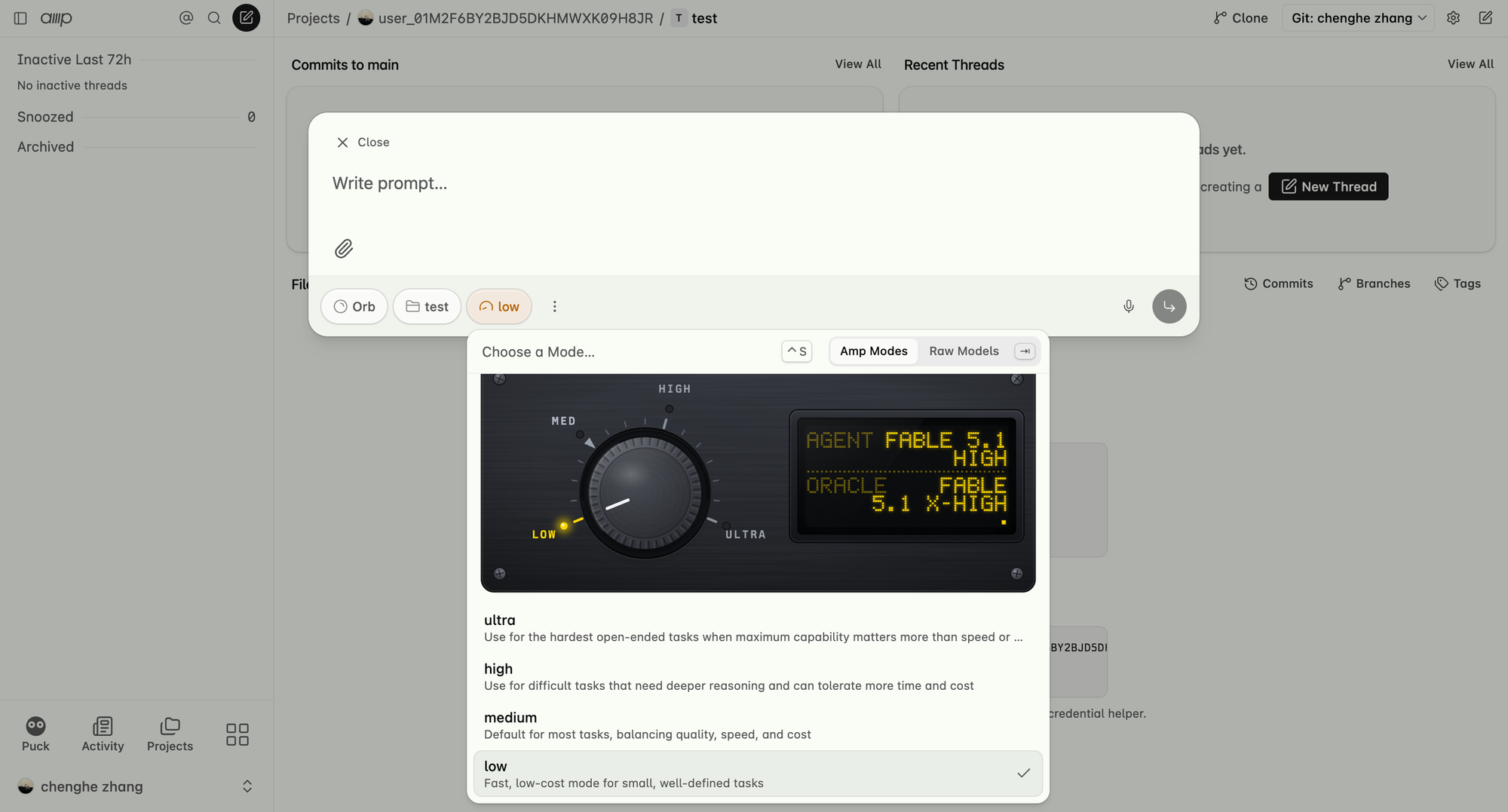
Klicke auf New Thread, wähle den gewünschten Modus und das Modell und beginne zu chatten oder gib Amp eine Entwicklungsaufgabe.
Das war die komplette Einrichtung. Mit einem AIHubMix-Schlüssel kann Amp Claude, GPT und alle anderen Modelle der Plattform nutzen. Du kannst das Modell hinter jedem Modus außerdem austauschen, ohne den Rest deiner Konfiguration anzufassen.
Hol dir deinen AIHubMix-API-Schlüssel →
- AIHubMix — https://aihubmix.com/
- Amp — https://ampcode.com/