Amp отново поддържа BYOK (Bring Your Own Key), а AIHubMix вече го поддържа също. Това ръководство използва моделите Claude на Anthropic като пример и показва как да насочите Amp към API на AIHubMix чрез Custom URL и Model Routing — включително API ключа, съпоставянето на имената на моделите и настройката на проекта.
Ако търсите "Amp BYOK setup", "connect Amp to AIHubMix", "AIHubMix API key", "Amp Custom URL" или "Amp Model Routing", стъпките по-долу покриват всичко това.
За какво е добър Amp?
- Работни процеси с няколко модела: назначавайте различни модели на различни режими и агенти — Claude, GPT или бърз модел за леки задачи.
- Контекст на целия проект: Amp чете кодовата база, редактира файлове, изпълнява команди и тестове.
- BYOK и персонализирано маршрутизиране: избирайте собствени модели и доставчици чрез Model Routing, Custom URL и услуги на трети страни за API.
- Уеб и CLI заедно: конфигурирайте моделите в браузъра, след което продължете да работите от терминала.
- Създаден за екипи: споделяйте всяка нишка и работете по нея заедно с колегите си.
- Нишки със синхронизация в облака: всяка нишка се синхронизира автоматично в облака, така че екипът ви винаги продължава от същото състояние.
Останалата част от това ръководство използва моделите Claude на Anthropic, за да покаже как да свържете AIHubMix с Amp.
Защо да насочвате Amp през AIHubMix? Един ключ и един Base URL осигуряват достъп до над 400 модела от различни доставчици, крайната точка е съвместима с Anthropic Messages API (така че Amp общува с нея нативно), а съпоставянето на имена на модели за всеки ключ и резервните модели при грешки ви позволяват да се адаптирате към всяко именуване, което клиентът очаква. Създайте акаунт →
Част 1 — Свързване на API
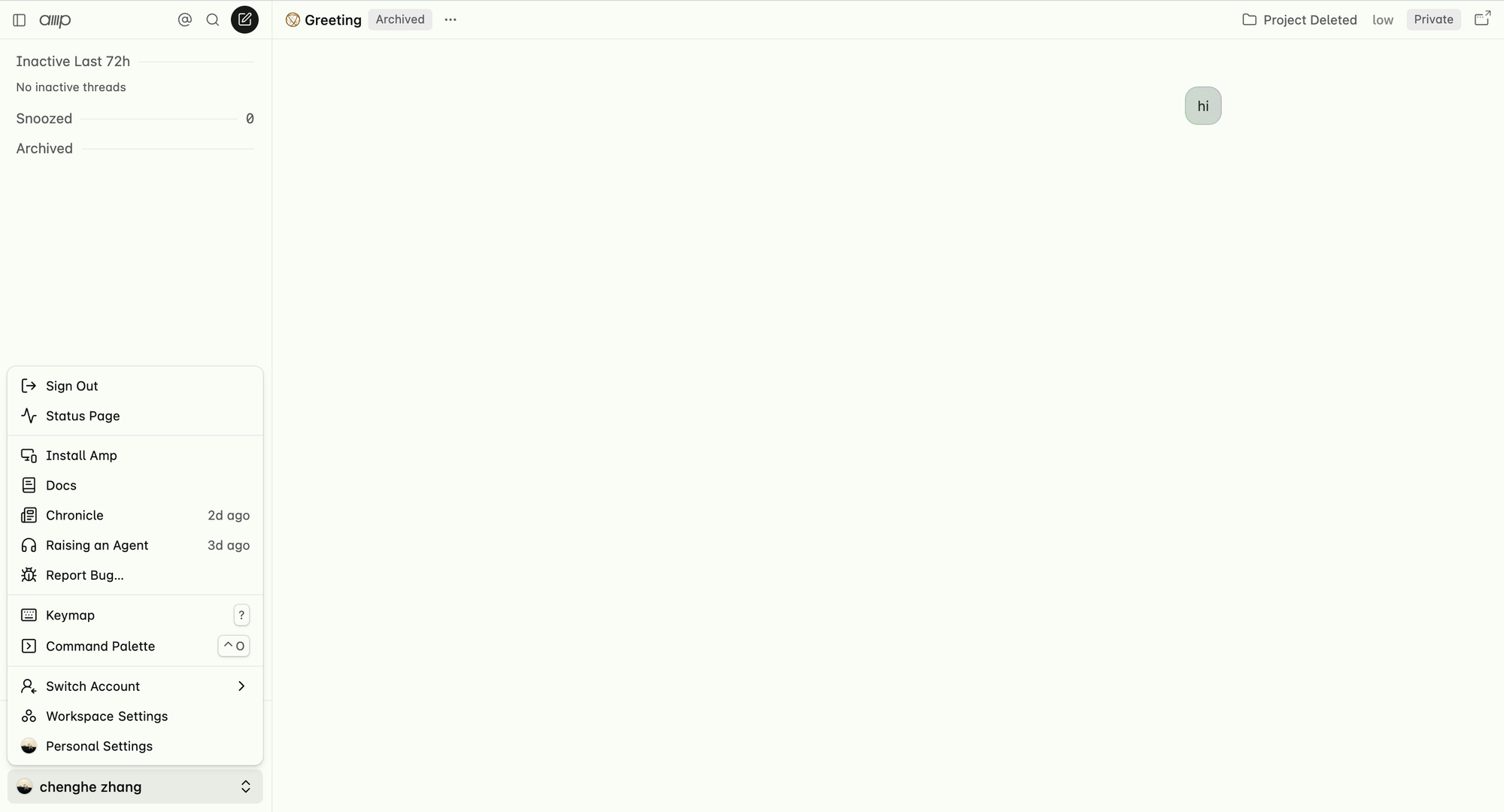
Стъпка 1: Отворете Personal Settings
От началния екран на Amp кликнете върху Personal Settings в долния ляв ъгъл.
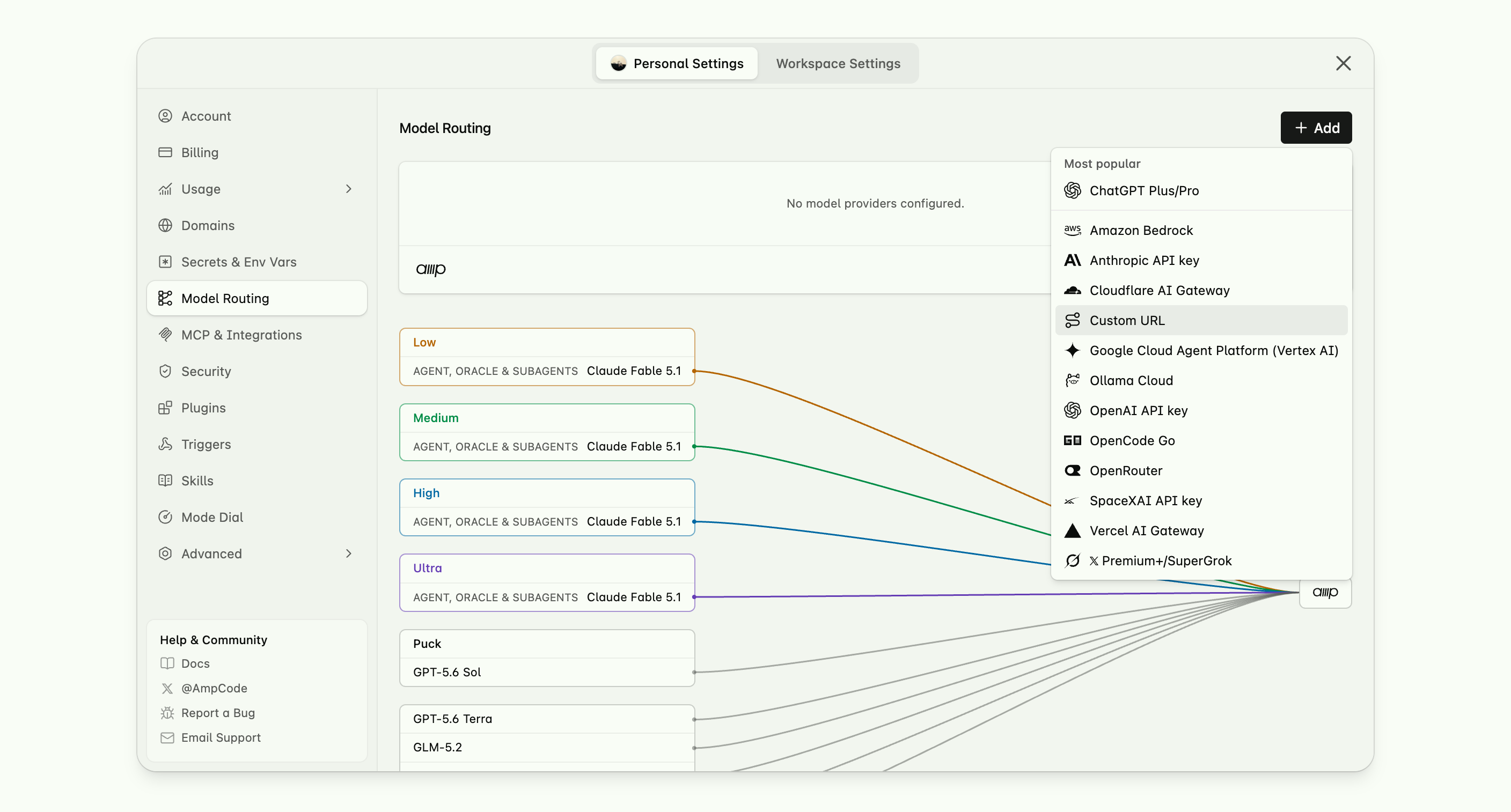
Стъпка 2: Добавете персонализиран маршрут за модел
Намерете Model Routing в лявото меню, кликнете върху Add от дясната страна и изберете Custom URL.
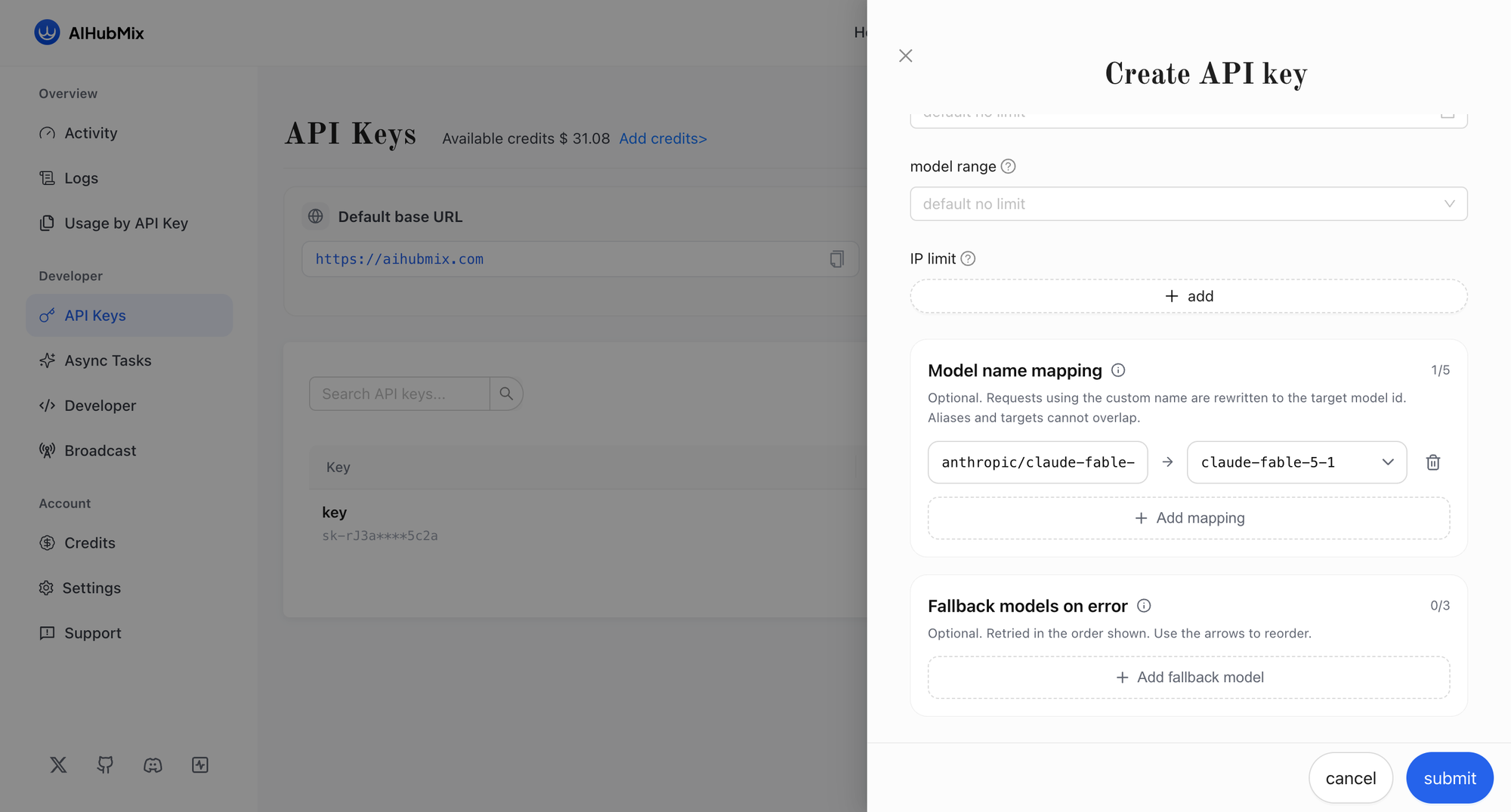
Стъпка 3: Създайте API ключ и настройте съпоставяне на имена на модели
Отидете в конзолата на AIHubMix, създайте API ключ и след това конфигурирайте съпоставяне на имена на модели за него.
Amp очаква имената на моделите във формат provider/model — например anthropic/claude-fable-5-1. Идентификаторите на моделите в AIHubMix нямат префикс provider/, затова добавете съпоставяне, което пренаписва името, изпратено от Amp, в идентификатора на модела, който AIHubMix предоставя:
| Псевдоним (какво изпраща Amp) | Цел (идентификатор на модел в AIHubMix) |
|---|---|
anthropic/claude-fable-5-1 | claude-fable-5-1 |
Заявките, използващи псевдонима, се пренаписват към идентификатора на целевия модел. Всеки ключ поддържа до 5 съпоставяния, а по желание можете да добавите резервни модели, които при грешка в заявка се опитват отново по ред.
Стъпка 4: Попълнете данните за връзката
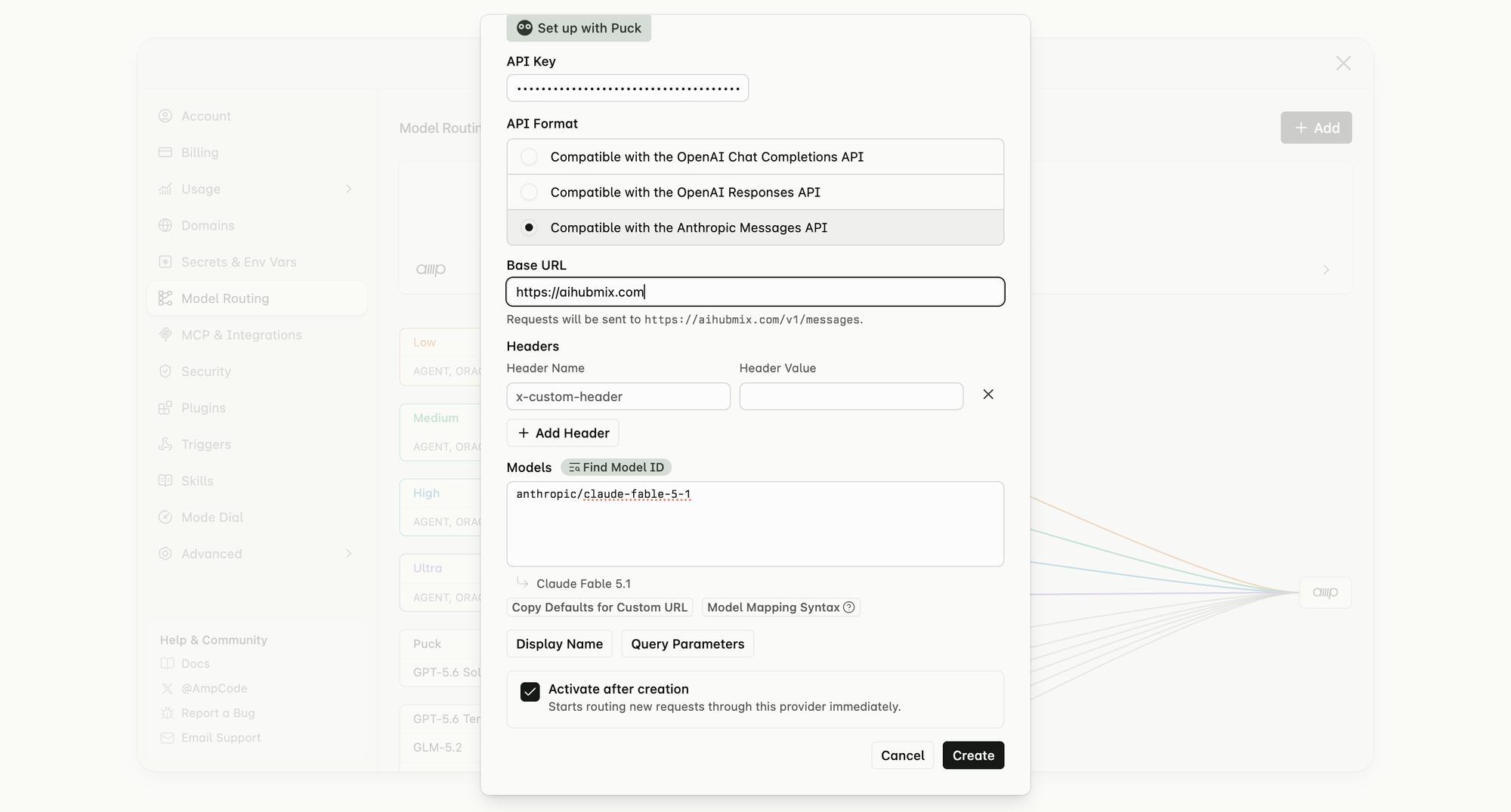
Върнете се към екрана на Amp Custom URL и попълнете полетата:
- API Key: ключът, който току-що създадохте в AIHubMix.
- API Format: изберете Compatible with the Anthropic Messages API.
- Base URL:
https://aihubmix.com— под полето Amp потвърждава, че заявките отиват къмhttps://aihubmix.com/v1/messages. - Models: изброете псевдонимите, които сте съпоставили, по един на ред (напр.
anthropic/claude-fable-5-1). Amp разпознава всеки от тях и показва отдолу неговото показвано име.
Оставете Activate after creation отметнато, за да започнат новите заявки да се маршрутизират през доставчика веднага, и след това кликнете върху Create.
Стъпка 5: Проверете връзката
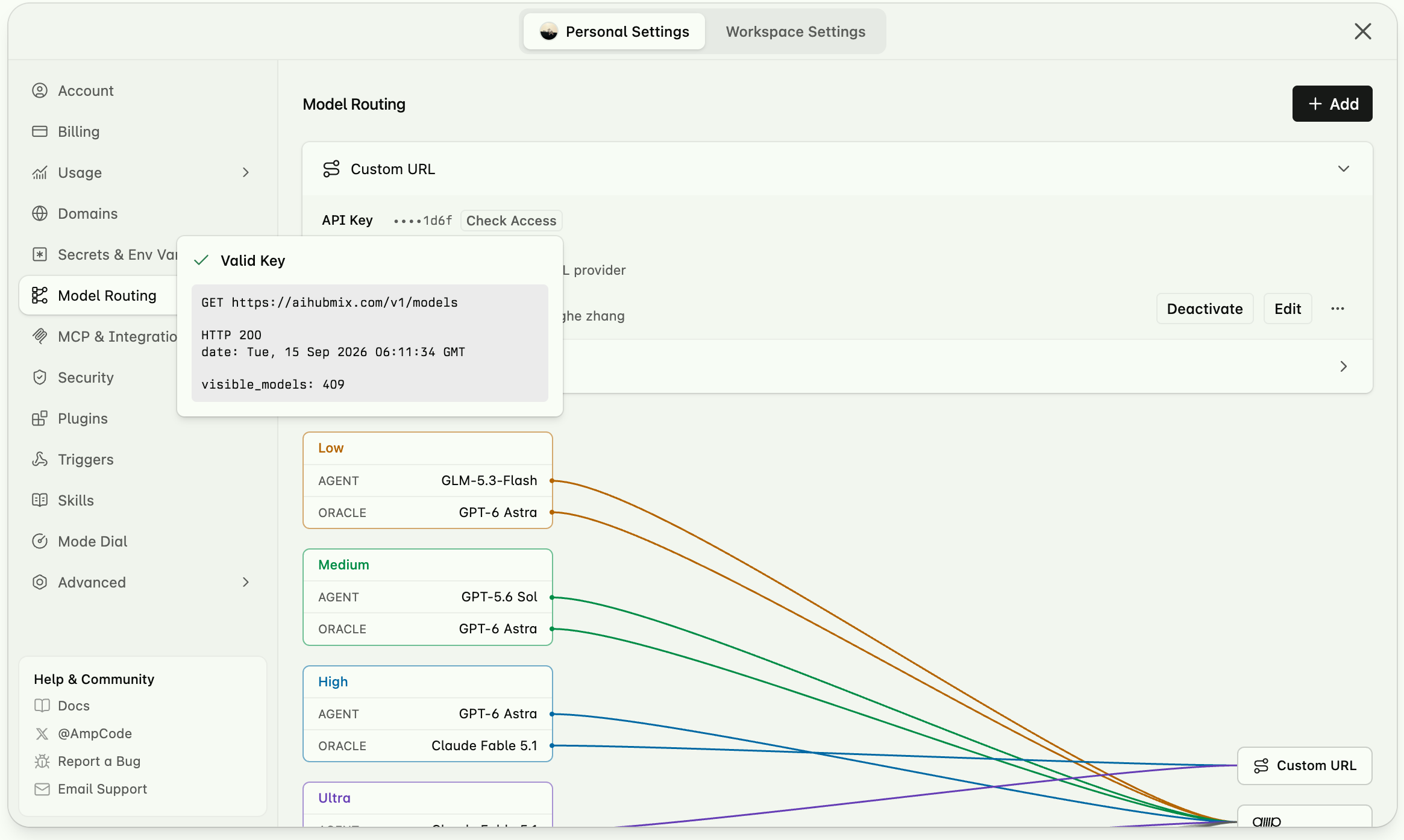
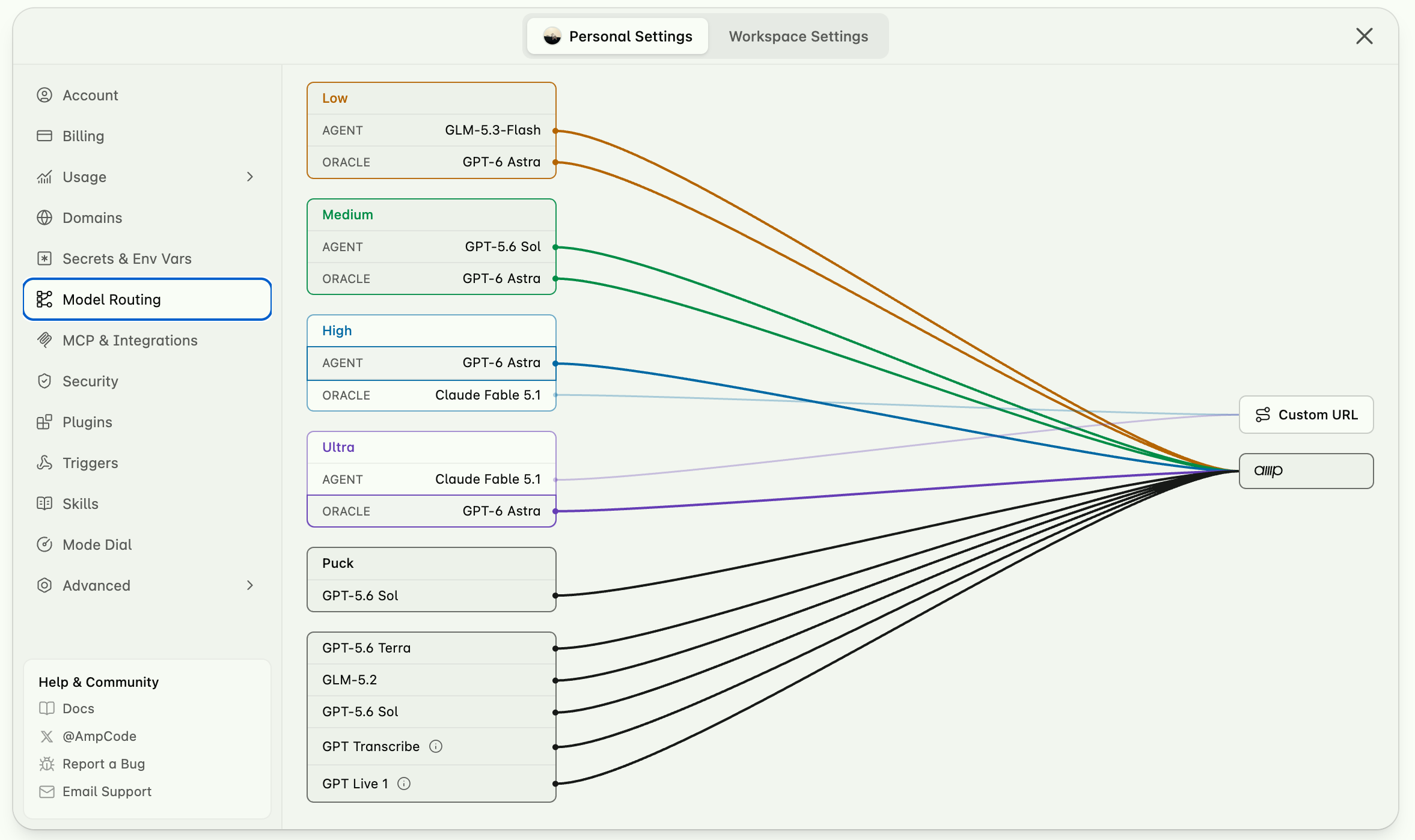
След запазване страницата Model Routing показва новия ви Custom URL. Кликнете върху Check Access, за да тествате връзката.
Работещ ключ връща Valid Key заедно със заявката GET https://aihubmix.com/v1/models, отговор HTTP 200 и броя на видимите модели. Списъкът с модели по-долу показва всичко, до което този Custom URL има достъп.
Част 2 — Създаване на проект и нишка
Стъпка 6: Създайте проект
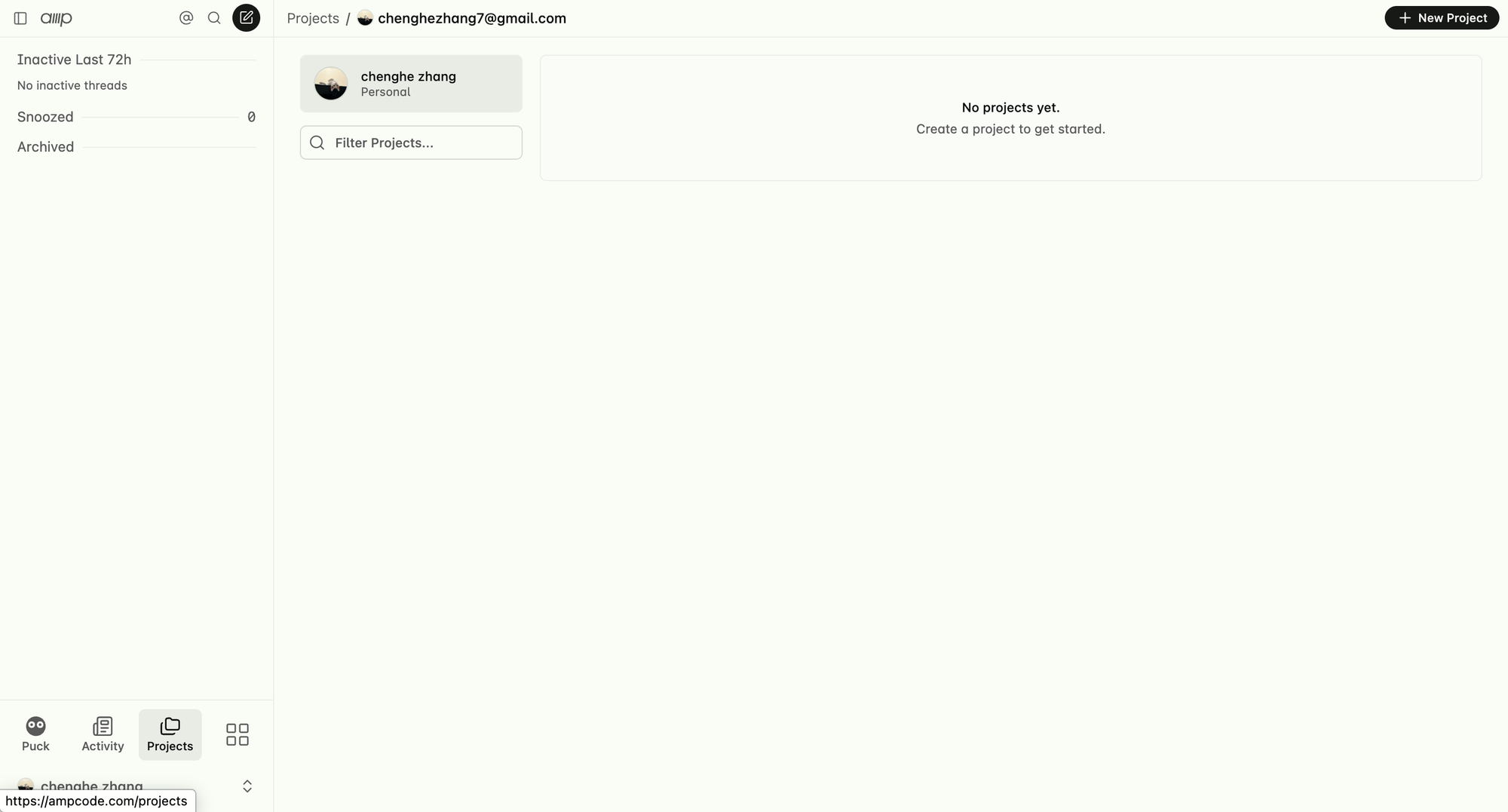
Кликнете върху елемента за проекти в долния ляв ъгъл, след което върху бутона за нов проект в горния десен ъгъл.
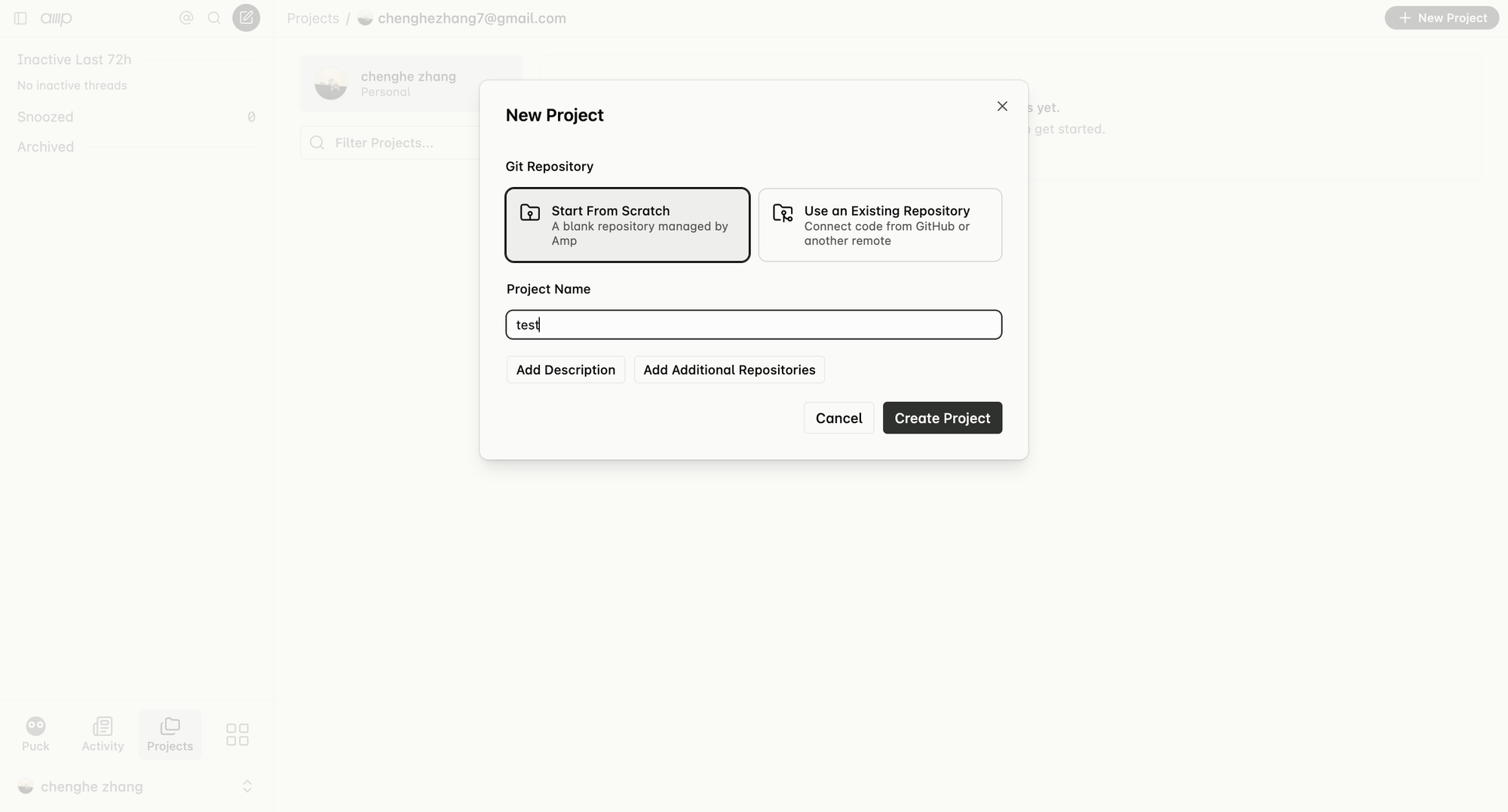
Изберете Start from scratch, въведете име на проекта и завършете създаването му.
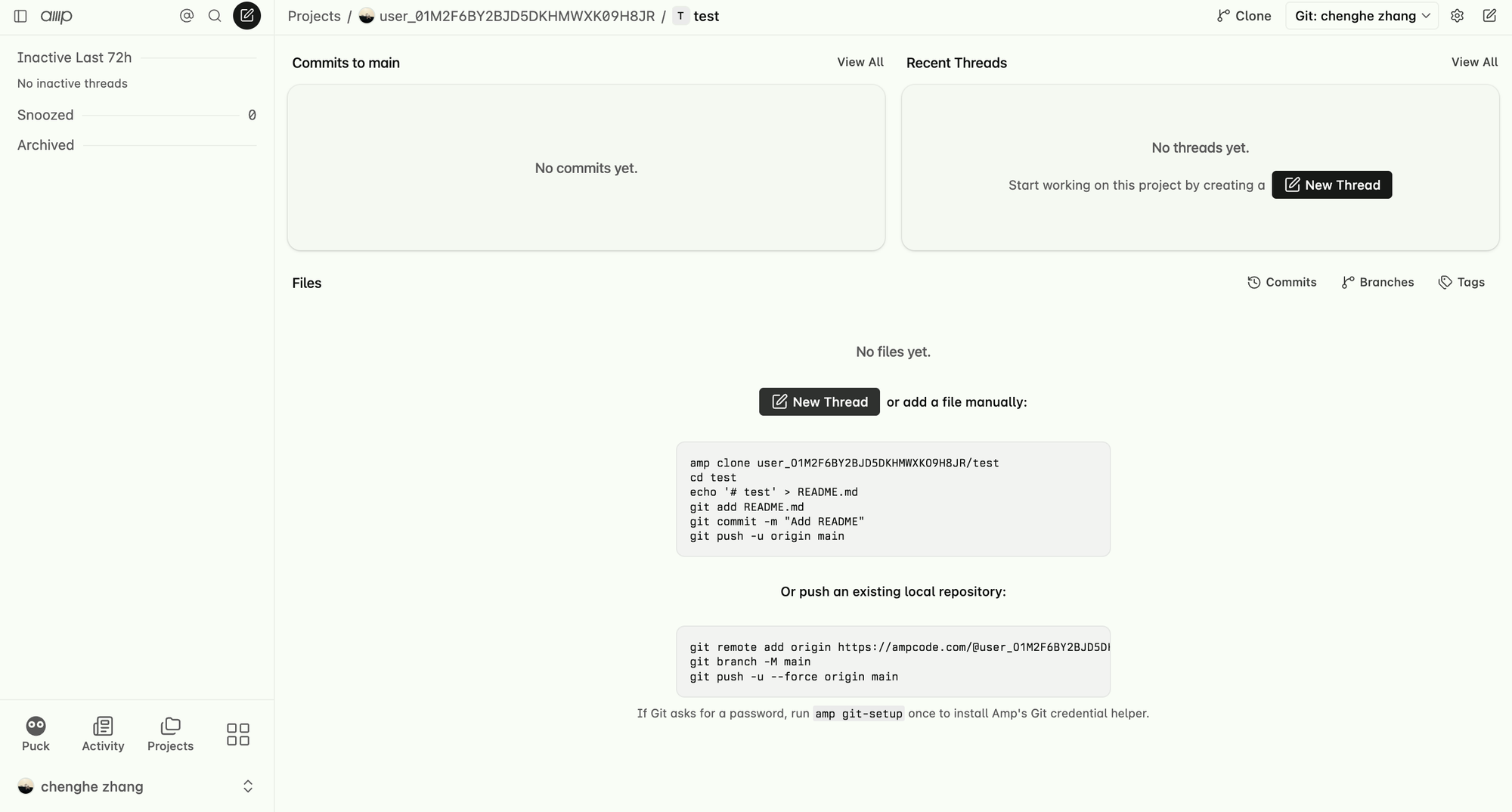
Стъпка 7: Създайте нишка
В проекта кликнете върху New Thread, за да започнете задача.
Част 3 — Назначаване на модели и започване на работа
Стъпка 8: Назначете модел на всяка роля
Върнете се в Personal Settings и отворете Mode Dial. Всеки режим избира моделите си автоматично; тук можете да закрепите конкретен модел и ниво на разсъждение за Main Agent, за Oracle и за Subagents на даден режим. Всичко, оставено на Auto, продължава да следва собственото маршрутизиране на Amp.
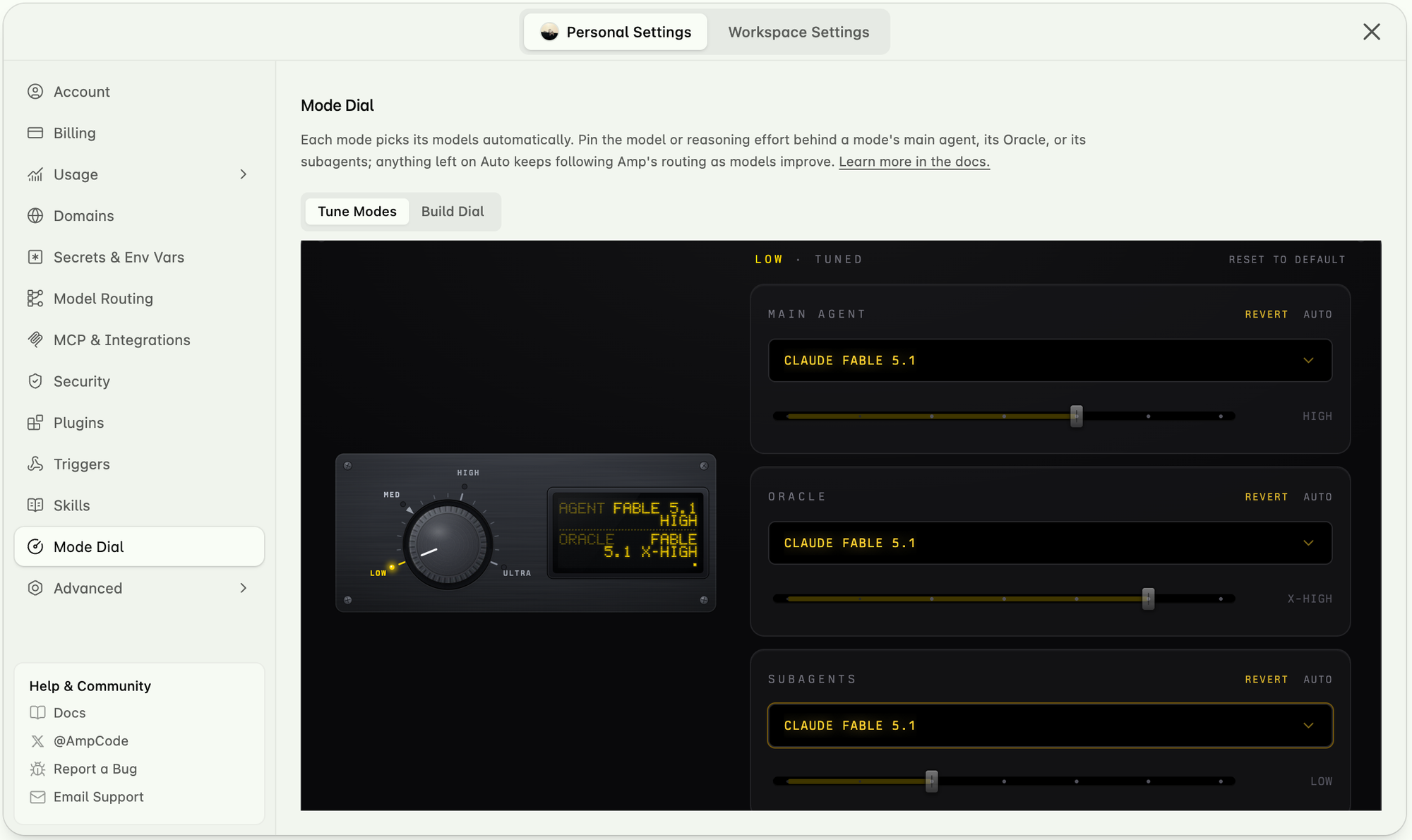
Стъпка 9: Изберете режим и започнете разговора
Кликнете върху New Thread, изберете желания режим и модел и започнете да разговаряте или поверете на Amp задача по разработка.
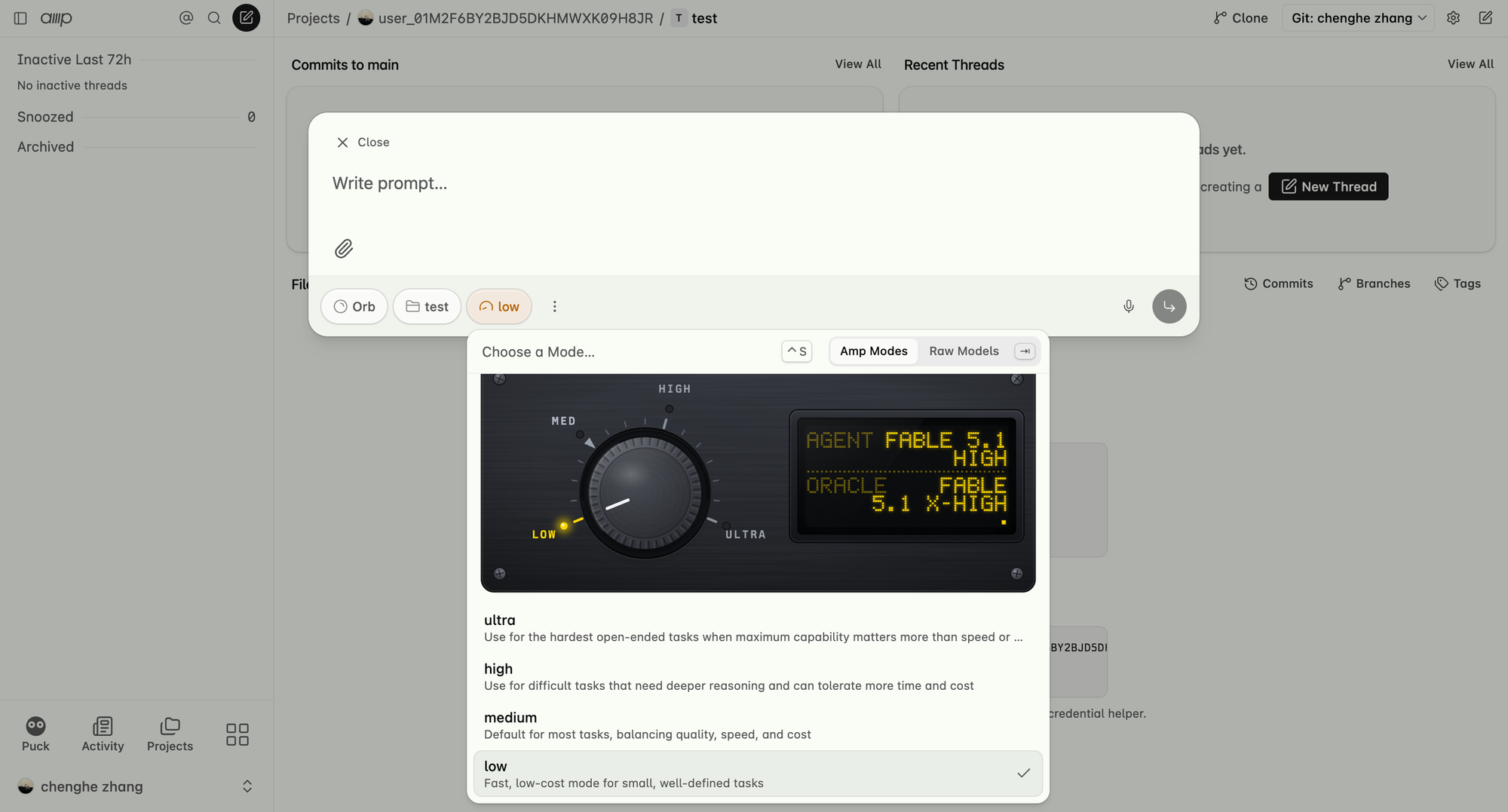
Това е цялата настройка. С един ключ на AIHubMix Amp може да достигне Claude, GPT и всеки друг модел на платформата — а можете да смените модела зад всеки режим, без да променяте останалата част от конфигурацията си.
Вземете своя API ключ за AIHubMix →
- AIHubMix — https://aihubmix.com/
- Amp — https://ampcode.com/