Amp 已重新开放 BYOK(自带密钥),AIHubMix 现已支持该功能。本指南以 Anthropic 的 Claude 模型为例,介绍如何通过 自定义 URL 和 模型路由 将 Amp 指向 AIHubMix API,内容涵盖 API 密钥、模型名称映射以及项目设置。
如果你正在搜索“Amp BYOK 设置”“将 Amp 连接到 AIHubMix”“AIHubMix API 密钥”“Amp 自定义 URL”或“Amp 模型路由”,以下步骤即可满足需求。
Amp 适合做什么?
- 多模型工作流:为不同的模式和代理分配不同的模型,例如使用 Claude、GPT,或用快速模型处理轻量任务。
- 全项目上下文:Amp 可以遍历整个代码库、编辑文件、运行命令并执行测试。
- BYOK 与自定义路由:通过模型路由、自定义 URL 和第三方 API 服务,选择你自己的模型和提供商。
- 网页与命令行协同:在浏览器中配置模型,然后继续在终端中工作。
- 面向团队打造:分享任意线程,与团队成员一起协作处理。
- 云端同步的线程:每个线程都会自动同步到云端,因此你的团队始终从相同的状态继续工作。
本指南其余部分将以 Anthropic 的 Claude 模型为例,说明如何将 AIHubMix 连接到 Amp。
为什么要通过 AIHubMix 路由 Amp?一个密钥和一个 Base URL 即可访问跨多家提供商的 400+ 模型;该端点兼容 Anthropic Messages API(因此 Amp 可以原生调用);同时,按密钥配置的模型名称映射和错误回退机制,让你能够适配客户端所需的任何命名方式。创建账户 →
第一部分 — 连接 API
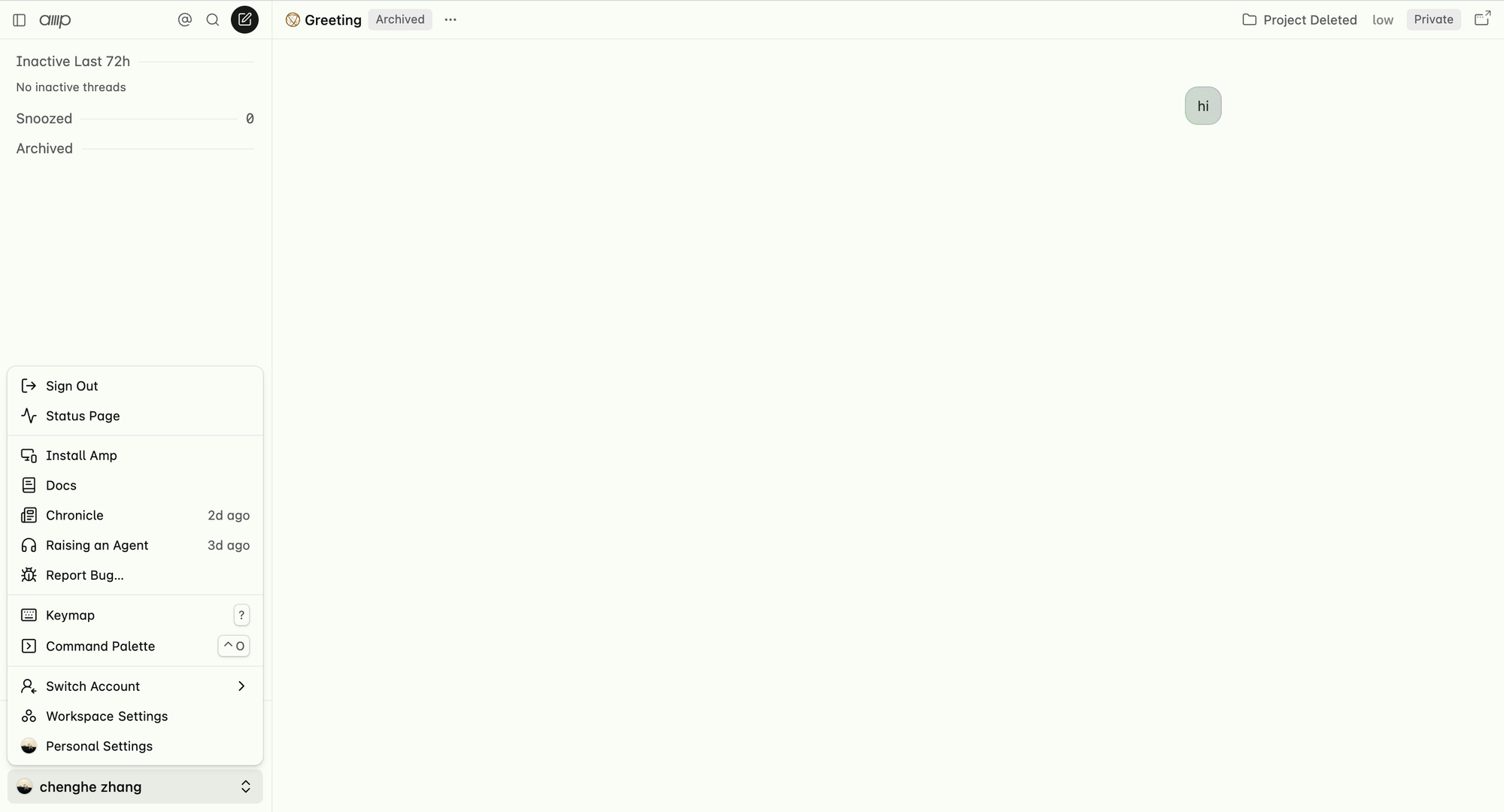
第 1 步:打开个人设置
在 Amp 主屏幕上,点击左下角的个人设置。
第 2 步:添加自定义模型路由
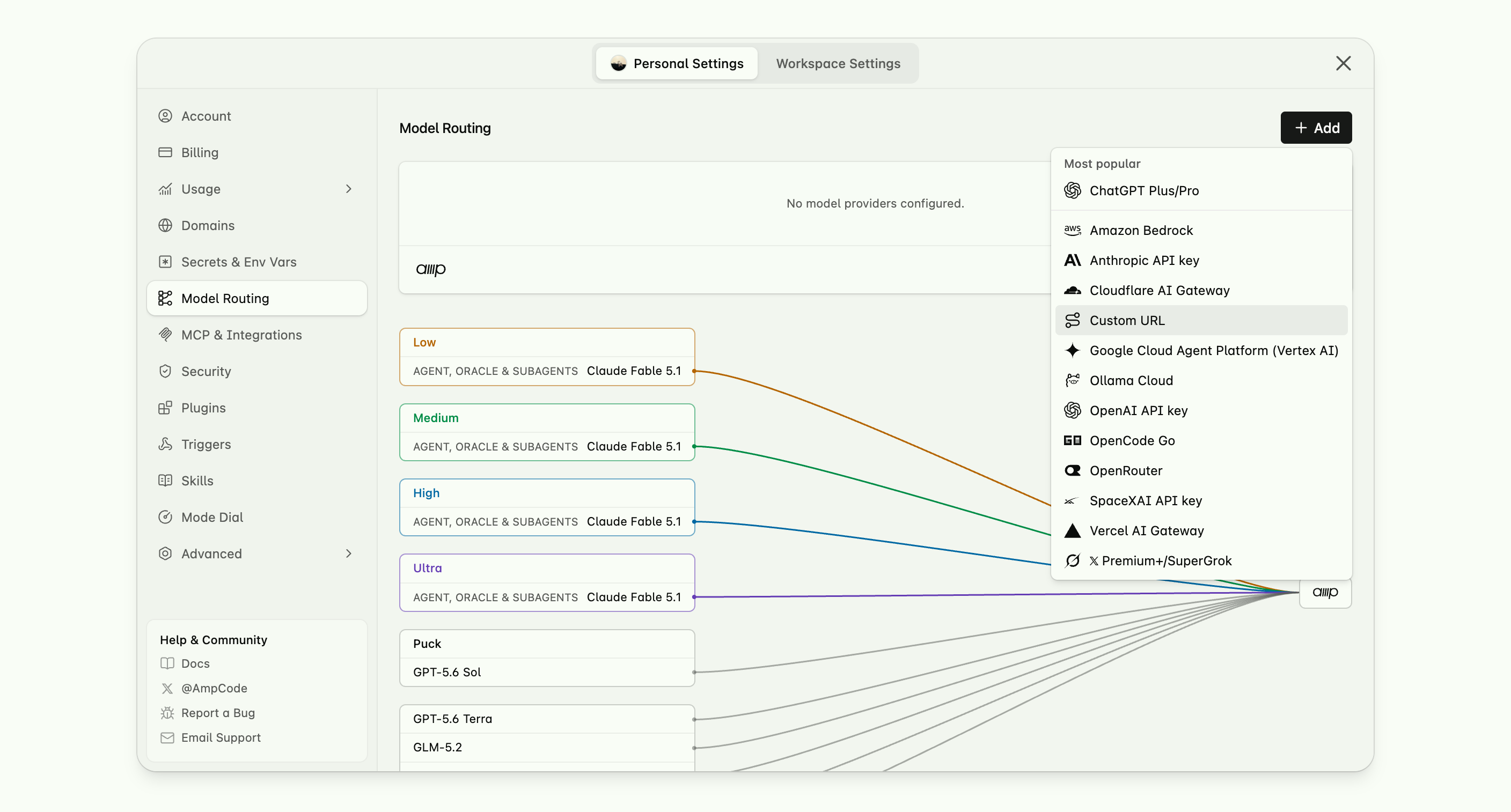
在左侧边栏中找到模型路由,点击右侧的添加,然后选择自定义 URL。
第 3 步:创建 API 密钥并设置模型名称映射
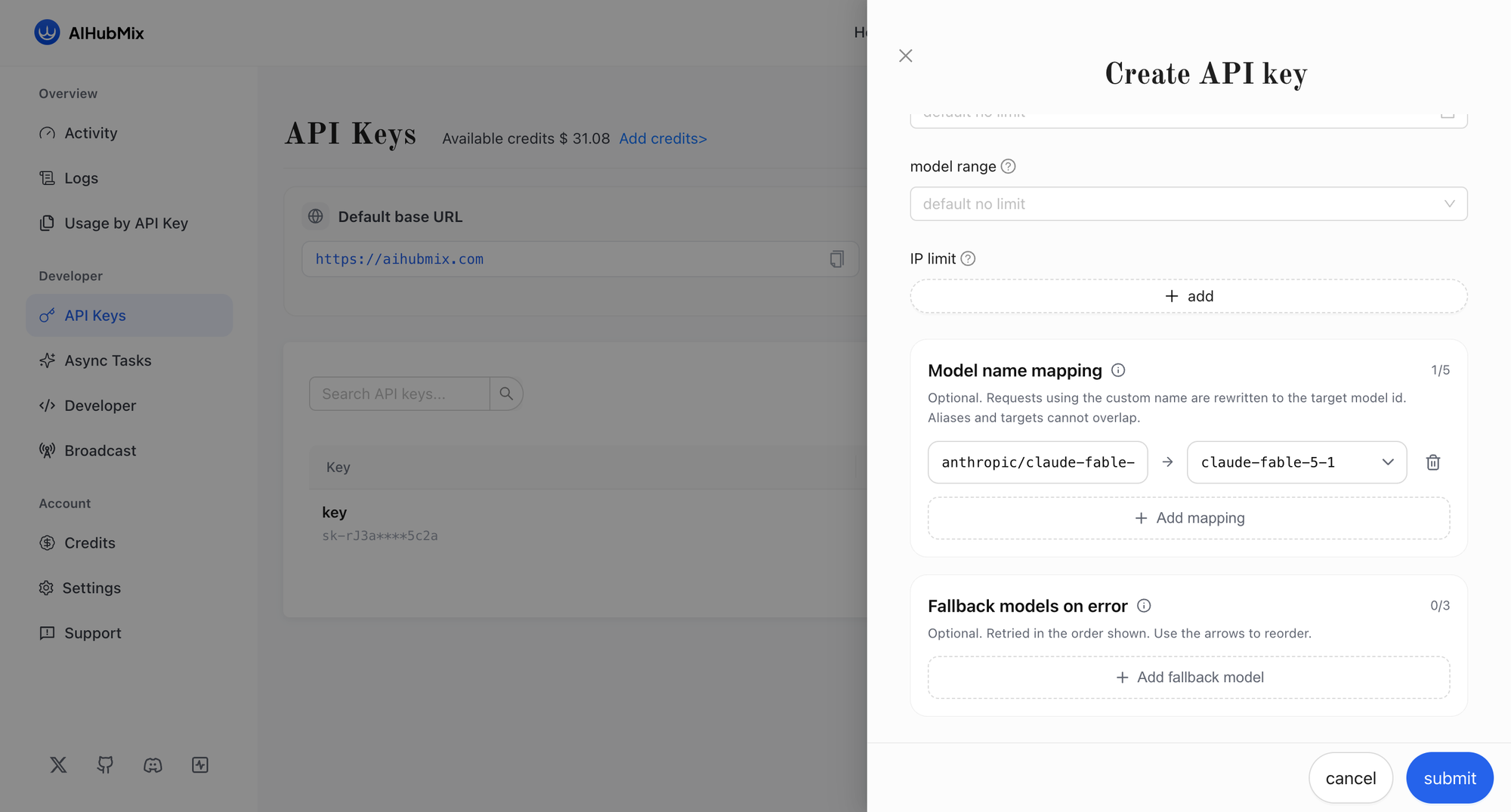
前往 AIHubMix 控制台创建 API 密钥,然后为该密钥配置模型名称映射。
Amp 要求模型名称采用provider/model形式,例如anthropic/claude-fable-5-1。AIHubMix 的模型 ID 不带provider/前缀,因此需要添加一条映射规则,将 Amp 发送的名称改写为 AIHubMix 提供服务的模型 ID:
| 别名(Amp 发送的名称) | 目标(AIHubMix 模型 ID) |
|---|---|
anthropic/claude-fable-5-1 | claude-fable-5-1 |
使用别名的请求会被改写为目标模型 ID。每个密钥最多支持 5 条映射,你还可以选择添加备用模型,当请求出错时,系统会按顺序重试这些备用模型。
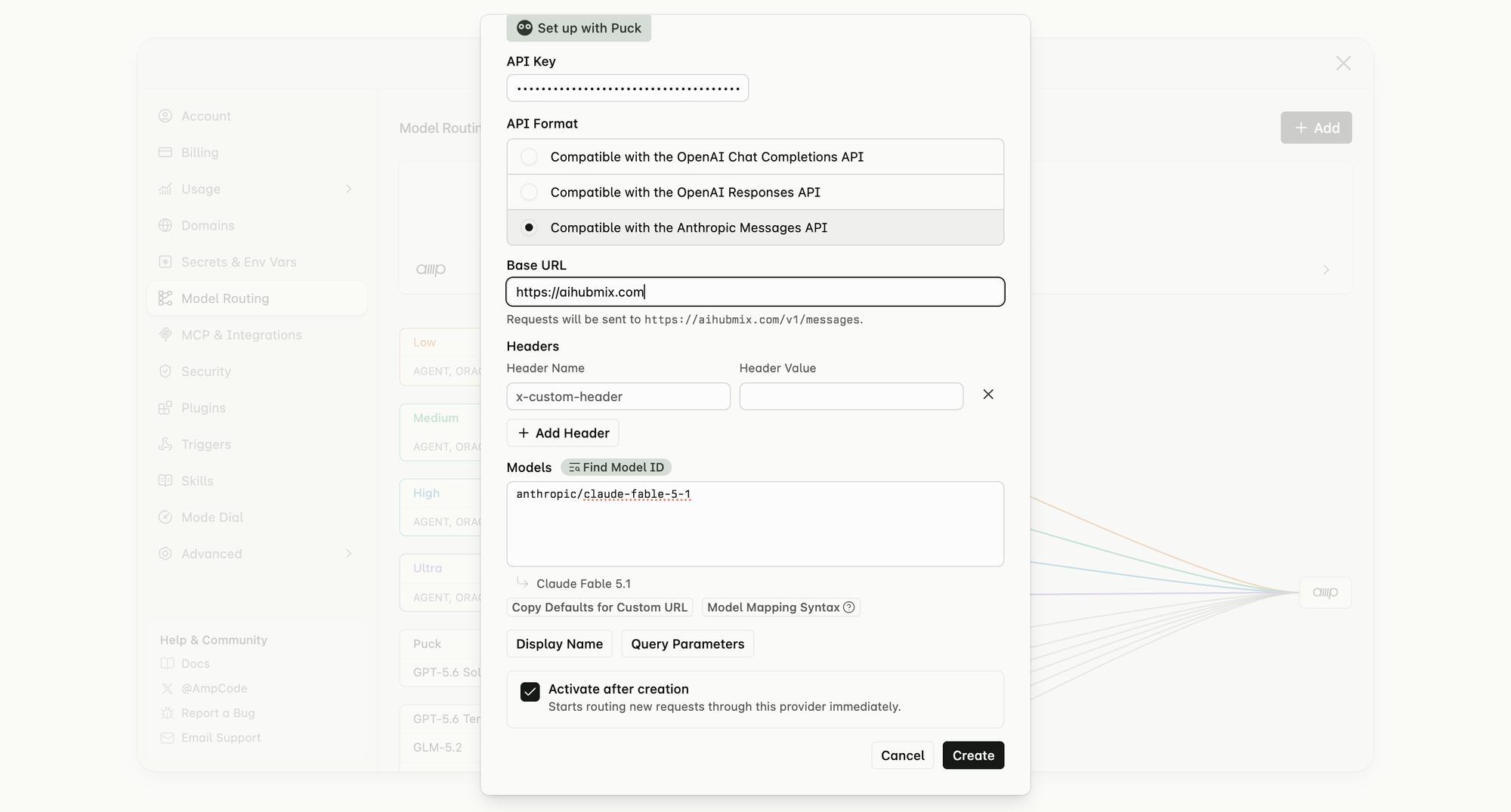
第 4 步:填写连接信息
回到 Amp 的自定义 URL页面,填写以下字段:
- API 密钥:你刚在 AIHubMix 中创建的密钥。
- API 格式:选择兼容 Anthropic Messages API。
- Base URL:
https://aihubmix.com,Amp 会在该字段下方确认请求将发送至https://aihubmix.com/v1/messages。 - 模型:每行列出一个你已映射的别名(例如
anthropic/claude-fable-5-1)。Amp 会解析每个别名,并在其下方显示对应的显示名称。
保持勾选创建后激活,这样新请求会立即开始通过该提供商路由,然后点击创建。
第 5 步:验证连接
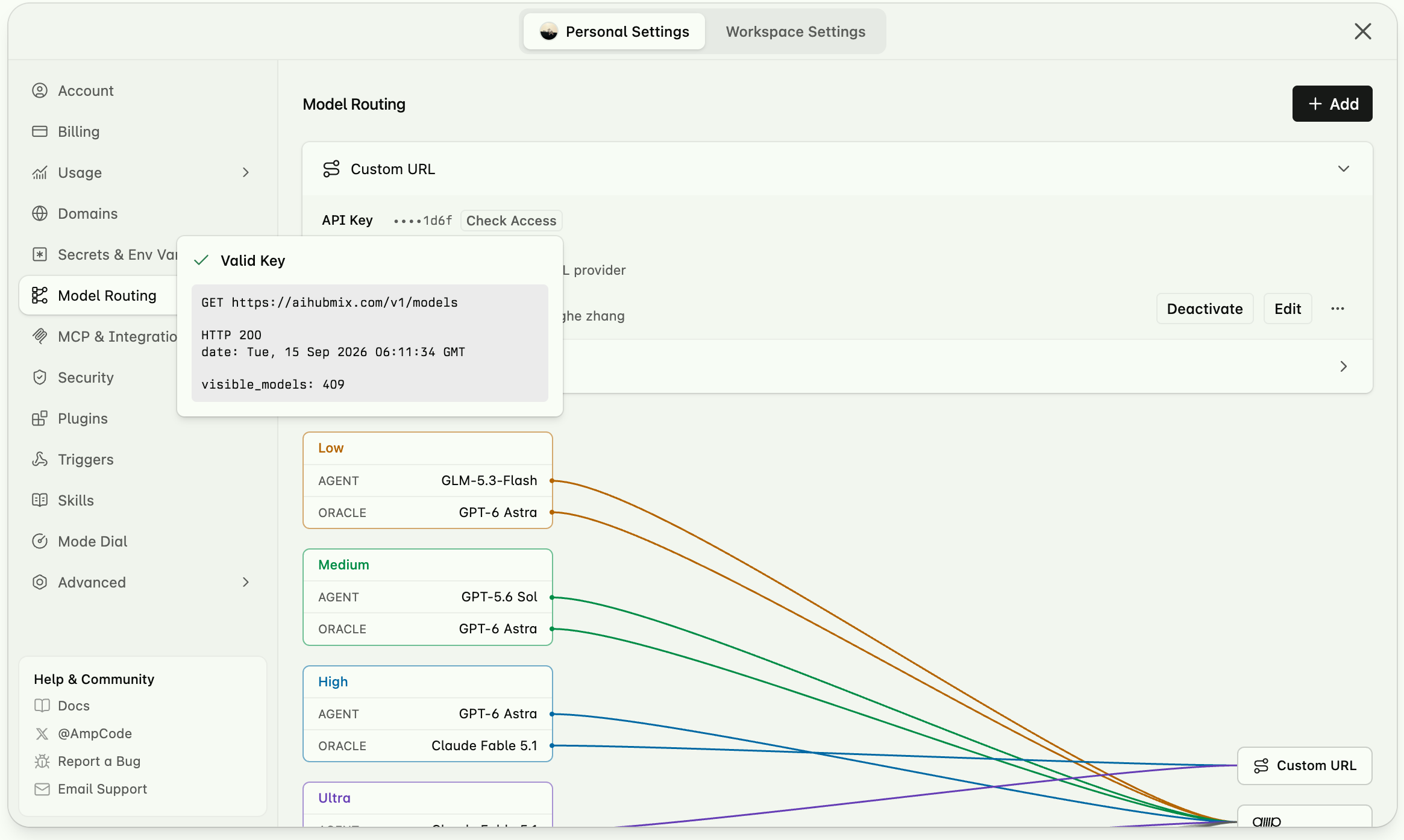
保存后,模型路由页面会列出你新建的自定义 URL。点击检查访问以测试连接。
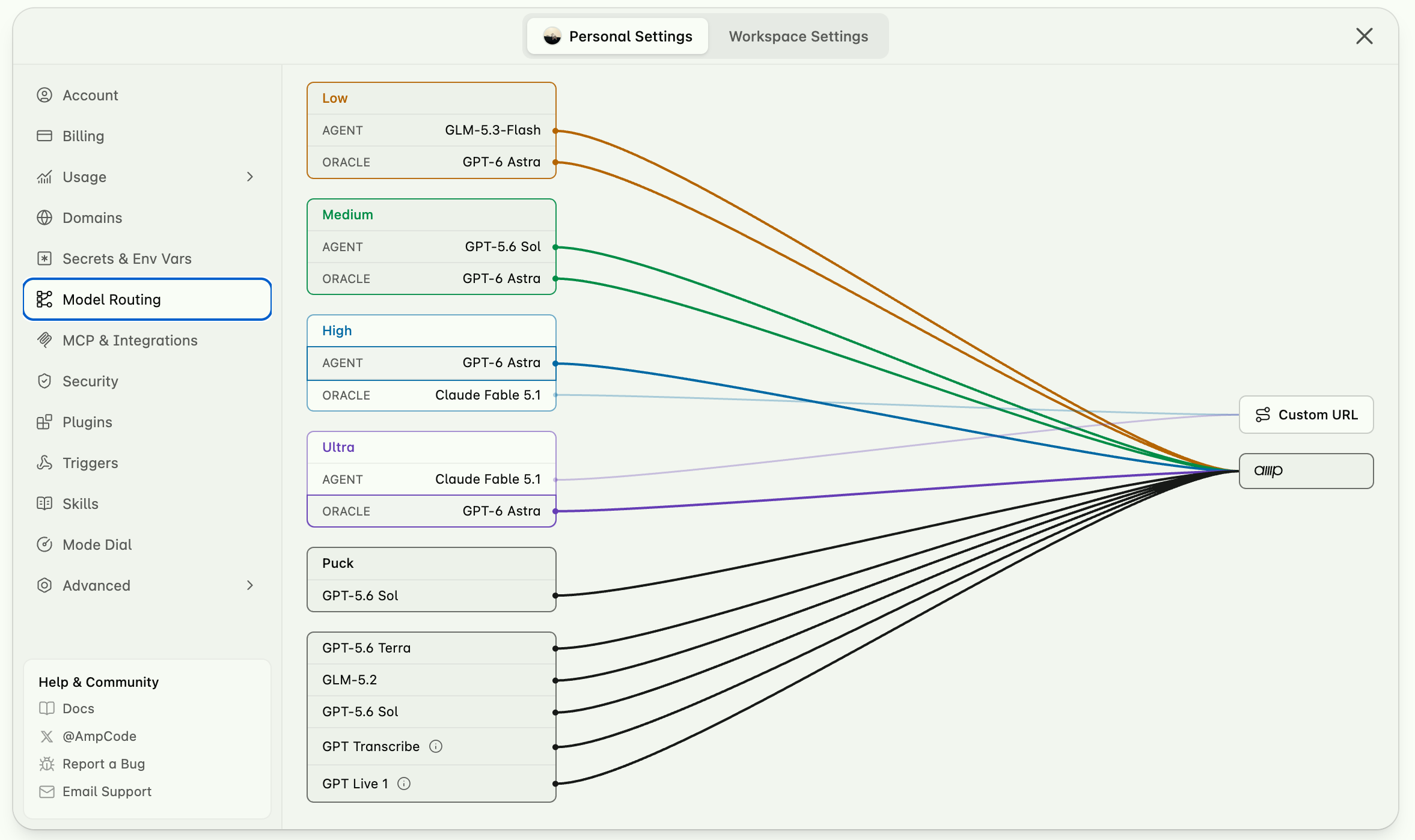
密钥有效时,会返回Valid Key,同时显示GET https://aihubmix.com/v1/models探测结果、HTTP 200响应,以及可见模型的数量。下方的模型列表随后会显示此自定义 URL 可以访问的全部模型。
第二部分 — 创建项目和线程
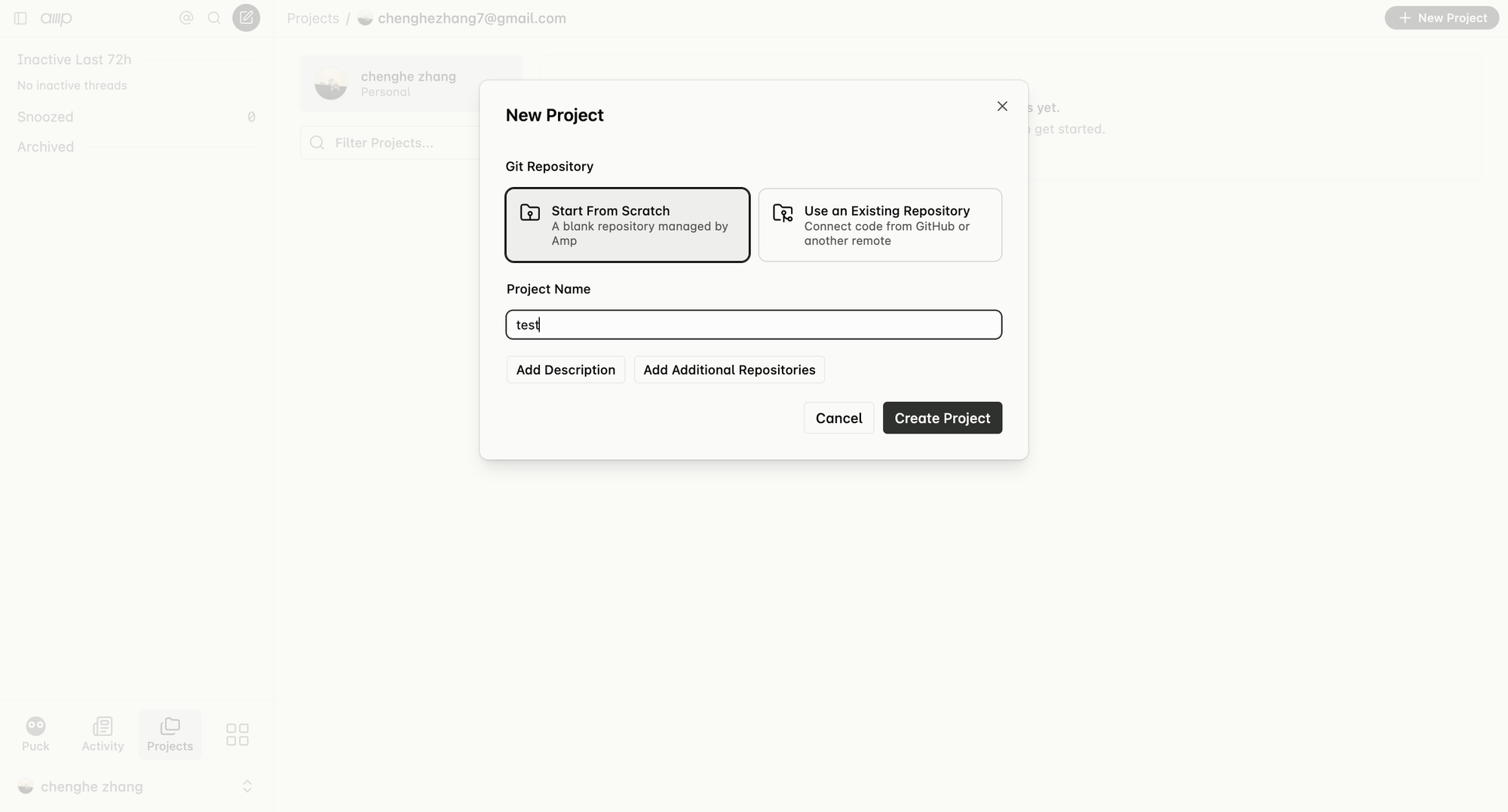
第 6 步:创建项目
点击左下角的项目入口,然后点击右上角的新建项目按钮。
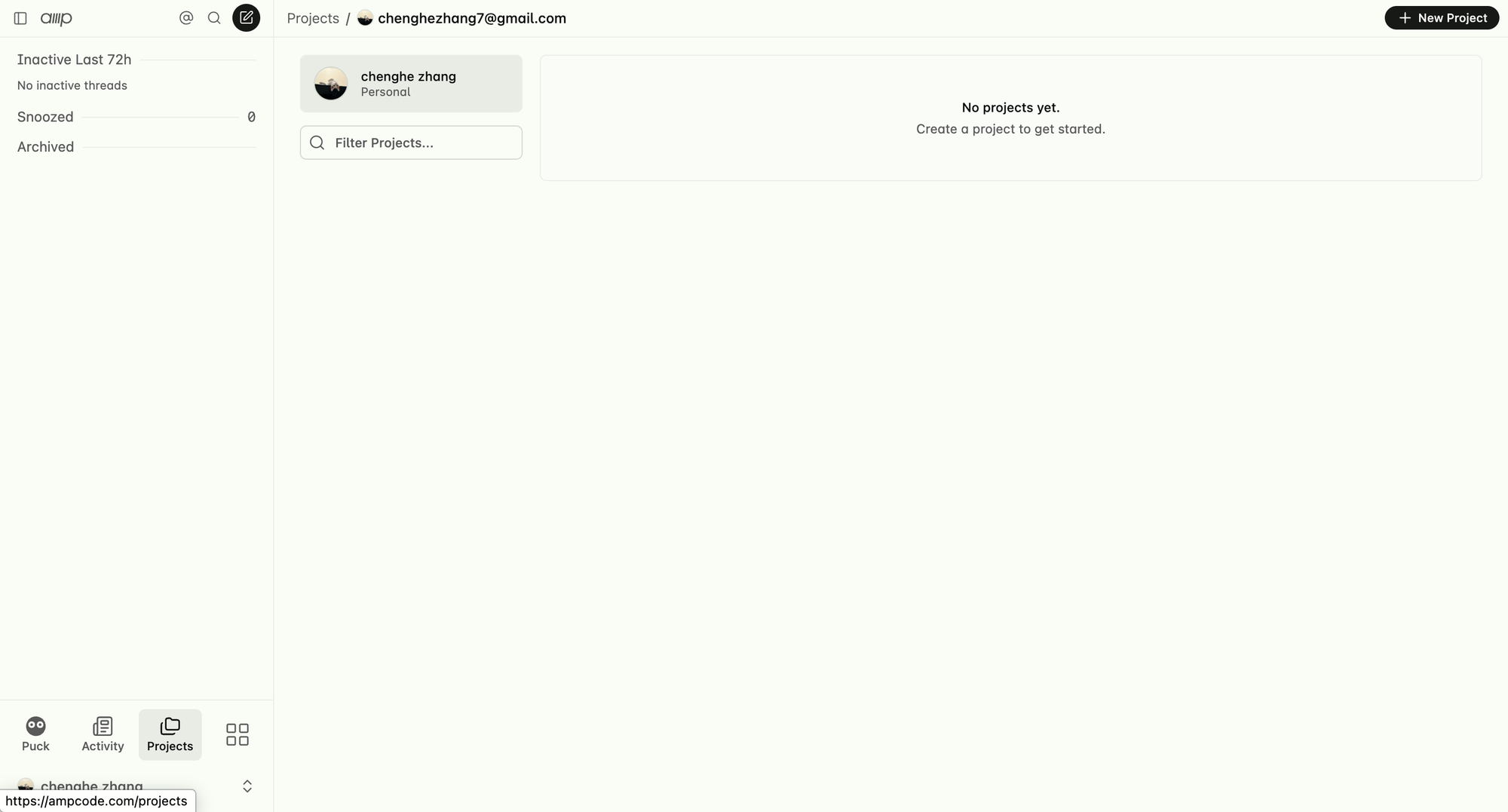
选择从头开始,输入项目名称,并完成项目创建。
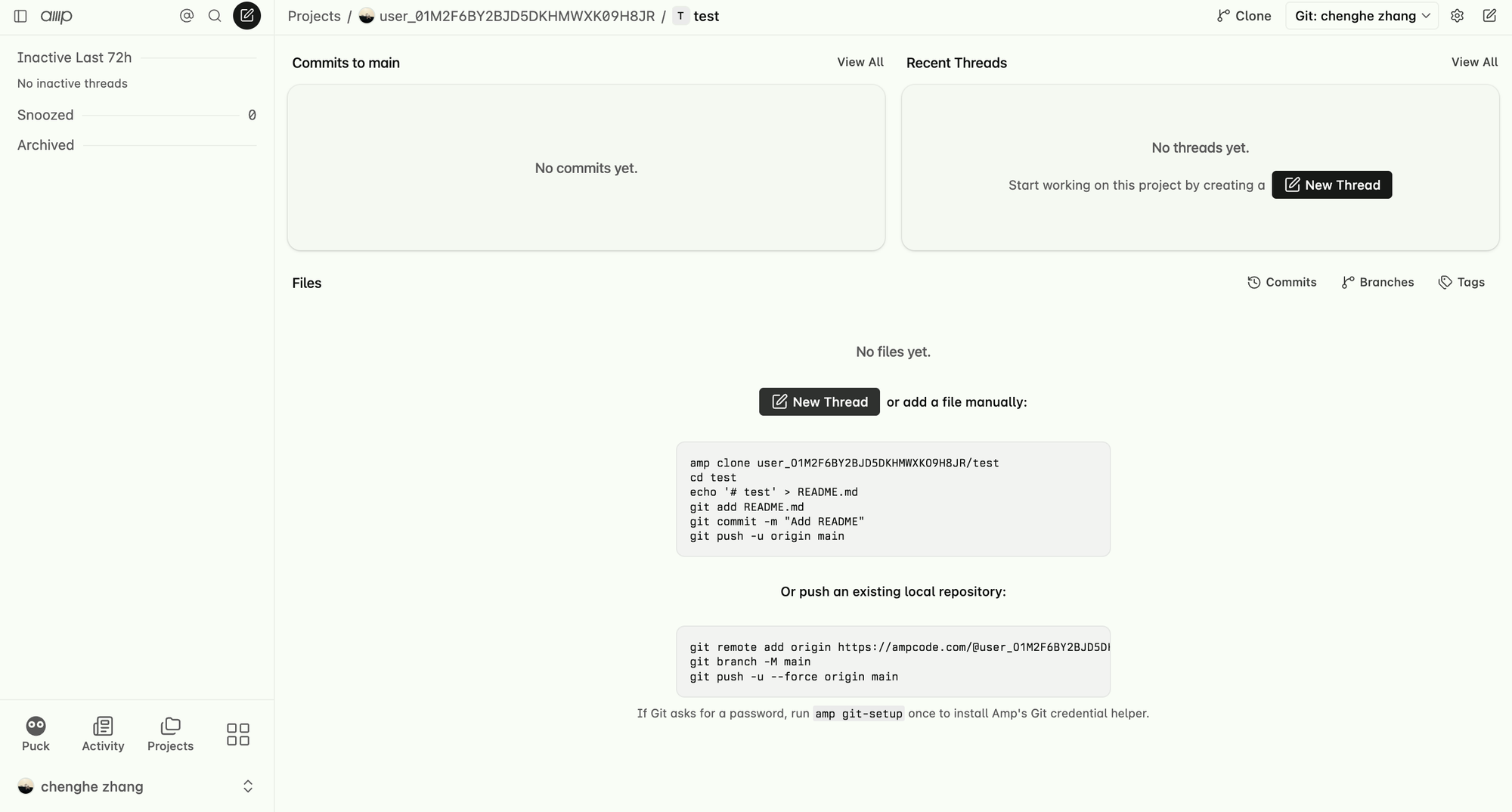
第 7 步:创建线程
在项目内点击新建线程以开始一项任务。
第三部分 — 分配模型并开始工作
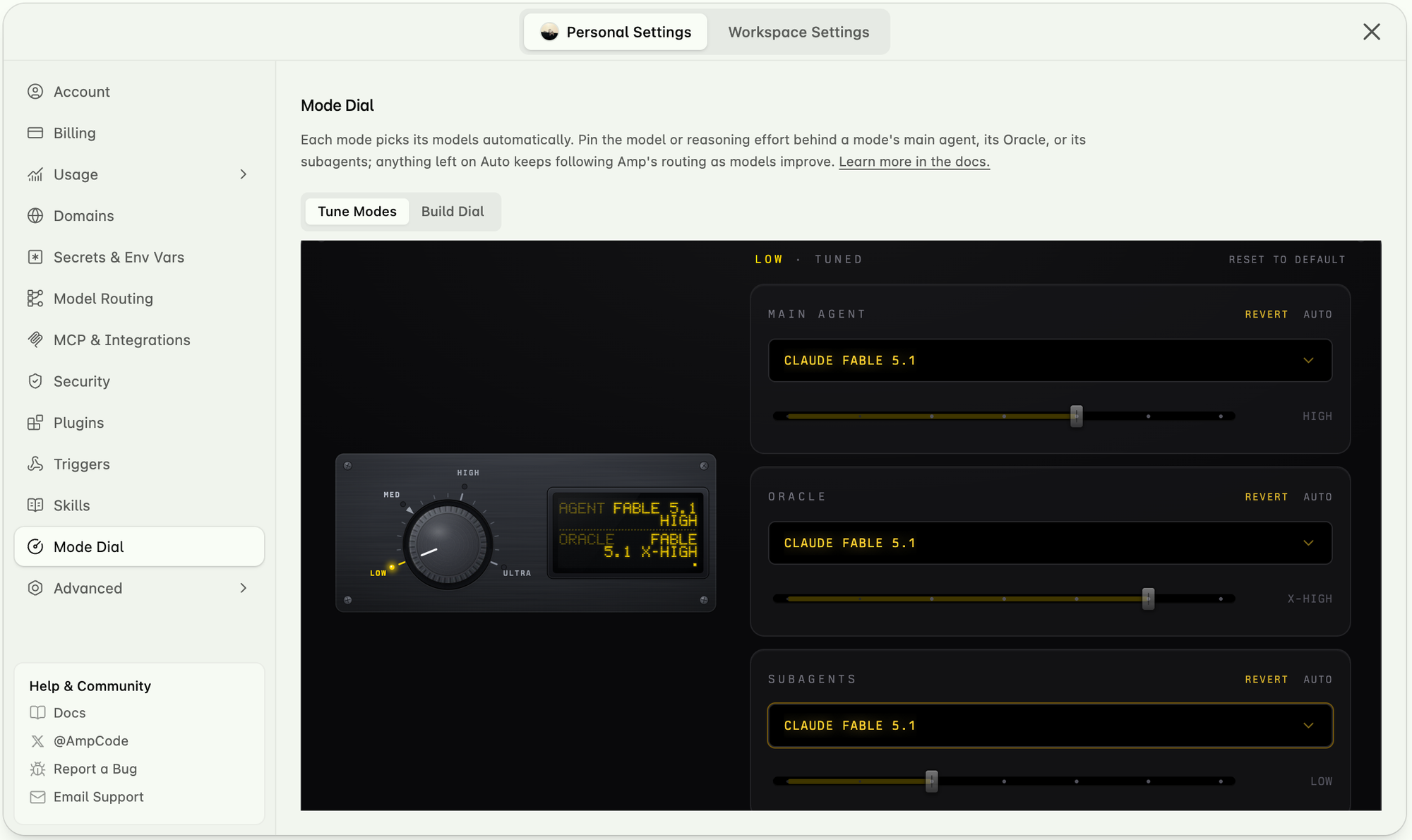
第 8 步:为每个角色分配模型
返回个人设置,打开模式拨盘。每个模式会自动选择其模型;在这里,你可以为某个模式的主代理、Oracle和子代理固定指定具体模型及推理强度。保留为自动的项目将继续遵循 Amp 自身的路由。
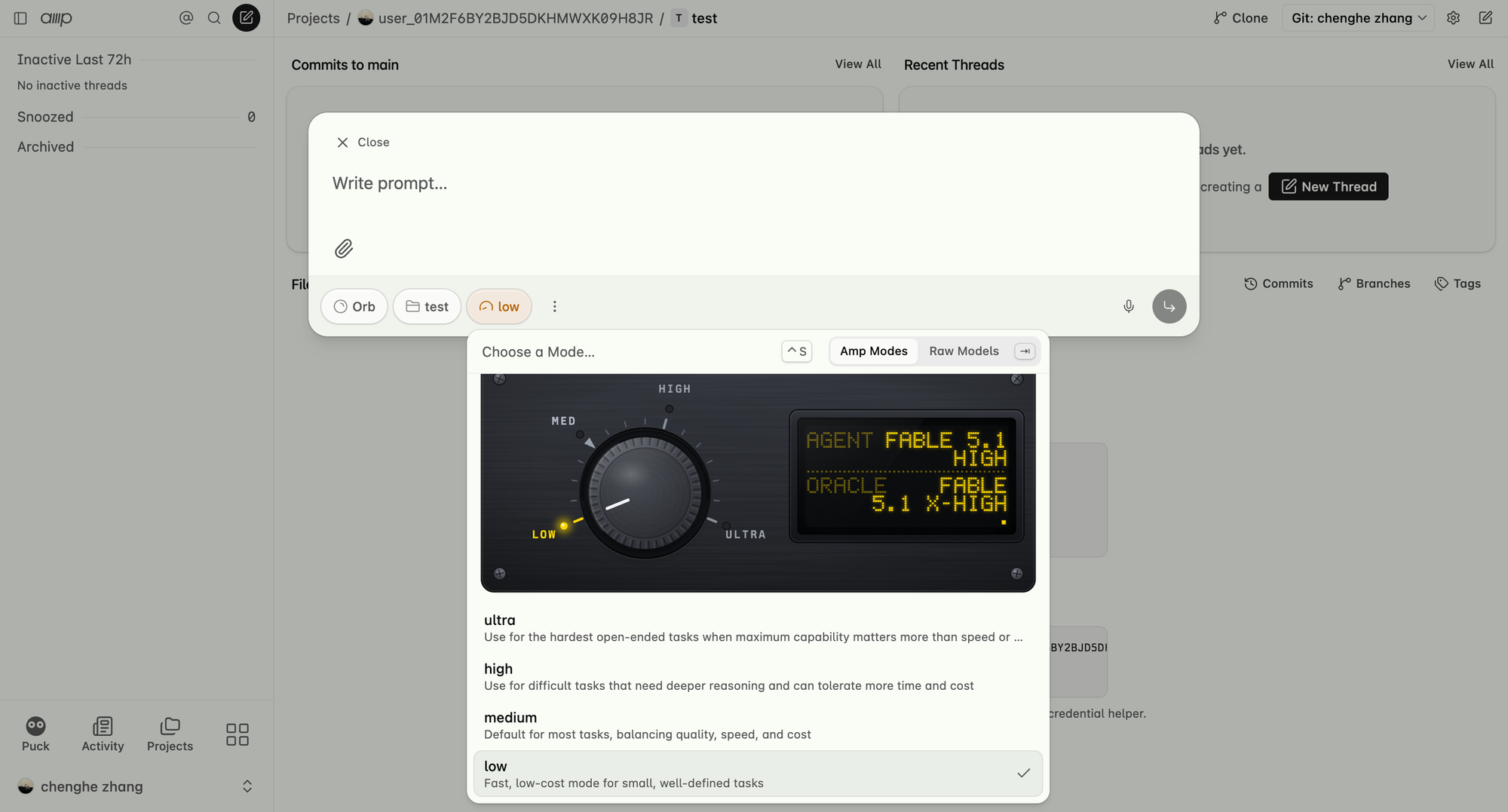
第 9 步:选择模式并开始对话
点击新建线程,选择你想要的模式和模型,然后开始聊天或交给 Amp 一项开发任务。
至此完整的设置已经完成。借助一个 AIHubMix 密钥,Amp 即可调用 Claude、GPT 以及平台上的其他所有模型,而且你可以随时更换任一模式背后的模型,无需改动其余配置。
- AIHubMix — https://aihubmix.com/
- Amp — https://ampcode.com/